Puedes cargar imágenes de producto, documentos PDF, fichas técnicas, manuales, certificados, vídeos y otros archivos. Una vez cargados, los recursos estarán disponibles en la biblioteca correspondiente.
Ten en cuenta que cargar un recurso en una biblioteca no lo vincula automáticamente con un producto, una categoría o una variante.
Antes de empezar
Antes de cargar imágenes o archivos, revisa sus nombres, formatos y tamaños.
Nombres de archivo
Utiliza nombres claros y consistentes. Incluir la referencia del producto facilita la identificación y la vinculación posterior del recurso.
Por ejemplo:
PROD-001-frontal.jpgPROD-001-lateral.jpgPROD-001-ficha-tecnica.pdf
Sales Layer distingue entre mayúsculas y minúsculas. Por ejemplo, los siguientes nombres se consideran diferentes:
producto-001.jpgProducto-001.jpgproducto-001.JPG
El nombre debe incluir siempre la extensión correspondiente, como .jpg, .png, .pdf o .mp4.
Evita utilizar caracteres especiales, espacios innecesarios o nombres excesivamente largos.
Formatos y características del recurso
Comprueba que el archivo pueda abrirse correctamente antes de cargarlo.
Para las imágenes, también es recomendable revisar:
- El formato (formatos permitidos: jpg, jpeg, png, gif, tif, tiff, psd, webp).
- Las dimensiones.
- La resolución (máxima resolución 30000x30000).
- El perfil de color.
- El tamaño del archivo (el tamaño máximo es 2GB).
- El espacio alrededor del producto o elemento principal.
Las imágenes con un número muy elevado de píxeles, un perfil de color dañado o un archivo corrupto pueden producir errores durante la carga.
Cargar una imagen o archivo
Para cargar un recurso manualmente:
- Abre Imágenes o Archivos desde el menú principal.
- Selecciona Añadir.
- Selecciona la imagen o el archivo desde tu ordenador.
- Confirma la importación.
- Espera hasta que el proceso haya finalizado.
- Busca el recurso en la biblioteca para comprobar que se ha cargado correctamente.
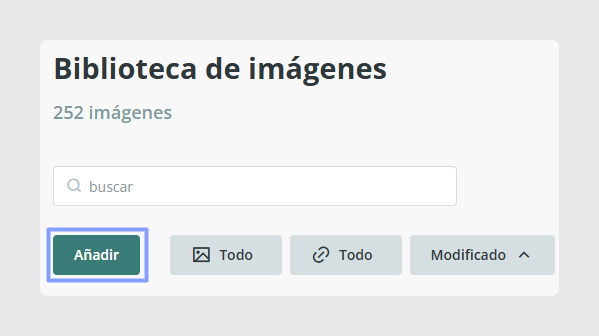
Utiliza la biblioteca de Imágenes para fotografías, ilustraciones, logotipos y otros recursos visuales.
Utiliza la biblioteca de Archivos para documentos, manuales, fichas técnicas, certificados, vídeos y otros tipos de archivo.
Arrastrar y soltar recursos
También puedes cargar imágenes o archivos arrastrándolos directamente desde tu ordenador hasta la biblioteca correspondiente.
Para hacerlo:
- Abre la biblioteca de Imágenes o Archivos.
- Localiza los recursos en tu ordenador.
- Selecciona los archivos que quieres cargar.
- Arrástralos hasta la biblioteca.
- Suelta los archivos dentro del área de carga.
- Espera hasta que la importación haya finalizado.
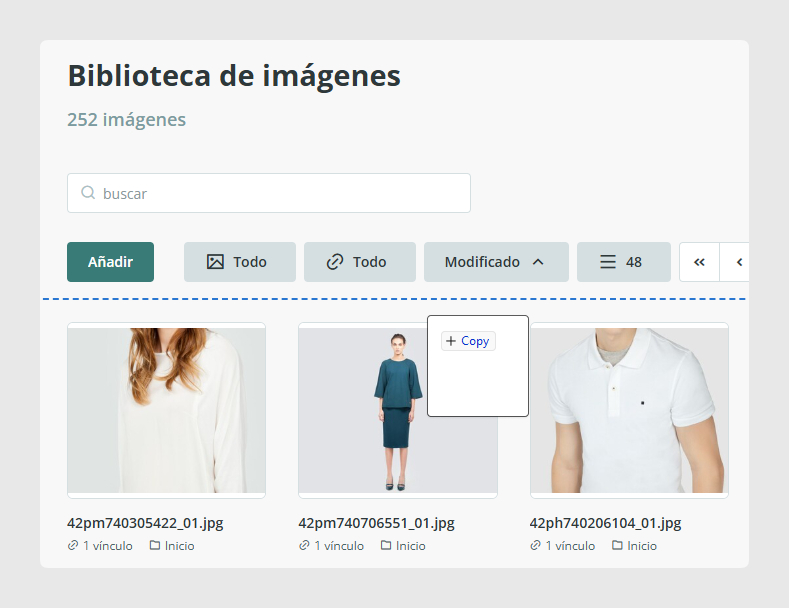
Este método resulta útil para cargar rápidamente un grupo reducido de recursos.
Si necesitas importar una gran cantidad de imágenes o archivos, utiliza un ZIP o configura una sincronización externa.
Importar recursos mediante un ZIP
Puedes agrupar varios recursos en un archivo ZIP para cargarlos conjuntamente.
Importar un ZIP en la biblioteca de Imágenes
Cuando importas un ZIP mediante la opción Importar de la biblioteca de Imágenes, Sales Layer descomprime el contenido y añade las imágenes individualmente a la biblioteca.
Para importar el ZIP:
- Abre la biblioteca de Imágenes.
- Selecciona Añadir.
- Selecciona el archivo ZIP.
- Confirma la importación.
- Espera hasta que se hayan procesado las imágenes.
- Comprueba que los recursos aparezcan individualmente en la biblioteca.
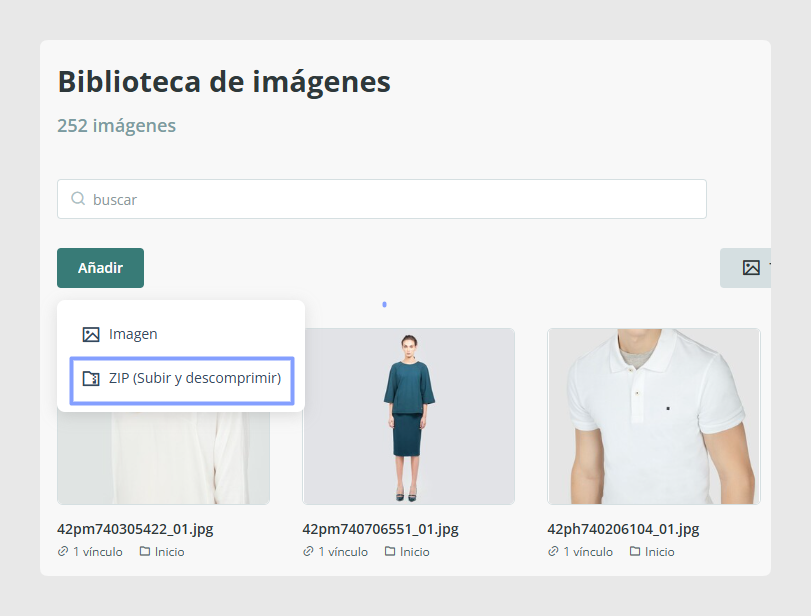
Antes de crear el ZIP, comprueba que solo contenga las imágenes que quieres importar.
Cargar un ZIP en la biblioteca de Archivos
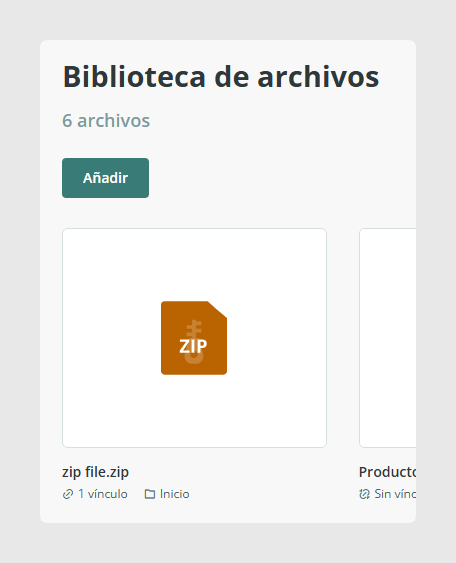
En la biblioteca de Archivos, un ZIP puede almacenarse como un archivo más.
Si arrastras un ZIP directamente a la biblioteca de Archivos, su contenido no se descomprime. El ZIP se guarda como un único recurso descargable.
Esto puede ser útil cuando necesitas gestionar o distribuir un paquete completo de documentos.
Permitir el acceso a recursos externos
El servidor donde se encuentra la imagen o el archivo debe permitir que Sales Layer acceda al recurso.
La importación puede fallar cuando:
- La URL requiere iniciar sesión.
- El servidor bloquea accesos externos.
- El recurso solo está disponible dentro de una red privada.
- Existe una protección contra hotlinking.
- El servidor utiliza un firewall que bloquea la conexión.
- La URL ha caducado.
- El archivo se ha eliminado o cambiado de ubicación.
Para comprobar la accesibilidad, abre la URL en una ventana privada del navegador.
Si el recurso no puede visualizarse o descargarse sin iniciar sesión, Sales Layer tampoco podrá importarlo.
Cuando el servidor utilice restricciones de acceso, puede ser necesario autorizar las direcciones IP utilizadas por Sales Layer:
- 52.16.19.36
- 34.252.100.48
- 52.16.132.188
Importar grandes cantidades de recursos
Para cargas puntuales, puedes utilizar la importación manual, el método de arrastrar y soltar o un archivo ZIP.
Para importar grandes cantidades de recursos o mantener una carga periódica desde otro sistema, es recomendable utilizar una sincronización externa.
Las sincronizaciones externas permiten importar recursos desde:
- Un CSV o archivo de texto.
- Un servidor HTTP o HTTPS.
- Un servidor FTP.
- Una carpeta de Dropbox.
Consulta Cómo importar imágenes y archivos mediante sincronizaciones externas para conocer los pasos de configuración.
Comprobar los recursos importados
Después de completar la carga:
- Abre la biblioteca correspondiente.
- Busca el recurso por su nombre.
- Ábrelo para comprobar que se muestra o descarga correctamente.
- Revisa que el nombre y la extensión sean los esperados.
- Comprueba que el recurso no esté duplicado.
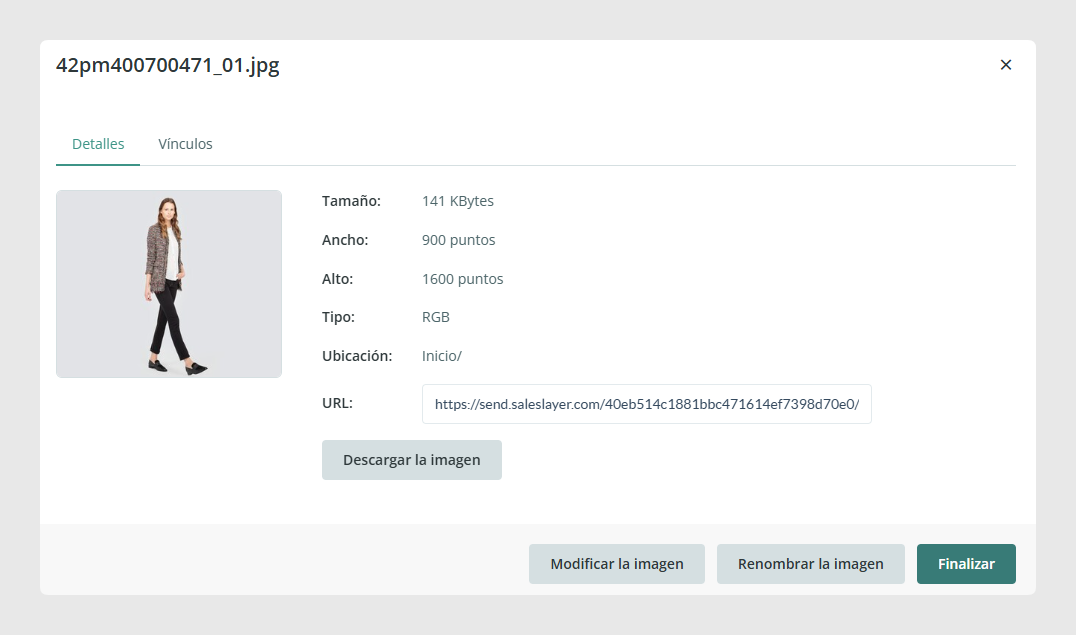
Si una imagen no se muestra correctamente, comprueba el formato, el perfil de color, las dimensiones y la integridad del archivo original.
Si un recurso no aparece en la biblioteca, revisa las notificaciones o los mensajes mostrados durante el proceso de importación.
Solucionar problemas de carga
El recurso no aparece en la biblioteca
Comprueba que la importación haya finalizado y que estés consultando la biblioteca correcta.
También debes revisar:
- El nombre y la extensión.
- El tamaño del archivo.
- El formato.
- La URL de origen, si la has utilizado.
- Los mensajes de error mostrados durante la importación.
La imagen produce un error
Comprueba que la imagen no esté dañada y que pueda abrirse con un programa de edición.
También puedes:
- Abrir la imagen en un editor.
- Seleccionar Guardar como.
- Guardarla de nuevo en un formato compatible.
- Volver a importarla.
Revisa también el perfil de color, las dimensiones y la cantidad de píxeles.
La imagen cambia de color
Esto puede ocurrir cuando la imagen utiliza un perfil de color poco habitual, está en CMYK o no tiene correctamente incorporado el perfil ICC.
Convierte la imagen a un perfil adecuado, guárdala de nuevo y vuelve a importarla.
La URL funciona en mi navegador, pero no se importa
Comprueba la URL en una ventana privada.
Es posible que el navegador tenga una sesión iniciada o permisos que Sales Layer no tiene.
La URL debe permitir el acceso directo al recurso sin autenticación.
El recurso está cargado, pero no aparece en el producto
La carga se ha realizado correctamente, pero el recurso todavía no está vinculado con el producto.
Selecciona el recurso desde el campo correspondiente o importa su nombre en un campo de tipo imagen o archivo.
Buenas prácticas
Define una convención de nombres antes de cargar una gran cantidad de recursos. Incluir la referencia del producto en el nombre facilita la identificación y la vinculación posterior.
Comprueba siempre las mayúsculas, las minúsculas y la extensión.
Realiza una prueba con un grupo reducido de recursos antes de cargar una colección completa.
Evita cargar varias veces el mismo archivo con nombres diferentes, ya que esto puede generar duplicados y dificultar la gestión de la biblioteca.
Después de cada importación, comprueba que los recursos puedan abrirse correctamente y que sus nombres coincidan con los que utilizarás en los campos de producto.
Para automatizar cargas periódicas, utiliza una sincronización externa en lugar de repetir importaciones manuales.
¿Le ha sido útil este artículo?
¡Qué bien!
Gracias por sus comentarios
¡Sentimos mucho no haber sido de ayuda!
Gracias por sus comentarios
Sus comentarios se han enviado
Agradecemos su esfuerzo e intentaremos corregir el artículo