Sales Layer puede crear automáticamente distintas versiones de una misma imagen, así que no necesitas preparar cada tamaño manualmente antes de exportar tu catálogo. Puedes configurar estos tamaños desde los ajustes del campo de imagen en el formulario de producto.
Esto resulta útil cuando necesitas una imagen original y varias versiones redimensionadas para sitios web, marketplaces o miniaturas.
Abre la configuración de tamaños de imagen
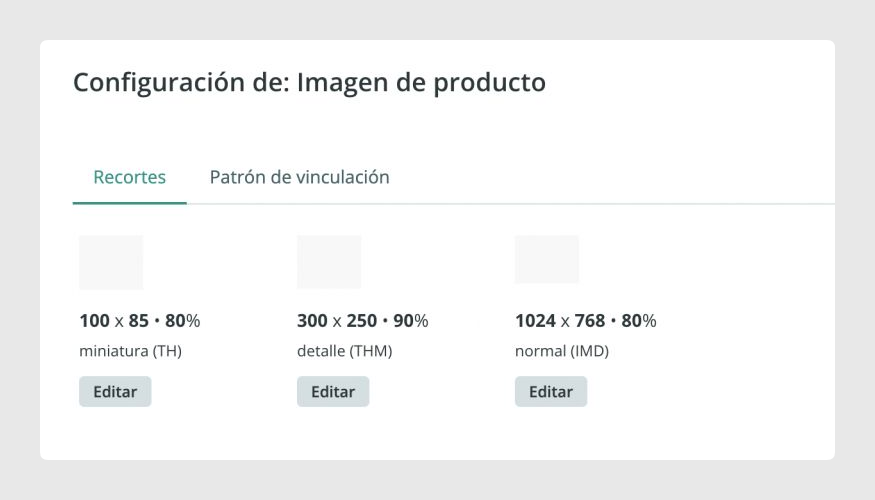
Para gestionar los tamaños de imagen, ve al formulario de producto, abre Remodelar formulario, selecciona el campo de imagen y haz clic en Configurar.
Sales Layer crea tres tamaños de imagen por defecto y siempre conserva también la imagen original.
Crea un nuevo tamaño de imagen
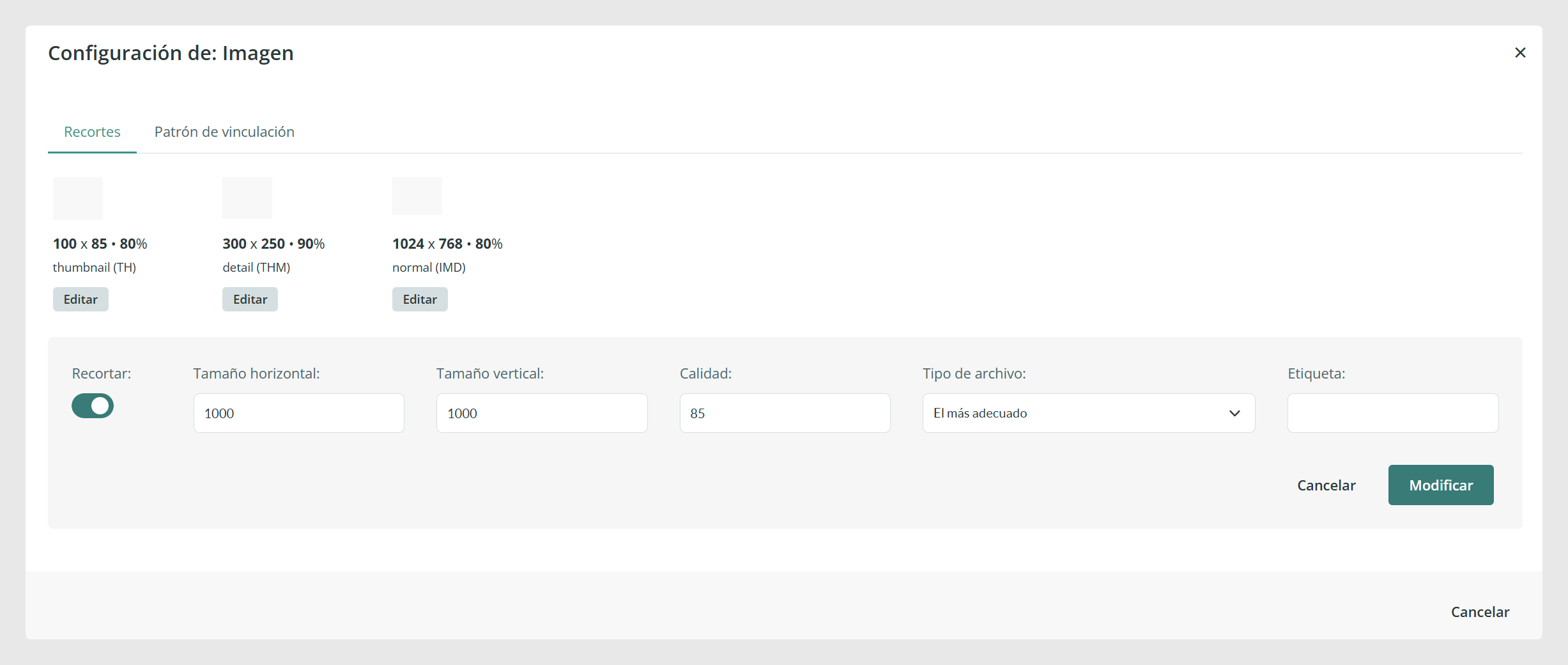
Cuando añades un nuevo tamaño de imagen, puedes definir el ancho, el alto, el porcentaje de resolución y un nombre para identificar esa versión.
Esto te permite crear, por ejemplo, una imagen principal para tu sitio web o versiones en miniatura más pequeñas para otros usos. Después de hacer clic en Confirmar, Sales Layer aplica ese tamaño a las imágenes que ya tienes y también procesa las imágenes nuevas con esa misma configuración en el futuro.
Usa imágenes redimensionadas en las exportaciones
Cuando exportas datos de producto a través de un conector, puedes elegir qué tamaño de imagen configurado quieres exportar. Esto hace que sea más fácil enviar la versión adecuada para cada canal sin editar el archivo original fuera de Sales Layer.
Elige una opción de recorte
Al crear un nuevo tamaño de imagen, puedes activar o desactivar la opción Recortar.
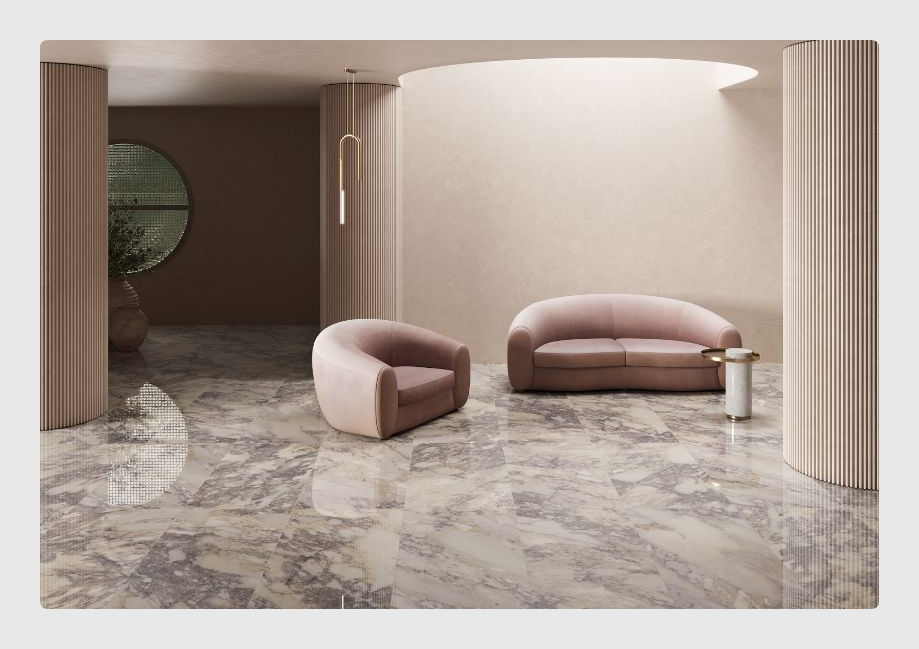
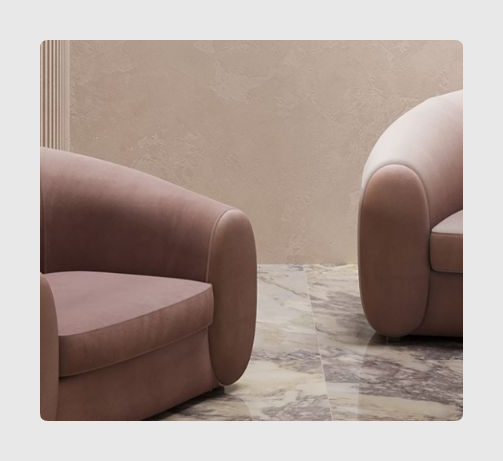
Si Recortar está activado, Sales Layer analiza la imagen y la adapta al tamaño seleccionado, rellenando los nuevos espacios con un color de fondo similar al de la imagen original.
Si Recortar está desactivado, Sales Layer adapta la imagen al tamaño seleccionado y deja el espacio adicional en blanco.
Si la imagen no tiene un fondo claramente distinguible, el resultado del recorte puede cortar parte del contenido en lugar de ampliarlo de forma limpia.
Cómo se comportan varias imágenes
Si un campo de imagen contiene varias imágenes y configuras un tipo de recorte, ese mismo comportamiento de recorte se aplicará a todas las imágenes de ese campo.
Si eliges la opción más adecuado, Sales Layer mantiene los formatos originales de las imágenes.
Cómo genera Sales Layer los archivos redimensionados
Cuando Sales Layer crea distintos tamaños de imagen, genera versiones en PSD, JPG o PNG según si la imagen tiene fondo transparente o no.
Todas las versiones redimensionadas se crean en RGB. Si el archivo original está en CMYK, Sales Layer lo convierte de la forma más fiel posible, pero si quieres la mejor consistencia, se recomienda subir la imagen original en RGB.
Nombres de archivos de imagen
Hay algunos puntos importantes que conviene tener en cuenta sobre los nombres de archivo cuando trabajas con imágenes redimensionadas.
En algunos casos, los nombres de archivo pueden cambiar.
Los espacios no se sustituyen en la imagen original, pero pueden sustituirse en las versiones redimensionadas usando reglas internas que no se pueden personalizar.
Se recomienda evitar espacios, acentos y caracteres especiales en los nombres de archivo.
Las URLs de las miniaturas mantienen el fragmento basado en el nombre original del producto, aunque el nombre del producto cambie después.
Fórmulas para nombres y URLs de imágenes
Si trabajas con conectores, puedes usar fórmulas para exportar nombres de imagen o versiones redimensionadas concretas.
PRINT({product_image})
PRINT({product_image.THM})
{product_image.all.THM}
{product_image.1.THM}
Estos ejemplos te permiten extraer los nombres de imagen almacenados, una versión redimensionada concreta como THM, todas las URLs de ese tamaño o solo la primera imagen de ese tamaño.
No puedes combinar dos tamaños en la misma fórmula. Por ejemplo, una fórmula como {product_image.org.sz1} no es compatible.
Notas importantes
Si creas un nuevo tamaño de imagen, Sales Layer lo aplica tanto a las imágenes existentes como a cualquier imagen nueva que añadas más adelante.
Si el fondo de la imagen no está claramente separado del contenido principal, usar Recortar puede dar un resultado menos preciso.
Para conseguir la mejor compatibilidad y consistencia de color, sube los archivos originales en RGB y usa nombres de archivo limpios, sin caracteres especiales.
Casos de uso comunes
Crear tamaños de imagen listos para web sin editar archivos fuera de Sales Layer.
Generar versiones en miniatura para conectores y exportaciones.
Mantener una imagen original y usar varias versiones redimensionadas para distintos canales.
Aplicar las mismas reglas visuales a todas las imágenes de producto dentro de un campo.
Buenas prácticas
Antes de crear muchos tamaños, decide cuáles necesitas realmente para tus canales para que la configuración siga siendo fácil de mantener. Usa originales en RGB siempre que sea posible, evita caracteres especiales en los nombres de archivo y prueba la opción Recortar con algunas imágenes representativas antes de aplicarla de forma general a un campo con muchos archivos.
¿Le ha sido útil este artículo?
¡Qué bien!
Gracias por sus comentarios
¡Sentimos mucho no haber sido de ayuda!
Gracias por sus comentarios
Sus comentarios se han enviado
Agradecemos su esfuerzo e intentaremos corregir el artículo