Después de subir imágenes o archivos a Sales Layer, debes vincularlos a los ítems que vayan a utilizarlos. Subir un recurso a la biblioteca no hace que aparezca automáticamente en un ítem. Para asociarlo con información de Sales Layer, debes añadirlo a un campo de imagen o archivo. Este proceso se puede utilizar con ítems de las tablas de Productos, Variantes, Categorías y Entidades personalizadas.
Puedes vincular uno o varios recursos dentro del mismo campo. Por ejemplo, un ítem puede tener varias fotografías en un campo de imagen o distintos documentos en un campo de archivo.
Antes de empezar
Comprueba que el formulario de la tabla con la que quieres trabajar contiene los campos necesarios:
- Un campo de imagen para fotografías, ilustraciones o logotipos.
- Un campo de archivo para fichas técnicas, manuales, certificados, vídeos u otros documentos.
Los nombres de imágenes y archivos distinguen entre mayúsculas y minúsculas. El nombre y la extensión del recurso deben escribirse exactamente de la misma forma en la biblioteca, en el ítem y en los archivos utilizados para importar información. Por ejemplo, item-100.jpg e Item-100.JPG se consideran nombres de archivo diferentes.
Vincular un recurso desde el formulario de un ítem
Para vincular manualmente una imagen o archivo:
- Abre la tabla con la que quieres trabajar, como Productos, Variantes, Categorías o una Entidad personalizada.
- Localiza el ítem que quieres editar.
- Selecciona el ítem para abrir su formulario.
- Localiza el campo de imagen o archivo.
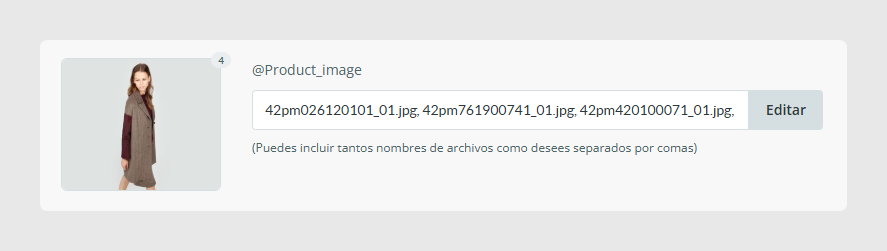
- Selecciona Editar.
- Utiliza la opción Añadir una nueva imagen para subir un recurso desde tu dispositivo o selecciona Escoger de la biblioteca para utilizar una imagen o archivo que ya se encuentre en la biblioteca.
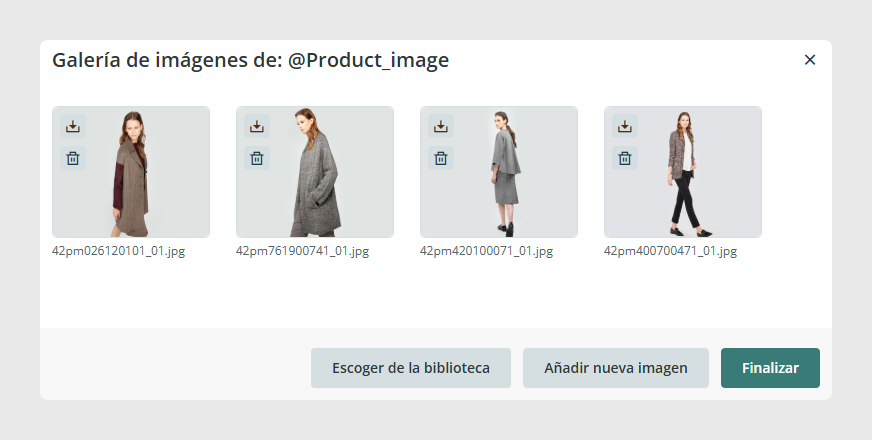
- Selecciona la imagen o archivo que quieres vincular.
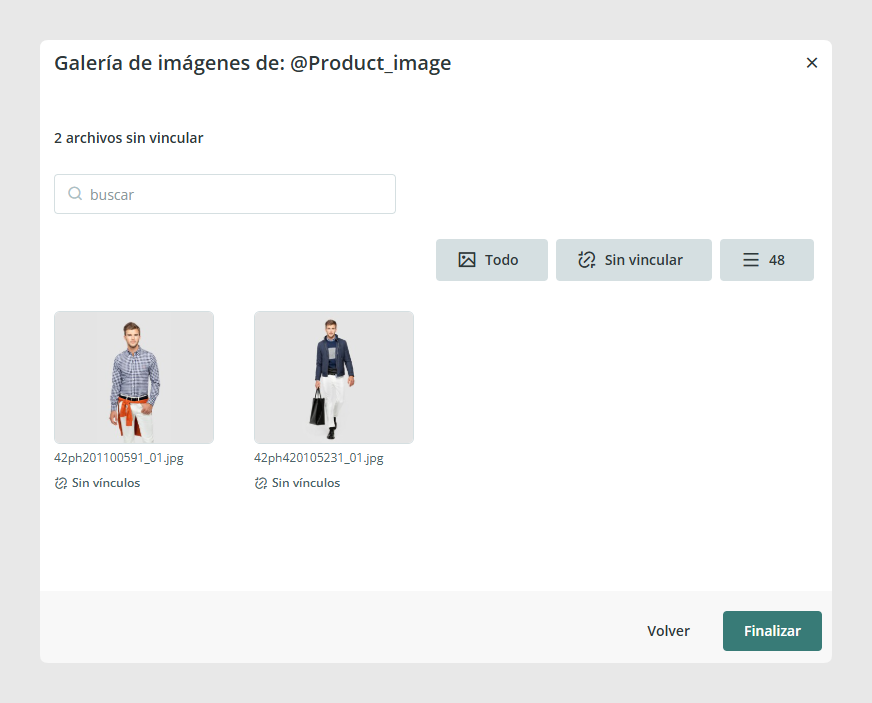
- Guarda los cambios con Finalizar.
Una vez guardes los cambios, el recurso quedará vinculado al ítem. El mismo recurso puede vincularse a diferentes ítems. Esto permite reutilizar, por ejemplo, un manual general, un certificado, un logotipo o una imagen compartida sin tener que subir varias copias a la biblioteca.
Las imágenes vinculadas aparecerán dentro del mismo campo. El orden en el que aparecen puede ser importante cuando la información se envía a una tienda online, marketplace u otro canal.
Vincular recursos automáticamente con Patrones de vinculación
Si tu cuenta incluye DAM avanzado, puedes utilizar los Patrones de vinculación para crear reglas que asocien automáticamente imágenes o archivos con ítems en función de los nombres de archivo y de la información de los ítems. Los Patrones de vinculación pueden utilizarse con ítems de las tablas de Productos, Variantes, Categorías y Entidades personalizadas.
Para obtener información detallada sobre cómo crear, probar y aplicar estas reglas, consulta el artículo sobre Patrones de vinculación.
Vincular imágenes y archivos mediante una importación
También puedes vincular recursos de forma masiva utilizando un archivo Excel, CSV o XML.
El archivo de importación debe incluir:
- Una columna que contenga la referencia del ítem.
- Una columna para cada campo de imagen o archivo que quieras actualizar.
- Los nombres exactos de los recursos que deben vincularse.
Por ejemplo:
| Referencia | Imágenes |
|---|---|
| ITEM-001 | item-001-front.jpg |
| ITEM-002 | item-002-front.jpg |
Durante la importación, mapea la columna Referencia con la referencia correspondiente del ítem y la columna Imágenes con el campo de imagen correspondiente.
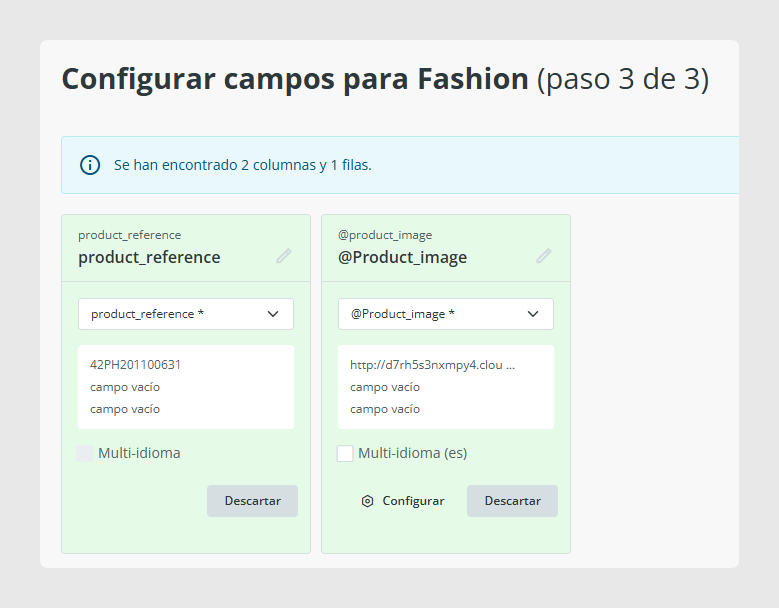
Los recursos deben estar disponibles en la biblioteca para mostrarse correctamente. También puedes importar imágenes utilizando URL válidas, siempre que Sales Layer pueda acceder a ellas e identificar el nombre y la extensión del archivo.
Importar varias imágenes o archivos en el mismo campo
Para vincular varios recursos mediante una importación, introduce sus nombres en la misma celda y sepáralos con comas.
Por ejemplo:
| Referencia | Imágenes |
|---|---|
| ITEM-001 | item-001-front.jpg,item-001-side.jpg,item-001-back.jpg |
En este ejemplo, las tres imágenes quedarán vinculadas al mismo ítem dentro del campo Imágenes.
Utiliza siempre los nombres de archivo completos, incluida la extensión:
item-001-front.jpgitem-001-side.jpgitem-001-back.jpg
Evita añadir espacios innecesarios o cambiar el uso de mayúsculas y minúsculas en los nombres de archivo.
Añadir recursos sin eliminar los existentes
Cuando importas un nuevo valor en un campo de imagen o archivo que ya contiene recursos, el contenido anterior puede sustituirse.
Para añadir un recurso sin eliminar los que ya están vinculados, utiliza el operador ++ delante del nombre del archivo.
Por ejemplo, si el ítem ya contiene estas imágenes:
producto-001-front.jpg,producto-001-side.jpg
Puedes añadir una nueva imagen importando:
++producto-001-trasera.jpg
Sales Layer añadirá la nueva imagen y mantendrá las existentes.
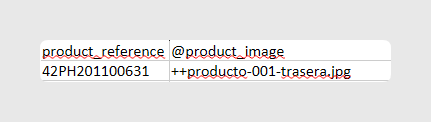
El operador ++ debe utilizarse en campos que admitan varios valores, como los campos de imagen y archivo.
Eliminar un recurso sin vaciar el campo
Para eliminar una imagen o archivo específico sin borrar el resto de los recursos del campo, utiliza el operador --.
Por ejemplo:
--producto-001-lateral.jpg
Sales Layer eliminará ese recurso del campo y mantendrá el resto de imágenes o archivos vinculados.
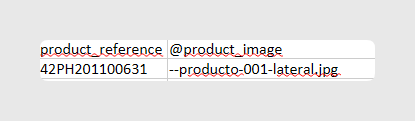
Eliminar un recurso de un campo de un ítem solo elimina su vínculo con ese ítem. El recurso puede seguir disponible en la biblioteca y vinculado a otros ítems.
Cambiar el orden de las imágenes
Para cambiar el orden de las imágenes vinculadas desde el formulario de un ítem:
- Abre el ítem.
- Localiza el campo que contiene las imágenes.
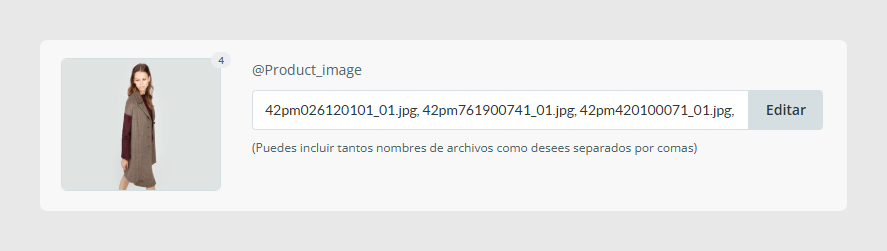
- Selecciona Editar.
- Haz clic y mantén pulsada la imagen que quieres mover.
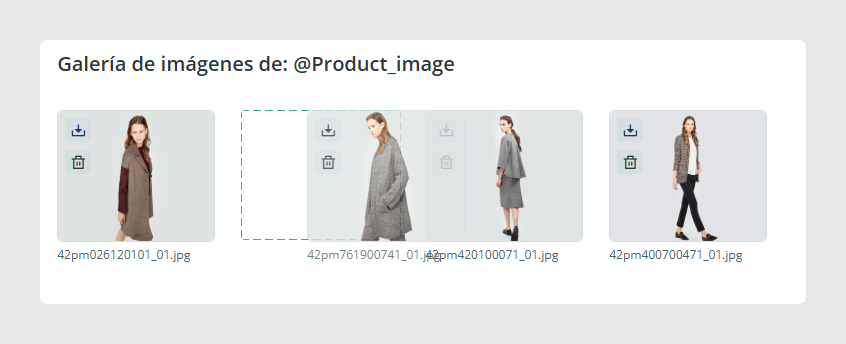
- Arrástrala hasta la posición deseada.
- Guarda los cambios con Finalizar.
El orden configurado en el campo se conserva en Sales Layer y puede utilizarse al enviar imágenes mediante conectores. Revisa la configuración del canal de destino para comprobar cómo utiliza la primera imagen y las imágenes adicionales.
Solucionar problemas de vinculación
El recurso está en la biblioteca pero no aparece en el ítem
Comprueba que la imagen o archivo esté vinculado al campo correspondiente del ítem. Subir un recurso a la biblioteca no lo vincula automáticamente a los ítems.
Puedes vincularlo desde el formulario del ítem, mediante una importación o automáticamente utilizando un Patrón de vinculación configurado.
El nombre del archivo está escrito de forma diferente
Comprueba el uso de mayúsculas y minúsculas y la extensión del archivo.
Por ejemplo, si la biblioteca contiene image-001.jpg, no utilices Image-001.JPG en la importación.
El campo muestra un valor incorrecto
Comprueba que el nombre de archivo importado corresponda a un recurso válido y que la columna esté mapeada con un campo de imagen o archivo.
En el modo editable, una celda puede aparecer en amarillo cuando Sales Layer recibe un valor no válido y lo elimina o corrige.
La imagen aparece como faltante
El nombre del archivo puede estar almacenado en un ítem aunque la imagen todavía no se haya subido a la biblioteca.
Para localizar estos casos:
- Abre Imágenes desde el menú principal de Sales Layer.
- Abre el desplegable Acciones.
- Selecciona Buscar archivos faltantes.
- Revisa los nombres que aparecen en los resultados.
Casos de uso habituales
Puedes utilizar estos métodos para:
- Vincular imágenes y archivos a Productos, Variantes, Categorías o Entidades personalizadas.
- Añadir una imagen principal y varias imágenes adicionales a un ítem.
- Vincular fichas técnicas, certificados, manuales y otros documentos.
- Reutilizar el mismo recurso en diferentes ítems.
- Asociar automáticamente recursos de forma masiva utilizando Patrones de vinculación.
- Añadir nuevos recursos mediante una actualización masiva.
- Eliminar un recurso específico sin modificar los demás.
- Cambiar el orden en el que las imágenes se envían a los canales.
- Detectar imágenes referenciadas por ítems que todavía no se han subido.
Buenas prácticas
Utiliza una convención de nombres clara y coherente para facilitar la vinculación de los recursos. Incluir la referencia del ítem en el nombre del archivo suele facilitar la identificación de cada recurso y también puede simplificar la creación de Patrones de vinculación.
Antes de realizar una actualización masiva, comprueba si quieres sustituir todo el contenido del campo o únicamente añadir o eliminar recursos específicos. Utiliza ++ y -- cuando necesites conservar el resto de valores.
Si utilizas Patrones de vinculación, prueba la regla con un número reducido de recursos antes de aplicarla a toda la biblioteca.
Revisa el orden de las imágenes antes de sincronizar la información con un canal, especialmente si la plataforma de destino utiliza la primera imagen como imagen principal.
Por último, prueba las importaciones con un número reducido de ítems antes de actualizar todo el catálogo. Esto te permitirá comprobar los nombres de archivo, los separadores y los vínculos resultantes de los recursos.
¿Le ha sido útil este artículo?
¡Qué bien!
Gracias por sus comentarios
¡Sentimos mucho no haber sido de ayuda!
Gracias por sus comentarios
Sus comentarios se han enviado
Agradecemos su esfuerzo e intentaremos corregir el artículo