Al gestionar imágenes y archivos en Sales Layer, puedes encontrar dos situaciones diferentes:
- Un producto o una variante contiene el nombre de una imagen, pero el recurso no está disponible en la biblioteca.
- Una imagen está disponible en la biblioteca, pero no está vinculada a ningún producto o variante.
Aunque ambas situaciones están relacionadas con la vinculación de recursos, tienen causas y soluciones diferentes.
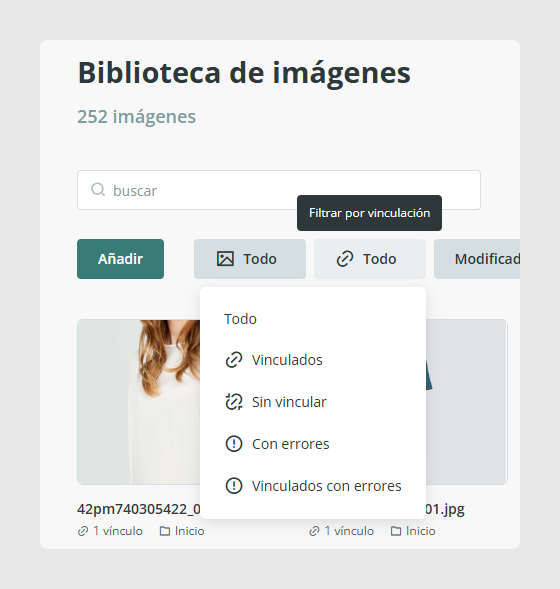
Diferencia entre imágenes faltantes y recursos sin vincular
Imagen faltante | El nombre de la imagen está guardado en el campo de un producto o variante, pero la imagen no se ha cargado en la biblioteca. |
Recurso sin vincular | La imagen existe en la biblioteca, pero no está relacionada con ningún producto o variante. |
Una imagen faltante no puede mostrarse porque Sales Layer encuentra su nombre en la información de producto, pero no encuentra el archivo correspondiente.
En cambio, un recurso sin vincular está correctamente almacenado en la biblioteca, pero todavía no se utiliza en la información de producto.
Cómo localizar imágenes faltantes
Para consultar las imágenes que todavía no se han cargado:
- Abre Imágenes desde el menú principal de Sales Layer.
- Abre el desplegable de Acciones.
- Selecciona Buscar faltantes.
- Revisa los nombres que aparecen en los resultados.
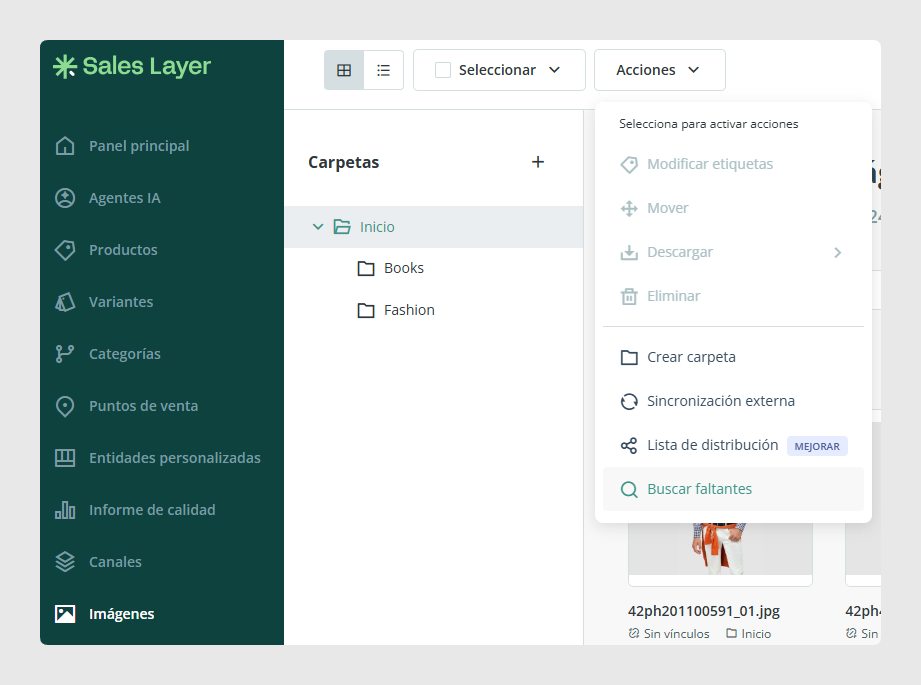
Esta vista muestra los nombres que están guardados en productos o variantes, pero que no corresponden con una imagen disponible en la biblioteca.
Cómo corregir una imagen faltante
Primero, comprueba si la imagen debería existir y revisa el nombre guardado en el campo del producto o variante.
Las imágenes y los archivos distinguen entre mayúsculas y minúsculas. El nombre y la extensión deben coincidir exactamente con el recurso que se carga en la biblioteca.
Por ejemplo, los siguientes nombres se consideran diferentes:
producto-100.jpgProducto-100.jpgproducto-100.JPG
Dependiendo del caso, puedes corregir la imagen faltante de dos formas.
Cargar el recurso correspondiente
Utiliza esta opción cuando el nombre guardado en el producto sea correcto, pero todavía no hayas cargado la imagen.
- Localiza el archivo en tu ordenador o sistema de origen.
- Comprueba que el nombre y la extensión coincidan con el valor guardado en Sales Layer.
- Abre la biblioteca de Imágenes.
- Importa la imagen o arrástrala directamente a la biblioteca.
- Comprueba que la imagen se muestra en el producto o variante correspondiente.
Puedes importar una imagen individualmente, cargar un ZIP o arrastrar archivos directamente a la biblioteca. La carga mediante arrastrar y soltar permite importar hasta 20 archivos a la vez. Para más información, puedes ver el artículo Cómo cargar imágenes y archivos en la biblioteca.
Corregir el valor del producto o variante
Utiliza esta opción cuando el nombre guardado sea incorrecto o haga referencia a una imagen que ya no debe utilizarse.
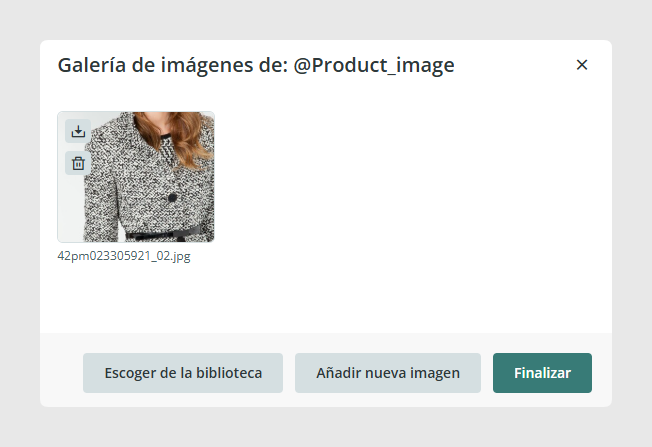
- Abre el producto o variante afectado.
- Localiza el campo de imagen.
- Elimina el nombre incorrecto o selecciona la imagen correcta desde la biblioteca.
- Guarda los cambios.
También puedes corregir el valor mediante una importación si necesitas actualizar varios productos o variantes.
Cómo localizar recursos sin vincular
Una imagen sin vincular está disponible en la biblioteca, pero no está relacionada con ningún producto o variante.
Esto puede ocurrir, por ejemplo, cuando:
- Se ha cargado una imagen para utilizarla más adelante.
- Se ha realizado una importación masiva de recursos antes de importar los productos.
- Se ha eliminado la imagen del campo de un producto, pero se ha conservado en la biblioteca.
- La imagen se ha cargado mediante una sincronización externa, como Dropbox.
- Se ha sustituido una colección de imágenes y las versiones anteriores ya no se utilizan.
Para localizar estas imágenes:
- Abre Imágenes desde el menú principal.
- Accede a las opciones de filtrado.
- Selecciona Sin vincular.
- Revisa los recursos mostrados.
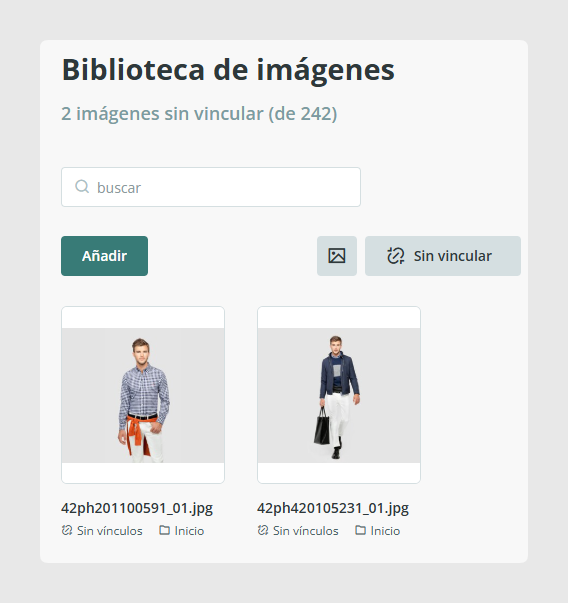
Sales Layer permite utilizar este filtro para identificar las imágenes que están almacenadas en la biblioteca pero no están vinculadas a productos o variantes.
Qué hacer con un recurso sin vincular
Encontrar una imagen sin vincular no significa necesariamente que exista un error. Puede tratarse de un recurso preparado para utilizarse más adelante.
Revisa cada recurso y decide qué acción corresponde.
Vincularlo con un producto o variante
Si la imagen debe utilizarse, abre el producto o variante correspondiente y selecciónala desde su campo de imagen.
También puedes vincularla mediante una importación utilizando el nombre exacto del archivo.
Cargar una imagen en la biblioteca no hace que aparezca automáticamente en los productos. La vinculación debe realizarse desde el formulario del ítem o mediante una importación.
Mantenerlo en la biblioteca
Puedes conservar el recurso si está pendiente de aprobación, si se utilizará próximamente o si forma parte de una carga que todavía no se ha vinculado con el catálogo.
En este caso, utiliza un nombre claro para que otros usuarios puedan identificar su finalidad.
Eliminarlo de la biblioteca
Si confirmas que el recurso está obsoleto, duplicado o ya no se utilizará, puedes eliminarlo.
Antes de hacerlo, comprueba que no se haya cargado para un proceso futuro y que ningún otro usuario necesite conservarlo.
Descargar un listado de la biblioteca
Para revisar una gran cantidad de imágenes o archivos, puedes descargar un CSV con la información de la biblioteca.
- Abre la biblioteca de Imágenes o Archivos.
- Selecciona Acciones.
- Selecciona Descargar listado.
- Abre el archivo descargado para revisar los recursos.
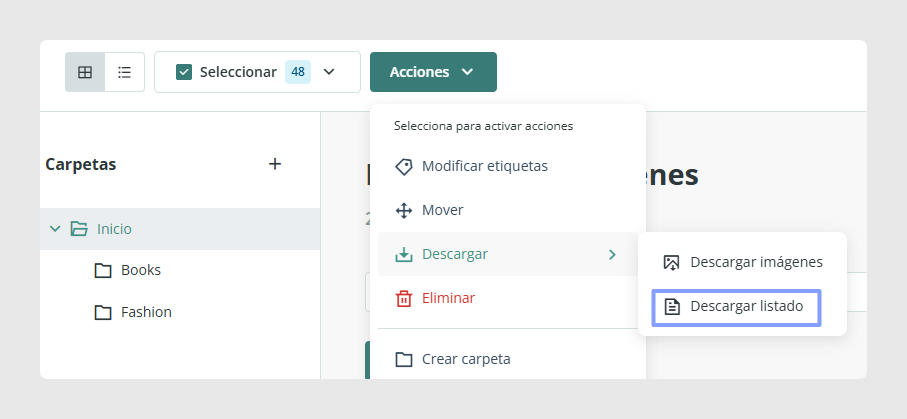
La opción Descargar listado permite obtener la información de la biblioteca de imágenes o archivos en formato CSV.
Puedes utilizar este listado para:
- Revisar los nombres de los recursos.
- Detectar posibles duplicados.
- Comparar los archivos cargados con los valores de tu catálogo.
- Preparar una importación para vincular recursos.
- Identificar imágenes o documentos que necesitan revisión.
Problemas habituales
La imagen sigue apareciendo como faltante después de cargarla
Comprueba que el nombre y la extensión sean exactamente iguales.
Por ejemplo, si el producto contiene producto-200.png, cargar producto-200.jpg no resolverá la imagen faltante.
Revisa también el uso de mayúsculas, minúsculas, espacios y caracteres especiales.
La imagen está en la biblioteca, pero no aparece en el producto
La imagen probablemente no está vinculada al campo del producto o variante.
Abre el formulario correspondiente y selecciónala desde la biblioteca, o importa su nombre en el campo de imagen.
Una URL no descarga la imagen
La URL debe permitir que Sales Layer identifique el nombre y la extensión del archivo. Las URLs sin una extensión reconocible o con determinados parámetros pueden no procesarse correctamente.
La página de origen también debe permitir accesos externos. Si tiene protección contra hotlinking, será necesario autorizar el acceso de Sales Layer.
¿Le ha sido útil este artículo?
¡Qué bien!
Gracias por sus comentarios
¡Sentimos mucho no haber sido de ayuda!
Gracias por sus comentarios
Sus comentarios se han enviado
Agradecemos su esfuerzo e intentaremos corregir el artículo