En Sales Layer, el DAM permite gestionar en un mismo lugar los recursos digitales relacionados con tus productos, como imágenes, documentos PDF, fichas técnicas, manuales, vídeos y otros archivos.
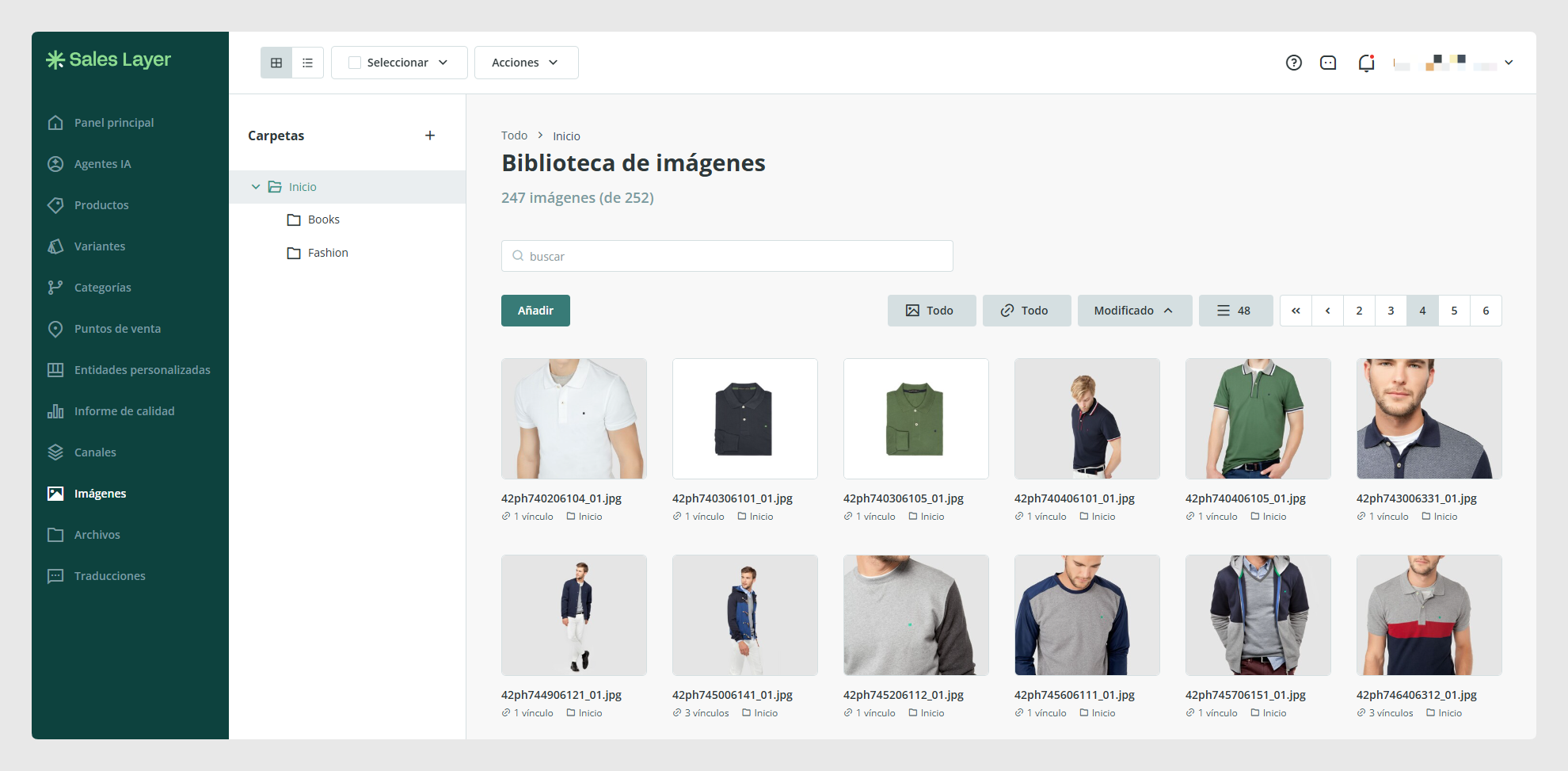
El DAM ayuda a mantener los recursos digitales accesibles y relacionados con la información de producto correcta.
Puedes utilizarlo para:
- Centralizar las imágenes y los archivos de producto.
- Asociar recursos digitales con categorías, productos y variantes.
- Gestionar imágenes principales y adicionales.
- Añadir fichas técnicas, manuales, certificados y otros documentos.
- Preparar los recursos que se enviarán a tiendas online, marketplaces, catálogos y otros canales.
Si tu cuenta incluye DAM avanzado, también puedes:
- Crear carpetas y subcarpetas para organizar imágenes y archivos.
- Importar y exportar estructuras de carpetas.
- Consultar la ubicación y la ruta de cada recurso.
- Vincular archivos automáticamente mediante patrones.
- Crear listas de distribución para compartir recursos con usuarios externos.
Cómo utilizar las bibliotecas de imágenes y archivos
Sales Layer dispone de dos bibliotecas principales para gestionar recursos digitales:
- La biblioteca de Imágenes, destinada a fotografías, ilustraciones, logotipos y otros recursos visuales.
- La biblioteca de Archivos, destinada a documentos PDF, fichas técnicas, manuales, certificados, vídeos y otros tipos de archivo.
Para acceder a ellas, abre la sección correspondiente desde el menú principal de Sales Layer.
Desde estas bibliotecas puedes consultar los recursos que ya se han cargado y realizar diferentes acciones sobre ellos.
Dependiendo del tipo de recurso y de tus permisos, puedes:
- Cargar nuevas imágenes o archivos.
- Consultar los recursos en vista de mosaico o listado.
- Utilizar filtros y etiquetas para localizar recursos.
- Abrir un recurso para consultar su información.
- Seleccionar uno o varios recursos.
- Descargar recursos.
- Eliminar recursos que ya no sean necesarios.
- Descargar un listado con la información de la biblioteca.
- Consultar dónde se está utilizando un recurso.
Al seleccionar una imagen o un archivo, puedes acceder a sus detalles y revisar información como el nombre, el formato o los elementos del PIM con los que está relacionado.
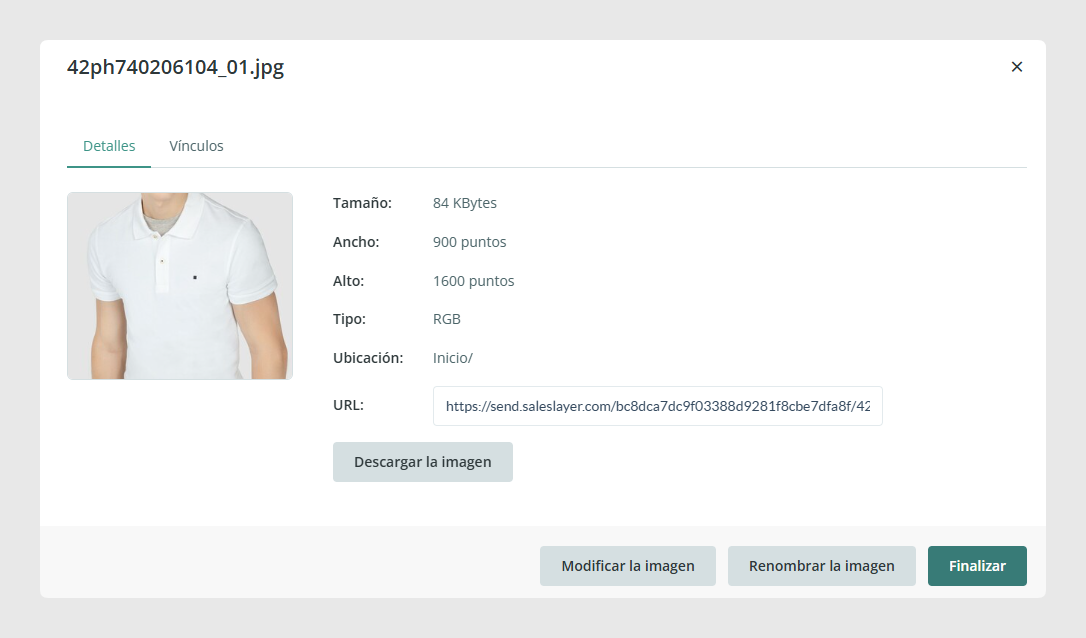
Antes de eliminar un recurso, comprueba si está vinculado a algún producto, categoría, variante o configuración.
Cómo se relaciona con la información de producto
Los recursos almacenados en las bibliotecas pueden utilizarse en campos de tipo imagen o archivo dentro de categorías, productos, variantes y otras tablas del PIM.
Por ejemplo, un producto puede incluir:
- Una imagen principal.
- Varias imágenes adicionales.
- Una ficha técnica en PDF.
- Un manual de instrucciones.
- Un certificado.
- Un vídeo demostrativo.
Los campos de imagen y archivo también pueden mapearse en los conectores para enviar estos recursos a tiendas online, marketplaces, catálogos y otros canales.
De esta forma, los datos y los recursos digitales de cada producto pueden gestionarse desde un mismo entorno.
¿Le ha sido útil este artículo?
¡Qué bien!
Gracias por sus comentarios
¡Sentimos mucho no haber sido de ayuda!
Gracias por sus comentarios
Sus comentarios se han enviado
Agradecemos su esfuerzo e intentaremos corregir el artículo