Las sincronizaciones externas permiten importar imágenes y archivos automáticamente desde una ubicación externa, sin tener que cargarlos manualmente en Sales Layer cada vez que se añaden o actualizan recursos.
Esta opción es especialmente útil cuando trabajas con una gran cantidad de imágenes o documentos, realizas actualizaciones periódicas o necesitas importar un archivo ZIP que supera el límite de la carga manual.
Cuándo utilizar una sincronización externa
Puedes utilizar una sincronización externa cuando:
- Necesites importar una gran cantidad de imágenes o archivos.
- Los recursos estén almacenados en un servidor FTP.
- Dispongas de un CSV o archivo de texto con las URLs de los recursos.
- Quieras importar automáticamente el contenido de una carpeta de Dropbox.
- Los recursos se actualicen periódicamente en el sistema de origen.
- El archivo ZIP que quieres importar supere el límite permitido para una carga manual.
La sincronización puede configurarse desde la biblioteca de Imágenes o desde la biblioteca de Archivos, dependiendo del tipo de recurso que quieras importar.
Antes de empezar
Antes de crear la sincronización, comprueba que:
- Las imágenes o los archivos estén disponibles en la ubicación externa.
- Las URLs permitan acceder directamente a los recursos.
- Los nombres incluyan su extensión, como
.jpg,.pngo.pdf. - Las rutas y los nombres no contengan errores.
- El sistema de origen permita las conexiones procedentes de Sales Layer.
- Tengas las credenciales necesarias si utilizas un servidor FTP.
- Sepas con qué frecuencia deben comprobarse los cambios.
Los nombres de las imágenes y archivos distinguen entre mayúsculas y minúsculas. Por ejemplo, producto-001.jpg y Producto-001.JPG se consideran nombres diferentes.
Tipos de sincronización externa
Sales Layer permite importar recursos mediante:
- Un archivo CSV o de texto accesible mediante HTTP o HTTPS.
- Un archivo CSV o de texto almacenado en un servidor FTP.
- Una carpeta de Dropbox.
En las sincronizaciones mediante CSV o archivo de texto, el documento debe contener las URLs o las rutas de las imágenes y archivos que Sales Layer debe importar.
Importar recursos mediante un CSV o archivo de texto
Para utilizar este método, prepara un archivo CSV o de texto con una columna que contenga las URLs o las rutas de los recursos.
Por ejemplo:
imagen_url |
|---|
https://ejemplo.com/imagenes/producto-001.jpg |
https://ejemplo.com/imagenes/producto-002.jpg |
https://ejemplo.com/imagenes/producto-003.jpg |
Cada URL debe permitir identificar el nombre y la extensión del recurso.
Las URLs sin extensión o que utilizan parámetros como &id=, &path= o &file= pueden no procesarse correctamente, ya que Sales Layer necesita reconocer el nombre del archivo.
Para configurar la sincronización:
- Abre Imágenes o Archivos desde el menú principal de Sales Layer.
- Desde Acciones, selecciona la opción para crear una sincronización externa.
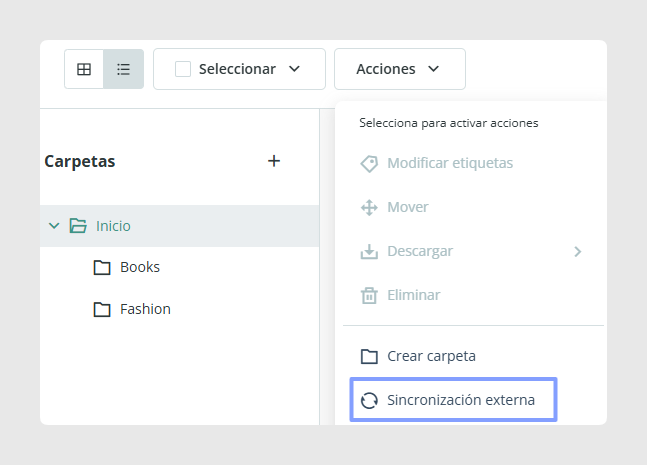
- Elige la sincronización mediante CSV o archivo de texto.
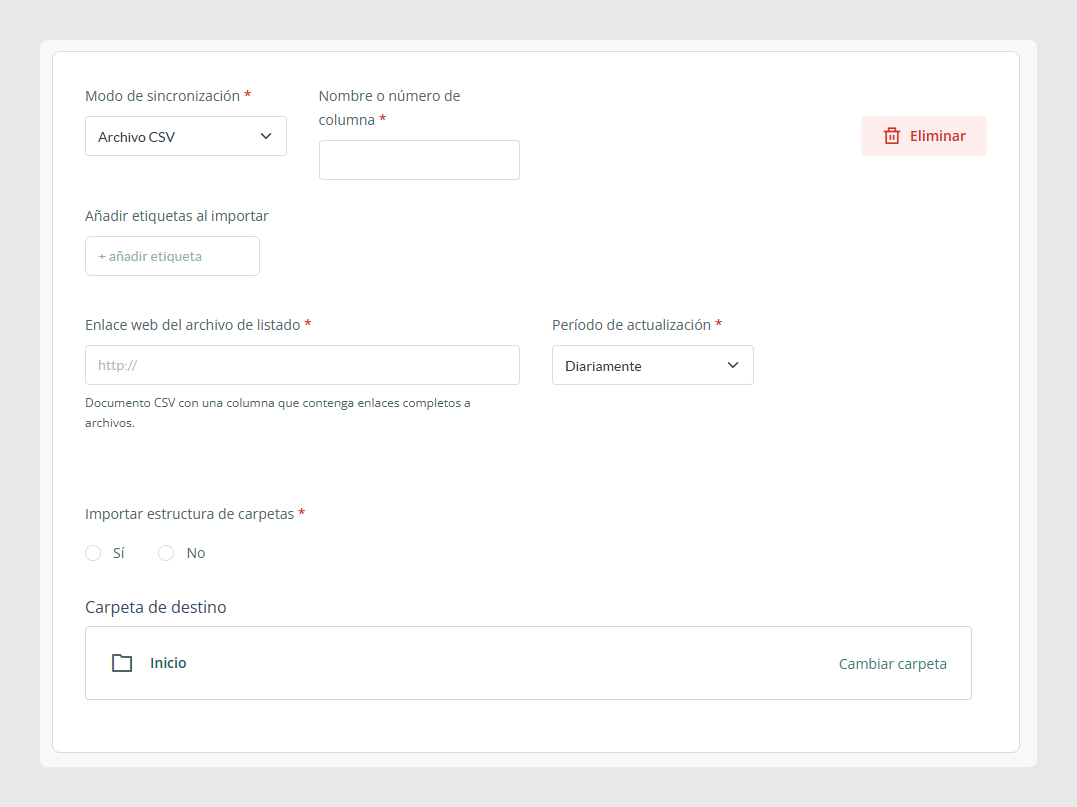
- Introduce la dirección donde está almacenado el archivo.
- Selecciona la columna que contiene las URLs o rutas de los recursos.
- Elige la frecuencia de actualización.
- Guarda la configuración con Modificar.
Si el documento contiene varias columnas, debes indicar cuál de ellas contiene la información que Sales Layer debe utilizar para localizar las imágenes o los archivos.
Importar recursos desde un servidor FTP
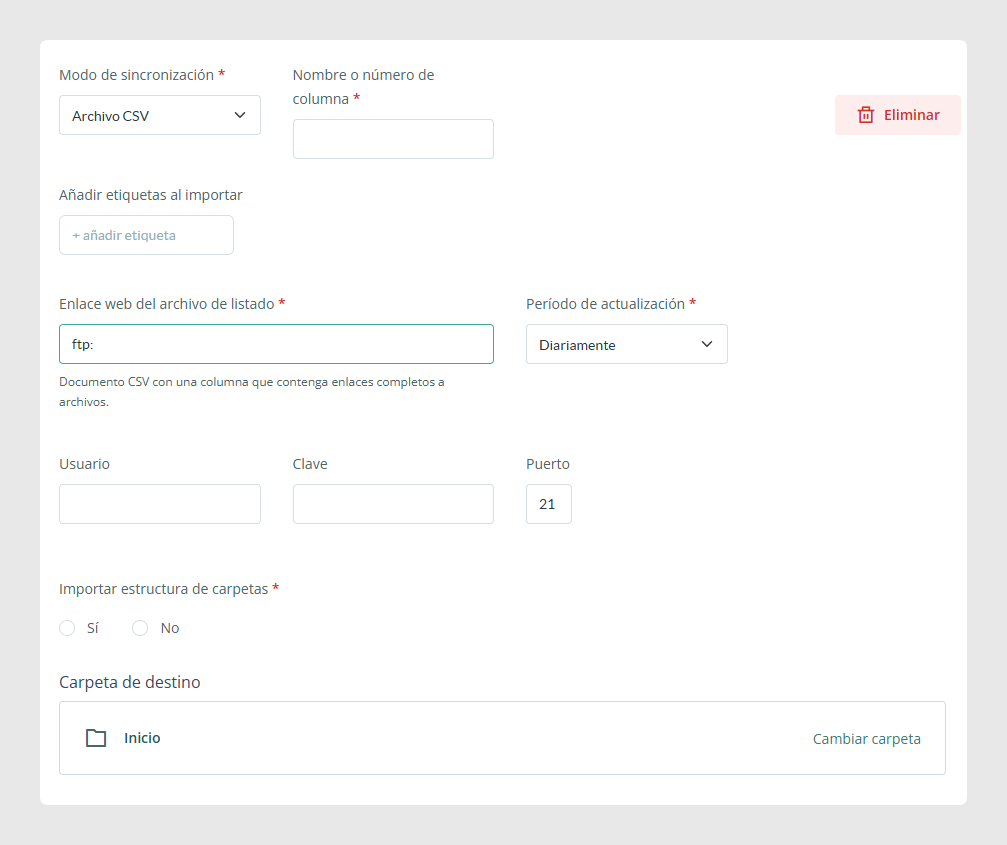
También puedes almacenar el CSV o archivo de texto en un servidor FTP.
Al indicar una dirección FTP, Sales Layer solicitará los datos necesarios para establecer la conexión, como:
- El usuario.
- La contraseña.
- El puerto.
- La ruta del archivo CSV o de texto.
El CSV puede contener URLs completas o rutas relativas a la ubicación del propio documento.
Sales Layer utiliza como punto de partida el directorio en el que está guardado el CSV.
Por ejemplo, si el CSV está guardado en la carpeta SalesLayer y la imagen se encuentra en:
SalesLayer/root/folder_1/Image01.png
La ruta que debe aparecer en el CSV es:
root/folder_1/Image01.png
No añadas una barra al principio de la ruta:
- Correcto:
root/folder_1/Image01.png - Incorrecto:
/root/folder_1/Image01.png
El nombre o la ruta tampoco deben escribirse entre comillas.
Importar recursos desde Dropbox
Puedes conectar Sales Layer con una cuenta de Dropbox para importar automáticamente las imágenes o los archivos guardados en una carpeta.
Para configurar la conexión:
- Abre la biblioteca de Imágenes o Archivos.
- Desde Acciones, selecciona la opción para crear una sincronización externa.
- Elige Carpeta en Dropbox como Modo de sincronización.
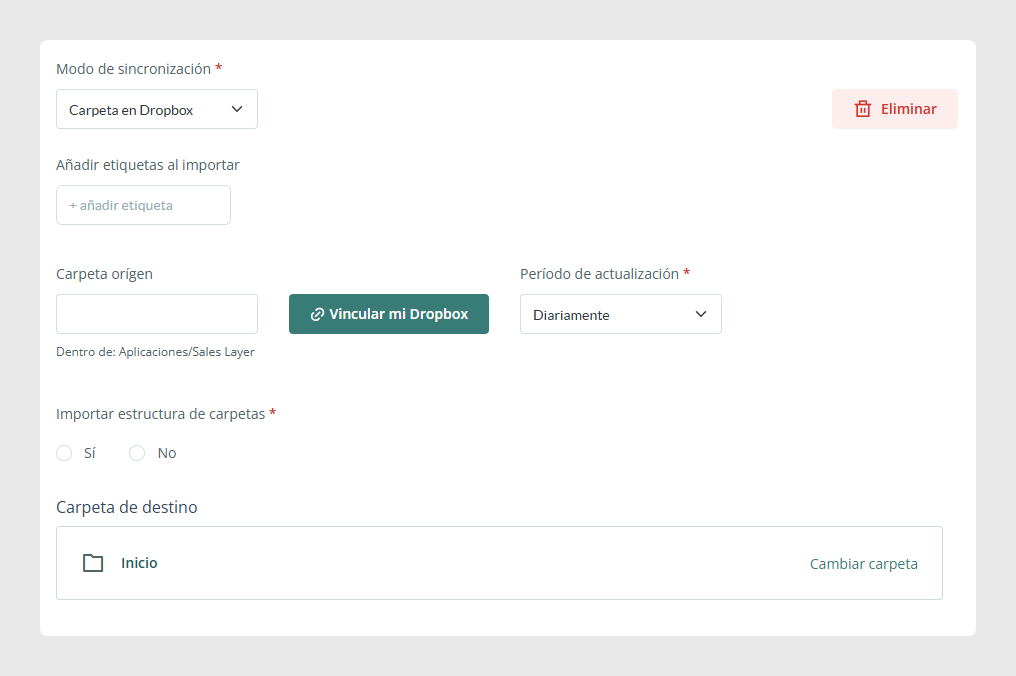
- Inicia sesión en Dropbox mediante Vincular mi Dropbox.
- Autoriza a Sales Layer para acceder a la carpeta correspondiente.
- Selecciona la frecuencia de actualización.
- Guarda la configuración con Modificar.
Sales Layer crea una ubicación específica dentro de Dropbox. Los recursos añadidos a esa ubicación se importarán según la frecuencia configurada.
Qué ocurre al eliminar recursos de Dropbox
La eliminación de los recursos funciona de forma diferente en Dropbox y Sales Layer.
Si eliminas una imagen o archivo de Dropbox, el recurso no se elimina automáticamente de Sales Layer. Esta medida evita que una eliminación accidental en Dropbox borre también los recursos almacenados en el PIM.
Si eliminas en Sales Layer un recurso que se había importado desde Dropbox, el recurso no volverá a importarse en las siguientes sincronizaciones.
Para volver a importar todos los recursos eliminados de Sales Layer, tendrás que eliminar la sincronización de Dropbox y volver a crearla.
Frecuencia de actualización
Al configurar la sincronización, debes elegir con qué frecuencia quieres que Sales Layer compruebe el origen externo.
La frecuencia adecuada dependerá de:
- La cantidad de recursos.
- La frecuencia con la que se añaden o actualizan.
- El tamaño de las imágenes y archivos.
- La disponibilidad del servidor externo.
La actualización no es inmediata. Sales Layer comprobará el origen cuando corresponda según la frecuencia configurada, y el tiempo de procesamiento dependerá de la cantidad de recursos pendientes.
No configures una frecuencia muy corta si el servidor elimina y vuelve a crear constantemente el CSV o archivo de texto. En estos casos, utiliza una frecuencia que permita que el documento esté disponible y completo cuando Sales Layer intente procesarlo.
Comprobar los recursos importados
Una vez completada la sincronización:
- Abre la biblioteca de Imágenes o Archivos.
- Busca uno de los recursos incluidos en la fuente externa.
- Comprueba que el nombre y la extensión sean correctos.
- Abre el recurso para verificar que pueda visualizarse o descargarse.
- Revisa si el recurso está vinculado con los productos correspondientes.
La sincronización externa carga los recursos en la biblioteca, pero no los vincula automáticamente con los productos, variantes u otras tablas.
Para que aparezcan en la información de producto, debes vincularlos desde el formulario correspondiente o importar sus nombres en un campo de tipo imagen o archivo.
Solucionar problemas de sincronización
Los recursos no se importan desde una URL
Comprueba que:
- La URL sea accesible desde fuera de tu red.
- La URL apunte directamente al recurso.
- El nombre y la extensión sean visibles en la URL.
- La página no tenga activada una protección contra accesos externos o hotlinking.
- El servidor no bloquee las conexiones procedentes de Sales Layer.
Si el servidor tiene un firewall, puede ser necesario autorizar las direcciones IP utilizadas por Sales Layer.
Los recursos no se importan desde el FTP
Comprueba que:
- Las credenciales sean correctas.
- El puerto sea correcto.
- El CSV o archivo de texto exista en la ruta indicada.
- El documento tenga contenido.
- La columna seleccionada contenga las rutas correctas.
- Los recursos estén disponibles en las carpetas indicadas.
- Las rutas relativas no empiecen con una barra.
- Los nombres no estén escritos entre comillas.
Los recursos no se importan desde Dropbox
Comprueba que:
- La cuenta de Dropbox continúe conectada.
- Los recursos estén en la ubicación utilizada por Sales Layer.
- La frecuencia configurada ya haya permitido ejecutar una sincronización.
- Los archivos no se hayan eliminado anteriormente desde Sales Layer.
Recuerda que un recurso eliminado de Sales Layer no vuelve a cargarse automáticamente desde la misma sincronización de Dropbox.
Algunas imágenes se importan y otras no
Revisa las diferencias entre los archivos que se han importado y los que no:
- Nombre y extensión.
- Uso de mayúsculas y minúsculas.
- Caracteres especiales.
- Ruta de la carpeta.
- Permisos de acceso.
- Formato o tamaño del recurso.
- Disponibilidad de la URL.
También puedes probar a abrir directamente la URL en una ventana privada del navegador. Si solicita iniciar sesión o no permite la descarga, Sales Layer tampoco podrá acceder al recurso.
¿Le ha sido útil este artículo?
¡Qué bien!
Gracias por sus comentarios
¡Sentimos mucho no haber sido de ayuda!
Gracias por sus comentarios
Sus comentarios se han enviado
Agradecemos su esfuerzo e intentaremos corregir el artículo