Sales Layer te permite importar información en diferentes áreas de tu catálogo. Según lo que estés configurando, puedes importar:
- Productos
- Variantes
- Categorías
- Entidades Personalizadas y otras tablas adicionales
- Imágenes
- Archivos
La mayoría de los clientes empiezan importando categorías, productos y variantes, si las usan. Después, normalmente importan imágenes y archivos y, a continuación, pasan a las importaciones automáticas si necesitan actualizaciones continuas desde otro sistema.
Principales formas de importar datos
Importación manual masiva
La importación manual masiva es la opción más habitual cuando cargas datos por primera vez o cuando quieres actualizar muchos artículos a la vez de forma controlada.
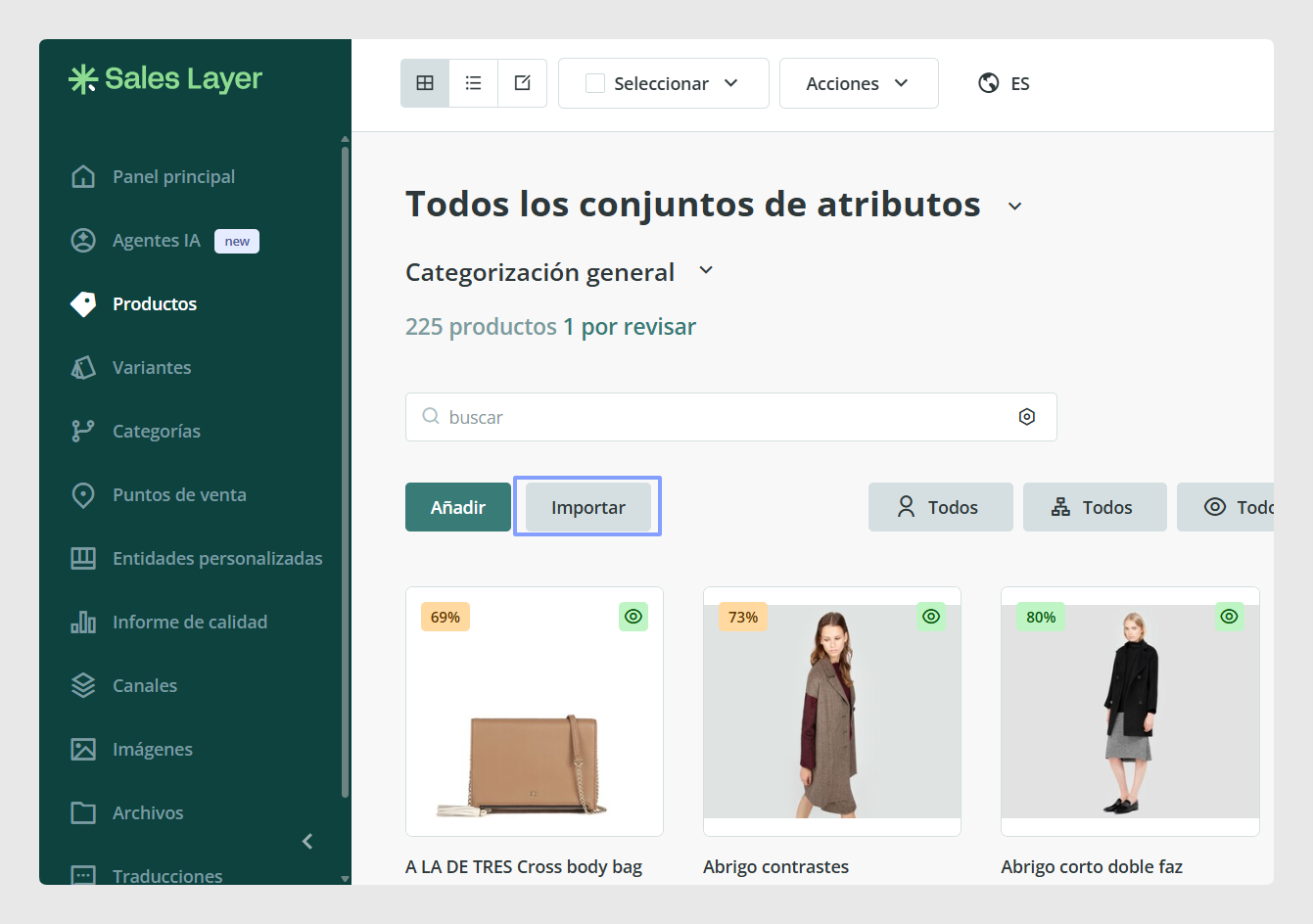
Para iniciar una importación masiva, ve a la tabla que quieras actualizar, como Productos, Categorías o Variantes, y haz clic en Importar. También puedes abrir el menú Acciones y elegir allí la opción de importación.
Sales Layer admite estos formatos de importación manual:
- Excel
- CSV
- XML
La misma acción de importación se usa en las principales tablas de Sales Layer, incluidas categorías, productos, variantes y entidades personalizadas.
Importación automática
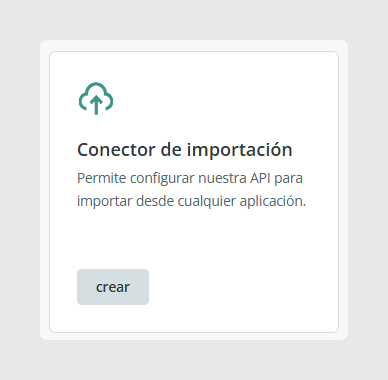
Si tus datos se actualizan con frecuencia fuera de Sales Layer, puedes automatizar las importaciones usando el conector de importación. Esta opción resulta útil cuando los datos proceden de un ERP, de un archivo CSV alojado en un servidor o de otra fuente externa que necesita sincronizarse de forma programada.
Las importaciones automáticas son una buena opción cuando:
- recibes archivos CSV actualizados con frecuencia
- quieres reducir el trabajo manual
- necesitas insertar o actualizar contenido de forma periódica
Sales Layer puede conectarse directamente a un archivo CSV en un servidor mediante el conector de importación. Según tu configuración, las importaciones también pueden gestionarse a través de la API.
Creación manual de un artículo cada vez
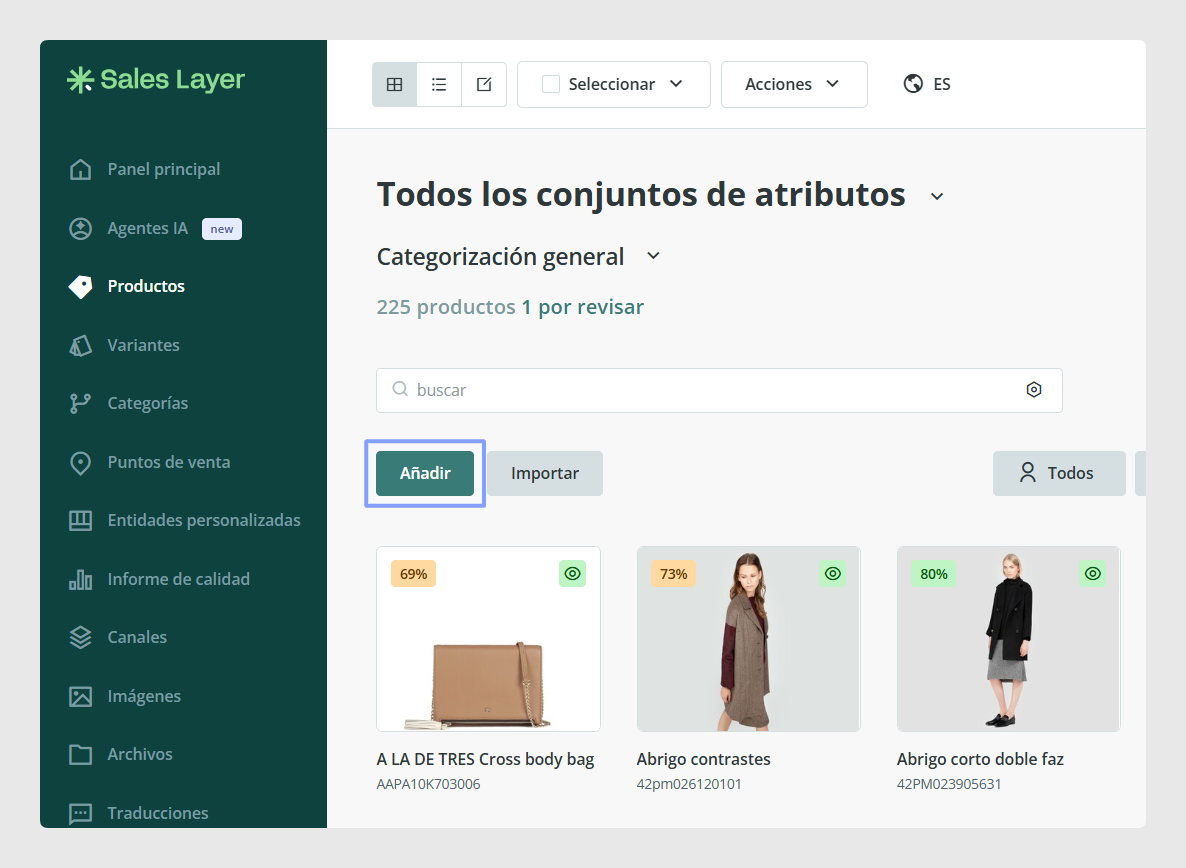
Si solo necesitas crear unos pocos artículos, no hace falta preparar un archivo. Puedes hacer clic en Añadir y completar el formulario manualmente.
Esto resulta útil para hacer pruebas, para añadir un pequeño número de registros o para completar la configuración después de haber terminado las importaciones principales.
Cuándo usar cada formato de importación
Excel
La importación por Excel es una de las formas más rápidas de cargar datos estructurados en Sales Layer. En lugar de subir el archivo de hoja de cálculo en sí, copias las filas desde tu hoja y las pegas directamente en la ventana de importación del PIM.
Usa Excel cuando:
- estás preparando datos manualmente en una hoja de cálculo
- quieres un flujo de trabajo rápido de copiar y pegar
- estás importando productos, categorías o variantes desde una hoja de cálculo
El límite para la importación por Excel es de 25.000 artículos. También puedes importar un máximo de 750 columnas cada vez desde un archivo Excel o CSV.
CSV
La importación por CSV resulta útil cuando tu información ya procede de otro sistema en forma de archivo plano.
Usa CSV cuando:
- tu ERP o sistema de origen exporta archivos CSV
- quieres subir un archivo directamente desde tu ordenador
- quieres prepararte para automatizar importaciones más adelante
El límite para la importación por CSV es de 20 MB o 25.000 artículos.
XML
La importación por XML resulta útil cuando tus datos de origen ya están estructurados en formato XML. Sales Layer utiliza un algoritmo interno para interpretar el XML y convertirlo en artículos.
Usa XML cuando:
- tu sistema de origen entrega archivos XML
- necesitas importar datos estructurados de forma masiva
- los nombres de campo o los valores por idioma ya están incluidos en la estructura XML
El límite para la importación por XML es de 40 MB o 25.000 artículos.
La importación por XML está pensada para cargas masivas. No es posible actualizar un solo artículo cada vez mediante importación XML.
Cómo debe prepararse tu archivo
Para las importaciones por Excel y CSV, tus datos deben estar ya separados en columnas antes de importar. Si tu catálogo usa más de un idioma, cada versión de idioma de un campo debe colocarse en su propia columna usando el código ISO correspondiente.
Por ejemplo, si el mismo campo existe en español e inglés, cada idioma debe importarse en una columna independiente. Sales Layer puede identificar esas columnas como parte del mismo campo multidioma cuando siguen el formato de nombres esperado.
Cómo lee Sales Layer los campos importados
Después de seleccionar un archivo, o de pegar los datos en el caso de Excel, Sales Layer asigna automáticamente las columnas importadas a los campos ya disponibles en la plataforma.
Durante este paso, puedes revisar la asignación y hacer cambios antes de finalizar la importación. Por ejemplo, puedes:
- asignar una columna a otro campo existente
- crear un campo nuevo
- cambiar el título del campo
- descartar una columna que no quieras importar
Sales Layer recuerda la configuración que elijas, lo que facilita las futuras importaciones cuando vuelves a usar una estructura similar.
Información obligatoria que debes tener en cuenta
El campo de referencia del artículo es obligatorio al importar artículos. Sales Layer usa la referencia para identificar si una fila debe crear un artículo nuevo o actualizar uno existente.
Esto significa que la referencia siempre debe incluirse al importar productos, categorías, variantes u otros registros basados en artículos.
También es importante mantener tus referencias de forma coherente, porque Sales Layer trata el texto distinguiendo entre mayúsculas y minúsculas. Si la referencia cambia en mayúsculas o minúsculas, el sistema puede interpretarla como un valor diferente.
Casos de uso comunes
- Usa Excel cuando estés copiando y pegando datos del catálogo desde una hoja de cálculo.
- Usa CSV cuando otra plataforma ya exporte tus datos en formato CSV.
- Usa XML cuando tu sistema de origen proporcione archivos XML estructurados.
- Usa el conector de importación cuando quieras que Sales Layer reciba actualizaciones automáticamente desde una fuente externa.
- Usa la creación manual cuando solo necesites añadir unos pocos artículos y no quieras preparar un archivo de importación.
Buenas prácticas
Empieza importando primero la estructura principal de tu catálogo, normalmente categorías, productos y variantes si las necesitas. Cuando esa estructura sea estable, añade imágenes y archivos. Después, pasa a las importaciones automáticas solo cuando tus referencias, la asignación de campos y la estructura de datos ya sean consistentes. Esto facilita el control de la configuración y ayuda a evitar errores de importación más adelante.
¿Le ha sido útil este artículo?
¡Qué bien!
Gracias por sus comentarios
¡Sentimos mucho no haber sido de ayuda!
Gracias por sus comentarios
Sus comentarios se han enviado
Agradecemos su esfuerzo e intentaremos corregir el artículo