Una vez creado un AI Agent, puedes ejecutarlo manualmente desde el menú del agente y seguir su progreso desde la sección Processes.
Si el agente se configuró con la opción de revisión activada, también puedes comprobar los cambios sugeridos antes de aplicarlos a tu catálogo.
Para ejecutar un agente manualmente:
- Abre el menú del agente.
- Selecciona Run.
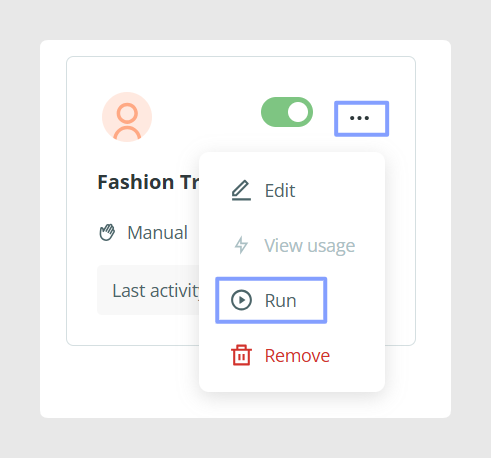
El proceso comenzará inmediatamente.
Puedes seguir su progreso en la sección Processes.
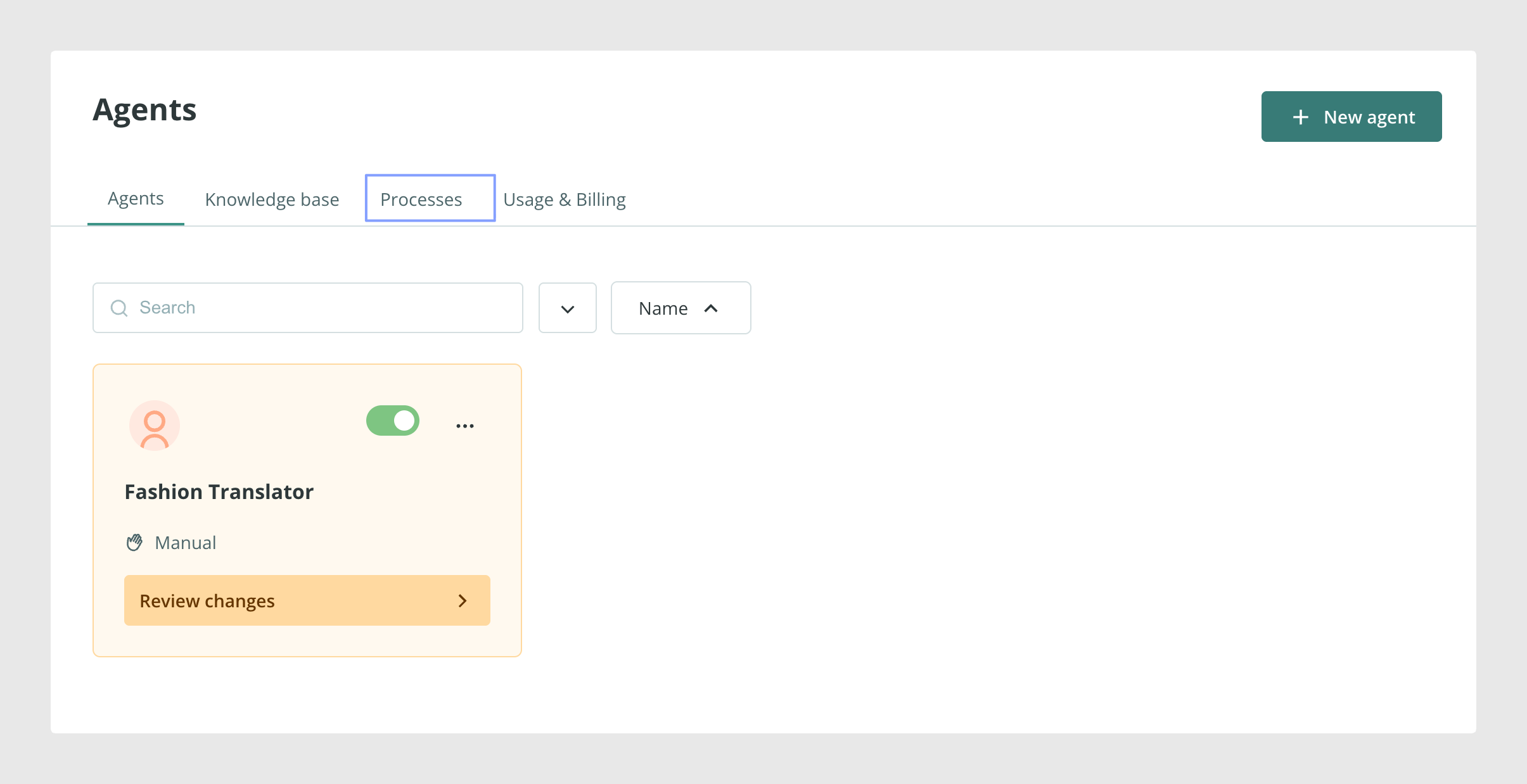
Procesos de agente
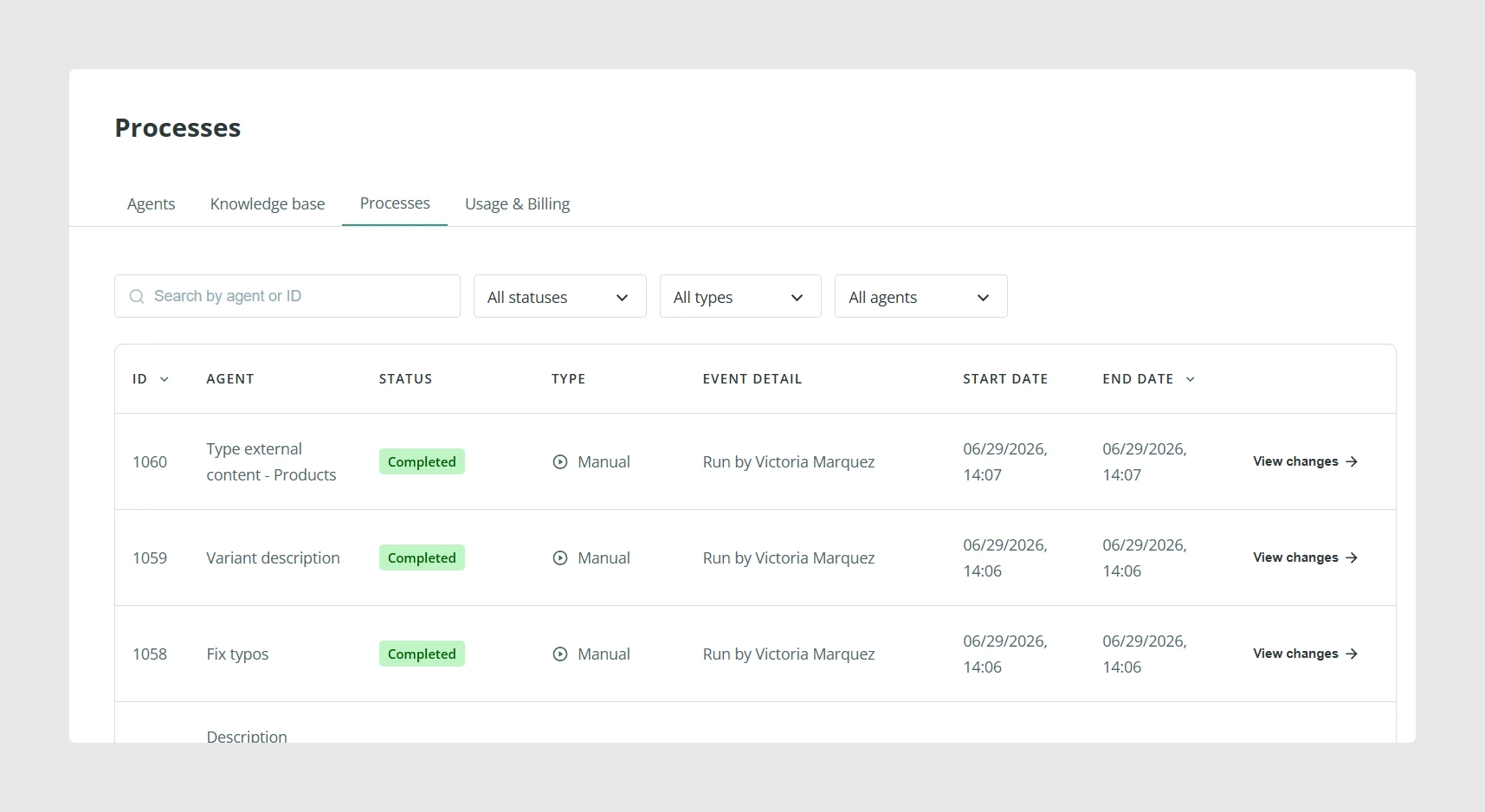
La sección Processes muestra tanto los procesos activos como los completados. Esto te permite comprobar si un agente sigue en ejecución, si está pendiente de revisión o si ya se ha completado.
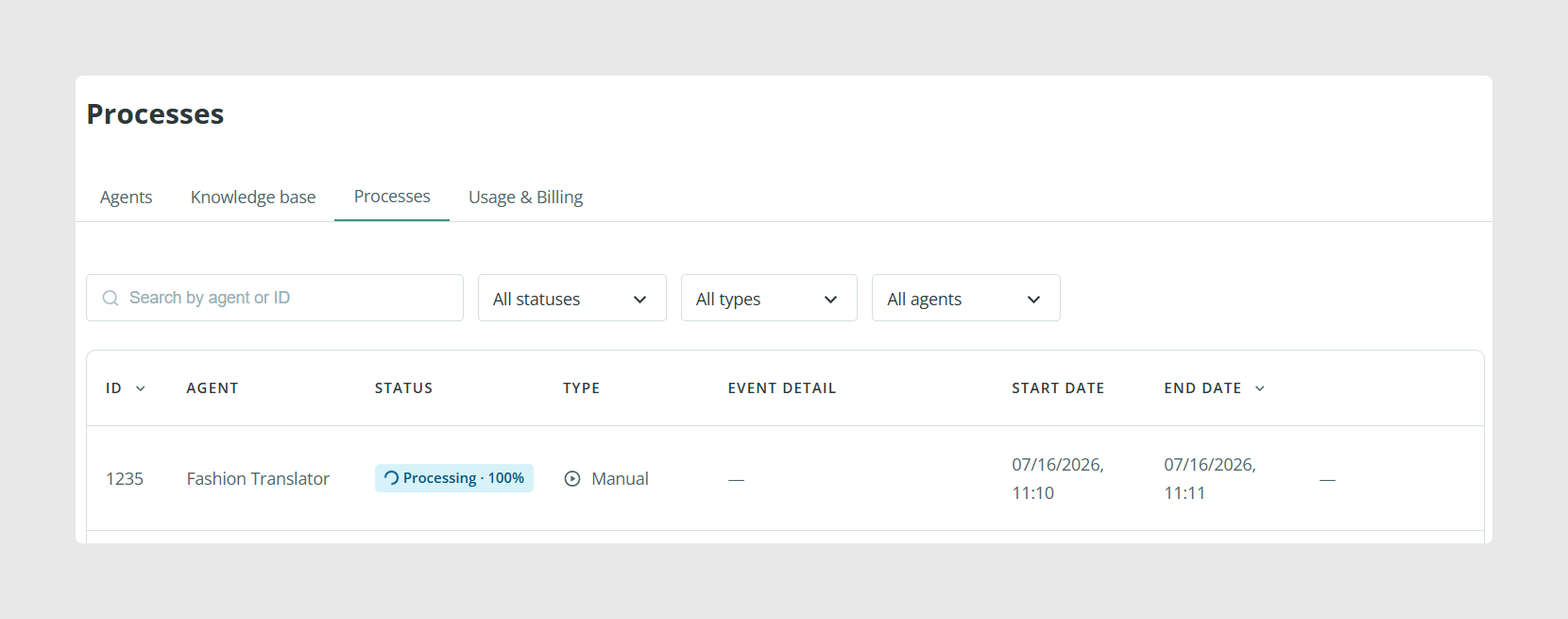
Hay tres estados posibles:
- Processing: el proceso está actualmente en curso.
- To review: la opción de revisión estaba activada, por lo que los cambios deben comprobarse antes de aplicarse.
- Completed: el proceso ha finalizado.
Si un proceso aparece como Processing, no es necesario realizar ninguna acción mientras el agente sigue procesando los ítems seleccionados.
Si un proceso aparece como To review, debes revisar los cambios antes de aplicarlos.
Si un proceso aparece como Completed, el proceso ha finalizado. Si la opción de revisión estaba activada, el estado cambia a Completed después de aplicar los cambios revisados.
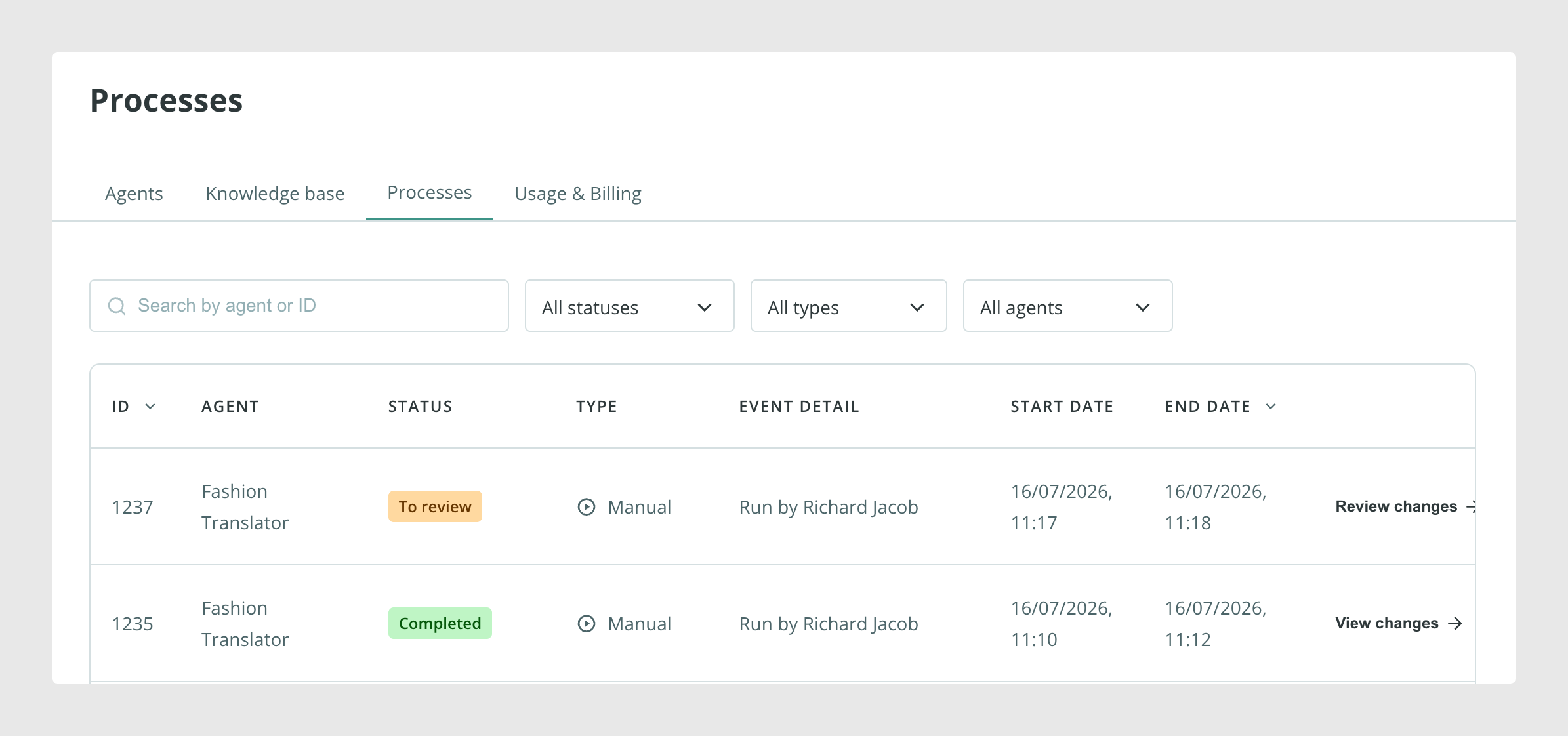
Revisar cambios del agente
Si el agente se configuró para requerir revisión, puedes comprobar sus resultados antes de aplicarlos.
Para revisar los cambios:
- Vuelve al panel de control.
- Haz clic en Review changes en el agente.
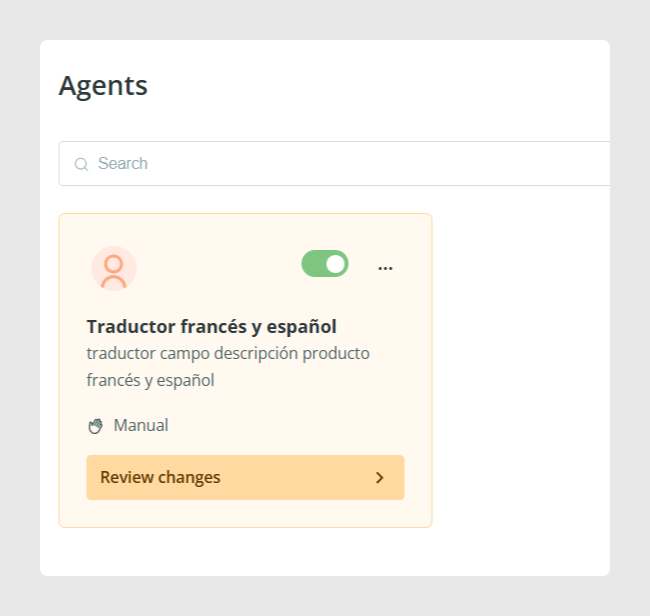
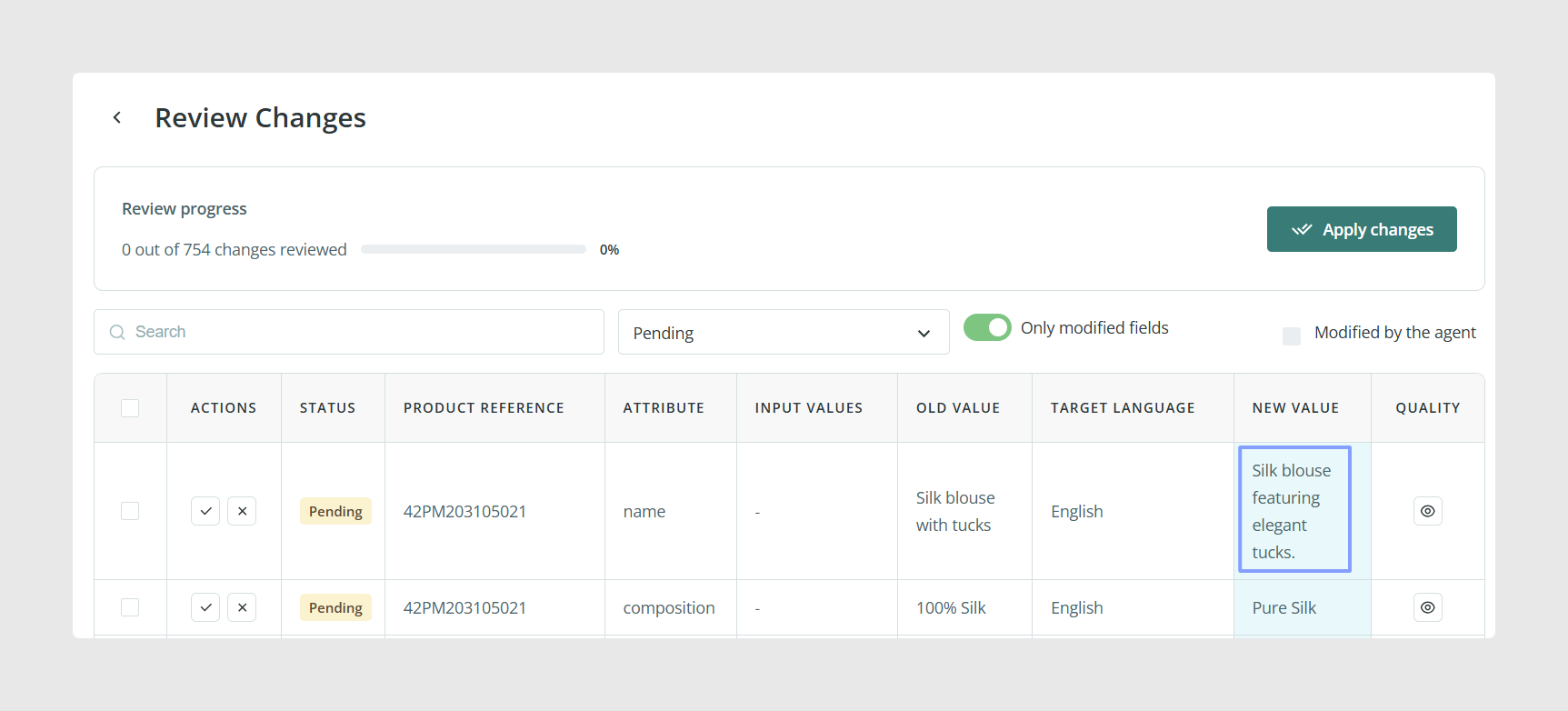
En esta sección, puedes ver los cambios realizados por el agente según la configuración seleccionada.
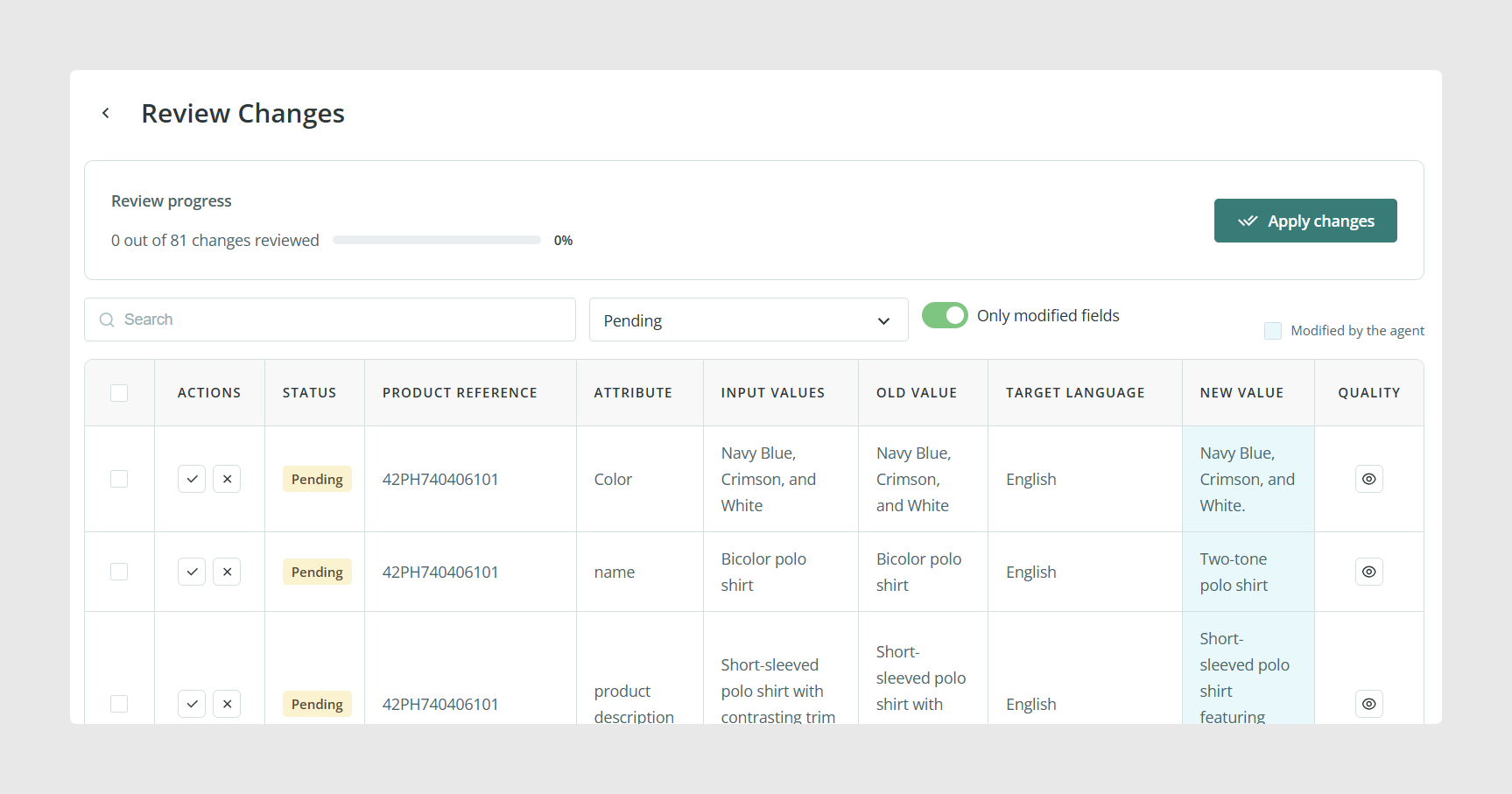
Puedes:
- Aprobar cambios uno por uno.

- Descartar cambios uno por uno.
- Seleccionar varios ítems y aprobarlos o descartarlos en bloque.
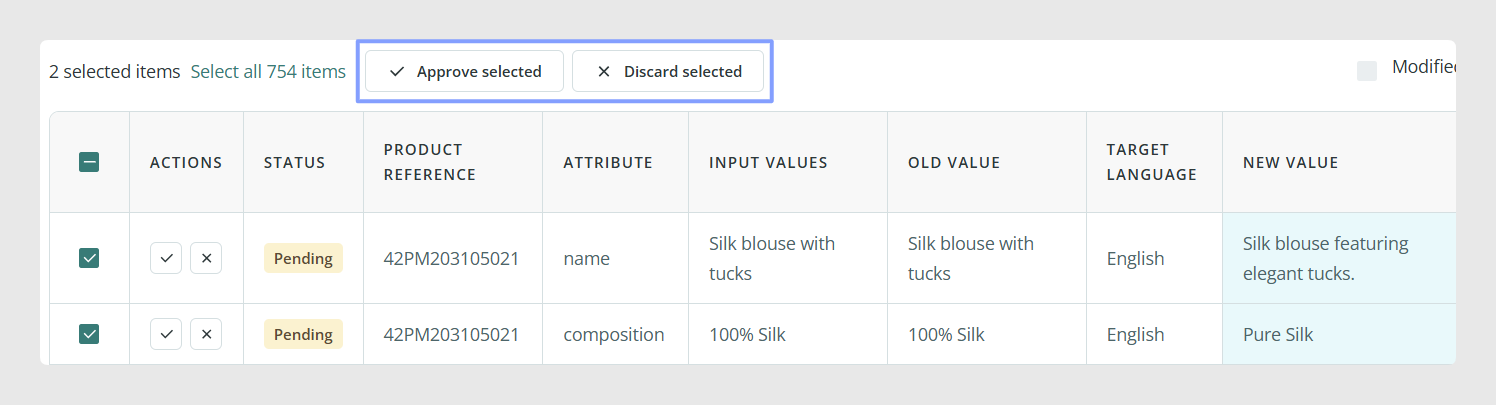
Para procesar varios ítems a la vez, marca sus casillas y elige la acción desde el menú superior.
Comprobar los detalles de la acción
Puedes abrir los detalles en el lado derecho para verificar el prompt y el glosario utilizados durante el proceso.

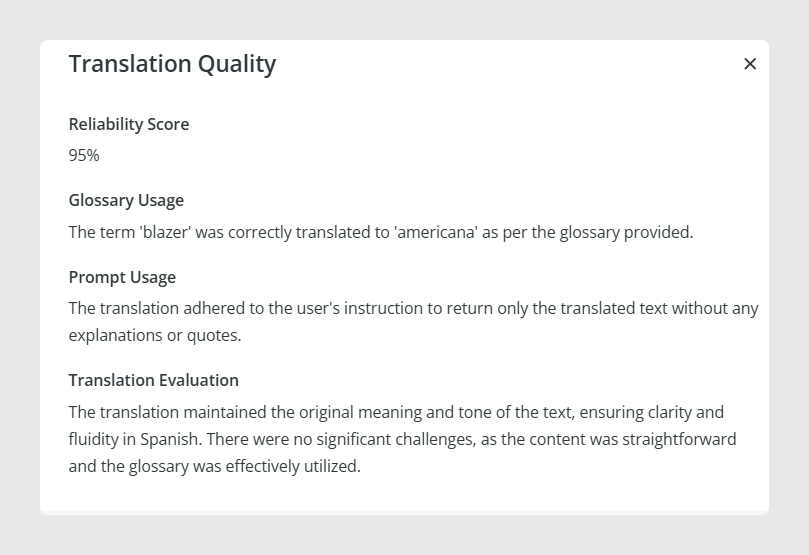
Esto es útil cuando quieres entender por qué el agente ha generado un resultado concreto o confirmar qué instrucciones se han utilizado.
Editar el resultado manualmente
También puedes editar el resultado manualmente antes de aplicarlo.
Para hacerlo:
- Haz clic directamente sobre el resultado resaltado en la columna New Value.
- Edita el texto en la ventana emergente.
- Guarda el resultado editado.
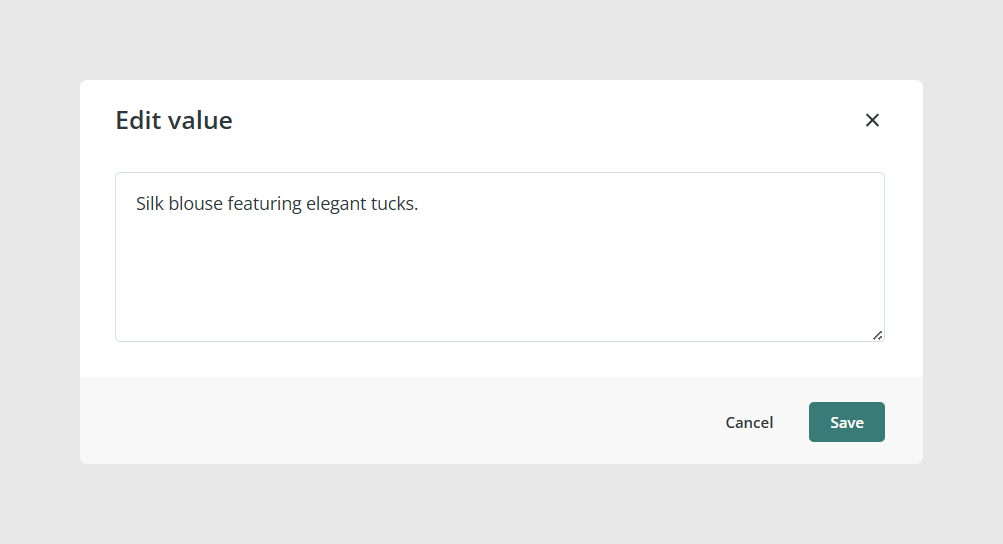
Esto te permite ajustar el resultado antes de confirmar el cambio.
Aplicar cambios revisados
Cuando el resultado sea correcto, puedes aceptar cambios individuales desde las acciones de la fila o aplicar los cambios revisados haciendo clic en Apply changes.

Antes de confirmar, el sistema mostrará un mensaje indicando:
- Cuántos ítems se modificarán.
- Cuántos ítems quedarán sin cambios si se descartaron algunos cambios.
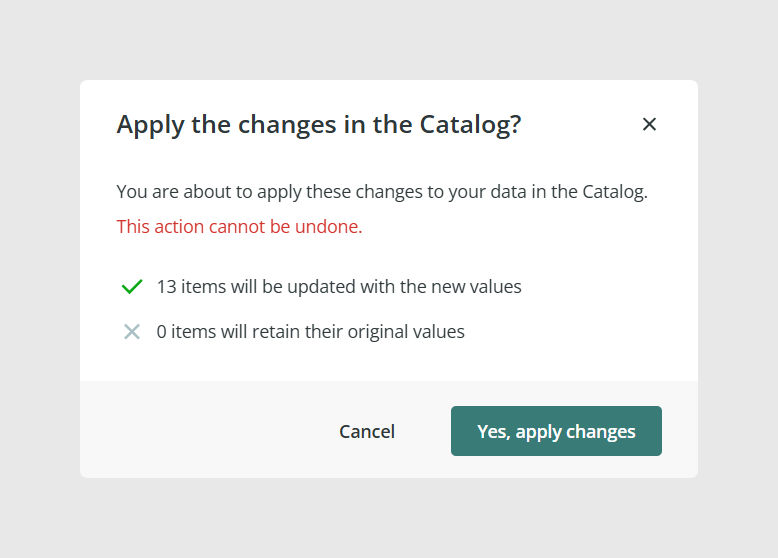
Después de aplicar los cambios, el estado en Agent processes cambiará a Completed.
Consultar el historial de edición
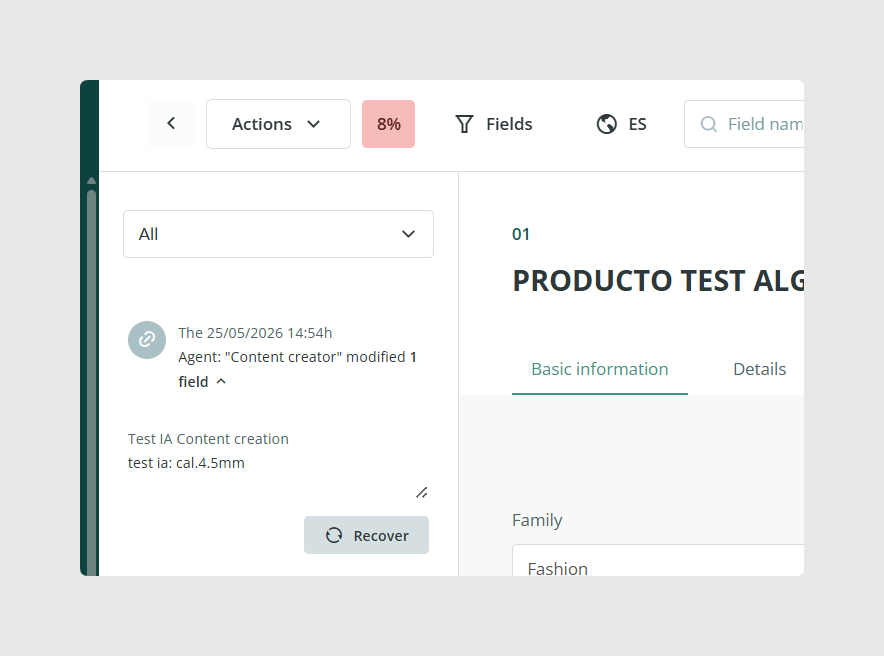
Después de aplicar los cambios, también puedes consultar qué agente realizó la acción desde el ítem de producto.
Para hacerlo:
- Abre el producto.
- Utiliza la opción Show editors.
- Revisa el historial de edición.
Si el cambio lo realizó un AI Agent, el agente aparecerá en el historial de edición como origen de la acción.
Nota: Los créditos se calculan según el número de atributos procesados. Esto significa que los cambios procesados cuentan para el consumo de créditos aunque los descartes después durante la revisión.
Buenas prácticas
Cuando ejecutes un agente por primera vez, utiliza un grupo pequeño de ítems y activa la opción de revisión. Esto te ayuda a comprobar la calidad de los resultados antes de aplicar cambios en bloque. Para contenido importante del catálogo, revisa cuidadosamente los cambios sugeridos antes de hacer clic en Apply changes.
¿Le ha sido útil este artículo?
¡Qué bien!
Gracias por sus comentarios
¡Sentimos mucho no haber sido de ayuda!
Gracias por sus comentarios
Sus comentarios se han enviado
Agradecemos su esfuerzo e intentaremos corregir el artículo