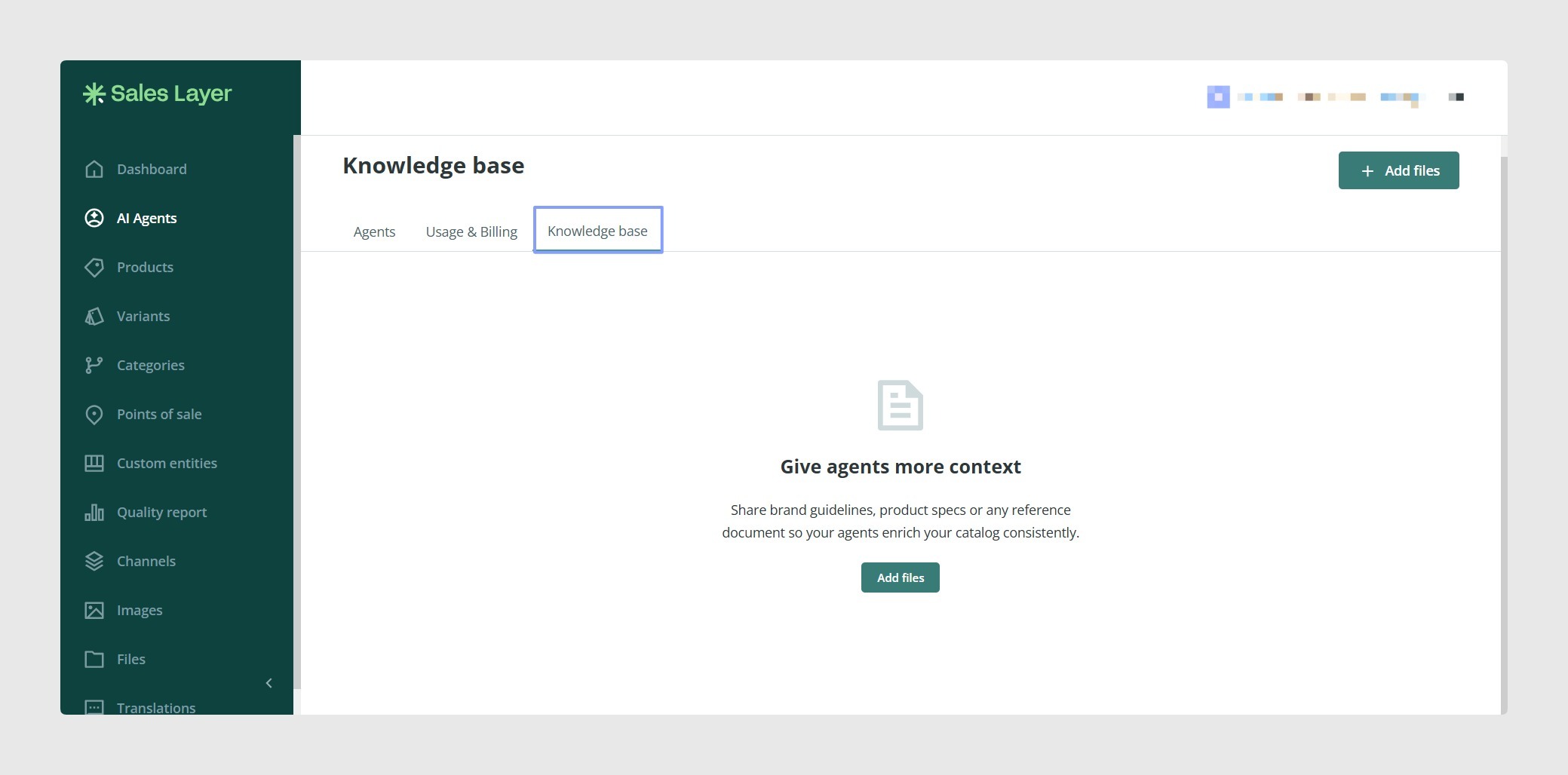
La sección Knowledge base permite subir archivos y utilizarlos como contexto para tus agentes. Esto ayuda a que los agentes sigan información específica cuando realizan una acción.
Por ejemplo, puedes adjuntar archivos como listas de palabras clave SEO, directrices de marca, avisos legales, especificaciones de producto o guías de tono de voz para ayudar al agente a generar mejores resultados.
Cómo funciona
Los archivos se suben primero a Knowledge base. Después de la subida, Sales Layer procesa el archivo para que pueda ser utilizado por los AI Agents.
Cuando el archivo esté listo, podrás seleccionarlo dentro de la configuración de una acción del agente. Los archivos seleccionados se utilizarán como contexto cuando se ejecute esa acción.
Abrir el Knowledge Base
Ve al área de Agents y selecciona la pestaña Knowledge base.
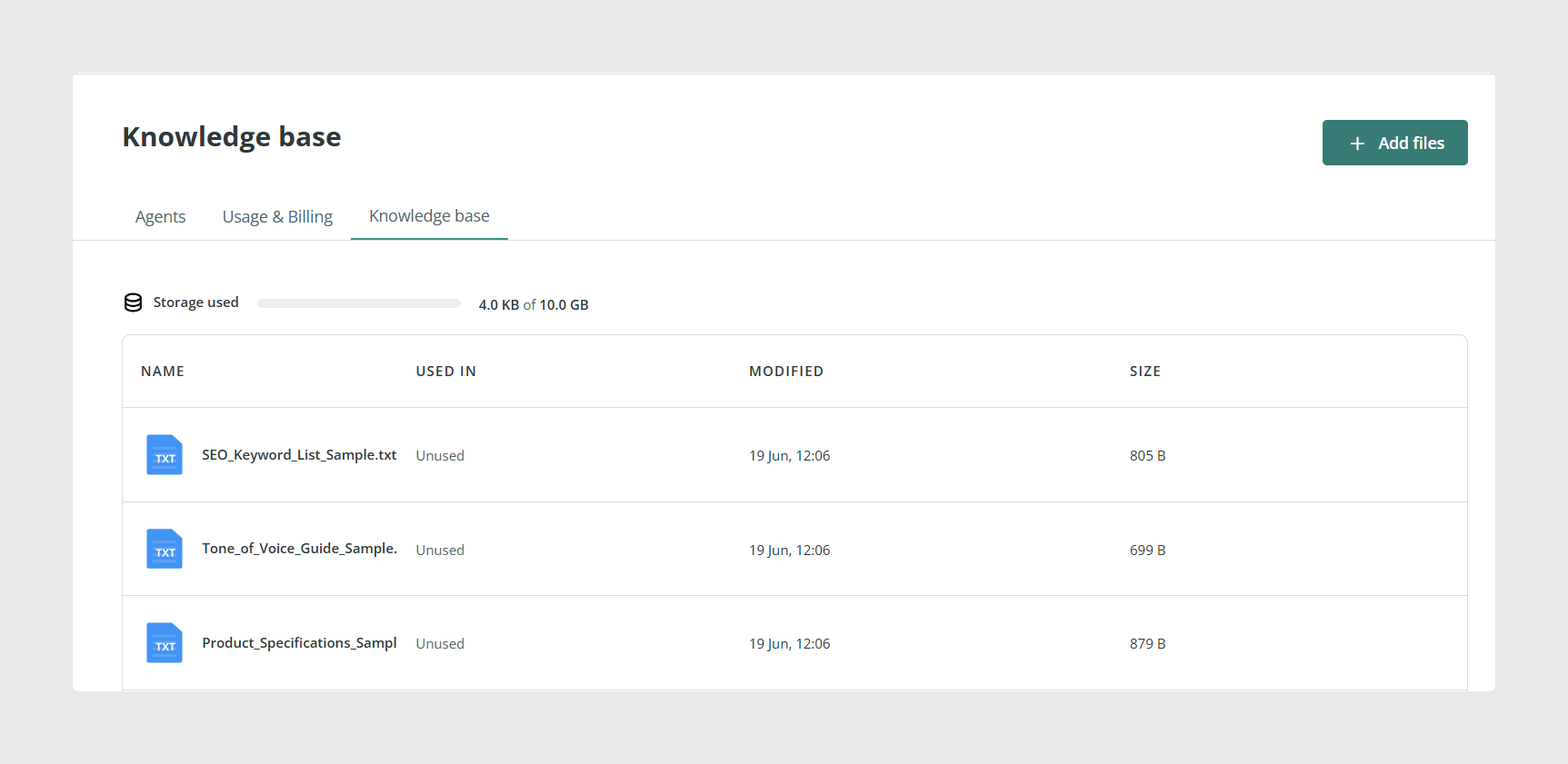
En esta pestaña puedes ver:
- El almacenamiento utilizado actualmente.
- Los archivos subidos a Knowledge base.
- Si cada archivo se está utilizando en alguna acción.
- La fecha en la que se modificó cada archivo.
- El tamaño del archivo.
Subir un archivo
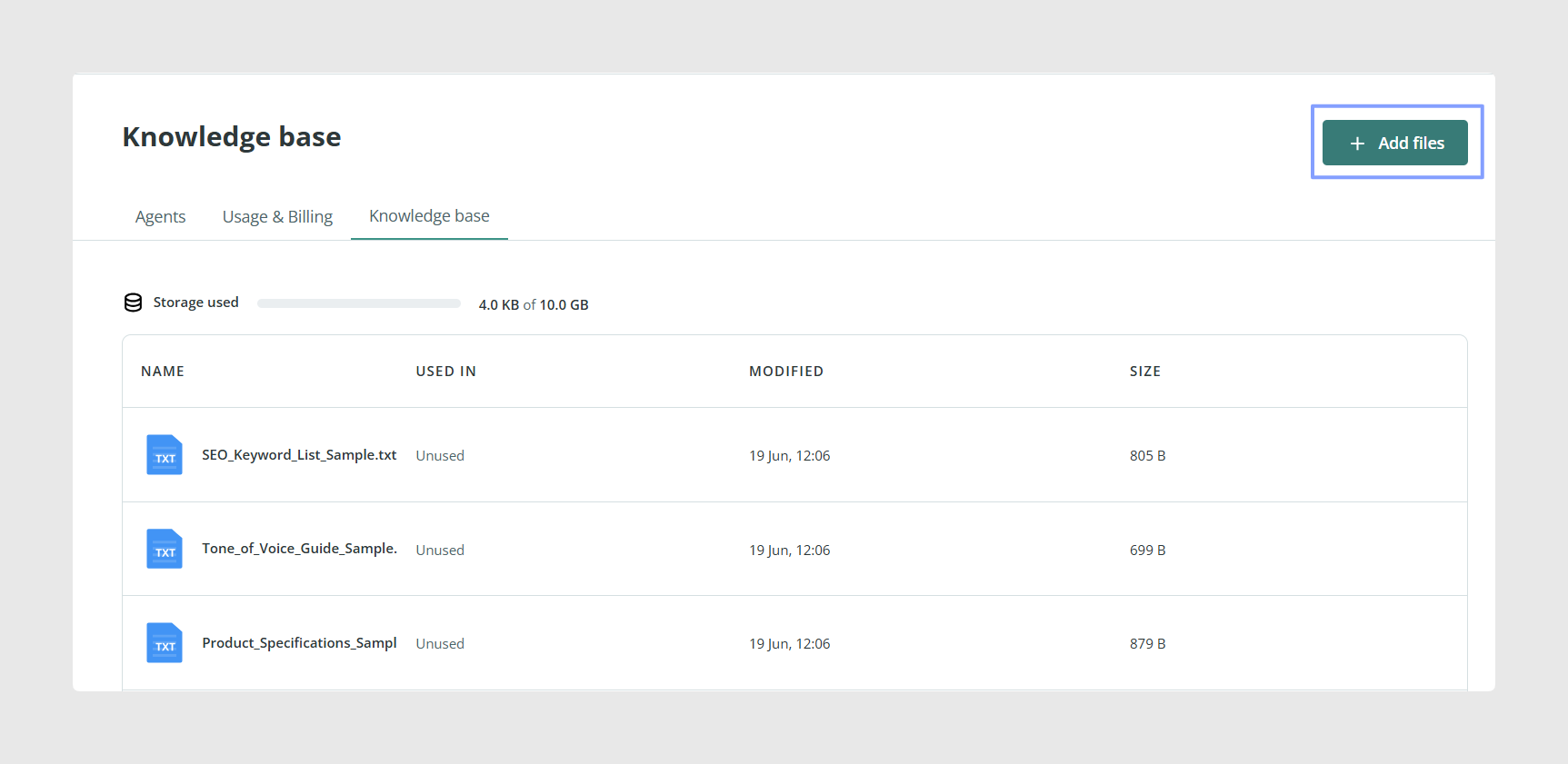
Para añadir un archivo a Knowledge base, haz clic en Add files en la esquina superior derecha de la página.
Después de seleccionar el archivo, aparecerá en la lista de archivos. Durante la subida, puede que veas una etiqueta de progreso. Una vez subido, el archivo puede mostrar un estado de procesamiento mientras Sales Layer lo prepara para los AI Agents.
Añadir los archivos a agentes
Abre el agente que quieras configurar o crea uno nuevo.
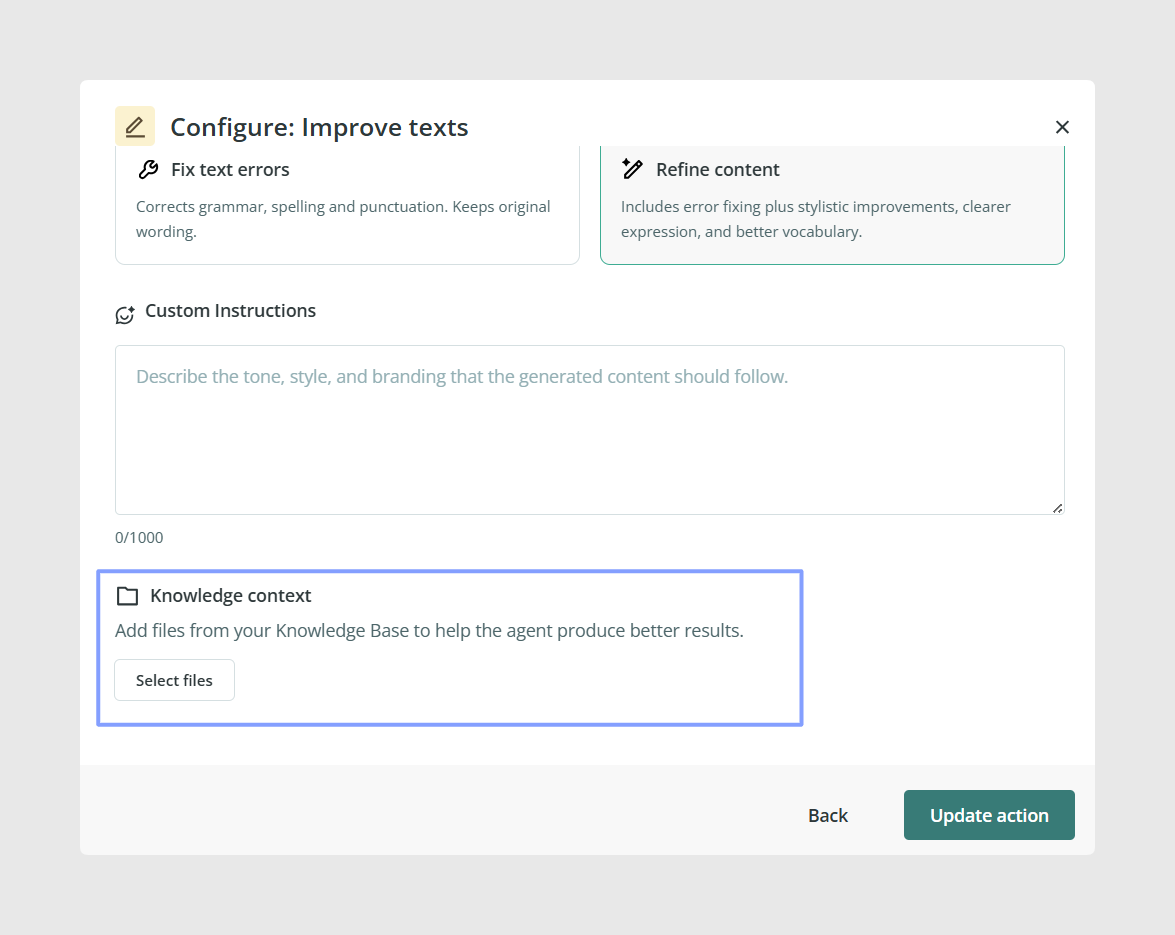
En la configuración del agente, ve al paso Actions. Abre la configuración de la acción donde quieras añadir contexto.
En la ventana de configuración de la acción, busca la sección Knowledge context. Actívala y haz clic en Select files.
Seleccionar archivos
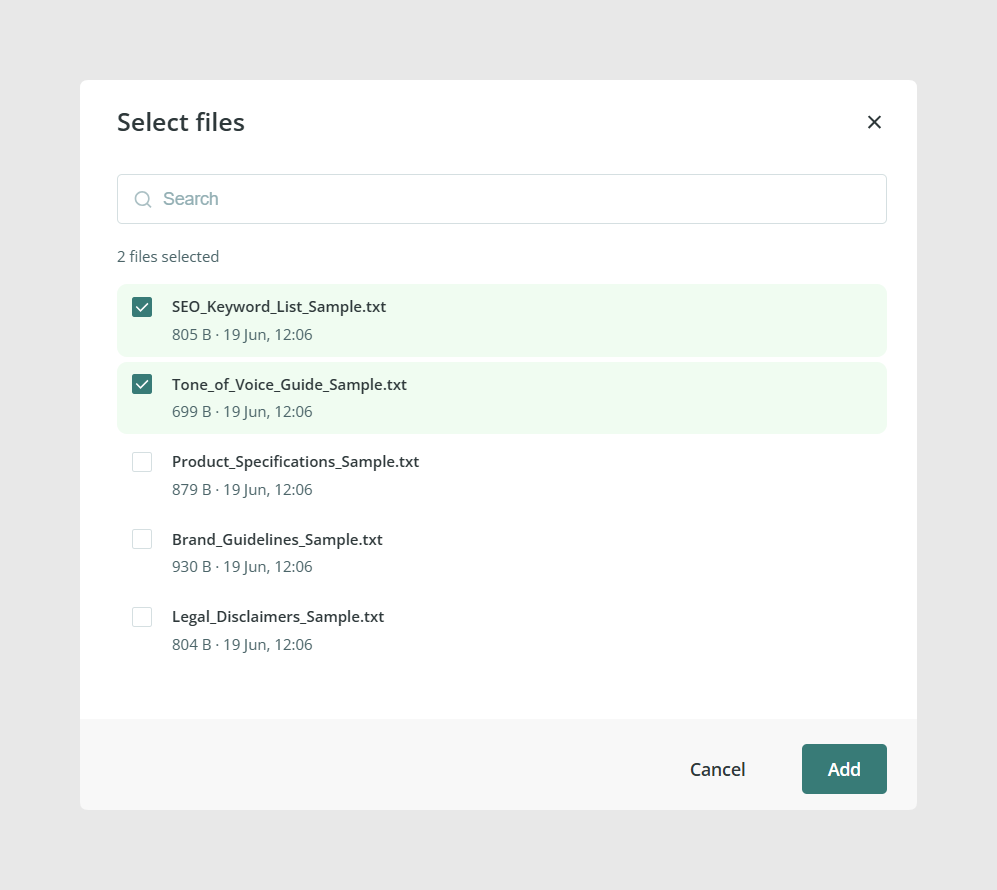
Después de hacer clic en Select files, se abrirá una ventana con los archivos disponibles en Knowledge base.
Utiliza las casillas para seleccionar los archivos que quieres que use el agente. También puedes utilizar la barra de búsqueda para encontrar un archivo concreto más rápido.
Cuando hayas seleccionado los archivos, haz clic en Add.
Revisar la acción
Después de añadir los archivos, vuelve a la configuración de la acción y haz clic en Update action.
El resumen de la acción mostrará los archivos seleccionados en Knowledge context. Esto confirma que los archivos se han añadido a esa acción.
Caso de uso comunes
Knowledge base es útil cuando los agentes necesitan seguir información que no está almacenada directamente en los datos del producto.
Algunos ejemplos habituales son:
- Usar directrices de marca al generar o mejorar contenido.
- Aplicar reglas de palabras clave SEO durante la traducción o el enriquecimiento.
- Seguir avisos legales al crear contenido específico para un mercado.
- Utilizar documentos de especificaciones de producto como contexto adicional.
- Aplicar un tono de voz concreto en los textos generados.
Buenas prácticas
Mantén los archivos de Knowledge base enfocados y fáciles de identificar. Utiliza nombres de archivo claros, elimina archivos obsoletos y adjunta solo los archivos relevantes para la acción que estás configurando. Cuando un agente realice cambios en contenido importante de producto, revisa los resultados antes de aplicarlos siempre que sea posible.
¿Le ha sido útil este artículo?
¡Qué bien!
Gracias por sus comentarios
¡Sentimos mucho no haber sido de ayuda!
Gracias por sus comentarios
Sus comentarios se han enviado
Agradecemos su esfuerzo e intentaremos corregir el artículo