Sales Layer ofrece tres formas de visualizar el contenido de tu catálogo: el modo lista, el modo imagen y el modo Excel o modo editable. Por defecto, Categorías se abre en modo lista y Productos se abre en modo imagen. Puedes cambiar entre las vistas disponibles usando los botones de la esquina superior derecha.
Cada vista es útil para un tipo de tarea diferente. Algunas vistas son más prácticas para una revisión visual, mientras que otras resultan más útiles para comparar campos o editar varios ítems al mismo tiempo.
Modo lista
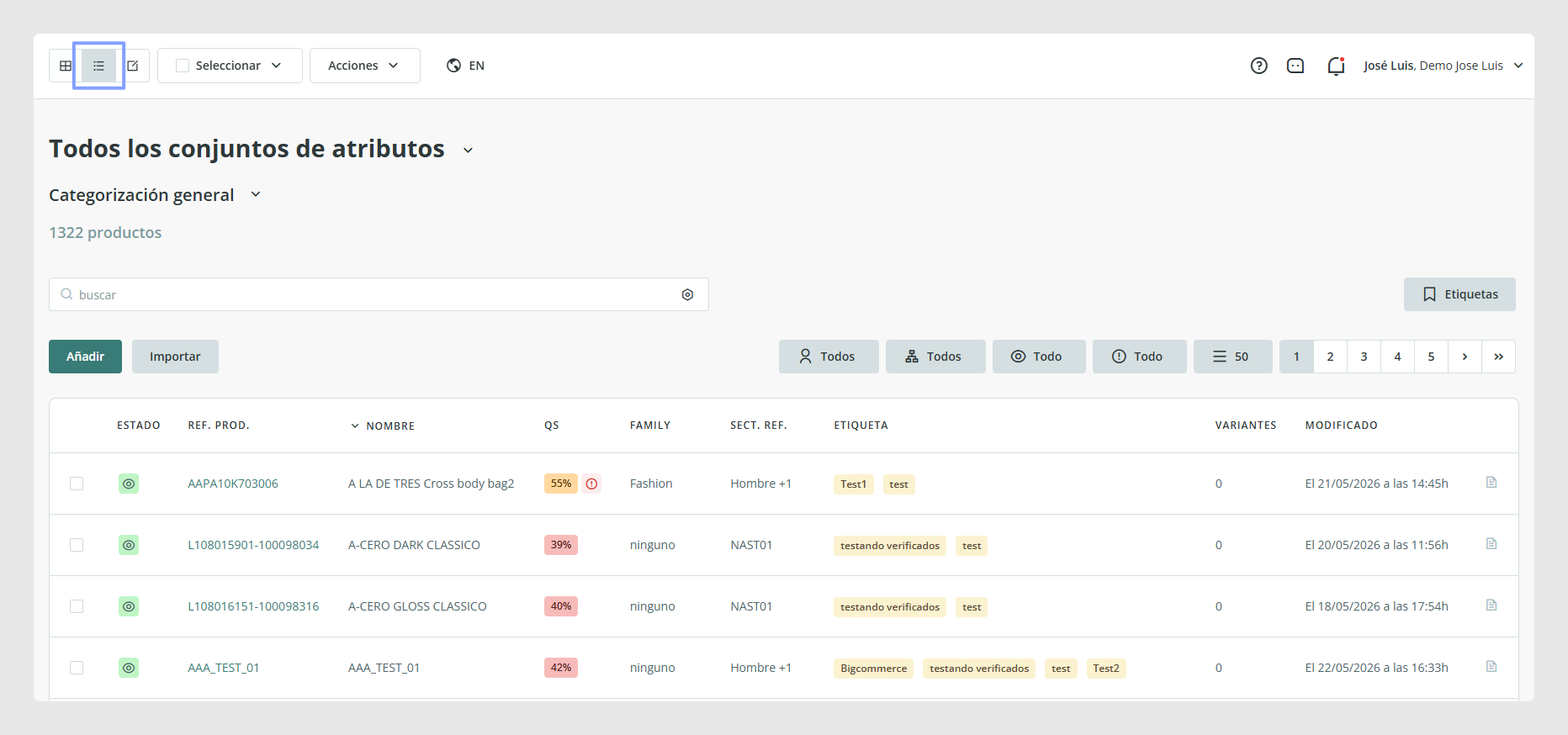
El modo lista es útil cuando quieres revisar tus registros de una forma más estructurada y compacta. Te ayuda a moverte rápidamente entre productos o categorías y comprobar la información en un formato de lista claro y directo.
Esta vista resulta especialmente práctica cuando quieres centrarte en registros actualizados recientemente, porque puedes ordenar o filtrar por fecha de modificación. Esto facilita revisar la actividad reciente, comprobar qué ha cambiado o continuar trabajando en productos que se actualizaron en la última sesión.
Modo imagen
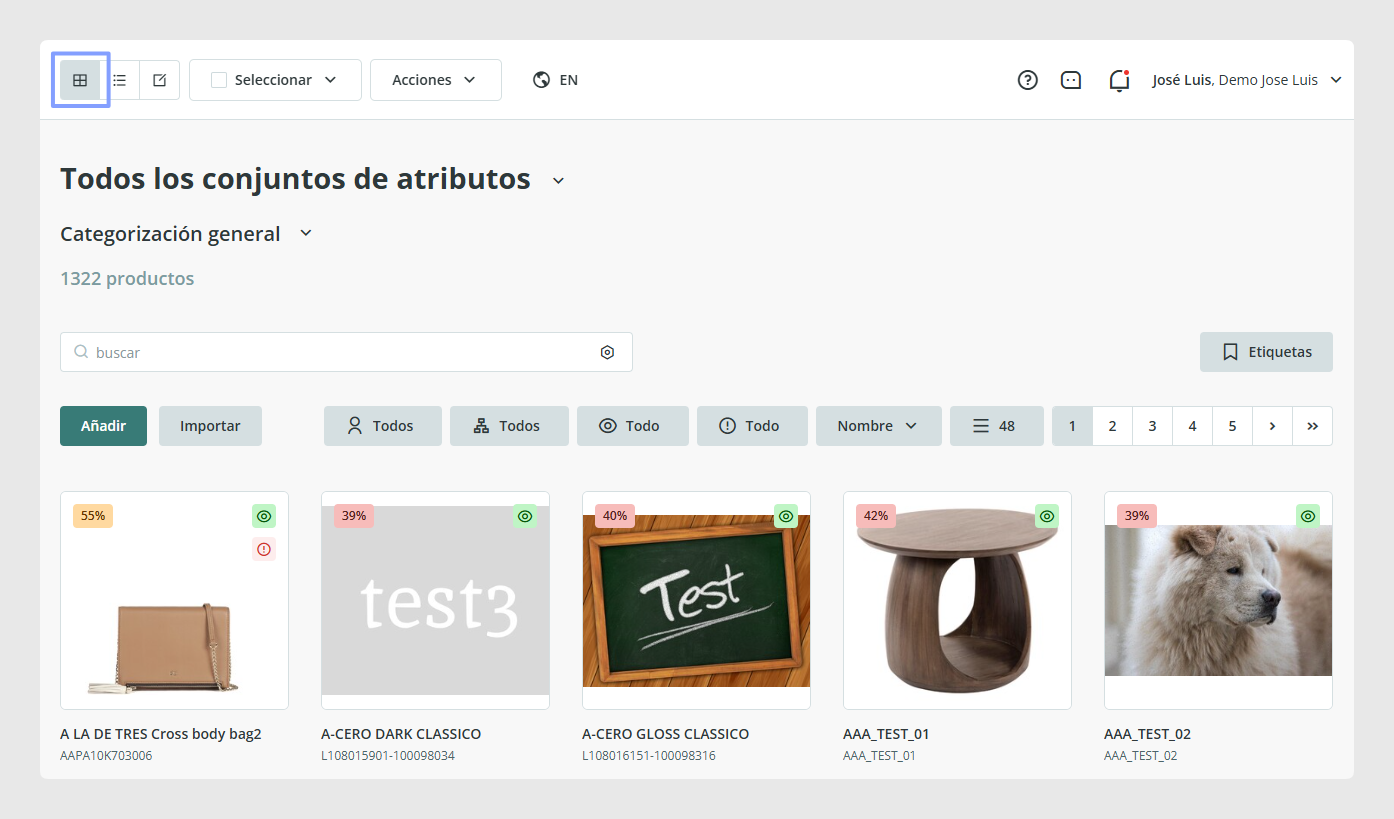
En modo imagen, puedes revisar rápidamente el Quality Score de cada producto, que muestra lo completa que está su información.
También puedes ver y cambiar el estado del producto a visible, invisible o borrador. Esto es importante porque los conectores pueden usar el estado del producto para decidir qué ítems exportar. Por ejemplo, si un conector está configurado para exportar solo productos visibles, únicamente se incluirán los ítems con estado visible.
El modo imagen también te permite ver si un producto tiene variantes y acceder a ellas directamente desde la tarjeta de producto.
Puedes seleccionar varios productos a la vez con el checkbox verde de la esquina de cada tarjeta y ejecutar acciones sobre todos ellos al mismo tiempo. Si no aplicas filtros ni haces una selección antes, la acción afectará a todos los ítems de la tabla.
También puedes ordenar el contenido de distintas formas, incluyendo orden alfabético, Quality Score y el usuario que importó los productos.
Modo editable o modo Excel
El modo Excel, también llamado modo editable, es útil cuando necesitas un espacio de trabajo más práctico para revisar y editar datos en bloque.
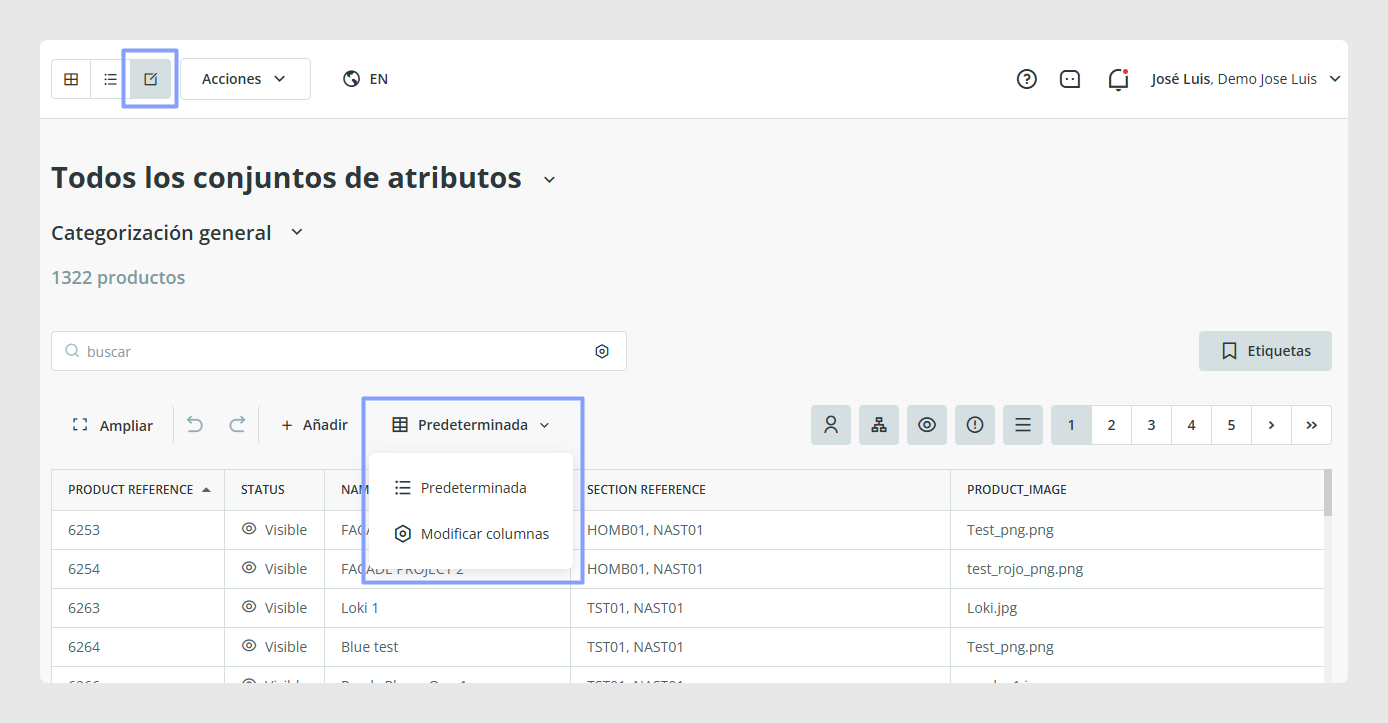
Ayuda de dos formas. Primero, te permite elegir qué columnas se muestran. Segundo, facilita editar varios productos al mismo tiempo.
Para personalizar la vista, haz clic en Predeterminada y luego en Modificar columnas. Desde ahí puedes elegir qué columnas mostrar y simplificar la tabla para que solo aparezcan los campos que necesitas.
También puedes seleccionar una columna fija para filtrar en orden alfabético y ajustar el tamaño de la tabla con la opción Ampliar/Reducir.
Guarda vistas personalizadas para tareas repetitivas
Sales Layer permite que cada usuario cree y guarde sus propias vistas de Excel. Esto significa que puedes configurar una vista una vez y reutilizarla después sin tener que volver a seleccionar las mismas columnas.
Las vistas guardadas son específicas de cada usuario, por lo que cada persona solo verá sus propias configuraciones guardadas. Sales Layer permite guardar hasta 10 vistas por tabla y por usuario.
Esto resulta especialmente útil cuando distintos equipos necesitan diferentes vistas de trabajo para el mismo catálogo.
Filtra el contenido mientras trabajas
En el modo Excel, puedes filtrar los datos visibles no solo por la configuración de columnas, sino también con el Buscador y las Etiquetas.
Ten en cuenta que el Buscador solo devuelve resultados de la tabla en la que te encuentras en ese momento. Por ejemplo, si estás en la tabla de Variantes, no podrás buscar datos de la tabla de Productos.
Entiende los colores de las celdas en modo Excel
Cuando editas en modo Excel, algunas celdas pueden cambiar de color para señalar problemas:
Amarillo significa que un valor de categoría, imagen o archivo no era válido y el sistema lo corrigió o lo eliminó. Esto también puede pasar cuando está activo el modo "Estricta con eliminación" si se introduce un valor que no forma parte de las opciones configuradas.
Rojo suele indicar un error en el campo de referencia, por ejemplo, al usar un código que ya existe.
Casos de uso habituales
Revisar rápidamente la completitud de los productos y su estado de publicación.
Ordenar y revisar visualmente listas grandes de productos.
Editar varios ítems al mismo tiempo en modo Excel.
Crear vistas de trabajo personales para distintos equipos o procesos.
Buenas prácticas
Usa modo imagen cuando quieras hacer una revisión visual más rápida del estado del producto, su preparación para publicarse y sus variantes. Usa modo Excel cuando necesites comparar campos uno al lado del otro o actualizar varios ítems de forma más eficiente.
Para mantener un mejor rendimiento, muestra solo las columnas que realmente necesitas en modo Excel.
¿Le ha sido útil este artículo?
¡Qué bien!
Gracias por sus comentarios
¡Sentimos mucho no haber sido de ayuda!
Gracias por sus comentarios
Sus comentarios se han enviado
Agradecemos su esfuerzo e intentaremos corregir el artículo