Los AI Agents se crean desde la sección Agents del menú lateral izquierdo. El proceso de creación es guiado, por lo que puedes configurar cada parte del agente paso a paso.
Crear un nuevo agente
Para crear tu primer agente:
- Abre Agents desde el menú lateral izquierdo.
- Haz clic en New Agent o Create Agent.
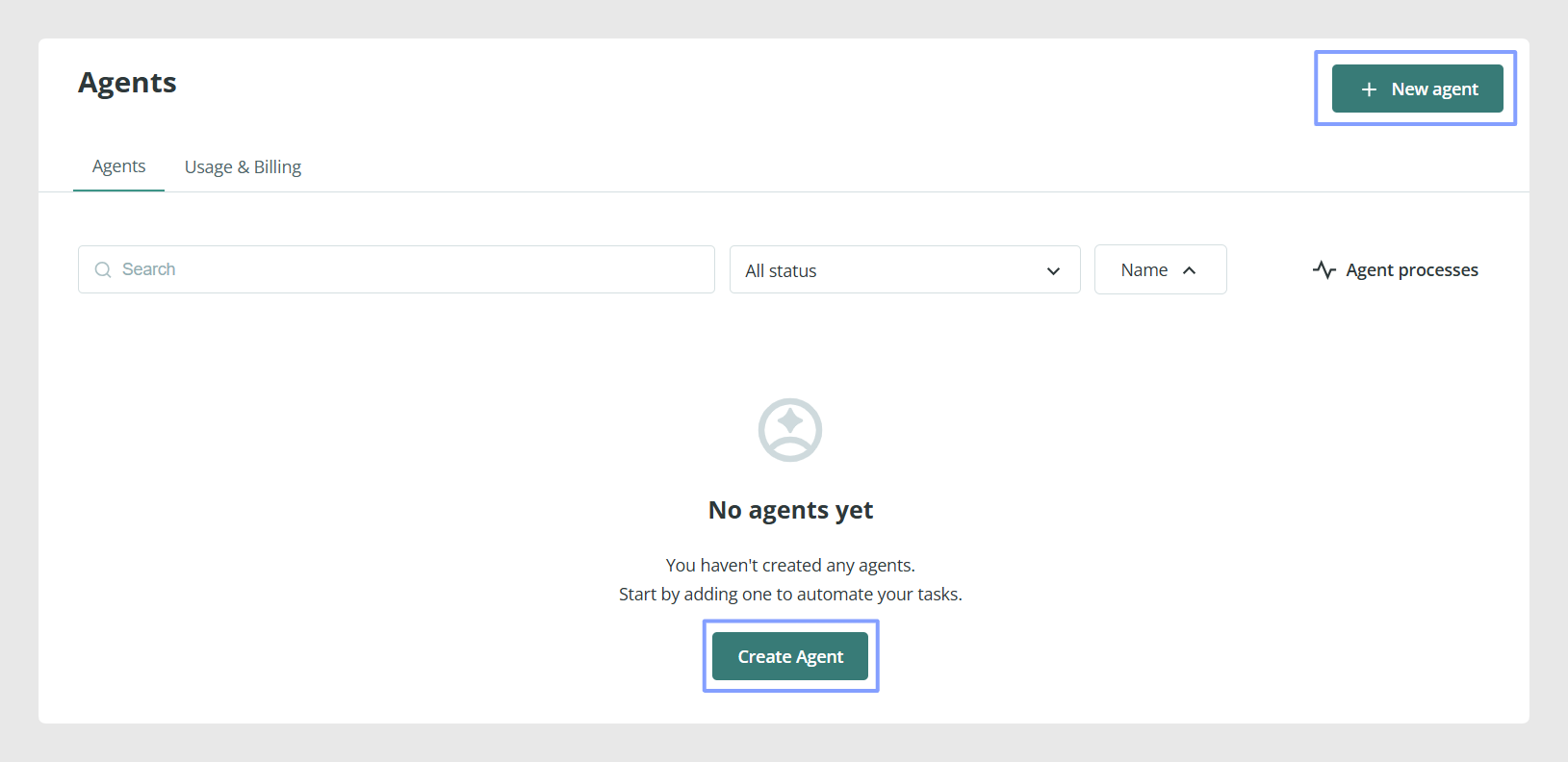
El proceso de configuración se divide en cuatro pasos:
- Trigger
- Conditions
- Actions
- Details and summary
Paso 1: Trigger
El paso Trigger define dónde trabajará un AI Agent y cuándo debe ejecutarse.
Elegir la tabla
En la pestaña Trigger, primero elige la tabla en la que trabajará el agente.
Las opciones disponibles son:
- Products
- Categories
- Variants
- Custom Entities
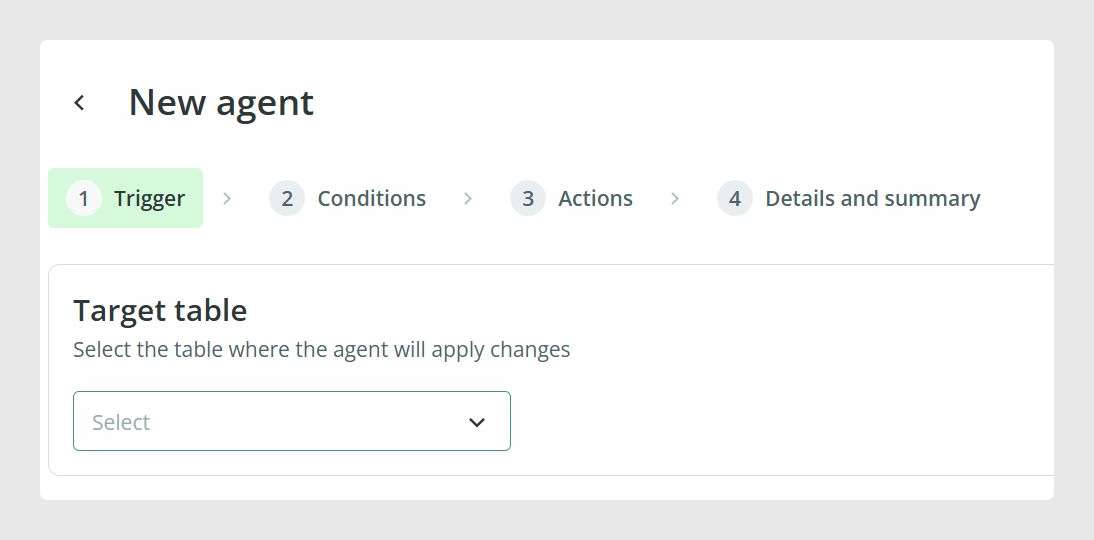
La tabla seleccionada determina qué ítems puede procesar el agente y qué campos estarán disponibles más adelante en la configuración.
Elegir el tipo de ejecución
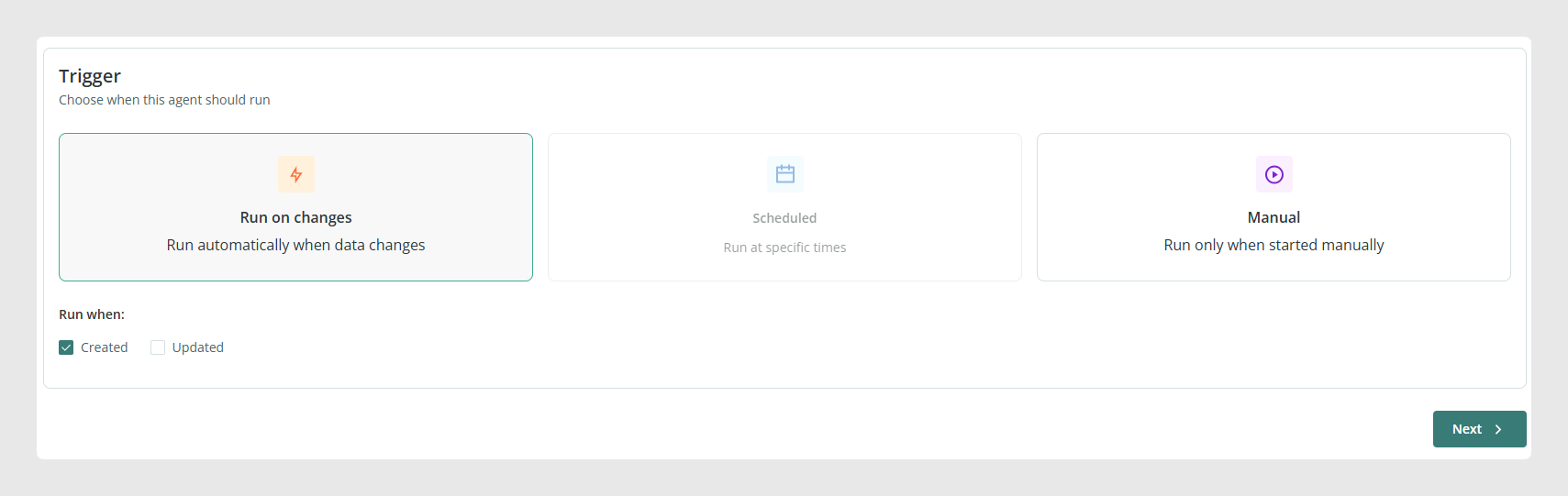
Después de seleccionar la tabla, elige el tipo de ejecución del agente.
Las opciones disponibles son:
- Manual: el agente solo se ejecuta cuando lo inicias manualmente desde el menú del agente.
- Run on Changes: el agente se ejecuta automáticamente cuando se crea o actualiza un ítem compatible.
Ejecución manual
Utiliza la ejecución Manual cuando quieras tener control total sobre cuándo se ejecuta el agente.
Con esta opción, el agente no se inicia por sí solo. Debes abrir el menú del agente y seleccionar Run.
Run on Changes
Utiliza Run on Changes cuando quieras que el agente actúe automáticamente después de que se cree o actualice un ítem compatible.
En lugar de esperar a una ejecución programada o iniciar el proceso desde el dashboard, Sales Layer detecta la creación o modificación del ítem y ejecuta el agente en segundo plano.
Esto puede ayudar a automatizar tareas repetitivas, mantener los flujos de trabajo más actualizados y reducir la intervención manual. Como el proceso solo se ejecuta cuando ocurre un cambio compatible, los recursos se utilizan solo cuando es necesario.
Nota: Para que la opción Run on Changes esté disponible, la funcionalidad debe habilitarse por separado.
Importante: Actualmente, Run on Changes con la opción de Updated no está disponible para modificaciones via API REST.
Paso 2: Conditions
El paso Conditions define sobre qué ítems debe actuar un AI Agent. Esto te ayuda a controlar el alcance del agente y evitar que se apliquen acciones a ítems que no deben procesarse.
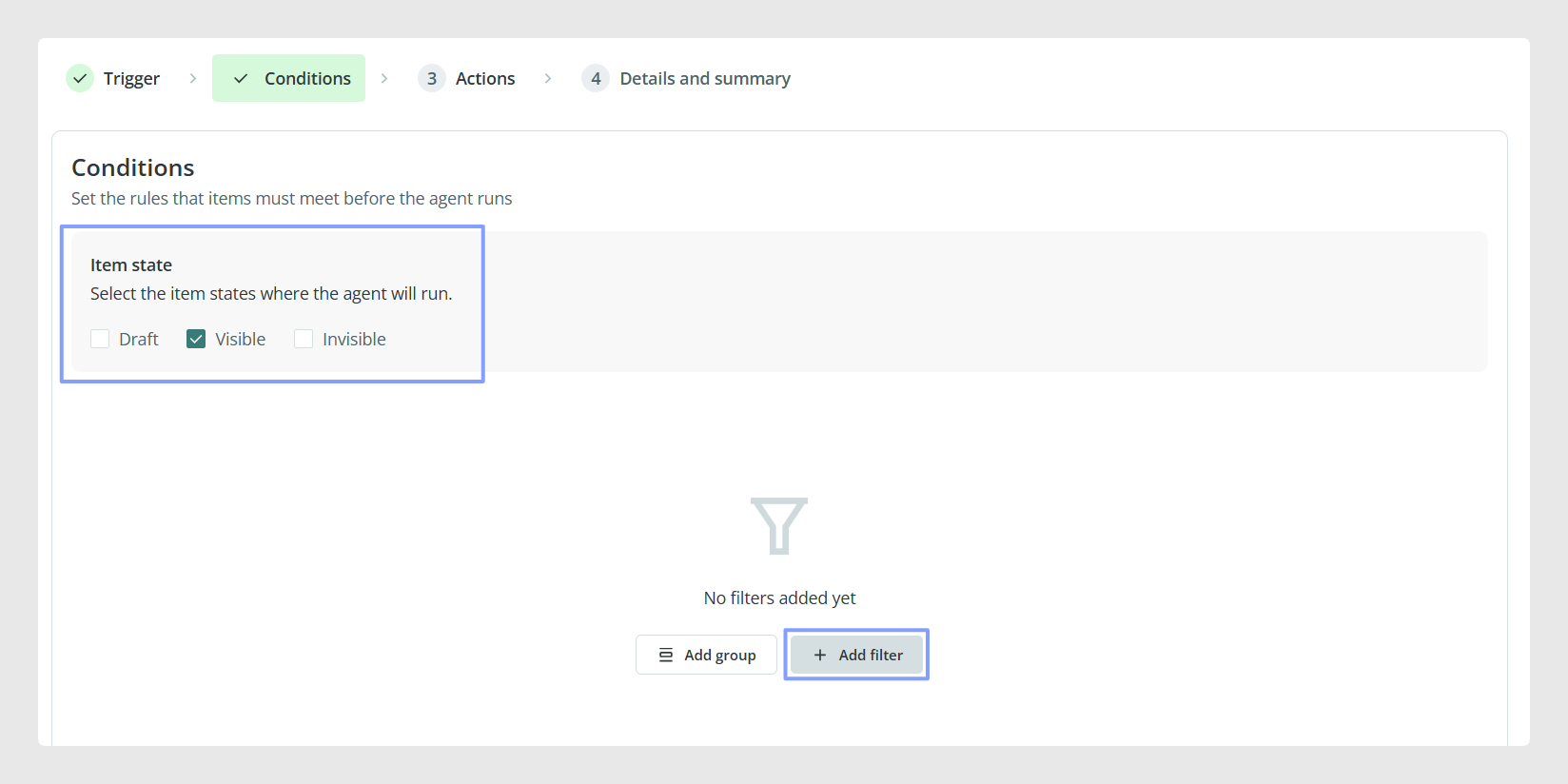
En la pestaña Conditions, elige los ítems que debe afectar el agente según su estado actual en el PIM.
Seleccionar el estado de los ítems
Actualmente, solo se puede seleccionar un estado a la vez.
Si necesitas que el agente actúe sobre varios estados, crea un agente adicional y configúralo por separado.
Añadir filtros
Puedes limitar la selección de ítems haciendo clic en Add filter para definir condiciones de filtrado, o en Add group para agrupar varias condiciones de filtrado.
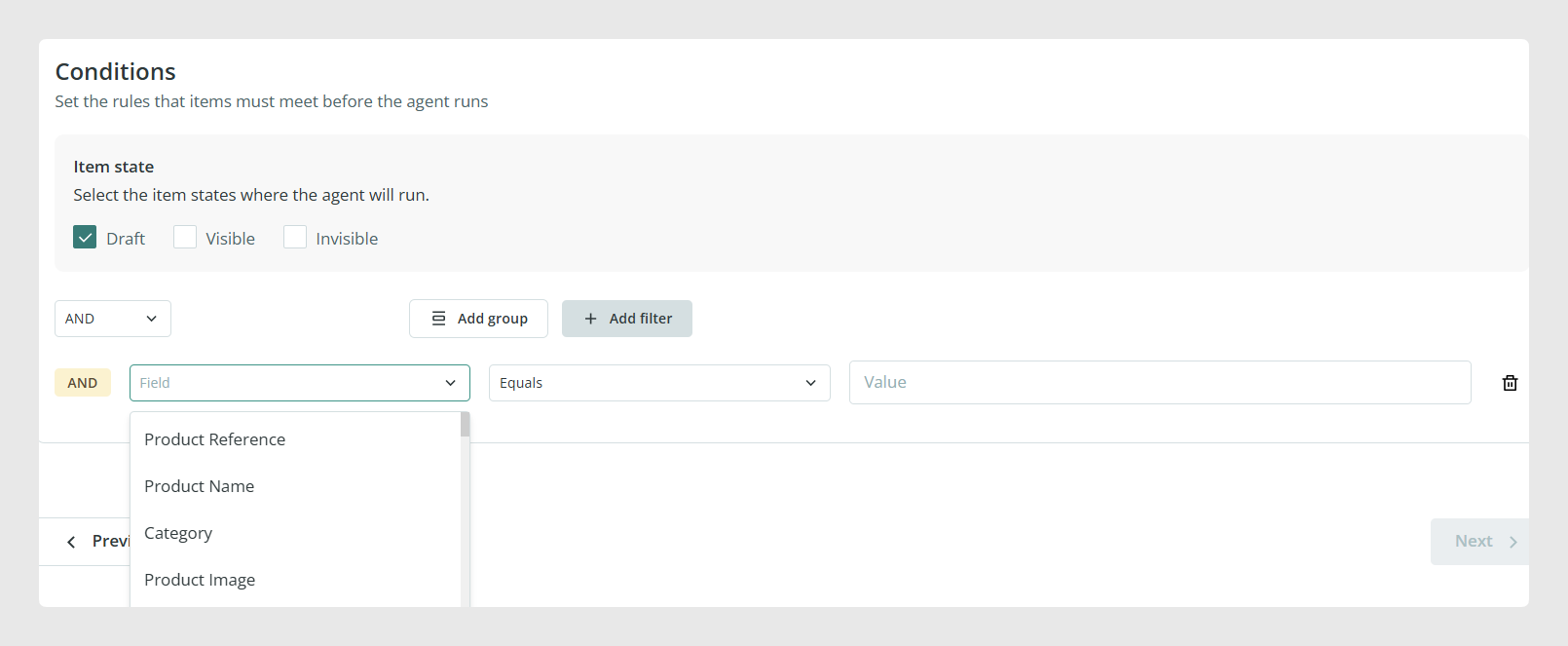
Los filtros pueden basarse en los campos disponibles en el formulario de la tabla seleccionada. Por ejemplo, puedes crear un filtro para que el agente solo trabaje con ítems que contengan una etiqueta concreta.
Nota: Al elegir el operador del filtro, usa Equals cuando el valor del campo deba coincidir exactamente. Usa Contains cuando el valor pueda formar parte de un valor más largo, o cuando el campo pueda contener más de un valor.
Por ejemplo, si quieres filtrar por el campo Tags y tus ítems pueden tener más de una etiqueta, usa el operador Contains en lugar de Equals. Esto permite que el filtro encuentre la etiqueta aunque esté almacenada junto con otras etiquetas en el mismo ítem.
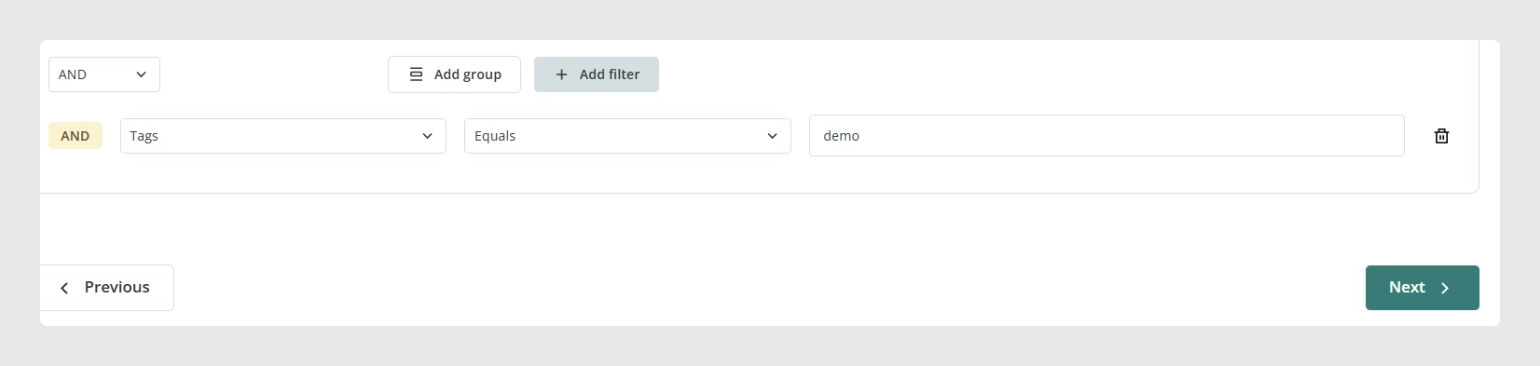
Puedes configurar un agente para que actúe solo sobre ítems que contengan la etiqueta demo. Esto es útil cuando quieres probar un agente con un grupo controlado de ítems antes de aplicarlo a una selección más amplia.
Paso 3: Actions
El paso Actions define qué hará el AI Agent. Puedes configurar una sola acción o combinar varias acciones en el mismo agente.
En la pestaña Actions, haz clic en Add action y elige la primera acción que debe realizar el agente.
Las opciones disponibles son:
- Translation agent
- Text enhancement agent
- Content creation agent
- Smart business rules agent
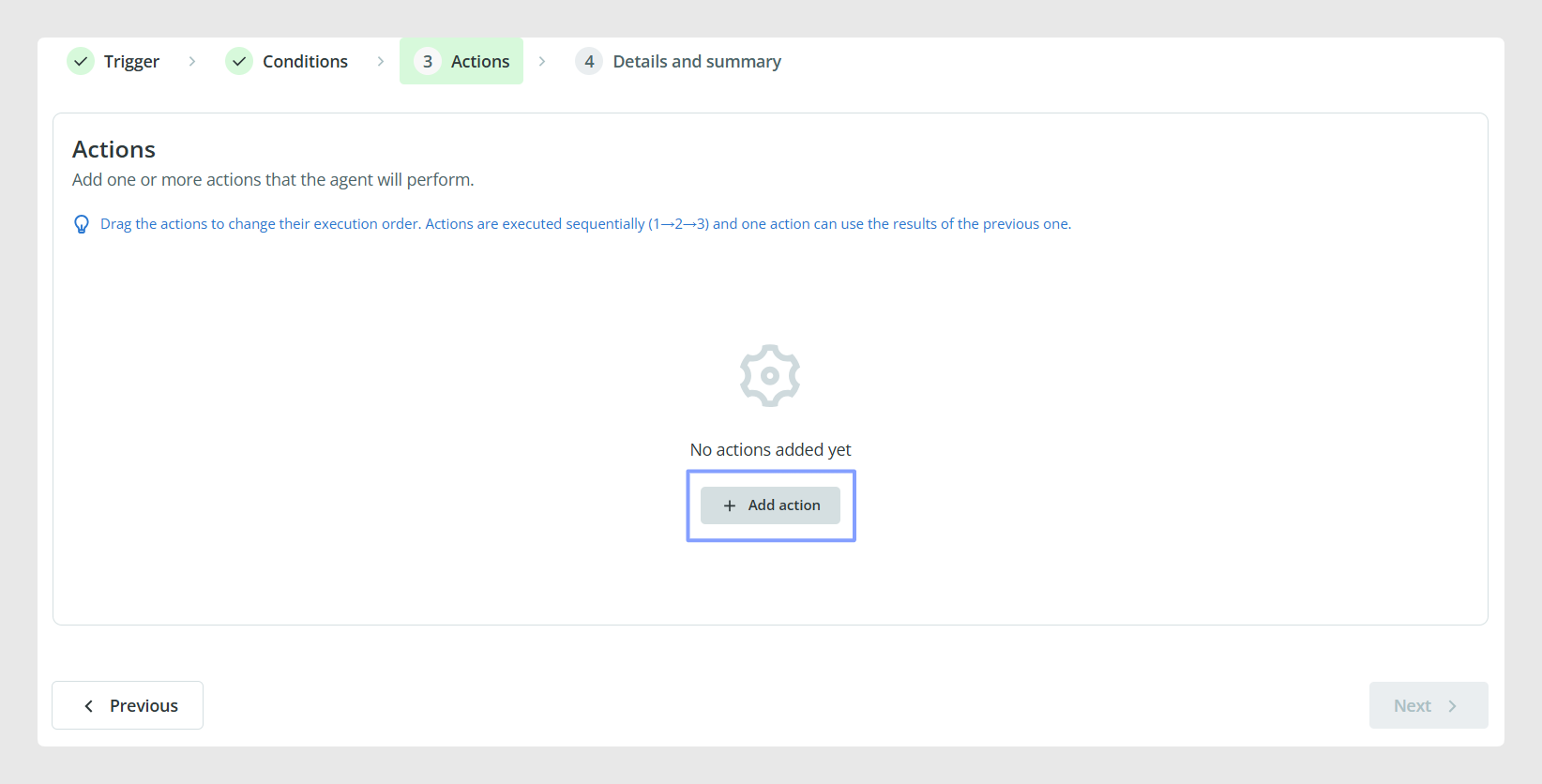
Añadir y ordenar acciones encadenadas
Un agente puede contener hasta 10 acciones. Después de configurar la primera acción, vuelve a hacer clic en Add action para añadir otra acción al mismo agente.
Cuando un agente contiene más de una acción, las acciones se ejecutan una después de otra para cada ítem. El orden mostrado en la configuración determina el orden en el que se ejecutarán.
Para cambiar el orden de ejecución, arrastra y suelta las acciones en la posición necesaria antes de continuar con el paso siguiente.
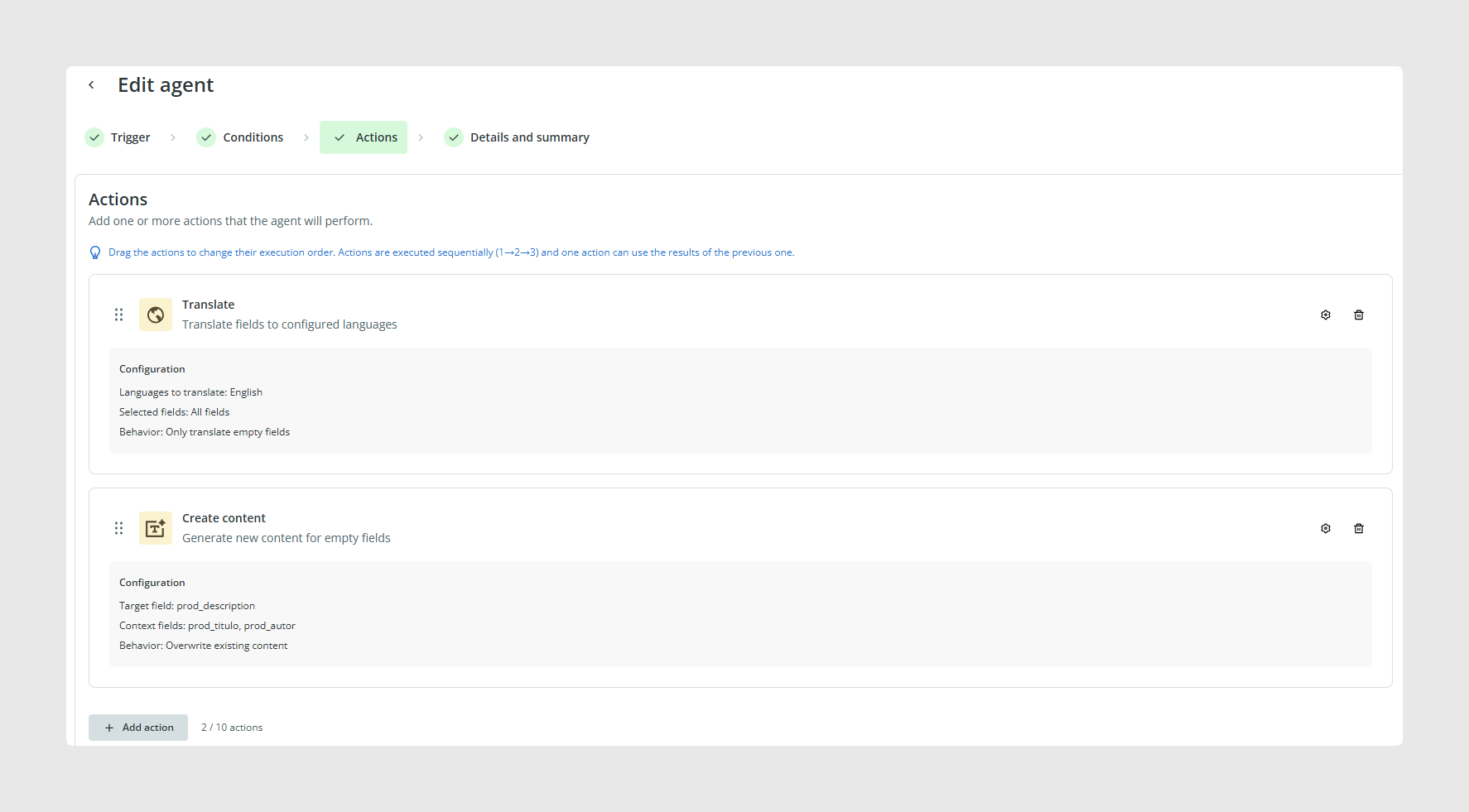
Nota: Comprueba cuidadosamente el orden de las acciones antes de crear el agente. La secuencia mostrada en este paso será la secuencia que se seguirá durante la ejecución.
Tipos de acción
Utiliza un Translation agent cuando quieras que el agente traduzca contenido entre idiomas. Esta acción puede combinarse con la configuración del glosario para ayudar a controlar cómo se traducen términos específicos.
Utiliza un Text enhancement agent cuando quieras mejorar texto existente. Puede ser útil para mejorar descripciones de producto u otro contenido del catálogo que ya existe pero necesita una mejor redacción.
Utiliza un Content creation agent cuando quieras que el agente genere nuevo contenido. Puede ser útil cuando determinados campos están vacíos y quieres crear contenido a partir de la información disponible en el ítem.
Utiliza un Smart business rules agent cuando quieras que el agente aplique reglas configuradas al contenido del catálogo. Es útil para cambios estructurados que siguen una lógica definida.
Paso 4: Details and summary
En el paso final, introduce:
- Un nombre para el agente
- Una breve descripción para que sea fácil identificarlo más adelante en el dashboard
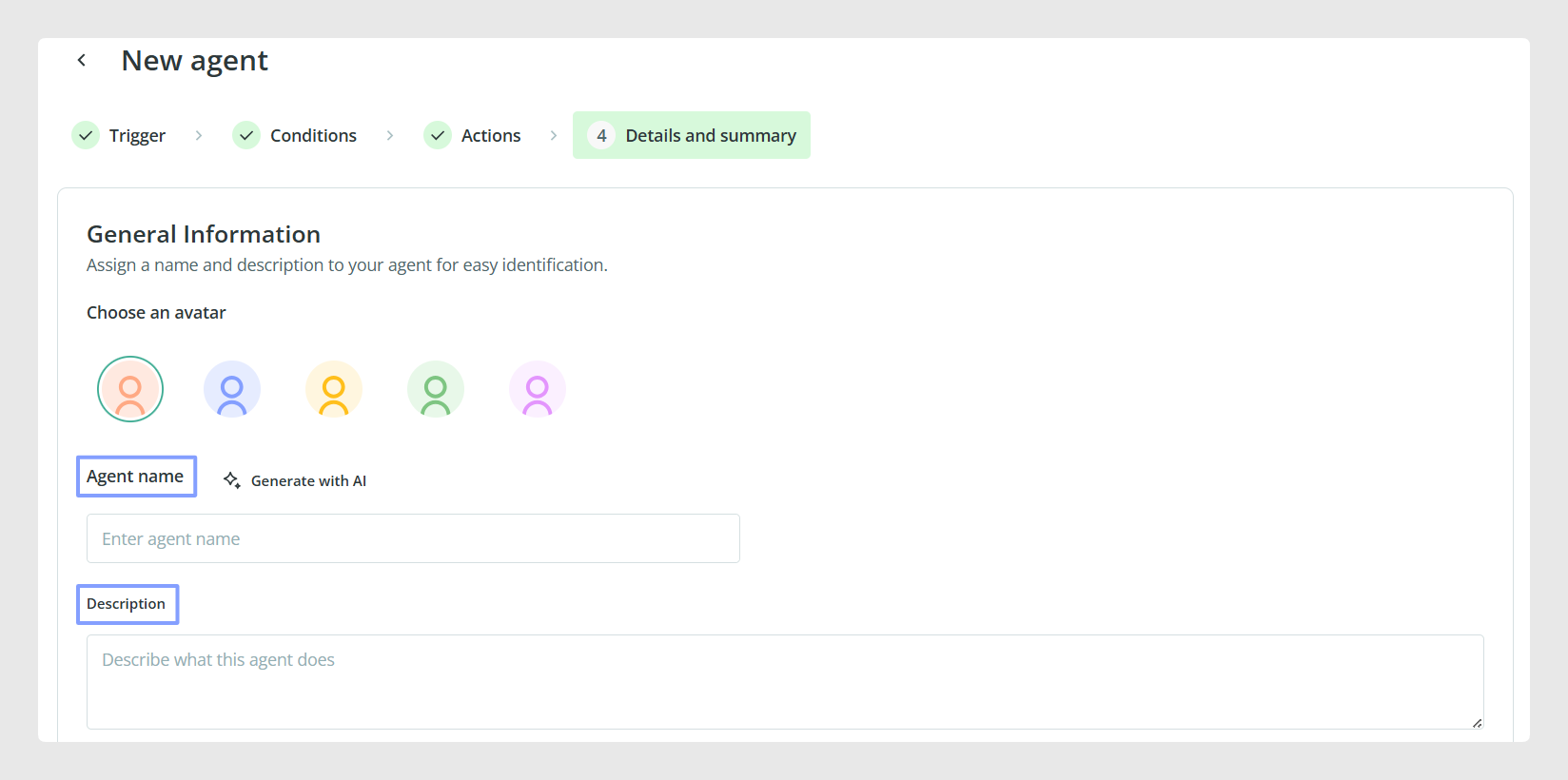
También puedes activar la opción para revisar los cambios antes de aplicarlos a producción. Esto se recomienda cuando quieres comprobar los resultados antes de confirmarlos.

Cuando la configuración esté completa, revisa el resumen, incluido el orden de las acciones configuradas, y haz clic en Create Agent.
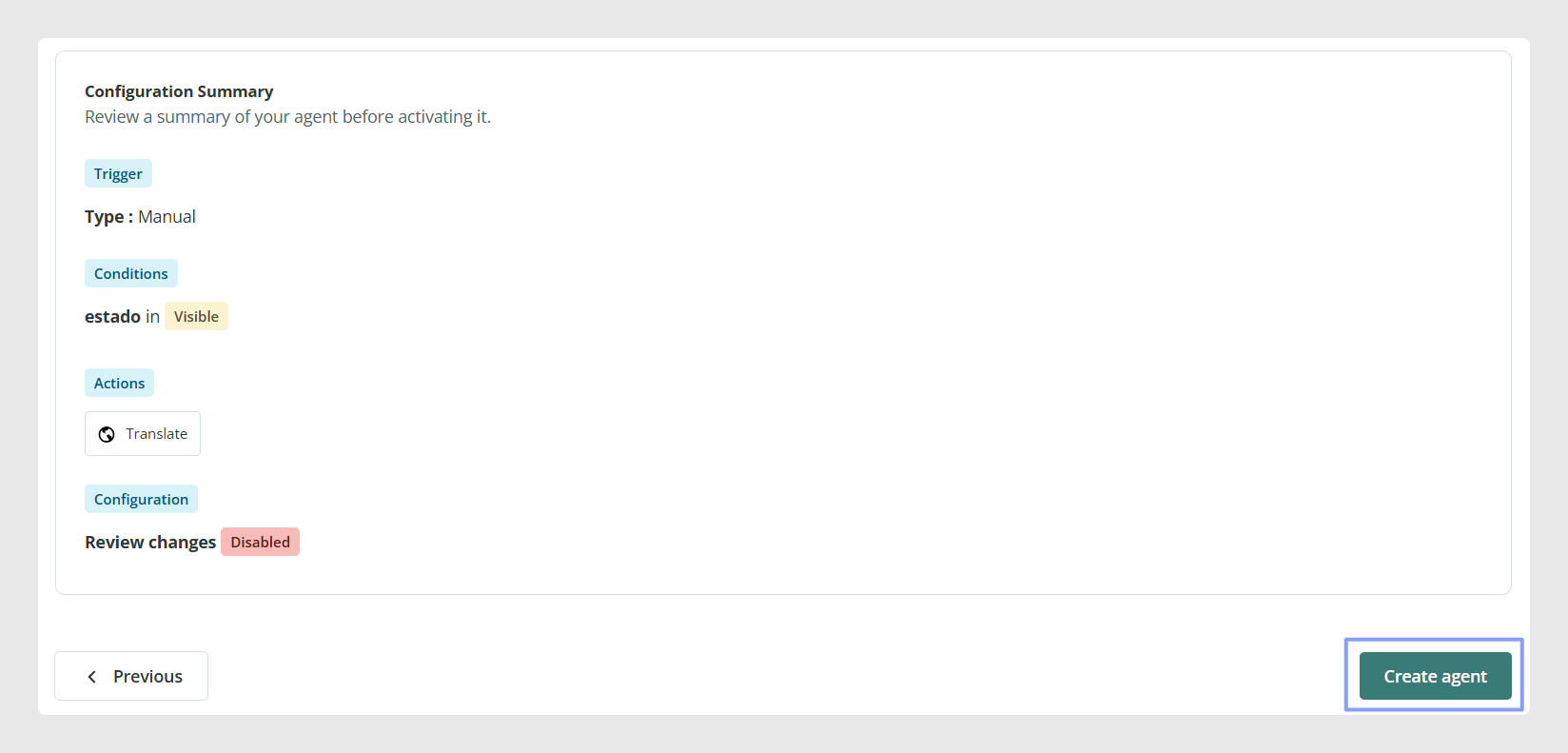
El agente aparecerá en el panel de control, donde puedes activarlo o desactivarlo.
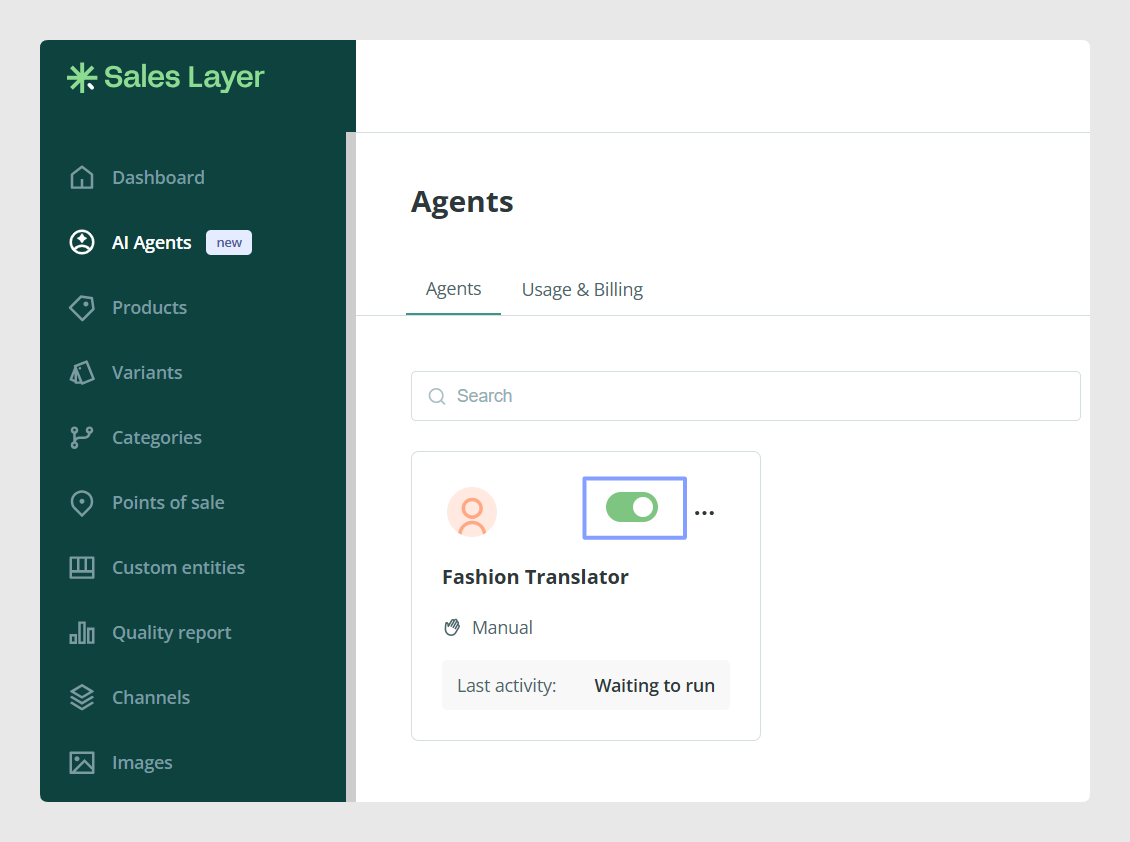
Importante: Actualmente, activar un agente no significa necesariamente que vaya a ejecutarse automáticamente. En los agentes manuales, la activación simplemente hace que el agente esté disponible para su uso manual.
Casos de uso habituales
Utiliza esta configuración para adaptar los agentes a flujos de trabajo concretos del catálogo. Por ejemplo, puedes ejecutar un agente manualmente sobre un grupo de prueba, limitarlo a ítems con una etiqueta específica y configurar una o varias acciones para que se ejecuten de forma secuencial. Las acciones pueden traducir contenido, mejorar texto existente, crear contenido nuevo o aplicar Smart Business Rules.
Buenas prácticas
Utiliza nombres y descripciones claros al crear agentes. Esto facilita identificar qué hace cada agente más adelante, especialmente si tu cuenta tiene varios agentes configurados. Empieza con ejecución manual y filtros limitados al probar un nuevo agente. Añade únicamente las acciones necesarias para el flujo de trabajo y colócalas en el orden de ejecución correcto. Cuando utilices varias acciones, empieza con un grupo controlado de ítems y revisa los resultados antes de aplicar cambios a contenido importante del catálogo.
¿Le ha sido útil este artículo?
¡Qué bien!
Gracias por sus comentarios
¡Sentimos mucho no haber sido de ayuda!
Gracias por sus comentarios
Sus comentarios se han enviado
Agradecemos su esfuerzo e intentaremos corregir el artículo