Los conectores de Sales Layer permiten enviar las imágenes y los archivos vinculados con tus categorías, productos, variantes y entidades personalizadas a otros sistemas.
Dependiendo del conector, los recursos pueden exportarse como:
- URLs completas.
- Rutas parciales.
- Archivos incluidos dentro de un ZIP.
- Imágenes procesadas con un tamaño, formato o recorte determinados.
- Varias URLs dentro de una misma columna.
- Varias URLs separadas en columnas diferentes.
Las opciones disponibles dependen del tipo de conector y de los requisitos de la plataforma de destino.
Antes de empezar
Comprueba que las imágenes y los archivos estén correctamente vinculados con los ítems que quieres exportar.
Un conector no exporta todos los recursos disponibles en las bibliotecas. Exporta los recursos que están vinculados con los campos incluidos en su configuración.
Por ejemplo, para exportar las imágenes de un producto, deben cumplirse estas condiciones:
- Las imágenes deben estar disponibles en la biblioteca de Imágenes.
- Deben estar vinculadas con un campo de imagen del producto.
- El campo debe estar incluido en el mapeo del conector.
- El producto debe cumplir los filtros y condiciones de exportación.
- El conector debe estar activo y correctamente configurado.
Si el recurso está en la biblioteca pero no está vinculado con el producto, no se exportará mediante su campo de imagen o archivo.
Configuración del conector
Para revisar la exportación de imágenes y archivos:
- Abre Canales desde el menú principal de Sales Layer.
- Selecciona el conector que quieres configurar.
- Abre la pestaña Parámetros para revisar las opciones generales.
- Abre Datos de salida para configurar los campos que se exportarán.
- Selecciona la tabla correspondiente, como Categorías, Productos o Variantes.
- Localiza o añade el campo de imagen o archivo.
- Guarda los cambios.
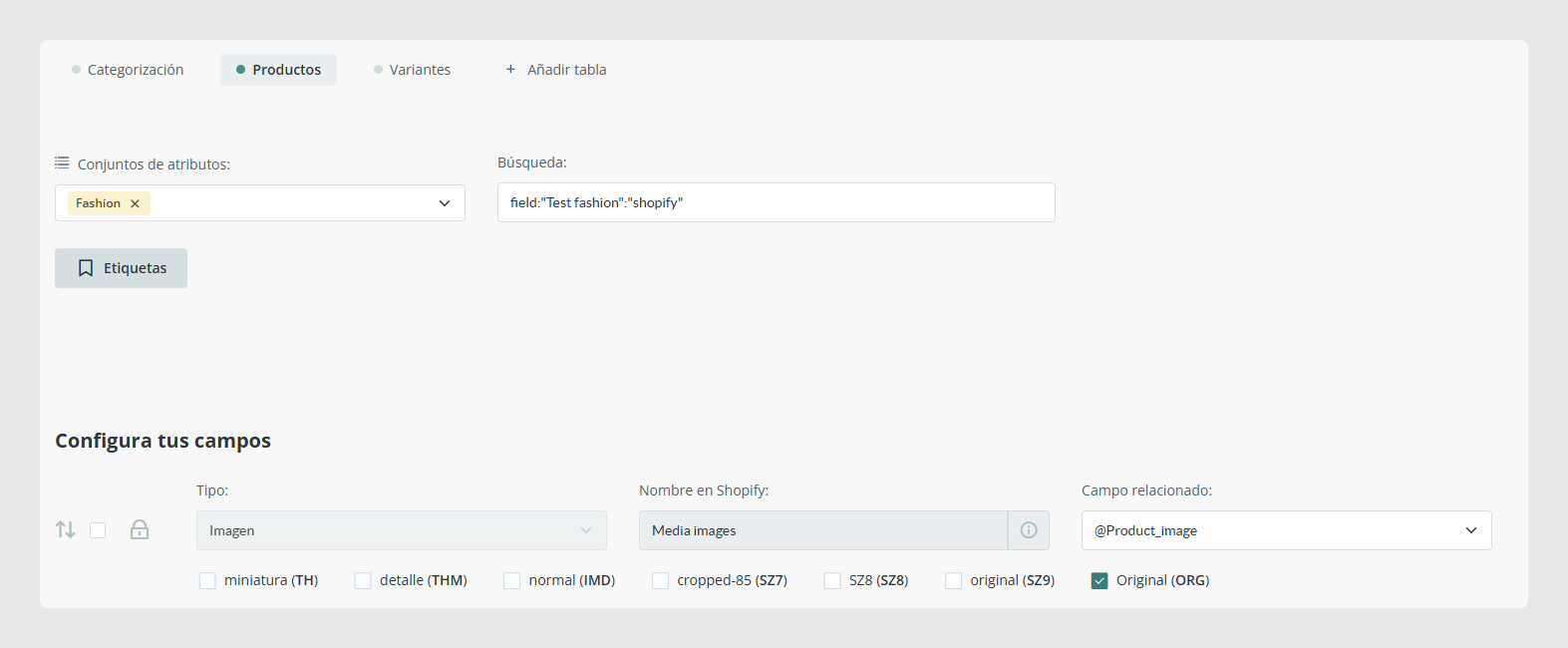
Los nombres de las secciones y algunas opciones pueden variar según el conector.
Sales Layer incluye un tipo de campo específico para exportar imágenes y archivos.
Para configurarlo:
- Abre la tabla desde la que quieres exportar el recurso.
- Localiza el campo de salida correspondiente.
- Selecciona el tipo Imagen/Archivo.
- Relaciona el campo de salida con el campo de imagen o archivo del PIM.
- Configura las opciones adicionales que aparezcan.
- Guarda la configuración.
Cuando mapeas un campo como Imagen/Archivo, el conector reconoce que el contenido corresponde a un recurso digital.
En los campos de imagen, el conector también puede permitir seleccionar opciones como:
- Tamaño.
- Calidad.
- Formato.
- Recorte o versión de la imagen.
Los campos configurados como Imagen/Archivo no permiten aplicar fórmulas directamente.
Seleccionar el tamaño o recorte de una imagen
Cuando el campo relacionado es de tipo imagen, algunos conectores permiten seleccionar qué versión debe exportarse.
Por ejemplo, puedes exportar:
- La imagen original.
- Una versión de tamaño reducido.
- Un recorte configurado previamente.
- Una versión con un formato o nivel de calidad determinado.
Para seleccionar la versión:
- Mapea el campo como Imagen/Archivo.
- Selecciona el tamaño o recorte disponible.
- Revisa el formato y la calidad, si estas opciones aparecen.
- Guarda la configuración.
- Realiza una descarga de prueba.
El resultado depende tanto de la configuración del conector como de las dimensiones y características de la imagen original.
Comprueba siempre el resultado antes de utilizar la exportación en el sistema de destino.
Exportar URLs completas o rutas parciales
En algunos conectores CSV puedes elegir cómo se mostrarán las imágenes y los archivos en el resultado.
Las opciones habituales son:
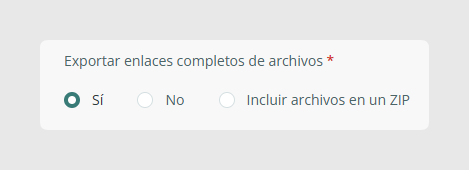
- Exportar URLs completas: genera una dirección completa que puede utilizarse para acceder al recurso.
- Exportar rutas parciales: genera únicamente la ruta relativa del recurso.
- Incluir archivos en un ZIP: añade los recursos al paquete descargable.
Utiliza URLs completas cuando la plataforma de destino necesite descargar los recursos directamente desde Sales Layer.
Utiliza rutas parciales cuando el sistema de destino vaya a construir la URL o cuando los recursos se incluyan dentro de un ZIP.
Exportar enlaces seguros
La opción Exportar enlaces seguros permite generar las URLs utilizando HTTPS.
Se recomienda activar esta opción cuando el sistema de destino, el navegador o el marketplace requieran conexiones seguras.
Para activarla:
- Abre la pestaña Parámetros del conector.
- Localiza Exportar enlaces seguros (SSL).
- Selecciona Sí.
- Guarda los cambios.
- Genera una nueva exportación.
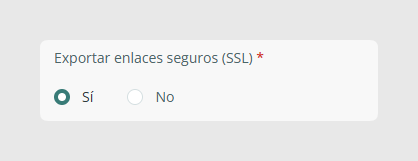
Esta opción también puede ayudar cuando determinados tipos de archivo no se descargan correctamente desde una página web debido a restricciones de seguridad del navegador.
Incluir imágenes y archivos en un ZIP
El Conector Exportación CSV puede generar un ZIP que incluya los archivos CSV y los recursos exportados.
Para incluirlos:
- Abre la pestaña Parámetros.
- Localiza la opción Exportar enlaces completos de archivos.
- Selecciona Incluir archivos en un ZIP, según el idioma y la versión del conector.
- Comprueba que los campos de imagen y archivo estén mapeados.
- Guarda la configuración.
- Abre la pestaña Descargar.
- Utiliza el enlace de descarga unificada.
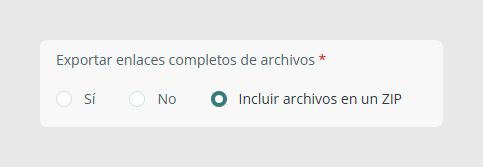
El ZIP generado puede contener:
- Los archivos CSV de las tablas exportadas.
- Las imágenes incluidas en los campos mapeados.
- Los documentos y otros archivos incluidos.
- Las tablas adicionales configuradas en el conector.
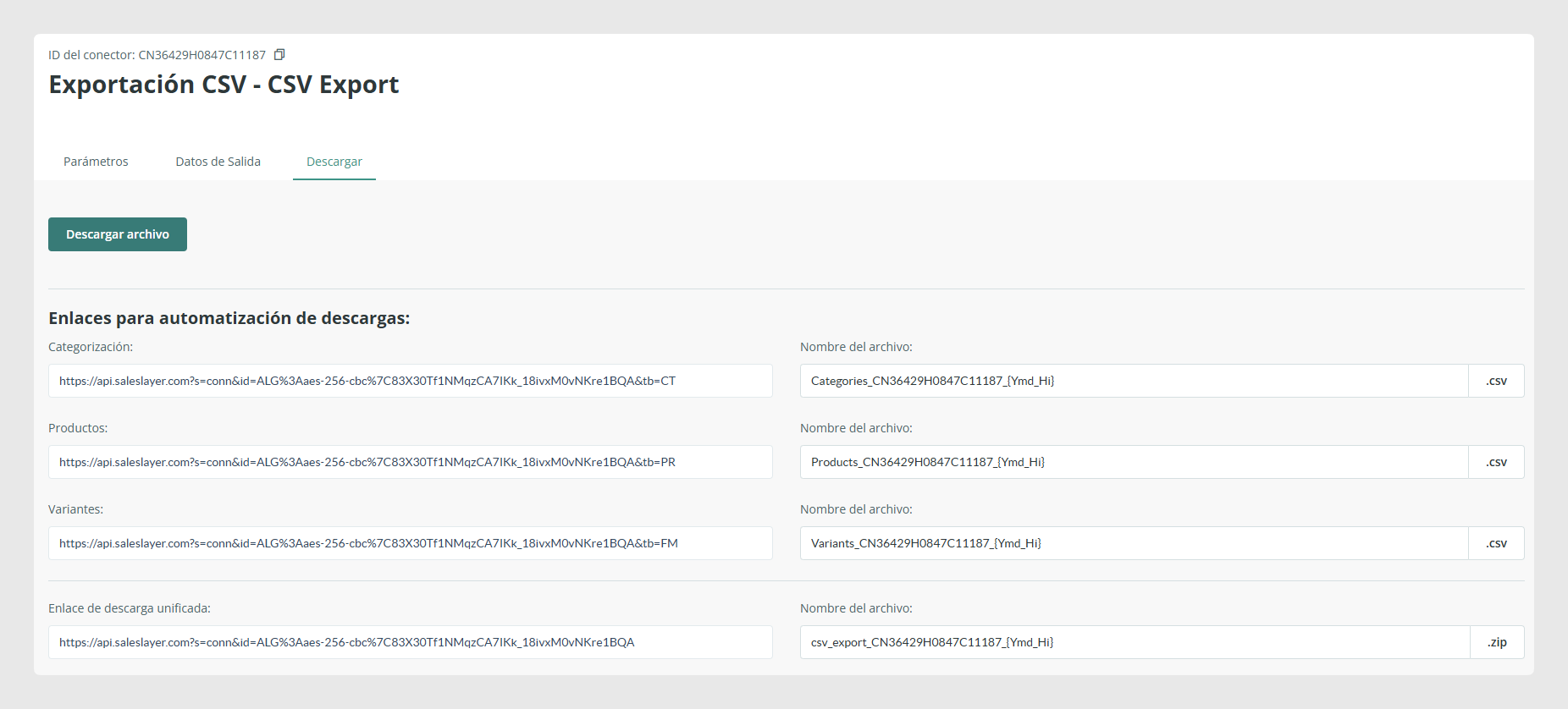
El ZIP solo incluirá los recursos correspondientes a los ítems exportados y a los campos que estén correctamente configurados.
Exportar varias imágenes o archivos
Un campo puede contener varias imágenes o varios archivos.
Cuando el campo se mapea directamente, los recursos pueden exportarse como una lista dentro de la misma columna. En las exportaciones CSV, los valores suelen aparecer separados por comas.
Por ejemplo:
imagen-frontal.jpg,imagen-lateral.jpg,imagen-trasera.jpg
El orden de los recursos se basa en el orden guardado dentro del campo. Revisa este orden cuando la primera imagen vaya a utilizarse como imagen principal.
Separar varios recursos en columnas
En determinados conectores Excel o CSV, puedes configurar la exportación para separar las imágenes o los archivos en distintas columnas.
El resultado podría tener esta estructura:
Referencia | Imagen 1 | Imagen 2 | Imagen 3 |
|---|---|---|---|
PROD-001 | imagen-frontal.jpg | imagen-lateral.jpg | imagen-trasera.jpg |
Esta opción es útil cuando la plataforma de destino tiene una columna específica para cada posición de imagen.
Para configurarla:
- Abre la pestaña Parámetros del conector.
- Busca la opción Separar archivos en columnas (número máximo).
- Indica el número de columnas que necesitas.
- Guarda los cambios.
- Descarga un archivo de prueba.
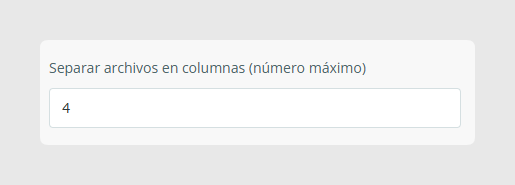
La disponibilidad y el nombre exacto de esta opción dependen del conector.
Exportar una imagen o archivo concreto
En algunos casos, no necesitas exportar todos los recursos del campo. Por ejemplo, puedes necesitar únicamente la primera imagen.
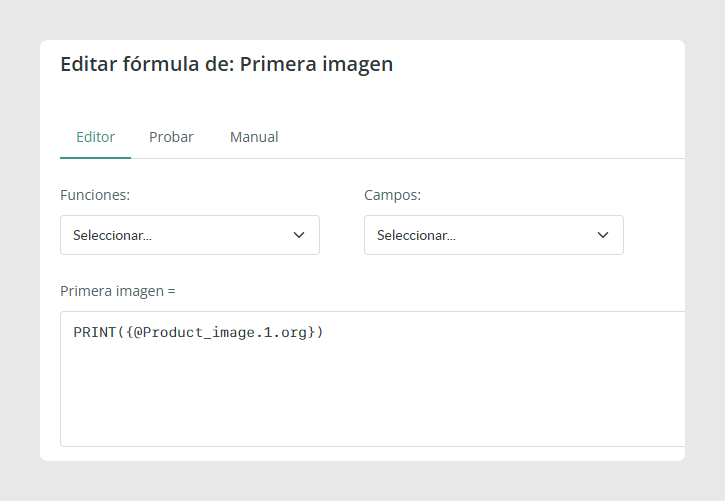
Para seleccionar una posición concreta debes configurar el campo como un campo normal o crear un campo de salida vacío y utilizar una fórmula.
Los campos mapeados directamente como Imagen/Archivo no admiten fórmulas.
Los sufijos permiten obtener propiedades o posiciones concretas de un campo de imagen o archivo.
Por ejemplo, utilizando imagen_producto como clave del campo:
{imagen_producto.org}obtiene la URL de la versión original almacenada en Sales Layer.{imagen_producto.1.org}obtiene la URL de la primera imagen.{imagen_producto.all.org}obtiene las URLs de todas las imágenes.{imagen_producto.1.THM}obtiene la versión THM de la primera imagen.{imagen_producto.name}obtiene el nombre del recurso.
La clave debe sustituirse por la clave real del campo configurado en tu cuenta. Los tamaños disponibles, como THM, dependen de las versiones de imagen configuradas.
Exportar recursos mediante fórmulas
Para aplicar una fórmula:
- Añade un campo nuevo en Datos de salida.
- Configúralo como campo normal o campo vacío.
- Abre el editor de fórmulas.
- Introduce la fórmula utilizando la clave del campo de imagen o archivo.
- Guarda la configuración.
- Genera una exportación de prueba.
Por ejemplo, para exportar la URL original de un campo de imagen:
PRINT({imagen_producto.org})
Para exportar la primera imagen:
PRINT({imagen_producto.1.org})
Utiliza fórmulas cuando necesites:
- Exportar una posición concreta.
- Obtener únicamente el nombre del archivo.
- Exportar una URL como texto.
- Reemplazar separadores.
- Combinar la URL con otros valores.
- Adaptar el resultado a la estructura requerida por el destino.
Las fórmulas modifican el resultado exportado, pero no cambian la información almacenada en el PIM.
Comprobar la exportación
Después de configurar los campos:
- Guarda el conector.
- Abre la pestaña Descargar o la opción de prueba disponible.
- Genera un archivo de prueba.
- Abre el CSV, Excel o ZIP.
- Localiza un producto que tenga imágenes o archivos.
- Comprueba que los recursos aparezcan en las columnas correctas.
- Abre las URLs o los archivos incluidos.
- Revisa el orden, el formato y el tamaño de las imágenes.
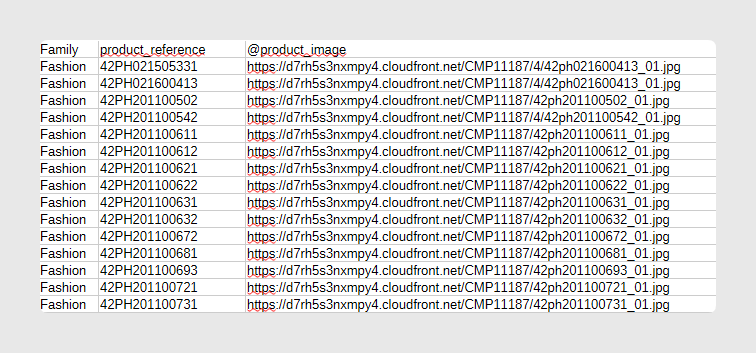
Realiza la primera prueba con un conjunto reducido de productos. Así podrás corregir el mapeo antes de generar o sincronizar la exportación completa.
Solucionar problemas de exportación
La imagen o el archivo no aparece
Comprueba que:
- El recurso exista en la biblioteca.
- Esté vinculado con el producto, categoría o variante.
- El campo esté mapeado en el conector.
- La tabla correspondiente esté activada.
- El ítem cumpla los filtros de visibilidad y etiquetas.
- El conector haya terminado de actualizar el resultado.
El campo exporta el nombre, pero necesito una URL
Revisa las opciones para exportar enlaces completos.
También puedes configurar el campo como normal y utilizar el sufijo .org mediante una fórmula.
Necesito una imagen concreta, pero se exportan todas
No mapees directamente el campo como Imagen/Archivo.
Crea un campo normal o vacío y utiliza una fórmula con la posición correspondiente, por ejemplo:
PRINT({imagen_producto.1.org})
No puedo añadir una fórmula
Los campos configurados como Imagen/Archivo no permiten fórmulas.
Cambia el tipo del campo de salida a normal o crea un campo nuevo vacío para aplicar la fórmula.
Varias imágenes aparecen en una sola columna
Revisa si el conector permite exportar imágenes o archivos en varias columnas.
Si esta opción no está disponible, puedes crear campos de salida independientes y utilizar fórmulas para extraer cada posición.
El ZIP no contiene los recursos
Comprueba que:
- La opción Incluir archivos en un ZIP esté activada.
- Los campos de imagen y archivo estén mapeados.
- Los recursos estén vinculados con los ítems exportados.
- Estés utilizando el enlace de descarga unificada.
El enlace no funciona en la plataforma de destino
Activa Exportar enlaces completos de archivos y Exportar enlaces seguros.
Comprueba también que la plataforma admita el tipo de archivo y que no esté bloqueando la descarga.
La imagen tiene un tamaño o recorte incorrecto
Abre el mapeo del campo de imagen y revisa el tamaño, recorte, formato y calidad seleccionados.
Después de cambiar la configuración, guarda el conector y genera una nueva prueba.
¿Le ha sido útil este artículo?
¡Qué bien!
Gracias por sus comentarios
¡Sentimos mucho no haber sido de ayuda!
Gracias por sus comentarios
Sus comentarios se han enviado
Agradecemos su esfuerzo e intentaremos corregir el artículo