El DAM (Digital Asset Management) de Sales Layer es un servicio complementario al PIM que permite consultar, organizar, filtrar y descargar los activos digitales asociados al catálogo de productos.
A diferencia de las funcionalidades estándar de gestión de imágenes y archivos del PIM, este servicio requiere una configuración específica, adaptada a las necesidades de cada empresa. Incluye herramientas para recortar imágenes, modificar sus dimensiones, exportarlas en diferentes formatos y realizar descargas masivas mediante archivos ZIP.
El DAM no está incluido en las funcionalidades estándar de Sales Layer. Si deseas obtener más información sobre este servicio o valorar su configuración, contacta con tu Customer Success Manager (CSM).
Puedes acceder a la aplicación desde DAM Sales Layer.
Conectar el DAM con Sales Layer
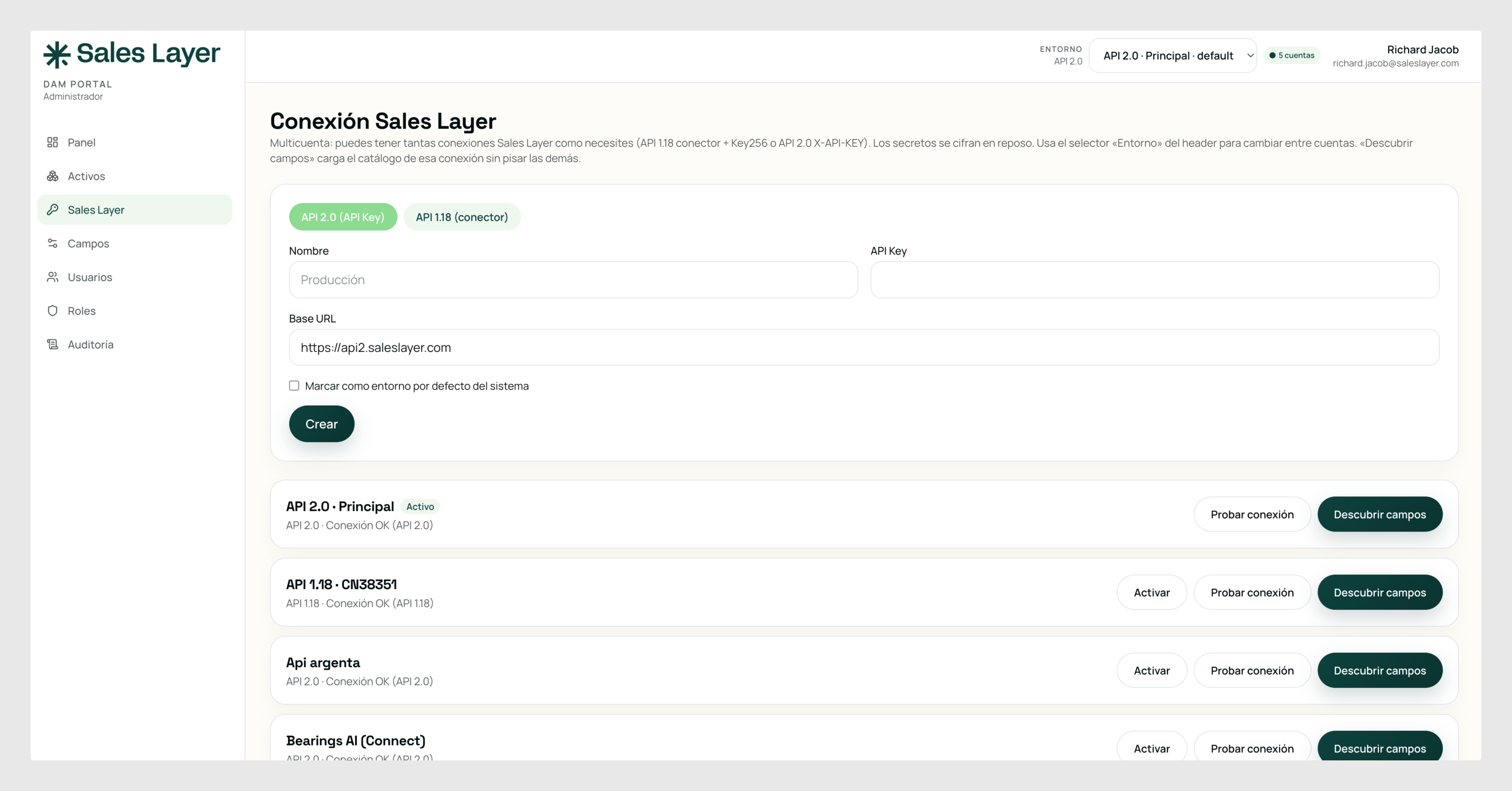
Antes de empezar a trabajar con el DAM, es necesario establecer una conexión con tu cuenta de Sales Layer.
Métodos de conexión disponibles
El DAM es compatible con dos versiones de la API de Sales Layer:
API 1.18
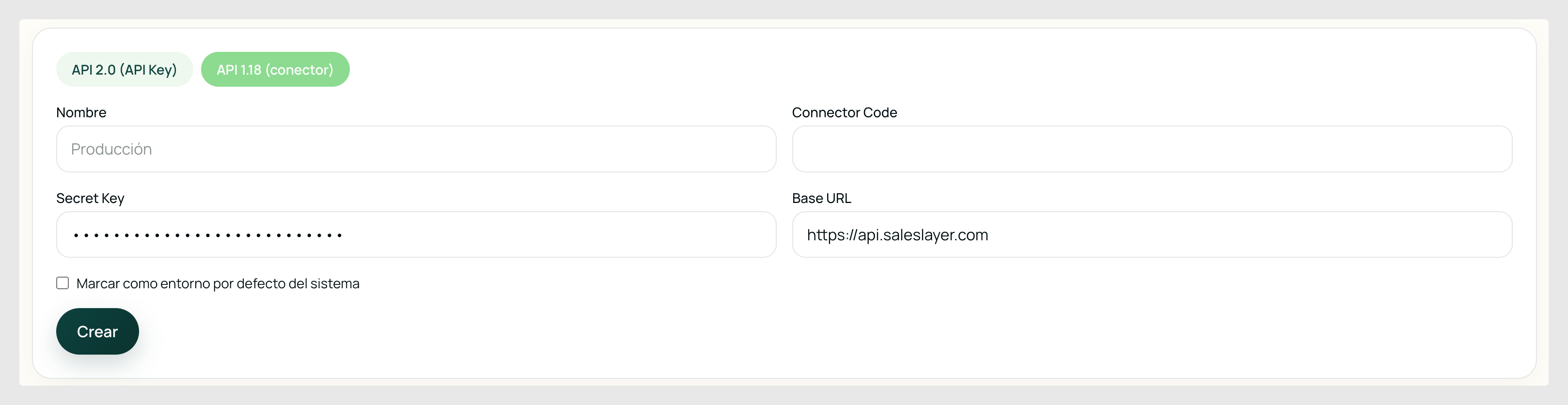
Este método utiliza un conector personalizado de Sales Layer para acceder a la información de tu catálogo.
Para establecer la conexión necesitas dos datos:
- Connector Code: código identificador del conector.
- Secret Key: clave secreta utilizada para la autenticación.
Ambos datos se encuentran en la configuración del conector correspondiente en Sales Layer.
Para obtenerlos, debes utilizar un conector del tipo Custom Connector o Custom API, según la denominación que aparezca en tu cuenta.
Una vez localizado o creado el conector, accede a sus detalles para consultar el código del conector y su Secret Key. Estos son los datos que deberás introducir en la configuración del DAM. La autenticación utiliza el sistema Key256 (SHA-256).
Los datos obtenidos se sincronizan con una caché local SQLite. Esto permite consultar el catálogo rápidamente después de la sincronización inicial.
API 2.0
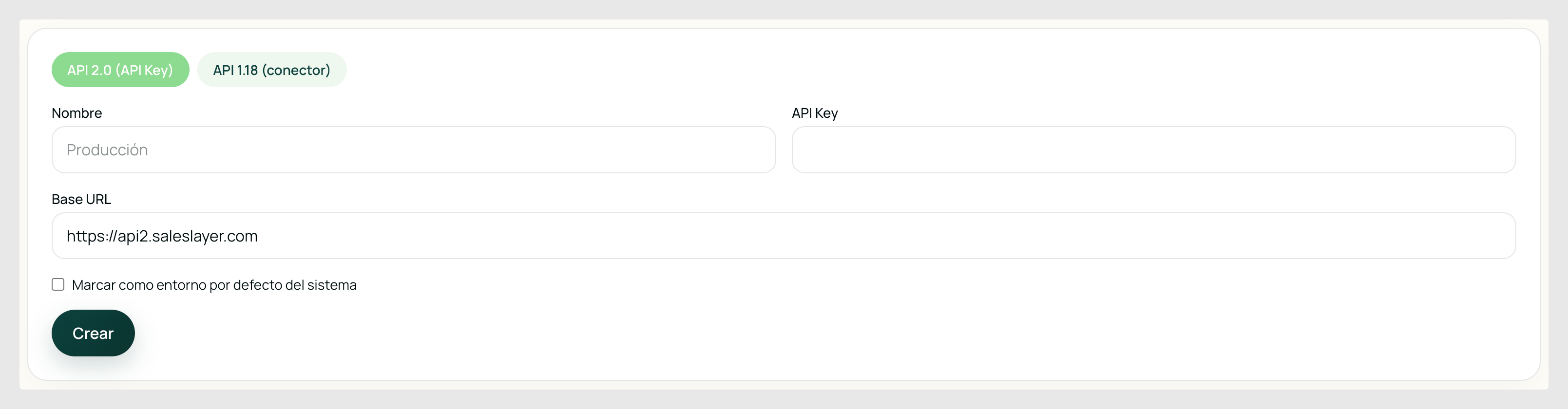
Este método permite conectarse mediante la API REST de Sales Layer utilizando una clave de autenticación denominada X-API-KEY.
A diferencia de API 1.18, no necesitas el código de un conector ni su Secret Key. Para utilizar esta conexión necesitas una API Key específica de Sales Layer.
Esta clave no se genera desde la aplicación DAM. Debes solicitarla al equipo de Sales Layer Support o a tu Customer Success Manager (CSM).
Al realizar la solicitud, indica los siguientes datos para que puedan preparar el acceso adecuado:
- Nombre de la empresa o cuenta de Sales Layer.
- Entorno al que necesitas conectarte.
- Necesidad de acceso a la API DAM.
- Si también necesitas consultar información del catálogo, indícalo en la solicitud.
Una vez recibida la clave, podrás introducirla en el campo X-API-KEY de la configuración de la conexión API 2.0 del DAM.
La conexión utiliza OData para consultar la información del catálogo y admite parámetros de consulta como $filter y $select.
Configuración inicial
Una vez que hayas accedido al DAM y dispongas de las credenciales necesarias, el proceso de configuración incluye:
- Establecer una conexión con Sales Layer mediante una de las API disponibles.
- Introducir las credenciales correspondientes al método de conexión seleccionado.
- Comprobar que la conexión funciona correctamente.
- Ejecutar la detección de metadatos para identificar los campos disponibles en el catálogo.
- Configurar qué campos se utilizarán para segmentar, mostrar y descargar información.
- Preparar los filtros necesarios para comenzar a explorar el catálogo.
Importante: La configuración de campos se guarda de forma independiente para cada conexión. Esto permite trabajar con diferentes cuentas o entornos sin tener que volver a configurar manualmente todos los campos al cambiar entre ellos.
Explorar el catálogo y los activos
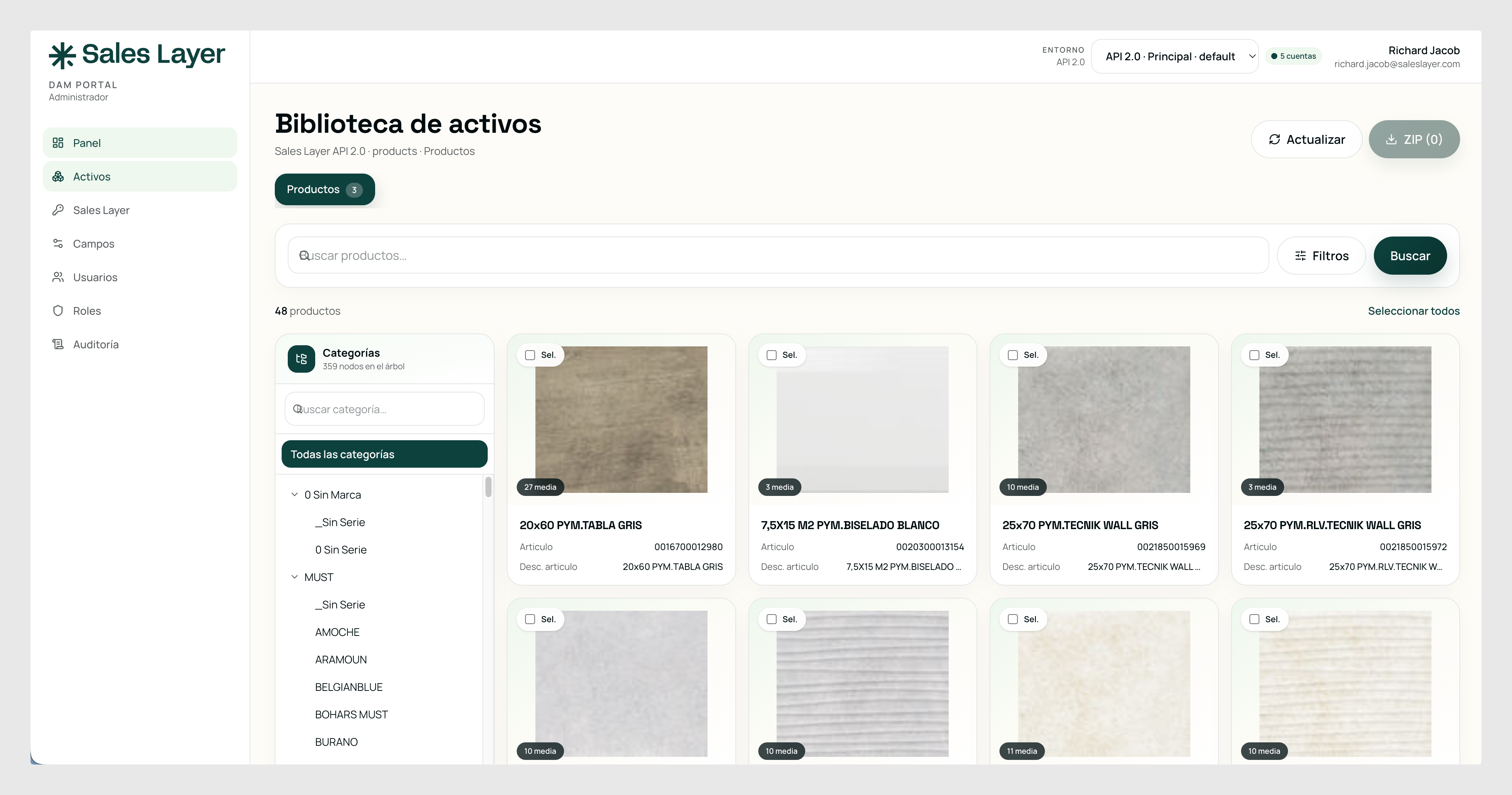
El DAM proporciona una interfaz visual para consultar la información de Sales Layer.
Puedes explorar:
- Productos: Consulta los productos del catálogo con sus imágenes y campos visibles.
- Categorías: Accede a la estructura de categorías del catálogo.
- Variantes: Explora las diferentes variantes de los productos.
- Imágenes DAM: Consulta los activos digitales disponibles.
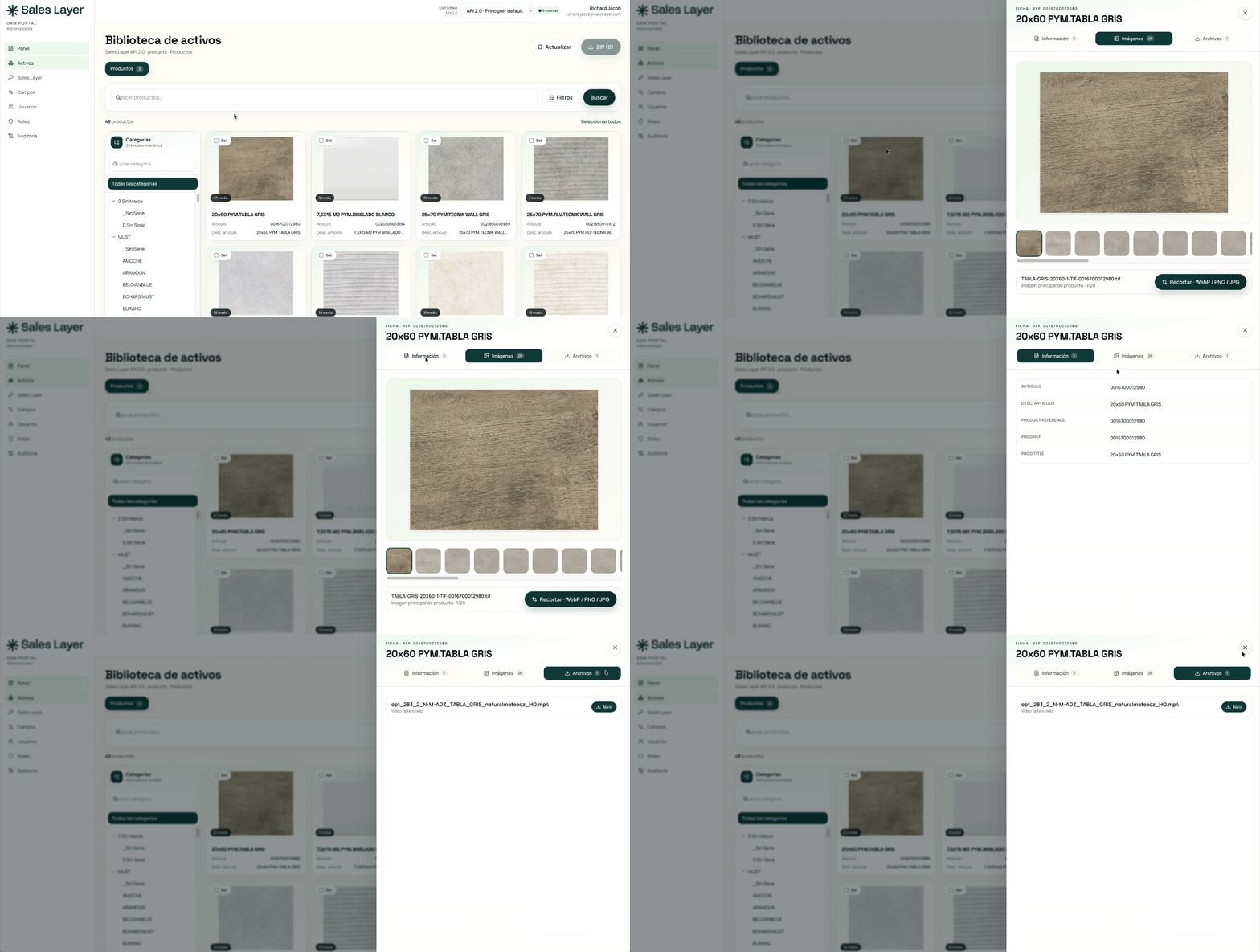
La biblioteca muestra los registros mediante miniaturas y tarjetas que contienen los campos configurados para su visualización.
Esto facilita la identificación del contenido que necesitas sin tener que abrir cada registro individualmente.
Consultar el detalle de un producto
Al seleccionar un producto, puedes acceder a su ficha detallada.
Esta vista permite consultar toda la información del producto y su galería de imágenes, facilitando la revisión de sus atributos y la selección de los recursos que necesitas.
Desde esta vista también puedes preparar las imágenes para su posterior exportación.
Configurar los campos del catálogo
Una de las principales funcionalidades del DAM es la posibilidad de decidir cómo se utilizarán los campos obtenidos de Sales Layer.
Al configurar una conexión, la plataforma detecta automáticamente los campos disponibles en productos, categorías, variantes y activos DAM.
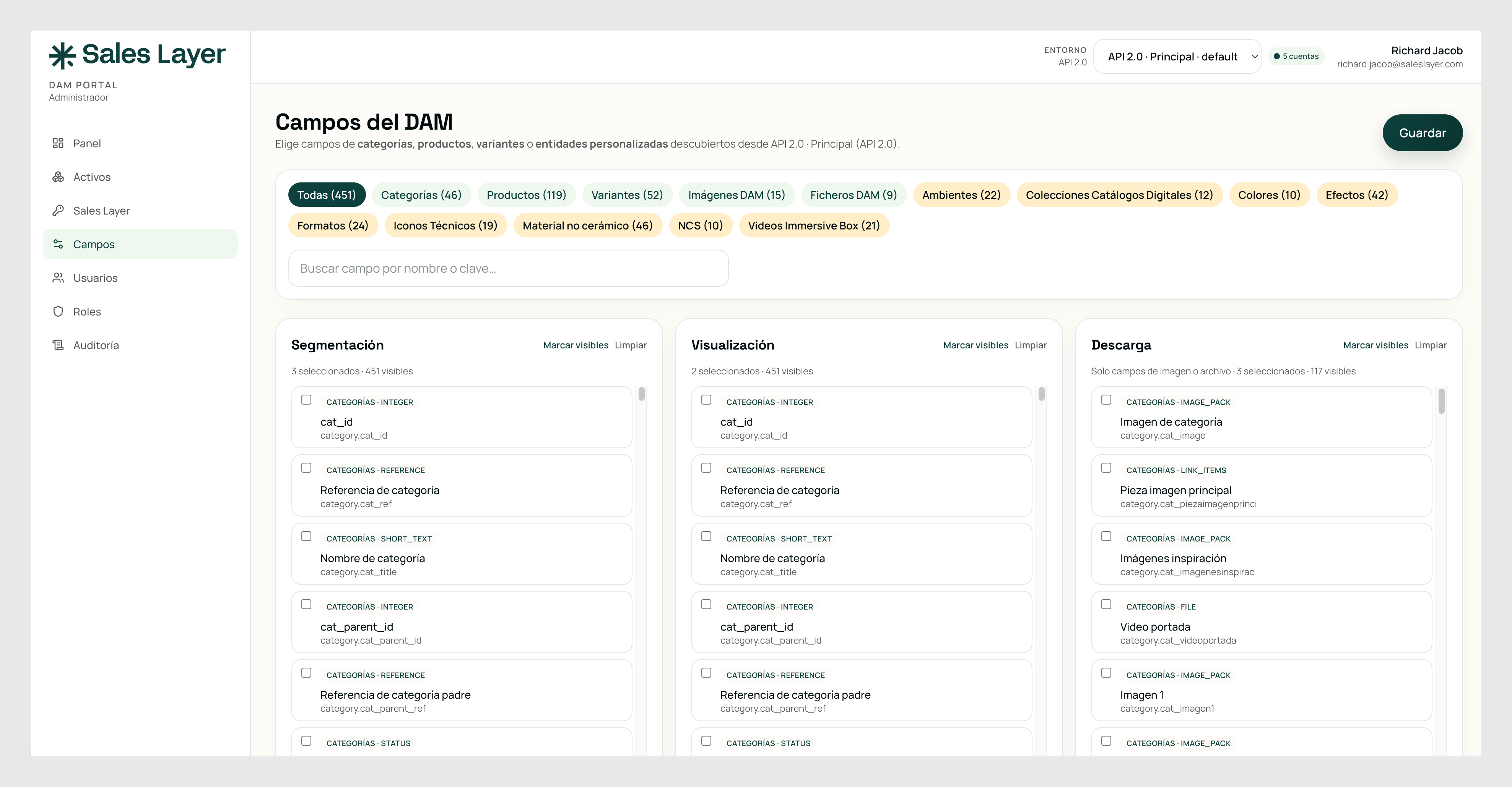
A partir de esta información, puedes asignar los campos a tres funciones diferentes:
Segmentación
Los campos de segmentación permiten crear filtros para localizar productos o activos específicos.
Por ejemplo, puedes utilizar atributos como:
- Canales de venta.
- Condiciones.
- Etiquetas.
- Otros atributos disponibles en tu catálogo.
Estos campos determinan las opciones que estarán disponibles al filtrar el catálogo.
Visualización
La configuración de visualización permite seleccionar qué campos del catálogo aparecerán en las tarjetas de la biblioteca de activos.
Esto facilita que cada equipo se centre en la información relevante para su trabajo. Por ejemplo, puedes mostrar determinados atributos del producto junto a sus miniaturas para identificar fácilmente los registros.
Descarga
La configuración de descarga permite definir qué campos multimedia estarán disponibles para descargar.
Esta configuración es especialmente importante para las descargas masivas, ya que solo podrán seleccionarse los campos marcados como descargables.
Cada conexión mantiene su propia configuración de segmentación, visualización y descarga.
Navegar por el árbol de categorías
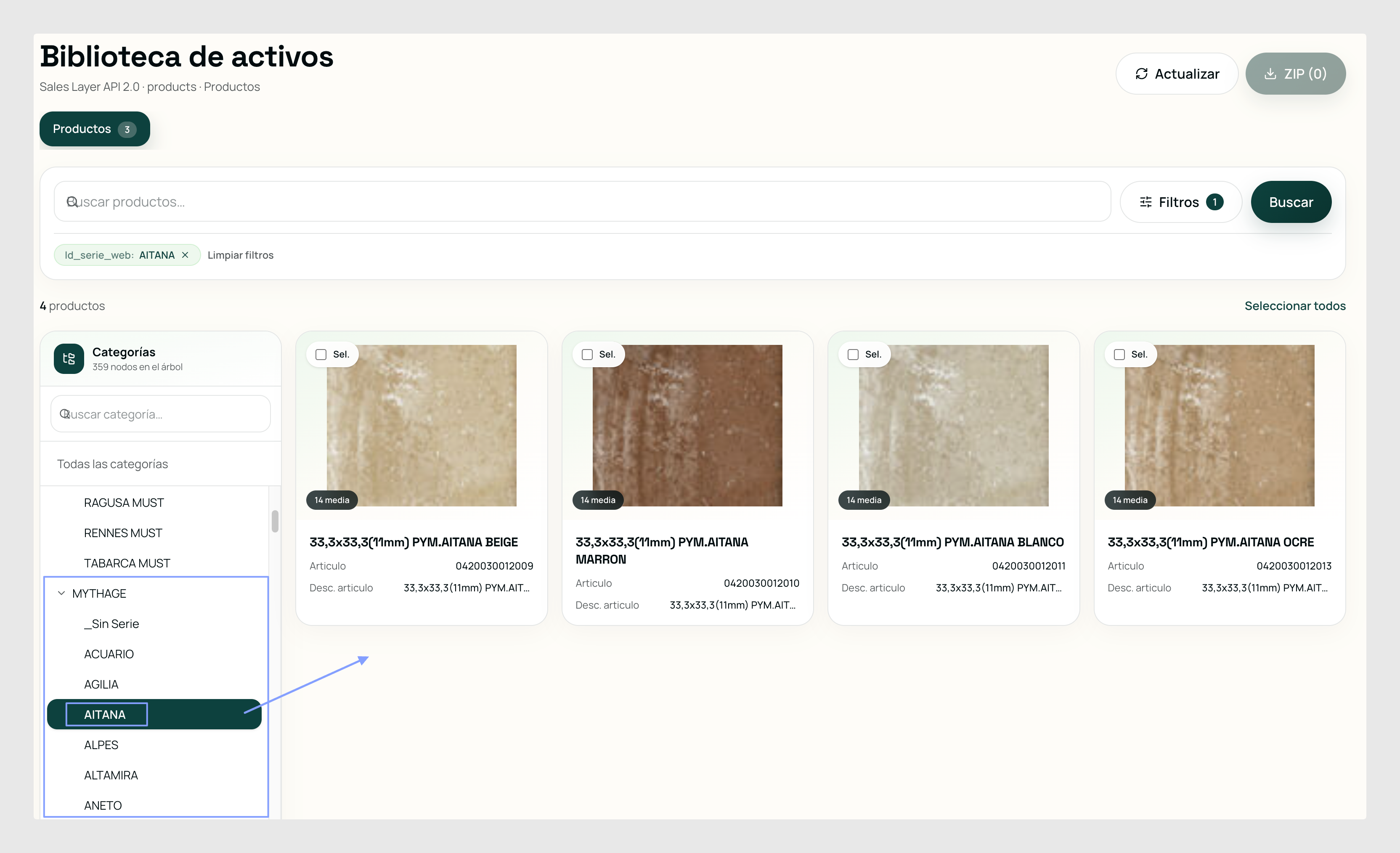
El DAM incorpora un árbol de categorías que permite explorar el catálogo siguiendo su estructura jerárquica.
En la vista de productos encontrarás un panel lateral donde se muestran las categorías principales y sus subcategorías.
Al seleccionar una categoría, el listado de productos se filtra para incluir los productos asociados a ella y a sus categorías descendientes.
Por ejemplo, imagina que tu catálogo contiene la siguiente estructura:
- Iluminación
- Interior
- Lámparas de techo
- Lámparas de mesa
- Exterior
- Apliques
- Focos
- Interior
Si seleccionas Iluminación, podrás consultar los productos pertenecientes a todas sus subcategorías.
Si seleccionas Lámparas de mesa, el listado mostrará únicamente los productos asociados a esa categoría.
El árbol de categorías utiliza las referencias de categorías de Sales Layer y funciona tanto con conexiones API 2.0 como con catálogos sincronizados mediante API 1.18.
Buscar y filtrar contenido
Además de navegar por categorías, el DAM permite localizar productos mediante filtros configurables.
Estos filtros se basan en los campos de segmentación definidos durante la configuración.
Filtrar por atributos
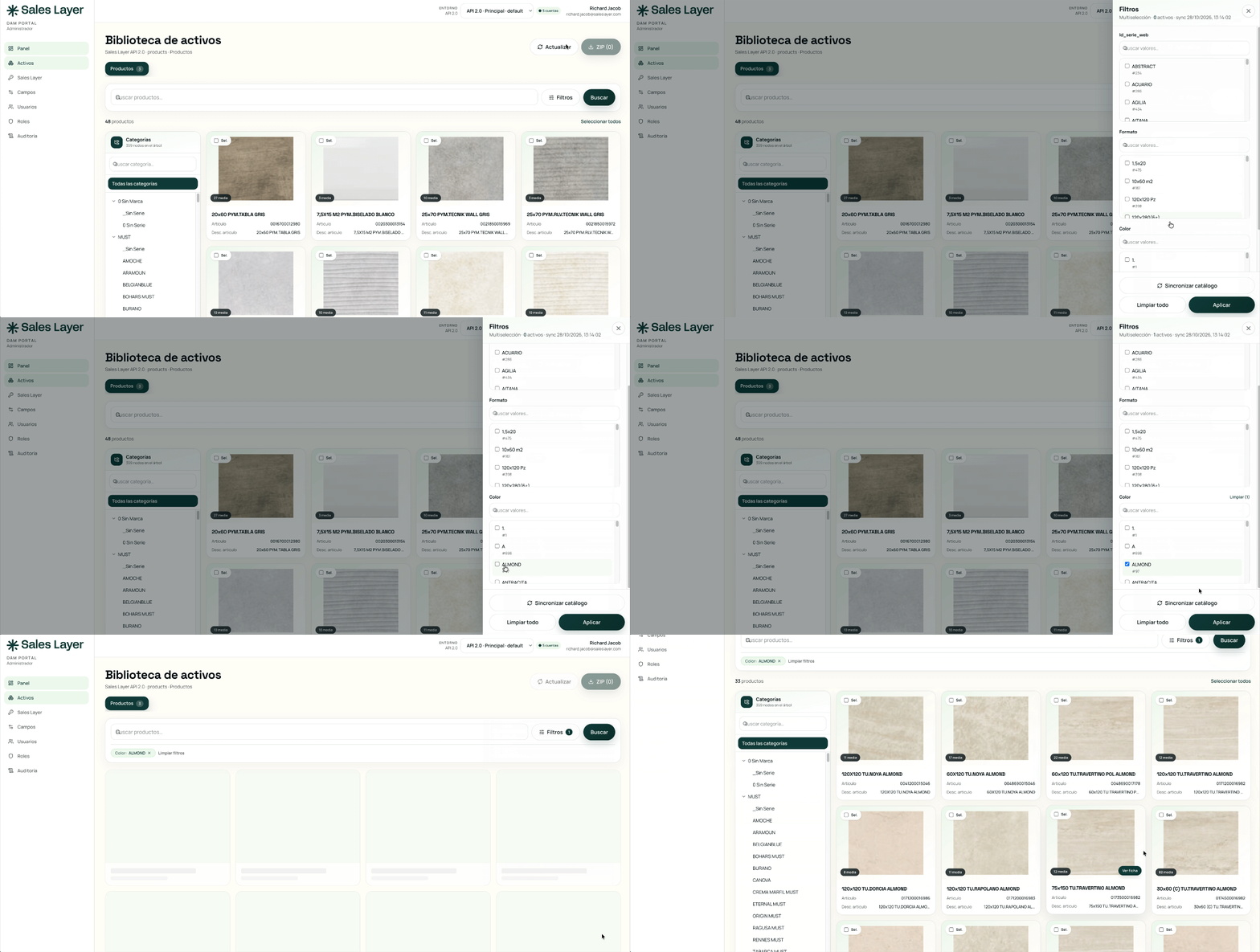
Puedes abrir el panel de filtros y seleccionar los valores que quieras utilizar para limitar los resultados.
El sistema permite:
- Aplicar filtros basados en diferentes atributos.
- Seleccionar varios valores dentro de un mismo campo.
- Combinar filtros con búsquedas de texto.
- Utilizar filtros junto con el árbol de categorías.
- Consultar y eliminar los filtros activos mediante etiquetas visibles.
Los valores de segmentación se sincronizan previamente desde Sales Layer, lo que permite que el panel de filtros muestre etiquetas legibles en lugar de únicamente identificadores internos.
Actualizar los valores de los filtros
Si se modifica la información del catálogo en Sales Layer, puedes volver a sincronizar manualmente los valores de segmentación.
Esto permite que el DAM incorpore los cambios realizados en los atributos utilizados para filtrar.
Importante: Los cambios realizados en Sales Layer pueden requerir una nueva sincronización para actualizar los valores disponibles en los filtros.
Recortar y exportar imágenes
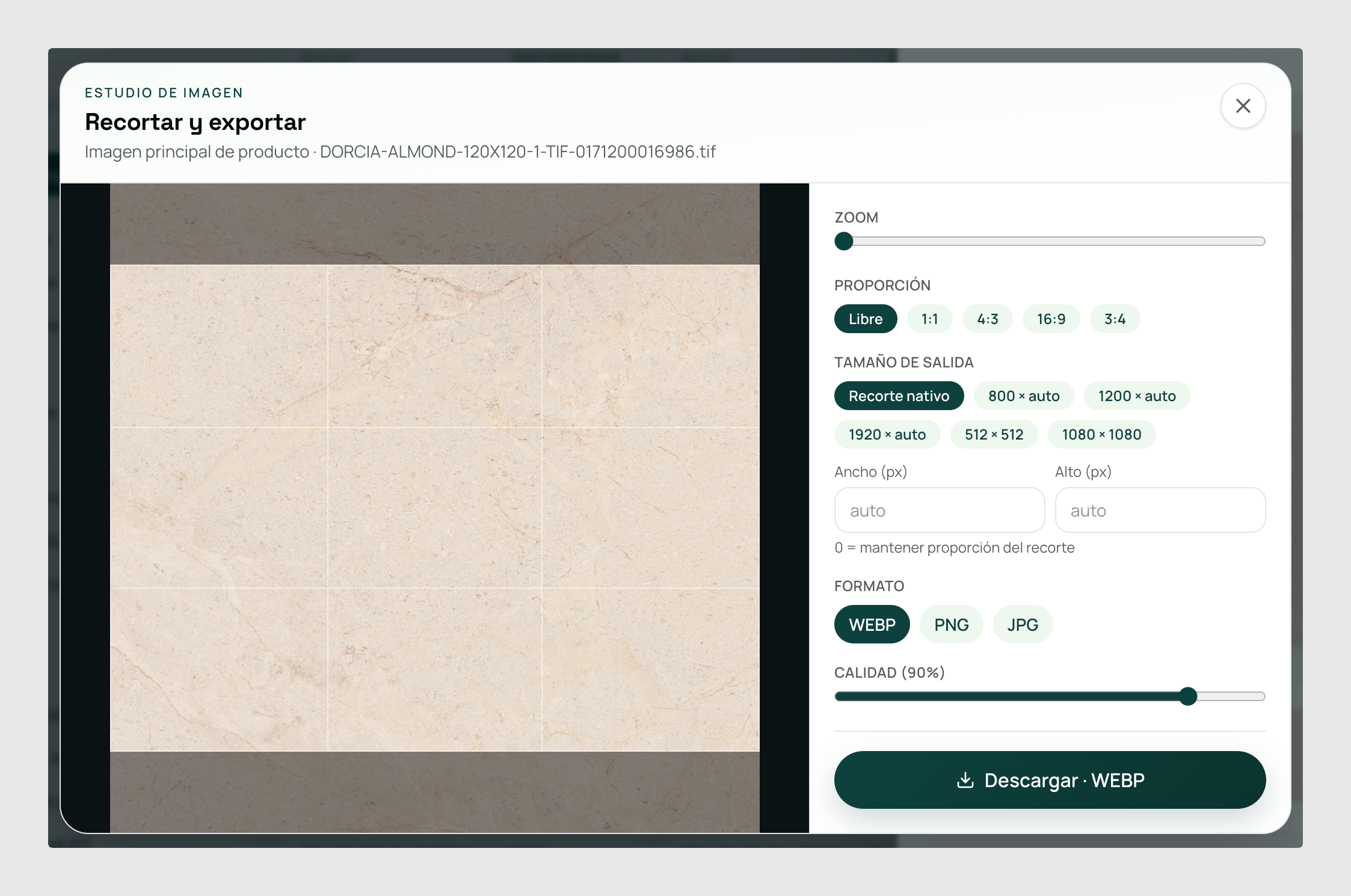
El DAM incluye herramientas para preparar las imágenes antes de descargarlas.
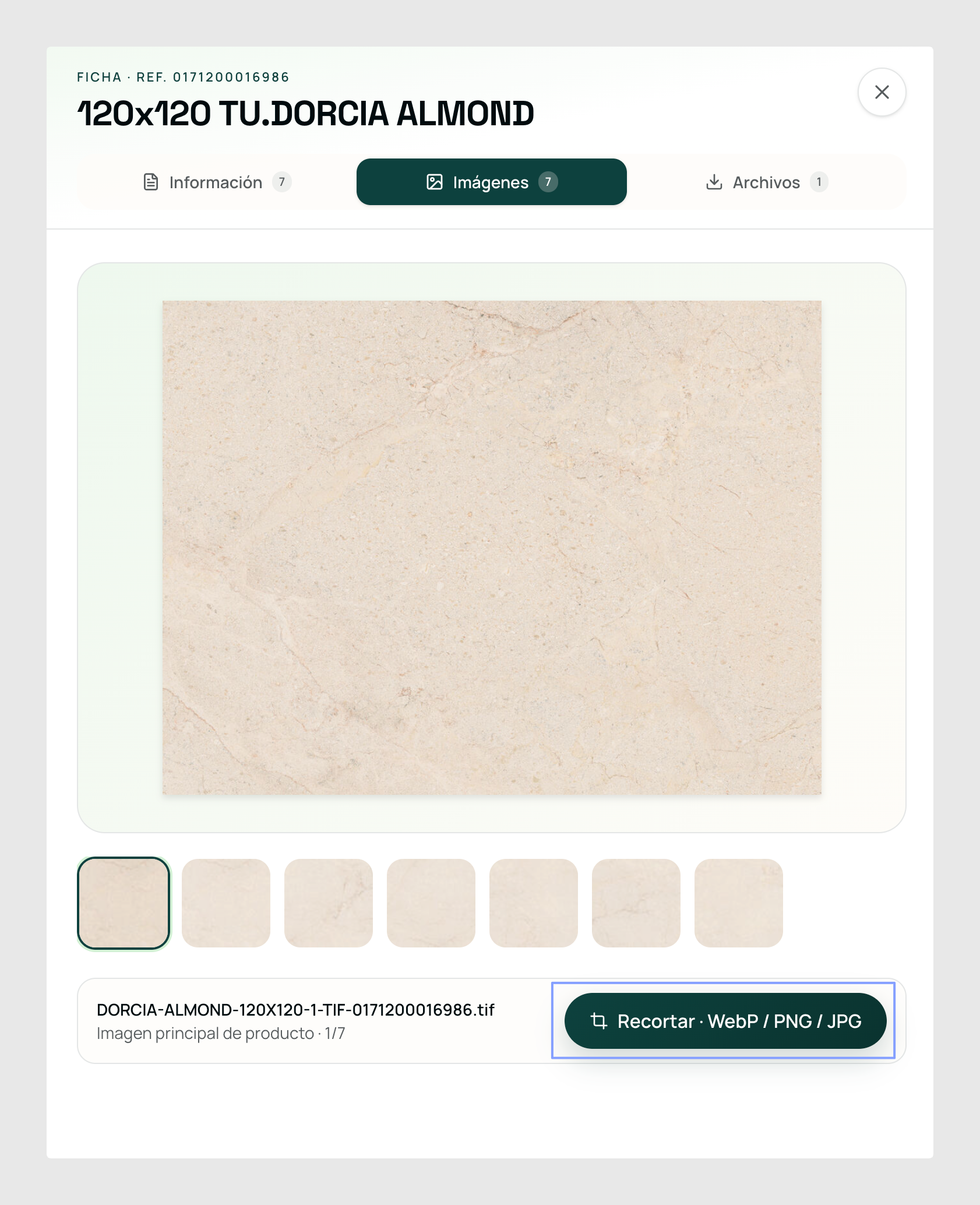
Esto resulta especialmente útil cuando necesitas adaptar fotografías de producto a diferentes formatos o dimensiones para tiendas online, catálogos o campañas de marketing.
Opciones de recorte
Puedes seleccionar una imagen y ajustar su encuadre utilizando diferentes proporciones.
Las opciones disponibles incluyen:
- Recorte libre: Permite seleccionar el área de la imagen sin una proporción fija.
- 1:1: Formato cuadrado.
- 4:3: Formato rectangular.
- 16:9: Formato panorámico.
También puedes utilizar la función de zoom para ajustar qué parte de la imagen quieres incluir en el recorte.
Dimensiones de salida
Después de seleccionar el recorte, puedes definir las dimensiones de la imagen que quieres exportar.
El DAM permite utilizar tamaños predefinidos o introducir manualmente una anchura y una altura personalizadas en píxeles.
Formatos de exportación
Una vez preparada la imagen, puedes seleccionar su formato de salida:
- WebP
- PNG
- JPG
También puedes ajustar la calidad de exportación según tus necesidades.
Esto permite preparar diferentes versiones de una misma imagen para distintos destinos sin necesidad de utilizar una herramienta externa de edición.
Descargar archivos en bloque
Cuando necesitas imágenes o archivos de varios productos, no es necesario descargarlos individualmente.
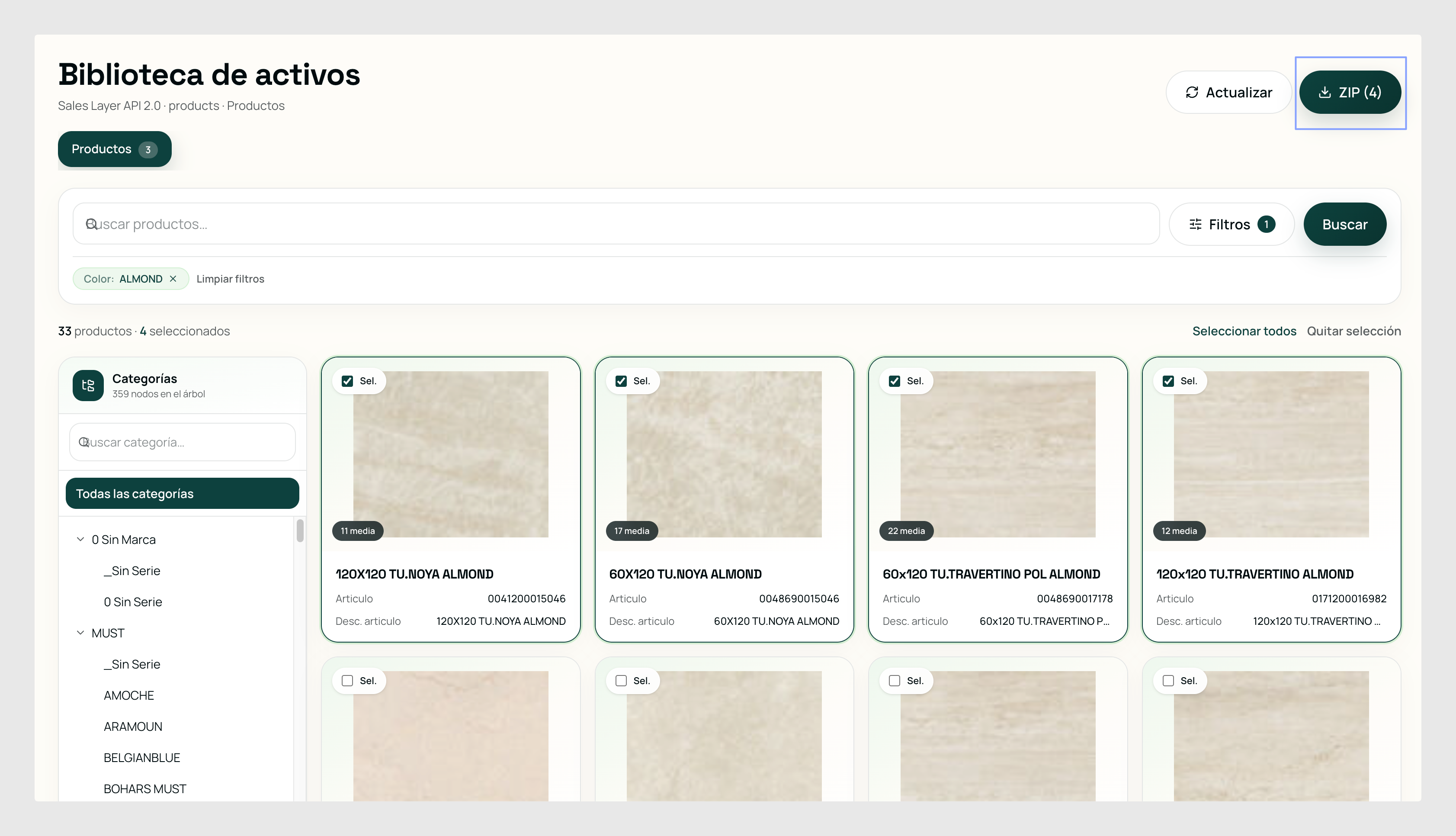
El DAM permite seleccionar varios registros y generar un archivo ZIP con los recursos elegidos.
Cómo realizar una descarga masiva
- Localiza los productos o activos que necesitas utilizando los filtros o el árbol de categorías.
- Selecciona los elementos que quieres incluir en la descarga.
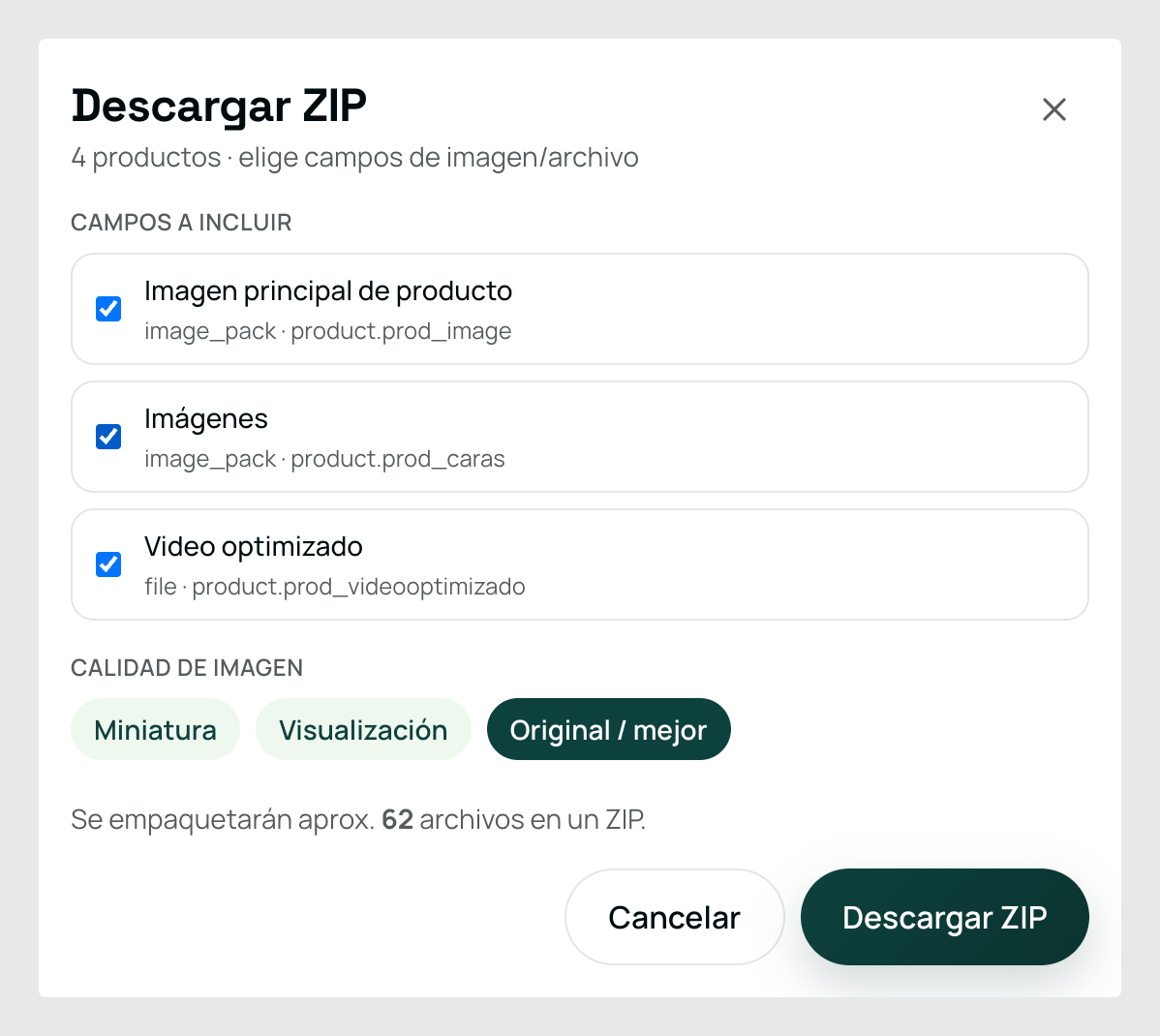
- Elige los campos multimedia que deseas descargar.
- Selecciona la calidad de los archivos.
- Revisa la cantidad de archivos que se incluirán.
- Genera el archivo ZIP.
Opciones de calidad de los archivos
Durante el proceso de descarga, puedes elegir entre tres niveles de calidad:
- Thumb (miniatura): Versión reducida del activo.
- Display (visualización): Versión destinada a su visualización.
- Original: Archivo original.
La descarga incluirá únicamente los campos multimedia que se hayan habilitado previamente en la configuración de descarga.
Antes de generar el ZIP, el DAM muestra una vista previa de la cantidad de archivos que se incluirán.
Esta funcionalidad está especialmente orientada a equipos de marketing, agencias y otros colaboradores que necesitan obtener paquetes de recursos sin acceder directamente al PIM.
Trabajar con varias cuentas y entornos
El DAM permite configurar varias conexiones con Sales Layer dentro de una misma plataforma.
Esto resulta útil para empresas que trabajan con diferentes cuentas o necesitan acceder a distintos entornos.
Cada conexión mantiene su propia configuración, incluidos los campos seleccionados para segmentación, visualización y descarga.
El selector de entornos permite cambiar entre las conexiones disponibles sin tener que volver a configurar manualmente la correspondencia de campos.
Cada conexión también puede utilizar API 1.18 o API 2.0, según sus necesidades.
Usuarios, permisos y seguridad
El DAM incorpora funciones de administración que permiten controlar quién puede acceder a la plataforma y qué acciones puede realizar.
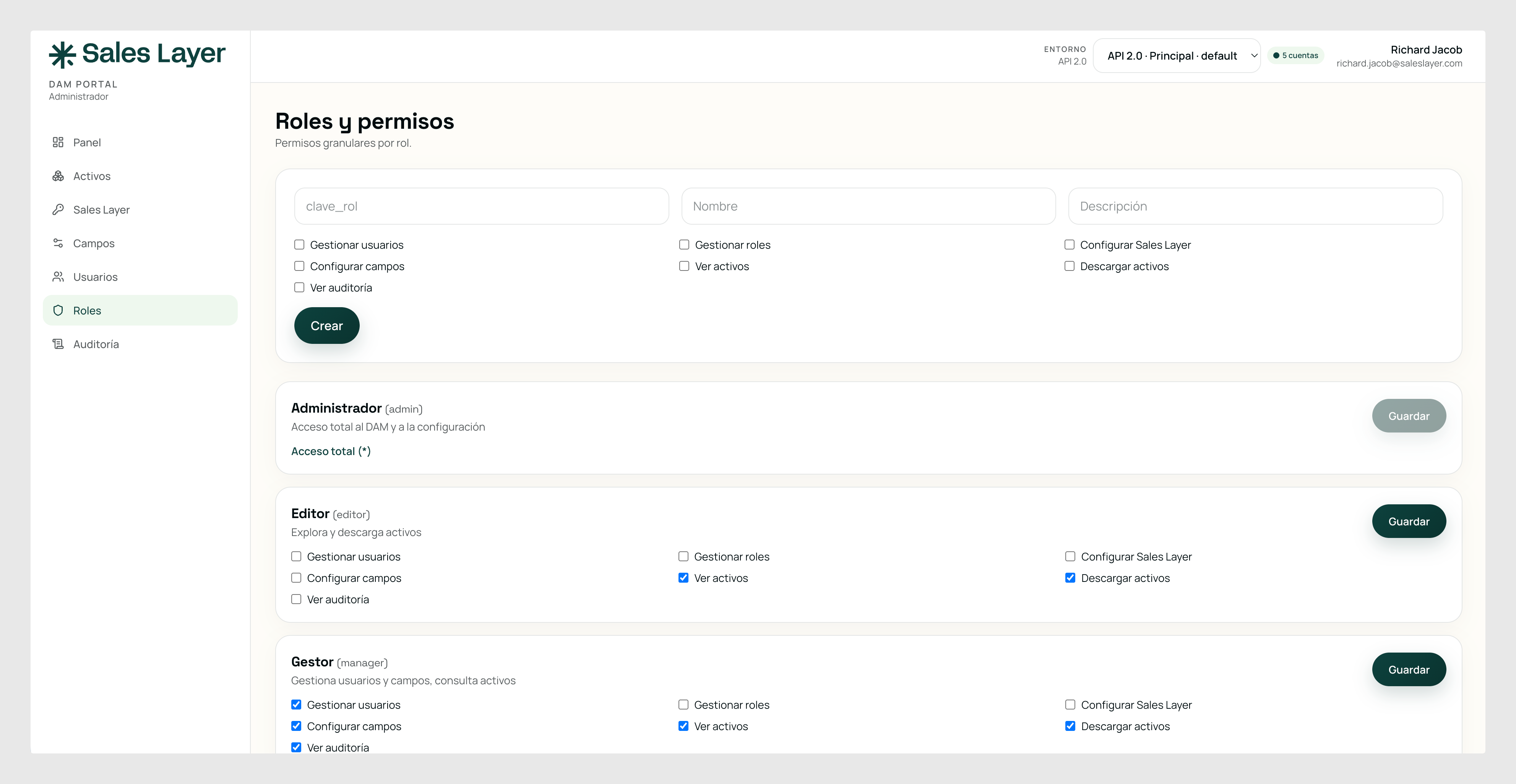
Roles y permisos
Puedes gestionar los usuarios y definir permisos específicos para diferentes funciones.
Por ejemplo, puedes controlar quién tiene permiso para:
- Consultar los activos.
- Administrar las conexiones con Sales Layer.
- Configurar los campos utilizados por el DAM.
Esto permite asignar los permisos según las responsabilidades de cada equipo.
Protección de credenciales
Las credenciales utilizadas para conectar con Sales Layer se almacenan cifradas en el servidor.
Las claves API y las claves secretas no se exponen al navegador del usuario. El navegador recibe únicamente los datos del catálogo necesarios para trabajar con la plataforma.
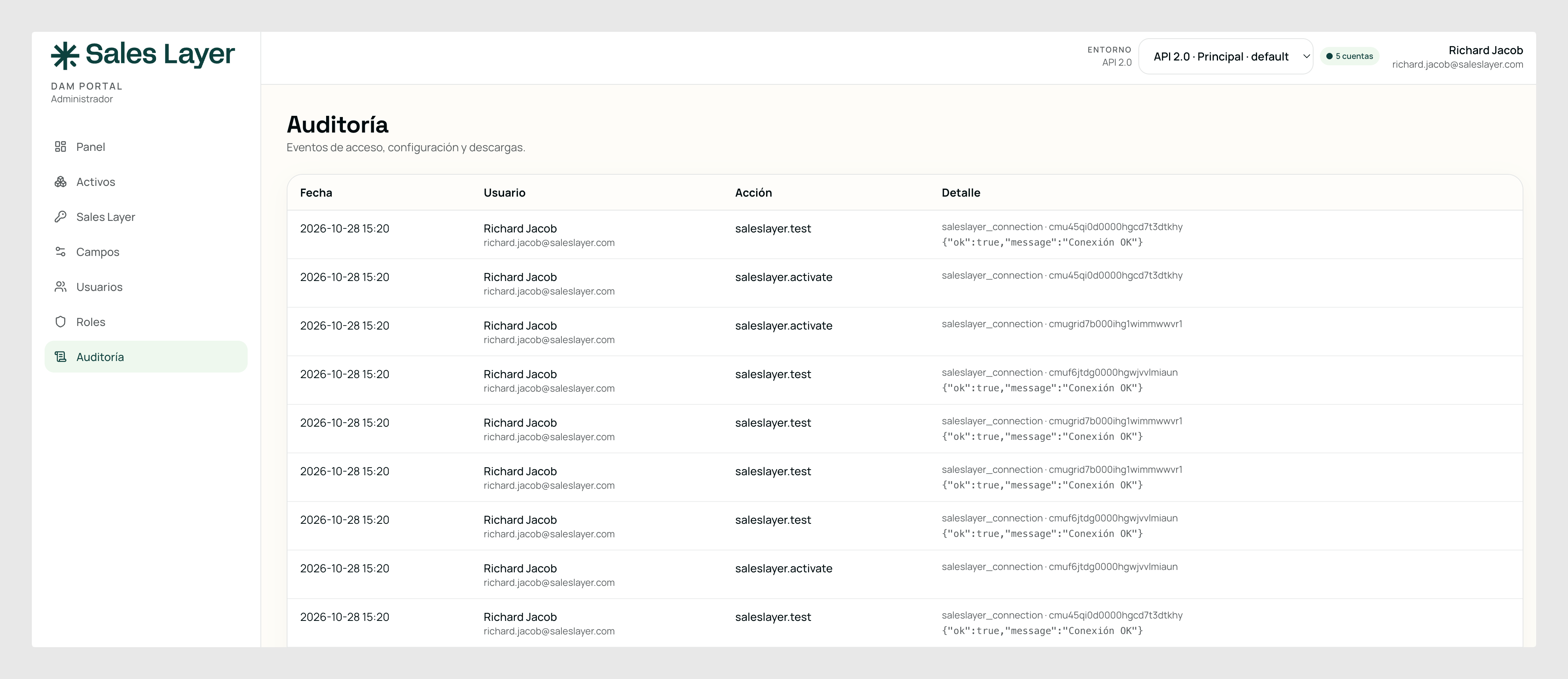
Registro de actividad
El DAM también mantiene un historial de las acciones relevantes para facilitar la trazabilidad de las operaciones realizadas en la plataforma.
Estas funcionalidades ayudan a mantener un mayor control sobre las conexiones, las configuraciones y el acceso a los recursos digitales.
Casos de uso habituales
El DAM puede utilizarse en diferentes situaciones relacionadas con la preparación y distribución del contenido de producto.
Preparar materiales para una campaña de marketing
Un equipo de marketing puede filtrar productos por categoría, canal o atributos específicos, seleccionar las imágenes que necesita y descargarlas conjuntamente en un archivo ZIP.
Compartir imágenes con una agencia
Una agencia puede acceder al DAM para consultar los productos y descargar los recursos disponibles sin necesitar acceso directo al PIM de Sales Layer.
Adaptar imágenes a diferentes formatos
Un equipo de diseño puede abrir una imagen de producto, seleccionar una proporción de recorte, ajustar sus dimensiones y exportarla en el formato necesario para una campaña.
Trabajar con diferentes catálogos
Una empresa con varias cuentas de Sales Layer puede configurar conexiones independientes y cambiar entre ellas manteniendo los campos y filtros establecidos para cada entorno.
Localizar productos con características específicas
Un usuario puede combinar el árbol de categorías con los filtros por atributos y la búsqueda de texto para localizar rápidamente una selección concreta de productos.
Buenas prácticas
Antes de comenzar a utilizar el DAM, revisa qué campos de Sales Layer necesitas para segmentar, visualizar y descargar información. Una configuración bien organizada facilitará las búsquedas y evitará mostrar atributos innecesarios en la interfaz.
Si actualizas los valores utilizados por tus filtros, recuerda sincronizarlos nuevamente para mantener las opciones de búsqueda actualizadas.
También es importante configurar los permisos de los usuarios según sus responsabilidades y revisar qué campos están habilitados para descarga antes de compartir recursos con colaboradores externos.
Por último, trata las credenciales de conexión como información confidencial. No compartas capturas de pantalla que muestren claves API, Secret Keys o códigos de conexión sin ocultar previamente sus valores.
¿Le ha sido útil este artículo?
¡Qué bien!
Gracias por sus comentarios
¡Sentimos mucho no haber sido de ayuda!
Gracias por sus comentarios
Sus comentarios se han enviado
Agradecemos su esfuerzo e intentaremos corregir el artículo