Registro de actividad
Una vez configurado el conector, la pestaña de registro de actividad mostrará si hay alguna sincronización en curso, cuándo fue la última y cuándo comenzará la siguiente. Cuando la sincronización haya finalizado, podremos ver si se completó correctamente o si, por el contrario, se detectaron errores.
Ten en cuenta que existen dos tipos de validación de la información: una realizada por Sales Layer y otra por Amazon. La primera validación es local y simplemente comprueba que el formato sea válido y que se cumplan las condiciones requeridas por Amazon.
Esta primera validación solo devuelve un error cada vez, por lo que, si un producto tiene más de un error, solo veremos el primero. Una vez lo corrijamos y se realice la siguiente sincronización, aparecerá el segundo, y así sucesivamente con todos los errores que contenga.
La segunda validación la realiza Amazon. Si la información es correcta, el producto se sincronizará y aparecerá en el panel de Amazon. Si contiene errores, indicará qué no es correcto en cada uno de ellos.
Según el modo de sincronización elegido, sincronización de prueba o sincronización, la validación se realizará en el entorno de prueba de Amazon o en producción.
Estado de sincronización del ítem
En esta pestaña puedes obtener un informe más detallado sobre el estado de la sincronización, los ítems enviados y los posibles errores que se hayan producido.
Por defecto, al acceder a esta pestaña se mostrarán los resultados de la última sincronización, pero también podemos utilizar los filtros disponibles para buscar la información necesaria.
- Referencia: Permite buscar un artículo específico en la sincronización. Puede ser una categoría, un producto o una variante. Incluso puedes escribir una parte de la referencia y se filtrarán todos los artículos que coincidan con lo introducido, en caso de que tengas más de un producto que empiece por los mismos caracteres.
- Estado:
- Todos: Muestra los elementos con todos los estados posibles.
- Error: Muestra solo los ítems con errores.
- Pendiente: Muestra los ítems que están esperando a sincronizarse. Esto significa que, durante una sincronización en curso, están incluidos y después pasarán al estado "Error" o "Finalizado" cuando termine la sincronización. Si se muestra este estado, significa que la sincronización todavía no ha finalizado. Si este estado persiste durante mucho tiempo, más allá de la duración normal de una sincronización, puede que la sincronización se haya interrumpido de forma inesperada y no haya podido seguir su curso.
- Finalizado: Muestra los ítems que se han sincronizado correctamente.
- Tipo: Permite filtrar por Categorías, Productos o Variantes como grupo.
- Fecha de sincronización: Este filtro permite seleccionar los elementos involucrados en una o varias sincronizaciones. Al seleccionar una fecha, podrás ver todos los ítems que se han sincronizado desde esa fecha concreta.
Una vez seleccionados los filtros deseados, haz clic en el botón Filtrar ítems para aplicarlos.
En la primera sección, puedes ver un resumen de los resultados:

En la segunda sección, se muestra el desglose de cada ítem.
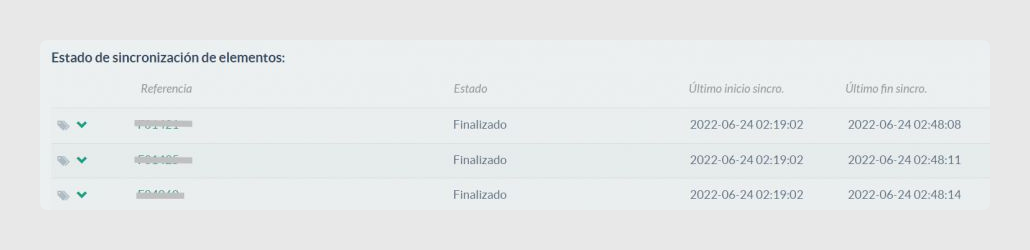
Si el estado es "Error", al hacer clic en la flecha, puedes ver sus detalles:
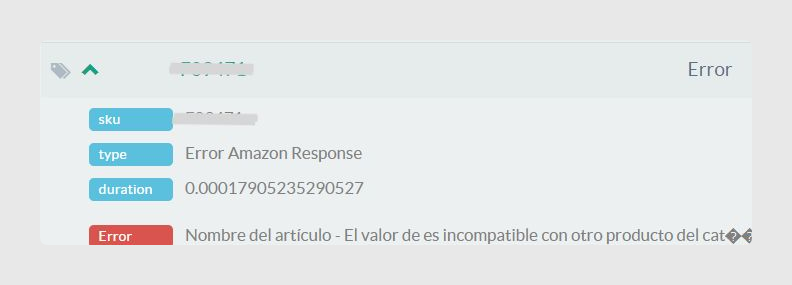
En el campo "tipo" podremos ver si el error obtenido procede de la primera validación realizada por Sales Layer, en cuyo caso veremos "error de validación", o si procede directamente de Amazon, donde veremos "error de respuesta de Amazon", como en el ejemplo anterior.
Cuando ya no estemos enviando nuestros datos en modo de sincronización de prueba y la transferencia de datos se realice correctamente, se mostrarán nuevos detalles como en el ejemplo siguiente. Como puedes ver, el “endpoint” indicará “producción”.
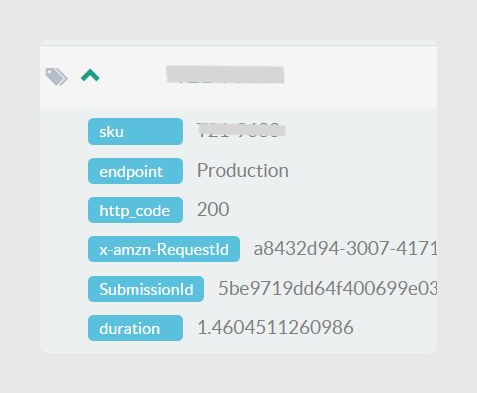
Por defecto, la tabla muestra solo 25 ítems, pero puedes hacer clic en el botón Ver más para ampliar los resultados.
Según el tipo de error que aparezca en los registros, puede que necesites abrir un ticket de soporte en Amazon. En caso de que nuestro equipo de soporte te lo indique, a continuación te mostramos los pasos que debes seguir.
Para que la comunicación con Amazon sea más eficiente, debes incluir el ex-amzn-RequestID proporcionado para cada ítem en la pestaña "Estado de sincronización del ítem".
Cómo abrir un ticket de soporte en Amazon
Según el tipo de error que aparezca en los registros, puede que necesites abrir un ticket de soporte en Amazon. En caso de que nuestro equipo de soporte te indique que lo hagas, estos son los pasos que debes seguir.
Para que la comunicación con Amazon sea más eficiente, debes incluir el ex-amzn-RequestID proporcionado para cada ítem en la pestaña "Estado de sincronización del ítem".
- Inicia sesión en tu cuenta de Amazon Vendor y abre la sección de Soporte.

- Haz clic en Registro de casos y después en Contacta con nosotros con un nuevo caso.
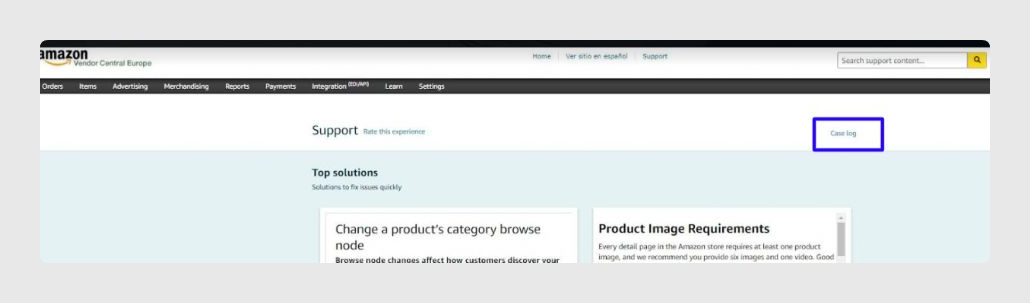
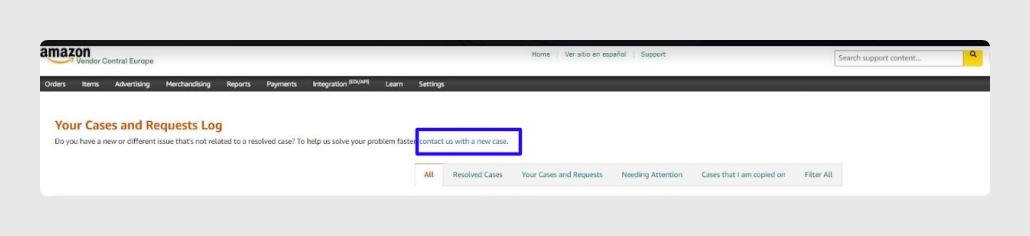
- Selecciona tu grupo empresarial.
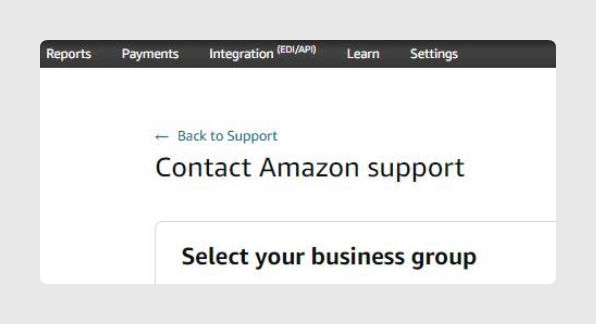
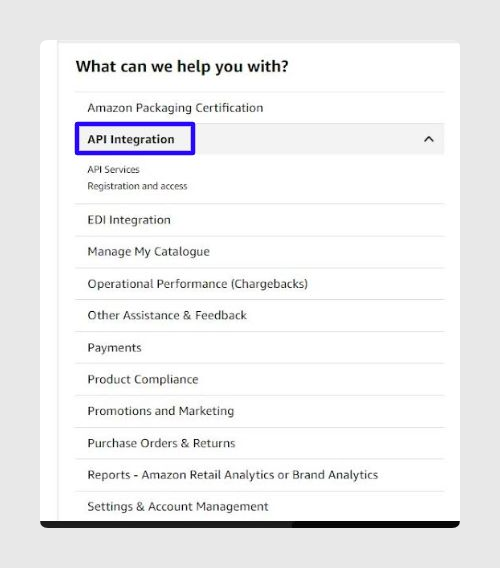
4. Elige la opción Integración API > Servicios API > enviar email.
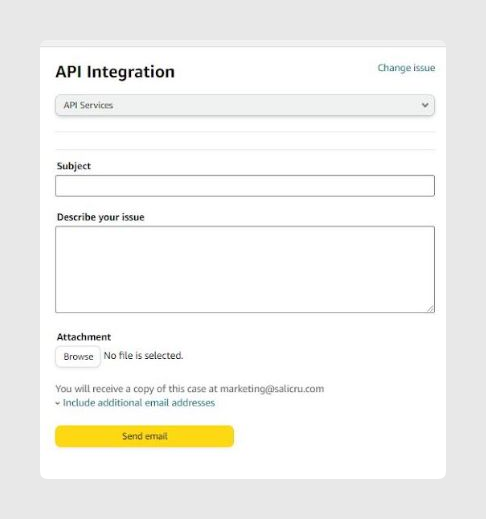
- Describe el problema y adjunta cualquier detalle adicional proporcionado por el equipo de soporte de Sales Layer, si es necesario.
- Indica el ID del caso al equipo de soporte de Sales Layer.
Si el equipo de Amazon necesita estos datos, marketplace ID, API y operación, puedes indicar lo siguiente:
- Marketplace ID (país): introduce el código de tu marketplace. Puedes encontrarlo haciendo clic en este enlace: https://developer-docs.amazon.com/sp-api/docs/marketplace-ids
- API: Listings Items API
- Operación: putListingsItems
¿Le ha sido útil este artículo?
¡Qué bien!
Gracias por sus comentarios
¡Sentimos mucho no haber sido de ayuda!
Gracias por sus comentarios
Sus comentarios se han enviado
Agradecemos su esfuerzo e intentaremos corregir el artículo