En relación con la sincronización de ítems (Listing Items), hay tres aspectos importantes que debes tener en cuenta sobre lo que puede hacer el conector:
Crear: si el producto no existe en Amazon, el conector lo creará.
Actualizar: si el producto ya existe en Amazon, el conector actualizará la información existente, con algunas excepciones*.
Eliminar: el conector no elimina productos. Si quieres eliminar un producto, tendrás que hacerlo directamente en Amazon.
Nota: Hay ciertos cambios que no son compatibles a través del conector, como cambiar la categoría del producto, determinados campos de precio... En estos casos, el registro de errores indicará si debes actualizarlo directamente desde tu panel de Amazon o solicitarlo a Amazon
Siempre que sea posible, se recomienda gestionar toda la información de producto desde Sales Layer y evitar hacerlo desde Amazon, excepto para eliminar productos. Ten en cuenta que el conector es unidireccional, por lo que si se realizan modificaciones directamente en Amazon, no se reflejarán en el catálogo de Sales Layer y podrían generar incoherencias en la información de producto.
En relación con las sincronizaciones y el funcionamiento de la API, una vez que el conector se haya guardado con el modo de sincronización, es decir, no en modo de prueba, la siguiente sincronización se realizará según la configuración establecida, pero también seguirá las reglas siguientes:
- Además de seguir el estado de los ítems, sincronizará cualquier ítem que haya podido sufrir cambios en Sales Layer.
- Sincronizará cualquier ítem modificado que pueda verse afectado o ser relevante para la modificación de cualquier conector, como la actualización del tipo de producto o de los ajustes de sincronización, por ejemplo.
- No sincronizará elementos anteriores, que ya se hayan sincronizado antes, y que no hayan tenido cambios o no sean relevantes para la modificación de un conector.
- Si hay una sincronización en curso y se introduce un cambio, en el catálogo o en el conector, que implique una nueva sincronización, la primera sincronización se cancelará y la siguiente sincronización quedará en cola.
Una opción rápida, si no tienes previsto realizar más cambios para seguir añadiendo información a estos productos, es cambiar su estado y volver a ponerlos en su estado original. Por ejemplo, si solo estás exportando ítems visibles, podrías hacer un cambio de estado de visible a borrador y eso haría que se incluyeran en la siguiente sincronización según el periodo de sincronización que se haya elegido.
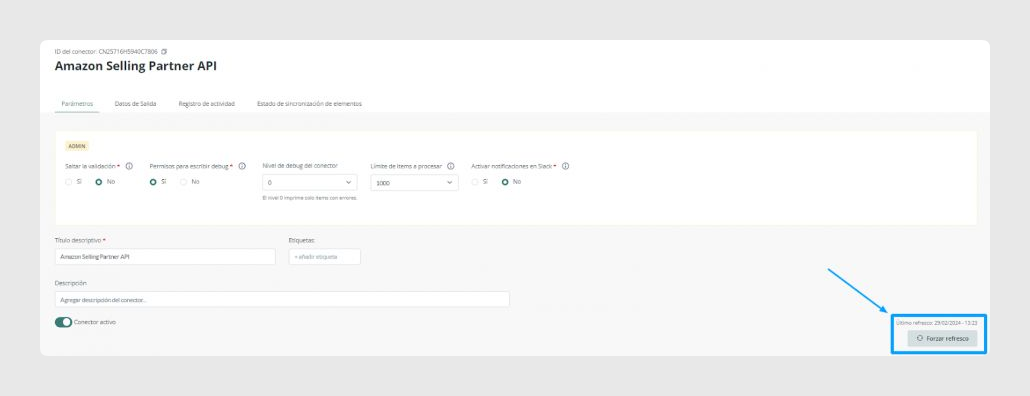
Otra opción para sincronizar todo el catálogo sería utilizar el botón Forzar actualización en la pestaña Parámetros del conector. Debemos tener en cuenta que esta acción implicará sincronizar todo desde cero, con los tiempos de sincronización correspondientes.
¿Le ha sido útil este artículo?
¡Qué bien!
Gracias por sus comentarios
¡Sentimos mucho no haber sido de ayuda!
Gracias por sus comentarios
Sus comentarios se han enviado
Agradecemos su esfuerzo e intentaremos corregir el artículo