Selección del tipo de producto
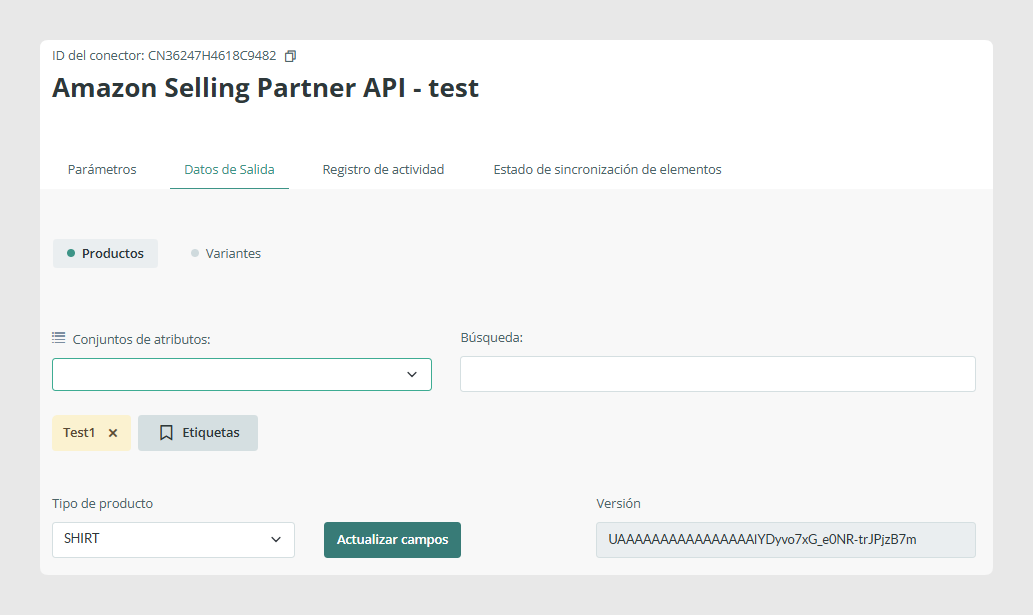
Una vez configurados los parámetros de conexión, el siguiente paso es elegir el tipo de producto más adecuado dentro de la lista de tipos de producto de Amazon.
Solo después de elegir el tipo de producto verás la lista de campos de Amazon que debes vincular para enviar tus productos.
Elegir el tipo de producto correcto es muy importante. Encontrarás una lista muy larga de opciones, por lo que te recomendamos utilizar el "Clasificador de productos" que encontrarás en el panel de tu cuenta de Amazon, o contactar con Amazon si no sabes qué tipo de producto elegir.
Una vez elegido el tipo de producto, haz clic en el botón Actualizar campos y espera unos segundos a que se cargue la lista de campos.
Por favor, ten en cuenta que:
- Amazon actualiza con frecuencia la especificación de sus tipos de producto y puede mejorar los textos de ayuda de cada campo, añadiendo, modificando o eliminando campos o sus requisitos.
- Recomendamos actualizar los campos para asegurar que la información del producto cumple los requisitos de Amazon.
- Si no actualizas los campos del tipo de producto, es posible que tus productos no se sincronicen correctamente.
- Al actualizar los campos del tipo de producto, puede que tengas que revisar el mapeo de algunos campos, excepto los campos sin cambios que permanezcan igual: su mapeo se mantendrá.
Asignación de campos
Como ocurre con el resto de conectores de Sales Layer, se deben establecer vínculos entre los campos incluidos en los formularios del PIM y los campos de destino, en este caso, los campos de Amazon.
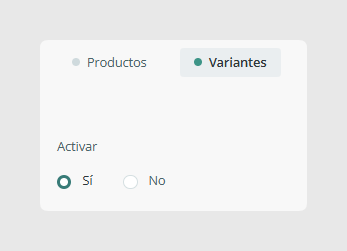
Para ello, puedes vincular campos de producto de Sales Layer y también campos de variantes de producto si los activas.
Al vincular campos, debes saber que los campos marcados en rojo son obligatorios, y los campos marcados en amarillo son recomendados.
Además de los campos obligatorios marcados en rojo, pueden aparecer nuevos requisitos si hay dependencias en campos opcionales vinculados que hacen necesarios otros campos.
Por ejemplo, si vinculas un campo llamado "Peso", puede que también sea obligatorio vincular otro campo llamado "Unidad de peso" que indique si el peso se especifica en "Kg" o en "Gramos". Como alternativa, puedes aplicar una fórmula para asignar un valor a este campo adicional, como en otros conectores de Sales Layer.
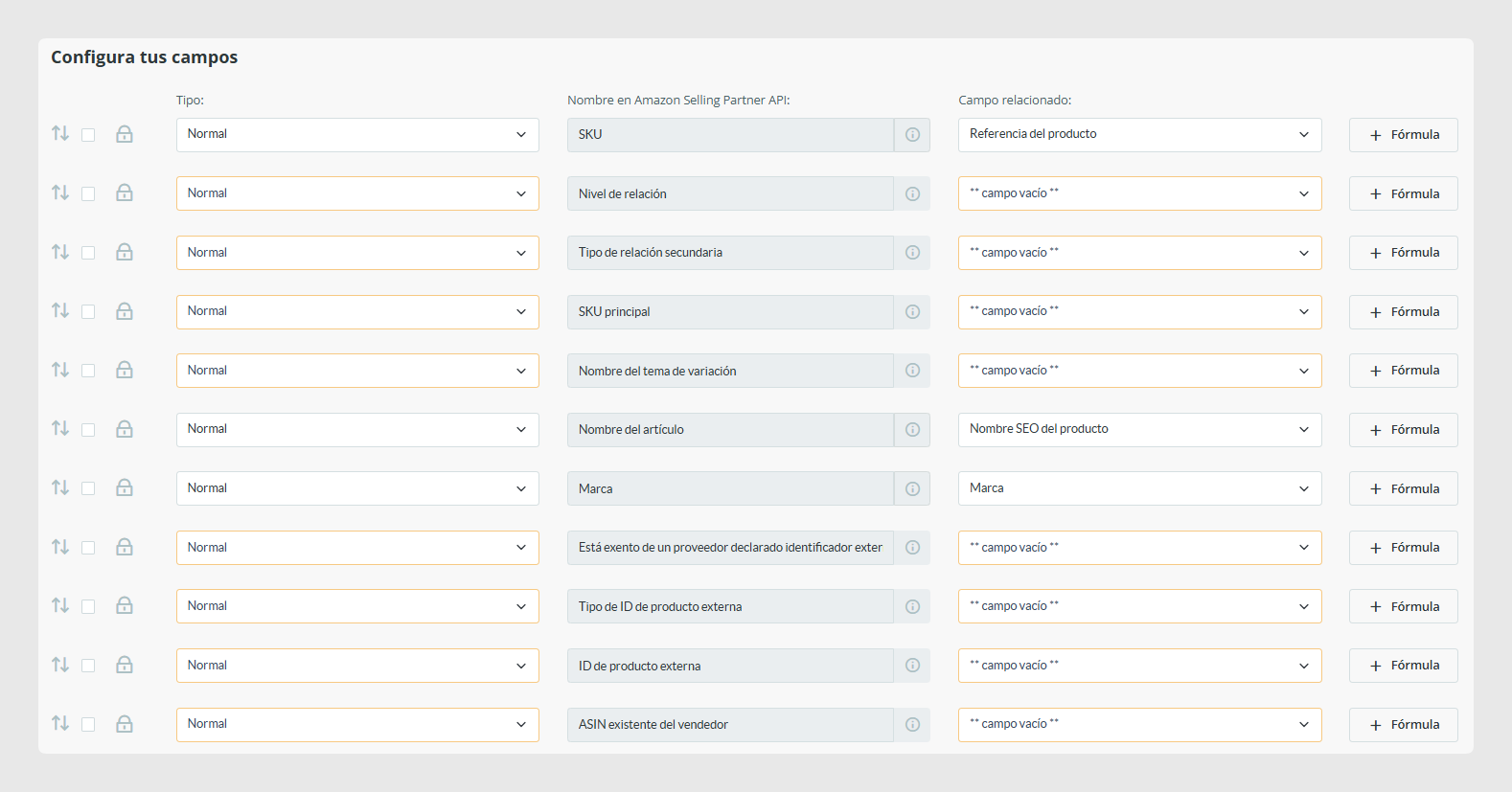
Conviene destacar que tenemos un botón de información en los campos donde es necesario. De esta forma, sabemos qué tipo de datos espera recibir Amazon y cuáles son los valores adecuados para completarlos.
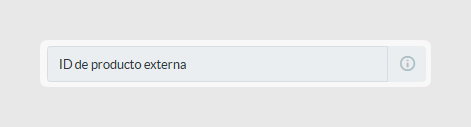
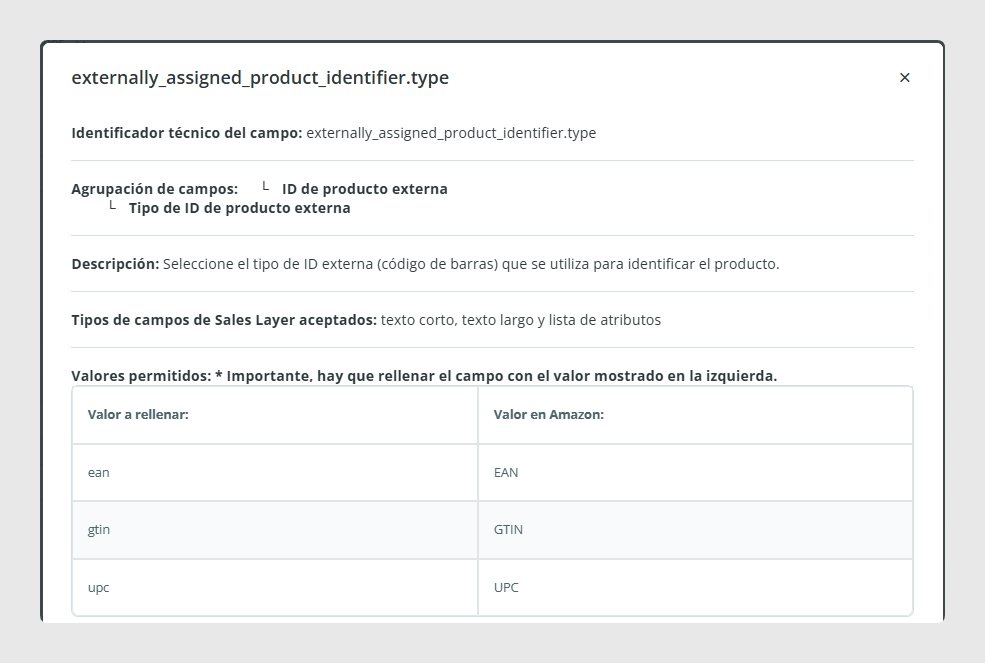
Algunos campos pueden requerir definiciones específicas y tendrán que configurarse en Sales Layer como campos de tipo tabla, listas de atributos y campos de texto... El cliente debe seguir las recomendaciones indicadas en cada caso.
Variantes
Amazon trata las variantes como un único producto con su correspondiente EAN y ASIN. En el PIM hemos incluido la posibilidad de generar un único producto, obteniendo los campos en función de la tabla de la que proceden.
Producto 1
| ||
Variante 1 color: rojo talla: XL EAN: 1 | Variante 2 color: azul talla: null EAN: 2 |
En la configuración, se deben asignar los campos correspondientes. En este caso, título, marca y fabricante en PRODUCTOS y color, talla y EAN en VARIANTES. De este modo, Amazon recibirá dos productos con datos relacionados de ambas tablas. Ten en cuenta que, al asignar el mismo campo en las dos tablas, el de la variante tendrá prioridad si contiene un valor.
Imágenes
Sales Layer tiene la capacidad de enviar imágenes como URLs junto con los datos de producto que enviamos a través de la Amazon Selling Partner API.
Ten en cuenta que Amazon valida todas las imágenes. Esto significa que, aunque mapees y envíes correctamente las imágenes en los distintos formatos permitidos, puede que no veas todas las imágenes incluidas en tu catálogo.
En cualquier caso, accediendo al catálogo en la web de Amazon podrás comprobar si se han procesado correctamente.
Aunque la Listings Items API no permite por ahora subir imágenes diferentes por mercado, sí es posible hacerlo directamente desde el panel de Amazon.
Requisitos de Amazon para el envío de imágenes:
- El formato del archivo debe ser JPG, PNG, TIFF o GIF, preferiblemente JPG.
- El color debe ser RGB o CMYK, aunque se recomienda RGB porque CMYK puede presentar variaciones de color al mostrarse en la web.
- La resolución debe ser de al menos 72 ppp.
- El tamaño ideal es de 1000 píxeles en el lado más largo para que las imágenes puedan ampliarse en la web. El tamaño mínimo del archivo es de 500 píxeles de alto o ancho.
Configuración de imágenes
Cuando vinculas las imágenes en el conector de Sales Layer, se envía a Amazon la URL de cada imagen. Puedes enviar tanto la imagen principal como hasta 8 imágenes adicionales, frontal, lateral, etc., pero cada una en campos separados.
Para subir las imágenes al PIM, puedes incluirlas todas en el mismo campo o por separado. Según la opción elegida, la configuración del conector será diferente.
El campo de imagen principal debe enviarse a través del campo "URL de imagen principal", y en el conector puede configurarse de dos formas:
- Seleccionando el tipo "imagen" en el conector y mapeándolo con su campo correspondiente de tipo imagen en el formulario.

- Seleccionando el tipo "normal" en el conector y mapeándolo con su campo correspondiente de tipo enlace en el formulario, en caso de que hayas insertado directamente el enlace de la imagen.
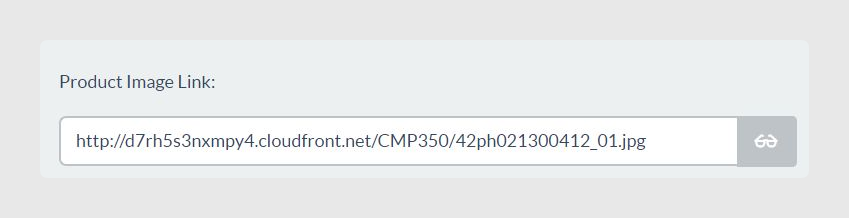

Al enviar imágenes adicionales, estas deben enviarse por separado a través de los campos "URL de otra imagen". Tienes dos formas de hacerlo:
- Si tienes cada imagen cargada en el formulario en un campo diferente, puedes mapear cada una de ellas con su campo correspondiente siguiendo una de las formas mencionadas anteriormente.
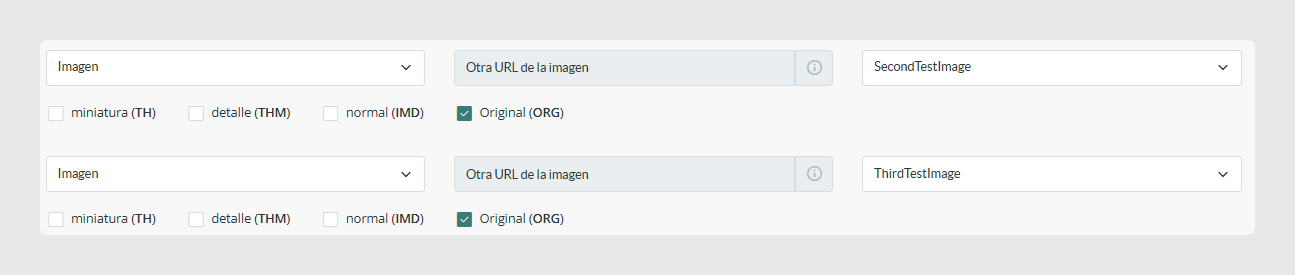
- Si tienes todas las imágenes en el mismo campo, por ejemplo "Imágenes adicionales", puedes mapear cada una de ellas con ese campo seleccionando el tipo "normal" en el conector y aplicar una fórmula para indicar cuál quieres enviar en cada caso.
PRINT({Fotos.1.org})
PRINT({Fotos.2.org})
PRINT({Fotos.3.org})
Siguiendo este ejemplo, debes sustituir "Fotos" por el nombre del campo de tu cuenta donde se encuentran estas imágenes.

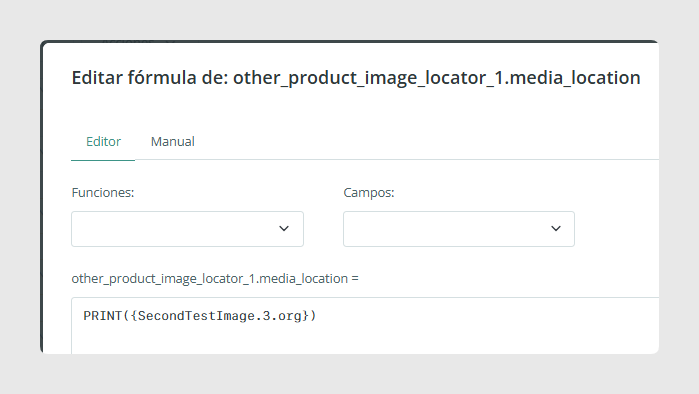
Si todas las imágenes se cargaron en el mismo campo del formulario, tanto la principal como las adicionales, se podría utilizar la misma fórmula PRINT para indicar que en el campo “URL de imagen principal" se envíe la primera, y en los campos “URL de otra imagen" se envíe la imagen correspondiente.
¿Le ha sido útil este artículo?
¡Qué bien!
Gracias por sus comentarios
¡Sentimos mucho no haber sido de ayuda!
Gracias por sus comentarios
Sus comentarios se han enviado
Agradecemos su esfuerzo e intentaremos corregir el artículo