La configuración completada en la sección anterior proporciona todos los datos necesarios para configurar el conector Amazon SP-API dentro de Sales Layer.
En esta sección, explicaremos cómo configurar el conector para que se vincule correctamente con Amazon, así como todos los parámetros de configuración.
Como se explicó en la sección de Notas importantes, recuerda que si vendes en diferentes países o tus productos pertenecen a diferentes categorías de producto, será necesario configurar un conector por mercado y/o tipo de producto.
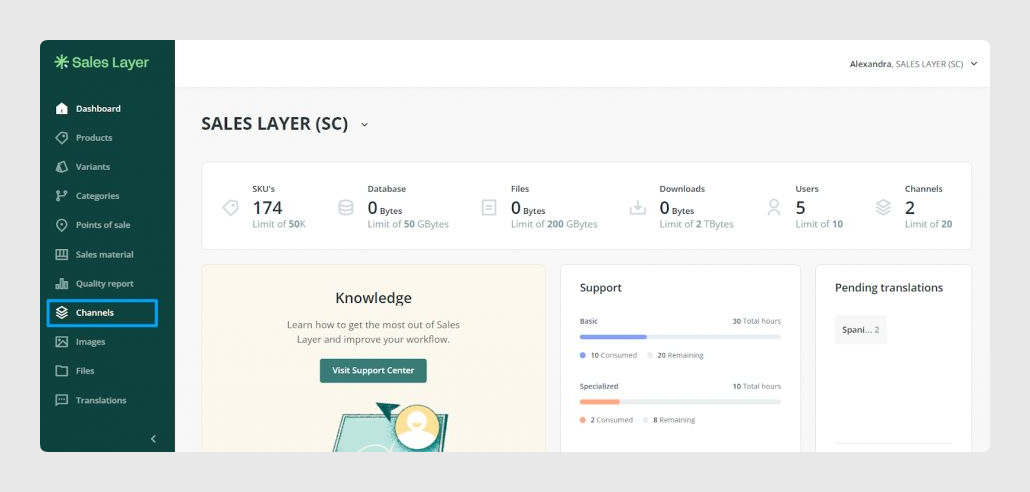
Paso 1. Primero, debes acceder a tu panel de Sales Layer e ir a la sección Canales en el menú de la izquierda.
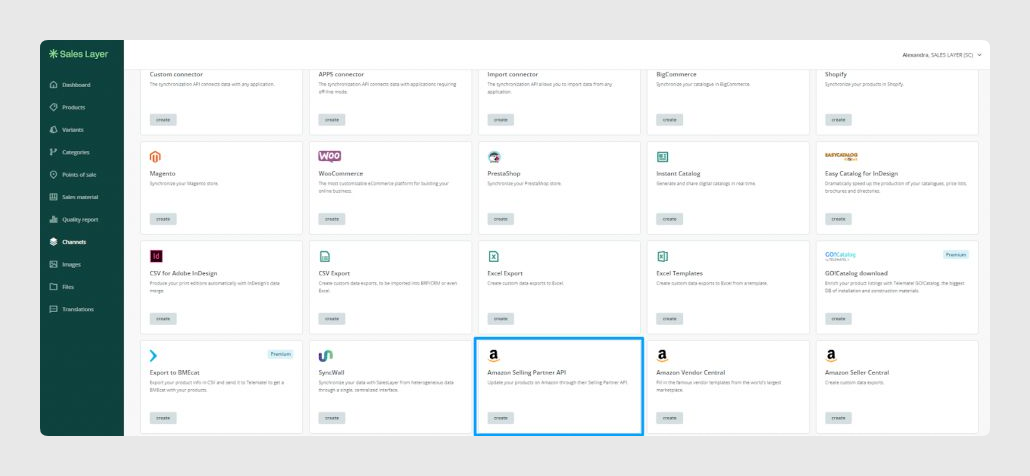
Paso 2. Después, ve a la pestaña "Tienda de canales" y desplázate hacia abajo hasta encontrar el conector "Amazon Selling Partner API", como se muestra en la siguiente imagen.
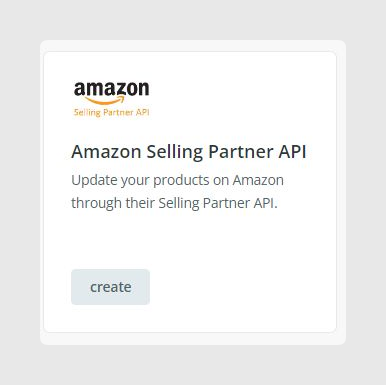
Paso 3. Pulsa "Crear" para empezar a configurar el canal.
Nota importante:
De forma predeterminada, un conector recién creado está limitado a un máximo de 1000 SKUs para trabajar. Si necesitas ampliar este límite, ponte en contacto con tu CSM para evaluar tu caso.
A continuación, tendrás que completar los siguientes campos obligatorios:
- ID de cliente de la app.
- Secreto de cliente de la app.
- Token de actualización de la app.
- Código de proveedor o código de vendedor
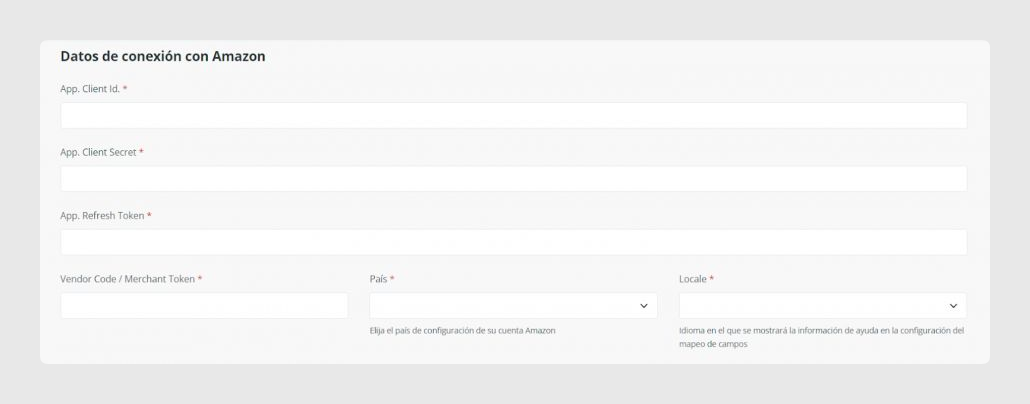
A continuación, indica el país asociado a la URL de Amazon Vendor o Seller correspondiente. En otras palabras, si estás exportando tus productos al marketplace francés, elige Francia.
Después, selecciona Locale. Este campo indica el idioma en el que quieres recibir los nombres de los campos y las descripciones de ayuda de Amazon. De este modo, si eliges "es_ES" como Locale, verás "peso", y si seleccionas "en_US", verás "weight". Estos nombres de campos y descripciones serán tu principal ayuda al asociar los campos de Amazon con los campos de producto y variantes de Sales Layer.

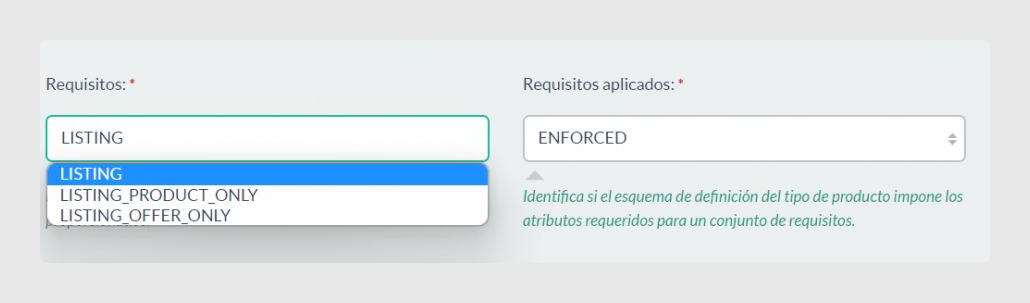
En el parámetro requirements , puedes tener tres valores diferentes, y cada uno determina un grupo de campos que ofrecerá el conector. Selecciona:
- Listing se utiliza para enviar información de producto y condiciones de venta.
- Listing_Product_only se utiliza para enviar solo información de producto. Esto significa que datos como "precio", por ejemplo, no se incluirían en los campos ofrecidos una vez seleccionado el tipo de producto.
- Listing_offer_only indica que los datos enviados contienen únicamente condiciones de venta. Esto significa que información como "descripción", por ejemplo, no se incluiría.
Según la opción elegida, el esquema mostrará más o menos campos en la pestaña de datos de salida una vez seleccionado el product_type.
En Applied requirements:
- ENFORCED: el esquema aplica los atributos obligatorios y obligatorios de forma condicional, utilizado para la validación completa del payload.
- NOT_ENFORCED: el esquema no aplica los atributos obligatorios ni obligatorios de forma condicional, utilizado para la validación parcial del payload, por ejemplo, para atributos individuales.
En la sección Configuración de sincronización , elegiremos qué ítems queremos exportar según su estado y, después, el tipo de operación. El conector Amazon SP-API admite dos tipos:
- Prueba de sincronización
Esta opción realiza una acción de prueba para validar la información del producto según los requisitos de Amazon. No se realizarán cambios en los productos de la cuenta de Amazon Vendor/Seller.
Este proceso es útil porque permite probar y aprender cómo responde Amazon a la información que enviamos. Por ejemplo, este proceso te permite ver errores en la información de producto, como campos incompletos o valores incorrectos.
- Sincronización
Este proceso envía los productos a Amazon, y los cambios se reflejarán en el catálogo de productos.
Si la información enviada para un producto genera un error, no se realizará ningún cambio en ese producto del catálogo.
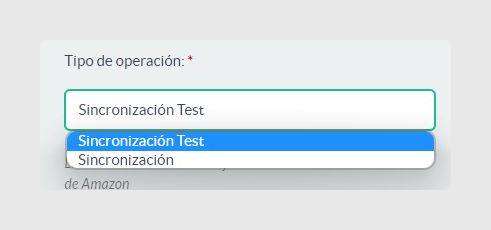
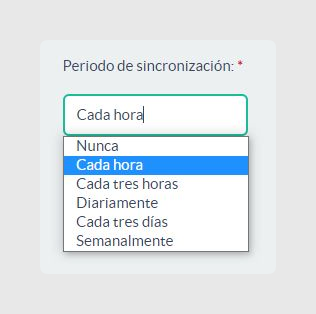
Una vez seleccionado el tipo de operación, elige el periodo de sincronización para programar con qué frecuencia se sincronizarán los productos.
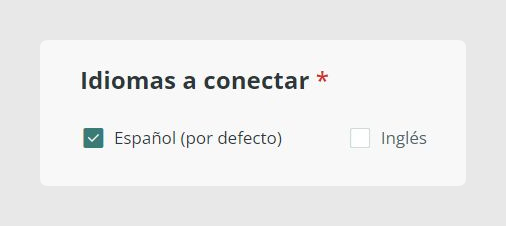
A continuación, elige el idioma o los idiomas de los valores que se enviarán a Amazon. La plataforma solo acepta idiomas de algunas variantes locales, como es_MX y en_US.
Después de completar todos los parámetros, haz clic en el botón Continuar para ir a la siguiente pestaña y configurar los datos de salida.
¿Le ha sido útil este artículo?
¡Qué bien!
Gracias por sus comentarios
¡Sentimos mucho no haber sido de ayuda!
Gracias por sus comentarios
Sus comentarios se han enviado
Agradecemos su esfuerzo e intentaremos corregir el artículo