Qué hacen los patrones de vinculación
En Sales Layer, los patrones de vinculación te permiten crear reglas de asociación masiva para campos de imagen y archivo. Cuando el nombre de un archivo sigue el patrón que defines, Sales Layer puede vincular automáticamente esa imagen o archivo a ítems de las tablas de Productos, Variantes, Categorías o Entidades personalizadas.
Activación de la funcionalidad
Esta funcionalidad está disponible para cuentas Enterprise, pero también se puede contratar por separado. Si te interesa o necesitas más información, contacta con nosotros a través de los canales habituales de soporte.
Dónde configurarlos
Abre la tabla y el formulario donde se utiliza el campo de imagen o archivo.
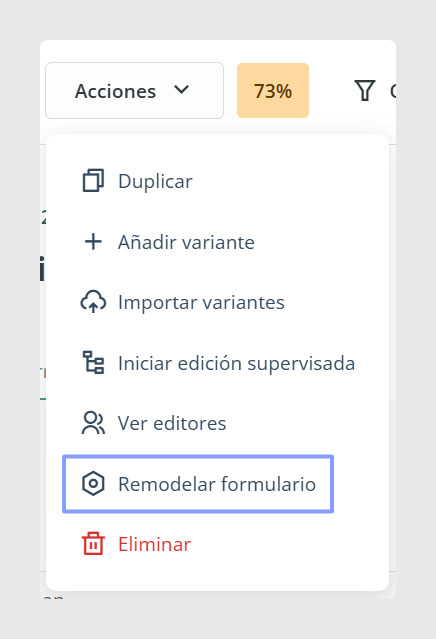
Ve a Acciones > Remodelar formulario.
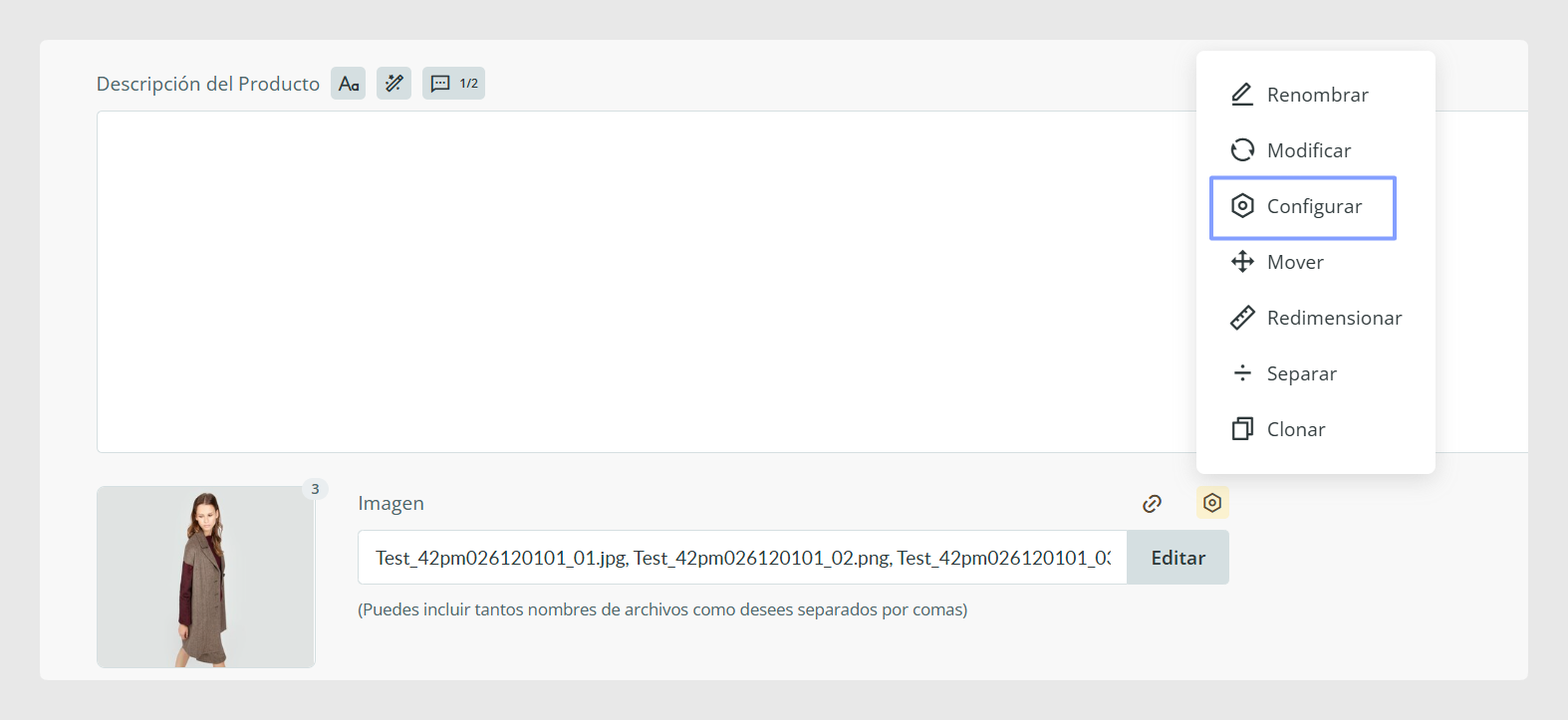
Abre la configuración del campo de imagen o archivo haciendo clic en Configurar.
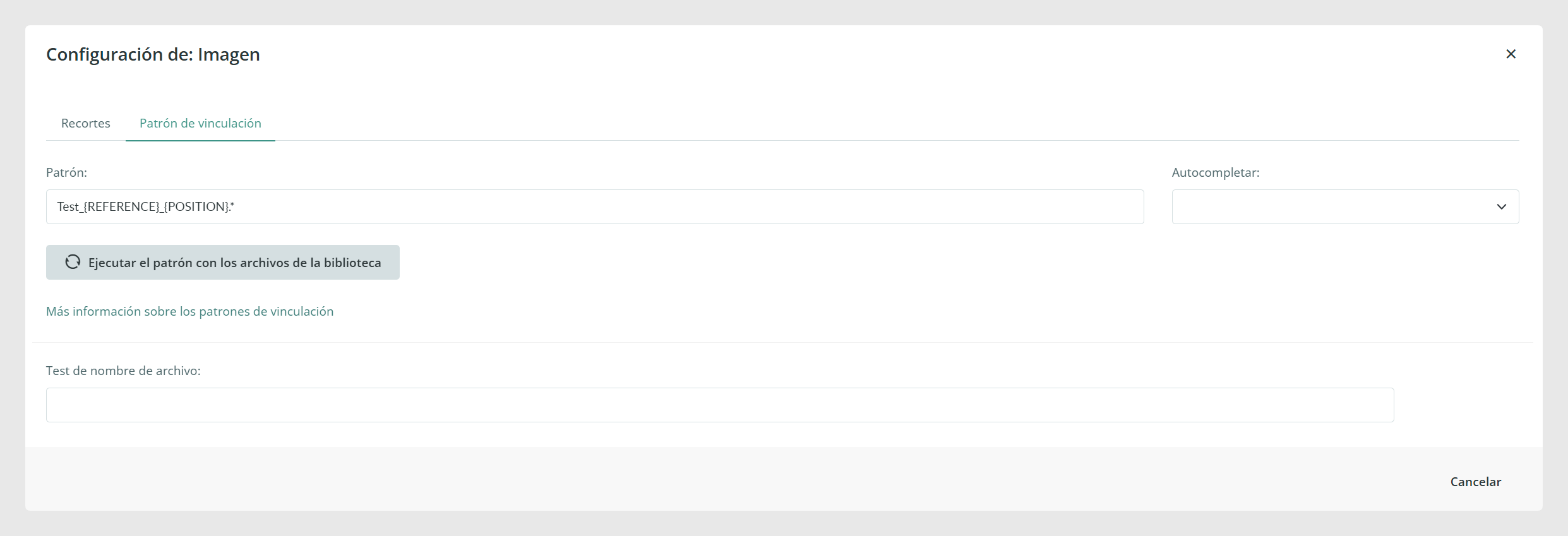
Abre la pestaña Patrón de vinculación.
Dentro de esta pestaña, el campo Patrón es donde defines la regla. Antes de escribir el patrón, revisa con atención las opciones de Autocompletar, ya que ahí es donde eliges los valores de campo, las condiciones y las variables especiales que quieres utilizar.
Campos que puedes usar en un patrón
Solo los campos de tipo referencia, texto corto, número, booleano y lista de verificación pueden utilizarse para crear un patrón de vinculación.
Ejemplo de patrón
Un patrón de ejemplo podría verse así:
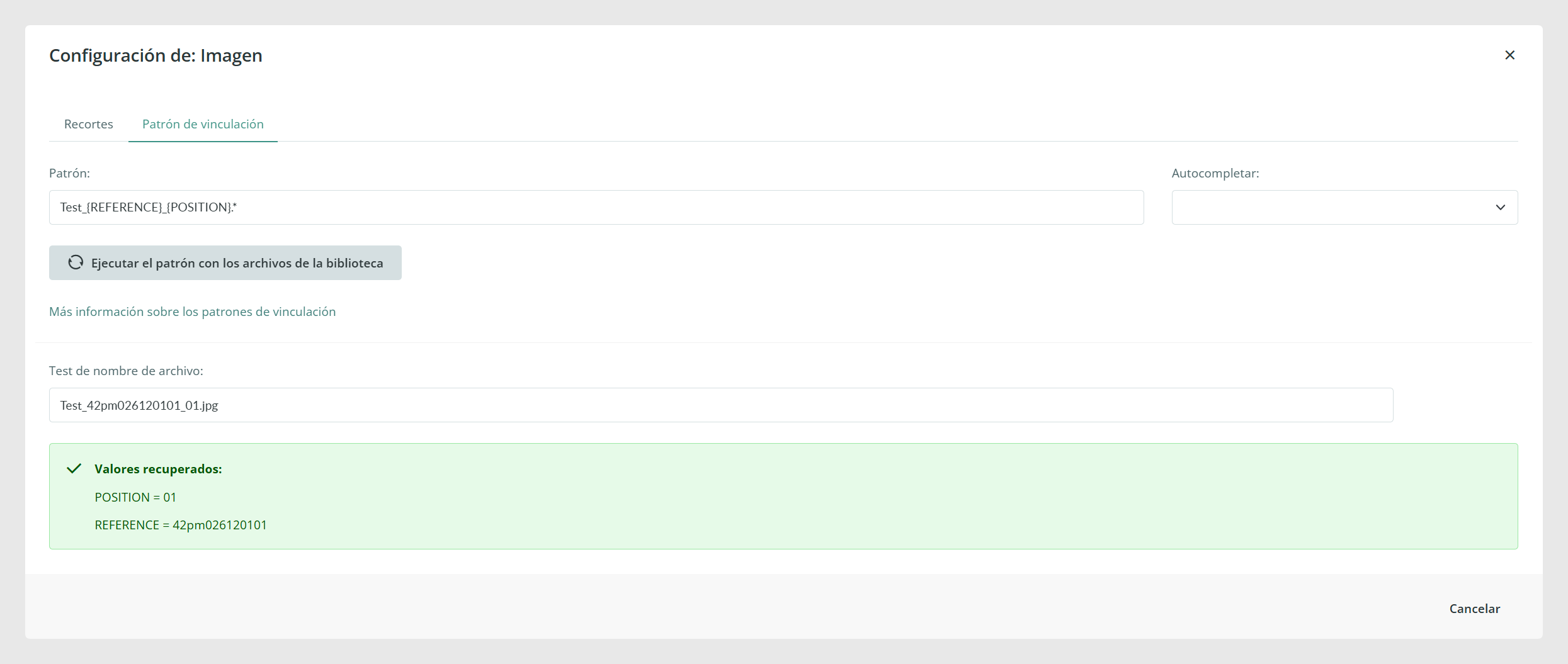
Test_{REFERENCE}_{POSITION}.*Esto significa que Sales Layer buscará archivos cuyos nombres incluyan el texto Test, la REFERENCE del ítem y una POSITION numérica. Si el nombre del archivo coincide con esa estructura, el sistema podrá vincularlo automáticamente al ítem correspondiente.
Cómo funcionan las partes del patrón
Test es texto fijo que debe aparecer en el nombre del archivo. Por ejemplo, un archivo podría llamarse Test_AAPA10K703006_1.jpg o Test_42PM026120101_2.jpg.
REFERENCE hace referencia al valor de campo que Sales Layer debe usar para identificar el ítem. Normalmente es la referencia de producto o la referencia de categoría, pero también podría ser otro campo compatible, como el nombre del producto, si ese es el valor utilizado en la regla de nombres de archivo.
POSITION es el orden numérico de la imagen o archivo dentro del campo. Por ejemplo, 1 significa primera posición, 2 significa segunda posición, y así sucesivamente.
Nota: Actualmente, la posición puede gestionarse de forma numérica, no alfabética. Por este motivo, cuando uses la variable POSITION, el nombre del archivo debe contener un número, no una letra.
Si el patrón no incluye POSITION, la imagen o archivo vinculado se colocará en la última posición.
Separadores y extensiones de archivo
Todas las partes del patrón deben separarse con un carácter estándar, como un guion bajo, un guion u otro separador coherente.
Si añades un asterisco al final, como en este ejemplo:
Test_{REFERENCE}_{POSITION}.*le estás indicando a Sales Layer que acepte cualquier terminación a partir de ese punto. Esto ayuda a que la misma regla funcione con diferentes extensiones de archivo, como jpg, png, JPG, PNG, pdf o PDF, siempre que el resto del patrón coincida.
Cómo probar el patrón
Una vez escrito el patrón, utiliza la opción de prueba para comprobar la estructura esperada del nombre de archivo.
Advertencia:
El botón de prueba no comprueba un archivo real de tu biblioteca. Solo te da una idea general de cómo deben escribirse los nombres de las imágenes o archivos importados para que coincidan con el patrón.
Los valores del patrón distinguen entre mayúsculas y minúsculas, por lo que deben escribirse exactamente como se espera.
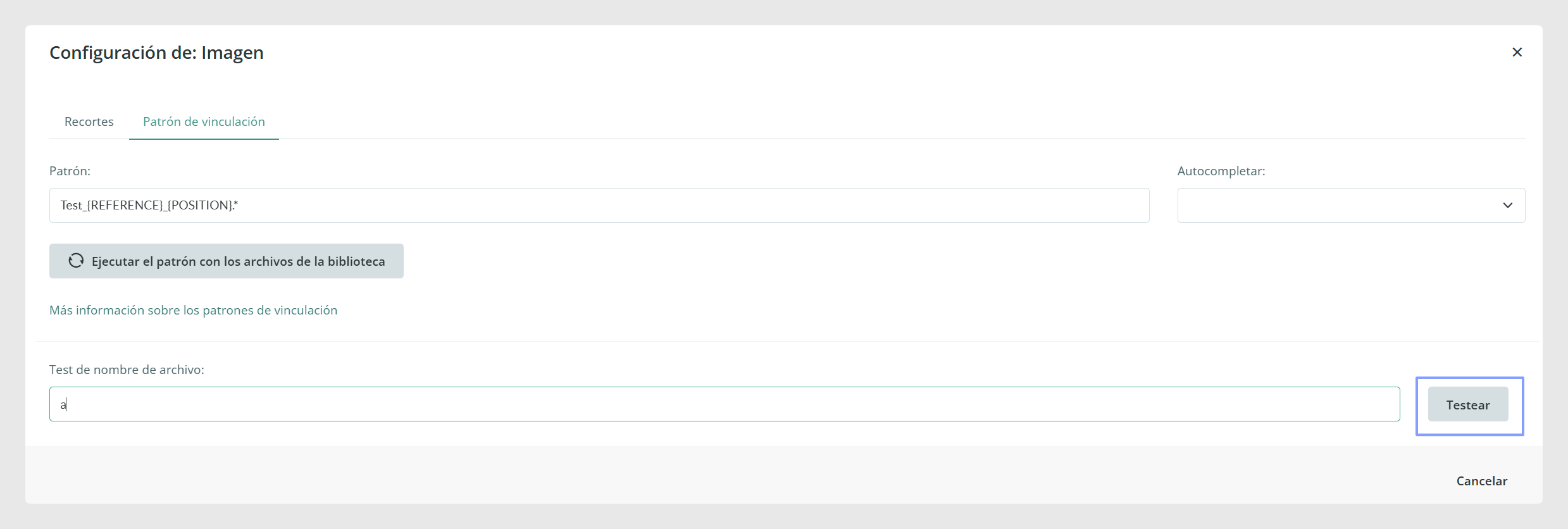
Después de probar el patrón, haz clic en Finalizar. A partir de la siguiente importación, cualquier imagen o archivo nuevo que coincida con la regla se vinculará automáticamente.
Si quieres aplicar la regla a archivos que ya se habían importado antes de crear el patrón, utiliza Aplicar patrón a todos los archivos de la biblioteca.
Consideraciones importantes
Un patrón creado en un campo de imagen o archivo afecta a todos los ítems que usan ese campo en el formulario.
Antes de usar el patrón en producción, es recomendable crear una copia de seguridad o probar la regla en un entorno seguro.
Una forma práctica de probarlo es crear un nuevo campo de imagen o archivo y probar primero el patrón con uno o dos archivos.
Si la regla era incorrecta, puedes usar la opción para eliminar las referencias vinculadas.
Puedes crear un patrón diferente para cada campo de imagen o archivo.
Casos de uso habituales
Los patrones de vinculación son útiles cuando los nombres de tus imágenes o archivos ya siguen una regla de nomenclatura coherente basada en los datos del ítem, como la referencia de producto más la posición de la imagen. Esto ayuda a reducir el trabajo de vinculación manual y facilita la gestión de importaciones grandes.
Buenas prácticas
Mantén una estructura de nombres de archivo simple y coherente en todos los recursos antes de crear el patrón. Haz primero una prueba pequeña, confirma que las coincidencias se vinculan a los ítems y posiciones correctos, y solo entonces aplica el patrón a toda la biblioteca. Esto ayuda a evitar asociaciones masivas incorrectas que podrían llevar tiempo corregir después.
¿Le ha sido útil este artículo?
¡Qué bien!
Gracias por sus comentarios
¡Sentimos mucho no haber sido de ayuda!
Gracias por sus comentarios
Sus comentarios se han enviado
Agradecemos su esfuerzo e intentaremos corregir el artículo