Las validaciones por patrones te permiten usar un patrón específico o una expresión regular para controlar el contenido introducido en un campo de texto corto o texto largo.
Esto resulta útil cuando un campo debe seguir un formato fijo, como un código, una fecha o una estructura numérica.
Cómo configurar una validación por patrón
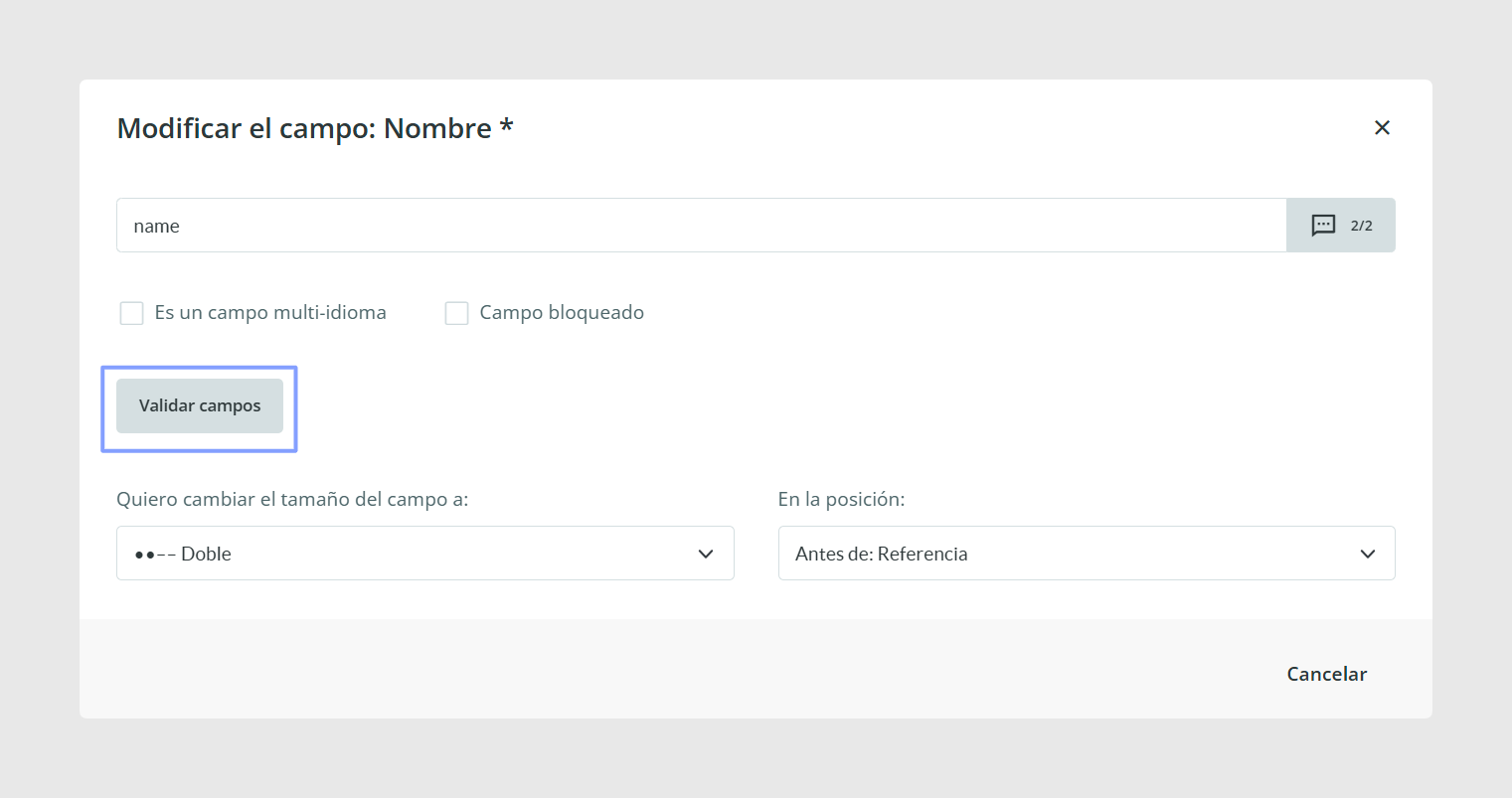
Como con cualquier otra validación, ve a Acciones > Remodelar formulario, selecciona el campo en el que quieres aplicar la regla, haz clic en Modificar y abre Validaciones.
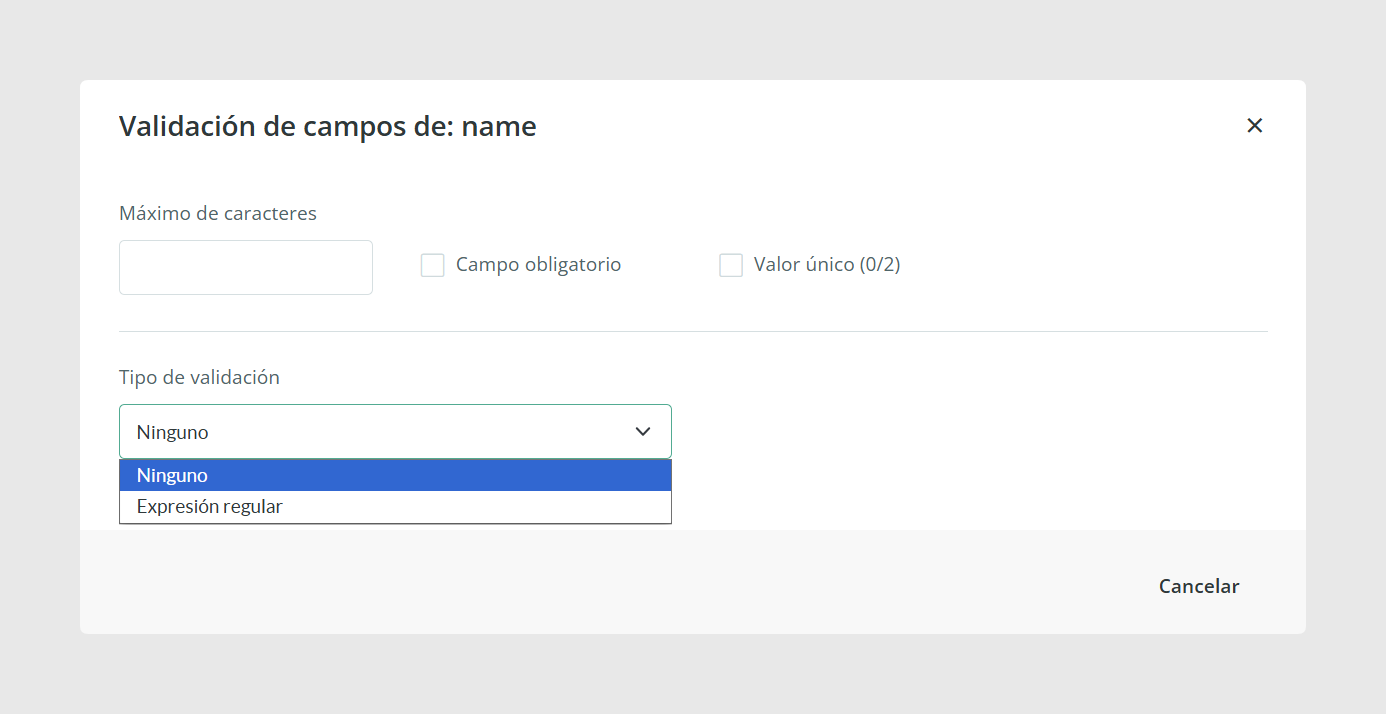
En la sección Validaciones, elige Expresión regular como tipo de validación para definir el patrón.
Tipos de patrón para validaciones
Puedes elegir diferentes tipos de patrón para tu validación y definirlos con sintaxis de expresión regular.
Cuando colocas caracteres entre corchetes, el patrón acepta un único carácter de la lista que especifiques. Por ejemplo, [abc] reconoce solo a, b o c.
Para definir un carácter negado, coloca el símbolo de intercalación ^ justo después del corchete de apertura, como en [^abc]. En este caso, a, b y c no se aceptan.
También puedes definir un rango de caracteres utilizando un guion dentro de los corchetes. Por ejemplo, [0-9] acepta cualquier dígito individual del 0 al 9.
Expresión regular | Descripción |
|---|---|
[abc] | Acepta cualquiera de los caracteres a, b o c. |
[^abc] | Acepta cualquier carácter que no sea a, b o c. |
[a-z] | Acepta cualquier carácter desde la a minúscula hasta la z minúscula. |
[A-Z] | Acepta cualquier carácter desde la A mayúscula hasta la Z mayúscula. |
[a-Z] | Acepta cualquier carácter desde la a minúscula hasta la Z mayúscula. |
[0-9] | Acepta un único dígito entre 0 y 9. |
[a-z0-9] | Acepta un único carácter entre a y z o entre 0 y 9. |
Uso de llaves para repeticiones
También puedes usar llaves para controlar cuántas veces se repite un carácter. La sintaxis {m,n} define el número mínimo y máximo de repeticiones del carácter colocado antes de las llaves.
Por ejemplo, usando la letra p:
Expresión regular | Descripción |
|---|---|
p{2} | Acepta exactamente dos repeticiones de la letra p. |
p{2,3} | Acepta al menos dos repeticiones de la letra p, pero no más de tres apariciones de la letra p. |
p{2,} | Acepta dos o más repeticiones de la letra p. |
p{,3} | Acepta como máximo tres repeticiones de la letra p. |
Caracteres adicionales de expresiones regulares
También puedes usar los siguientes caracteres para complementar tus expresiones regulares:
+ acepta una o más repeticiones del carácter que le precede.
* acepta cero o más repeticiones del carácter que le precede.
? acepta cero o una repetición del carácter que le precede.
Expresión regular | Descripción |
|---|---|
p+ | Acepta una o más repeticiones de la letra p. |
p* | Acepta cero o más repeticiones de la letra p. |
p? | Acepta cero o una repetición de la letra p. |
Autocompletar
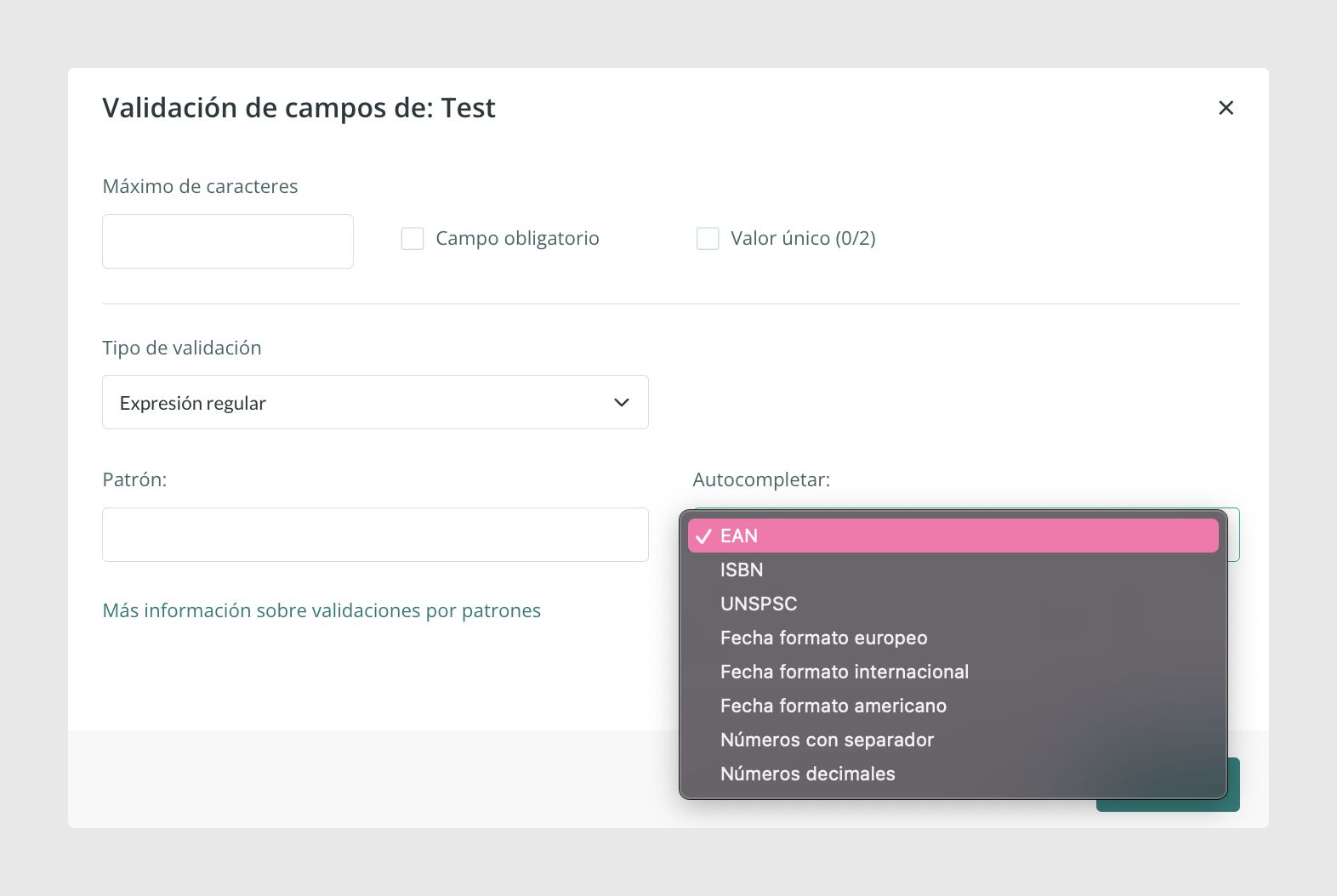
Si quieres usar un patrón predefinido, puedes hacerlo mediante el parámetro Autocompletar.
Esta lista desplegable incluye patrones predefinidos útiles que se completan automáticamente al seleccionarlos.
Opción | Expresión regular |
|---|---|
EAN | [0-9]{13} |
ISBN | [0-9]{13} |
UNSPSC | [0-9]{8} |
Fecha europea | [0-3][0-9]/[0-1][0-9]/[0-9]{4} |
Fecha internacional | [0-9]{4}-[0-1][0-9]-[0-3][0-9] |
Fecha estadounidense | [0-1][0-9]/[0-3][0-9]/[1-2][0-9]{3} |
Números con separadores | [0-9]+[-][0-9]+ |
Número decimal | [0-9]+[.,][0-9]+ |
Cómo probar el patrón
Una vez configurado el patrón, haz clic en Verificar. Esto abre un nuevo cuadro de texto llamado Prueba de valor del campo, donde puedes introducir un valor de ejemplo para comprobar si coincide con el patrón.
Después, haz clic en Testear para ver el resultado. Esto te ayuda a confirmar si el patrón está listo para guardarse.
Por ejemplo, si seleccionas EAN en Autocompletar, el patrón del campo pasa a ser [0-9]{13}, lo que significa 13 dígitos del 0 al 9.
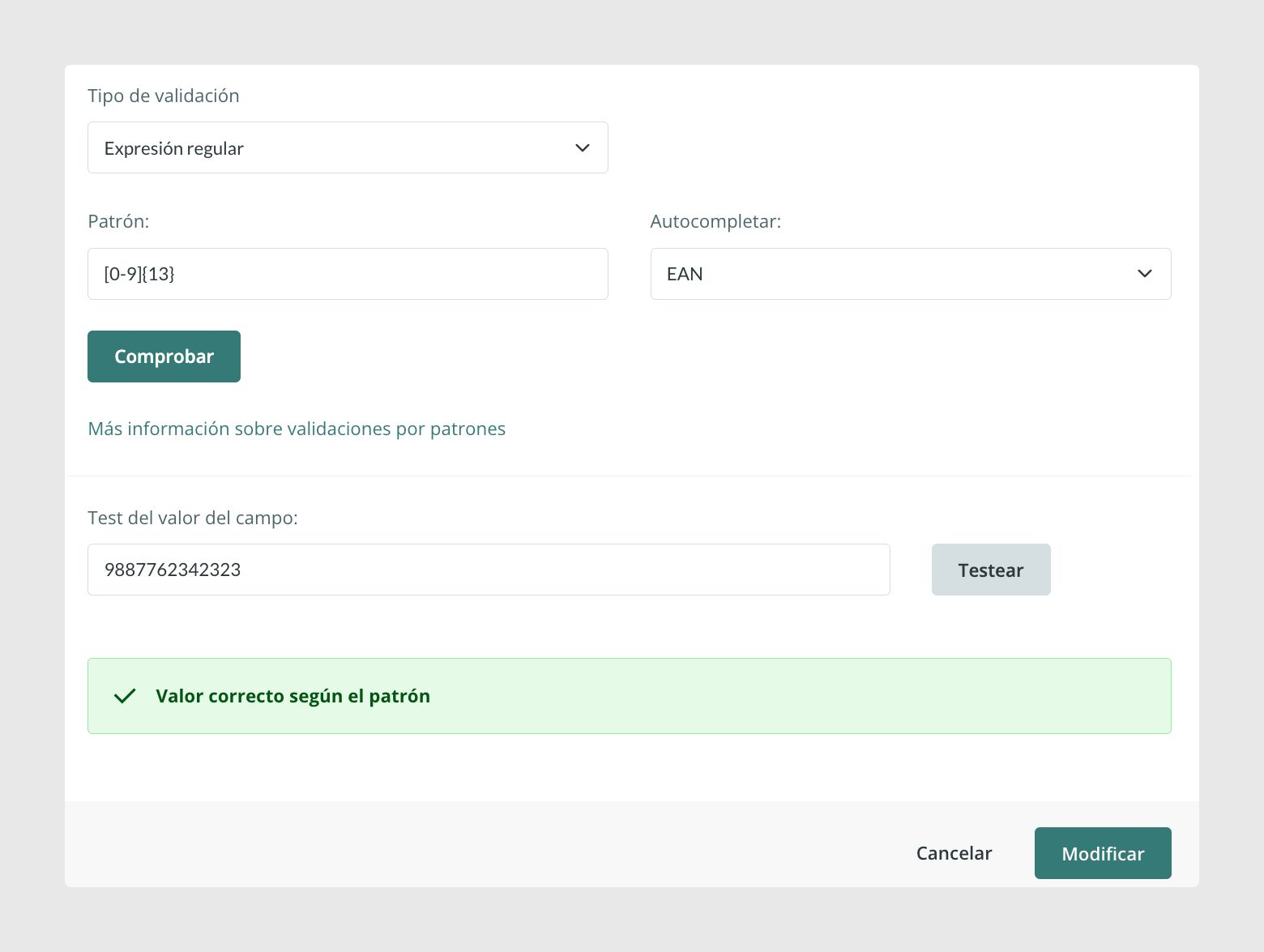
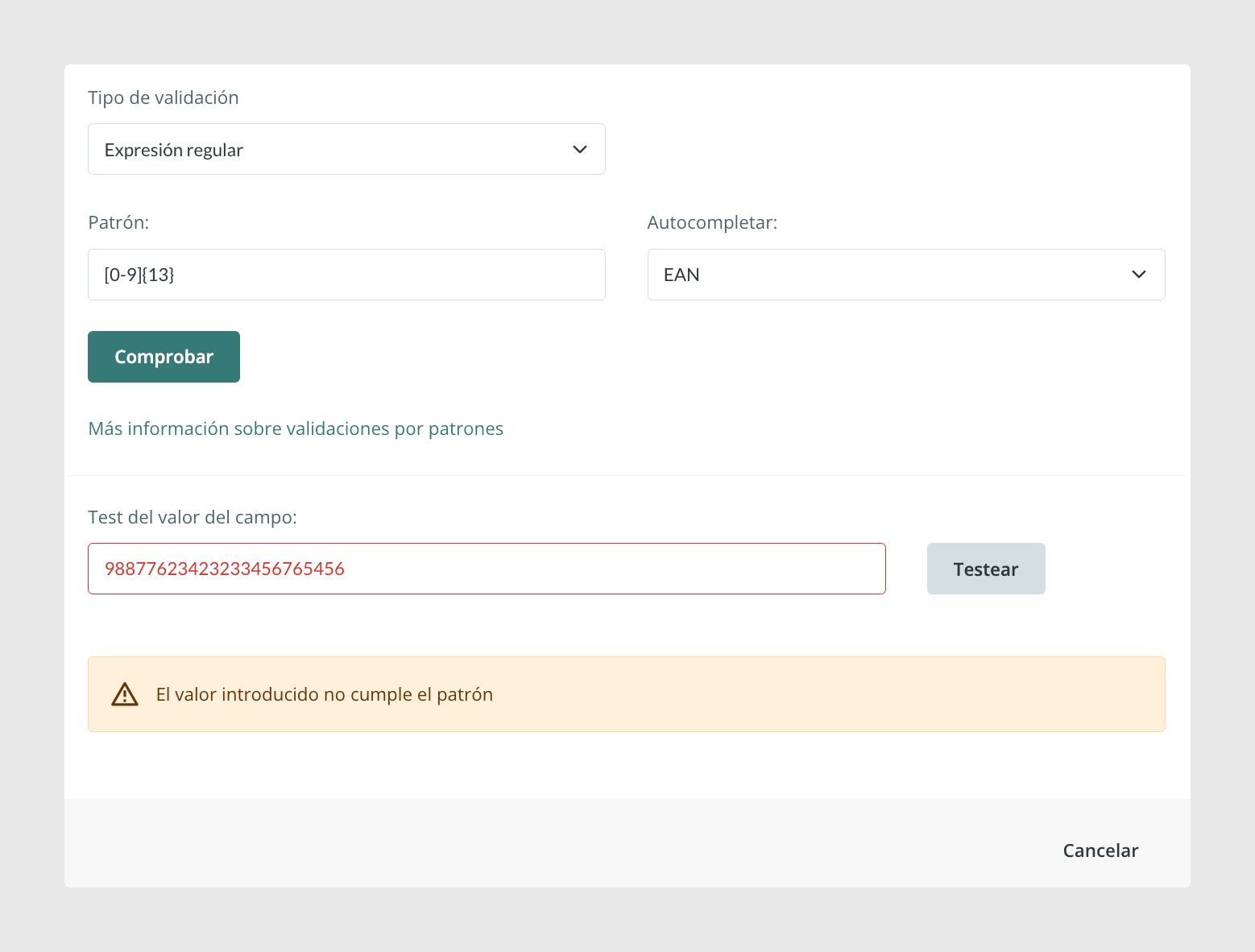
Nota: La prueba solo se utiliza para ayudar a definir el patrón. No cambia el contenido de ningún campo, y cualquier valor introducido en Prueba de valor del campo no se guarda como parte de los datos del ítem.
Cómo guardar y revisar la validación
Una vez configurado y probado el patrón, haz clic en Modificar para guardarlo.
A partir de ese momento, cada valor introducido en el campo se marcará como correcto o se mostrará con un error de validación.
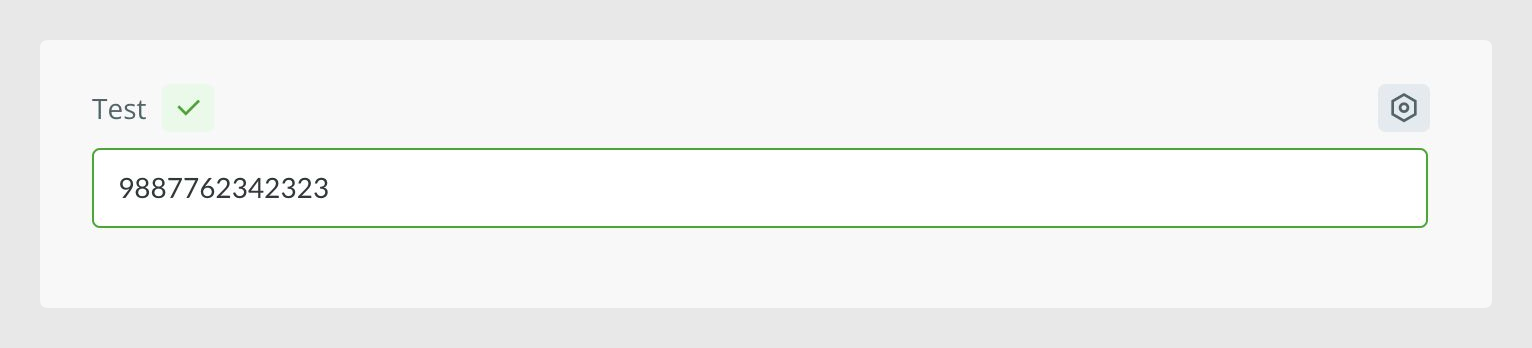
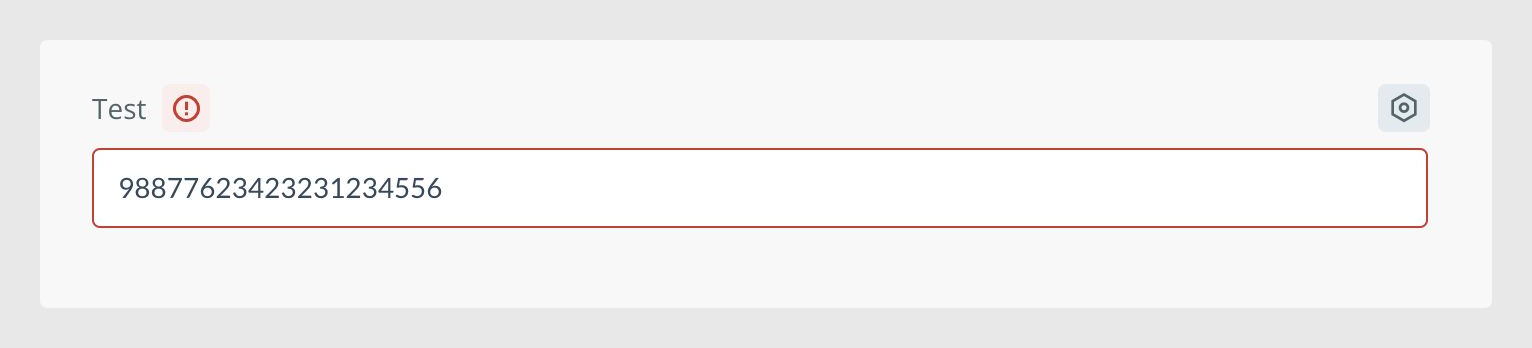
Consejo: Si haces clic en la marca de verificación verde o roja junto al nombre del campo, Sales Layer muestra una ventana emergente con la validación o las validaciones definidas para ese atributo.
Casos de uso habituales
Las validaciones por patrones son útiles cuando los valores deben seguir un formato estricto, como códigos de producto, fechas, identificadores externos o estructuras numéricas estandarizadas. Ayudan a los usuarios a introducir la información de forma coherente y facilitan detectar problemas de formato desde el principio.
Buenas prácticas
Antes de guardar un patrón, pruébalo con varios ejemplos válidos y no válidos para confirmar que se comporta como esperas. Si un patrón predefinido de Autocompletar encaja con tu caso de uso, utilízalo primero para reducir errores al crear la regla manualmente.
¿Le ha sido útil este artículo?
¡Qué bien!
Gracias por sus comentarios
¡Sentimos mucho no haber sido de ayuda!
Gracias por sus comentarios
Sus comentarios se han enviado
Agradecemos su esfuerzo e intentaremos corregir el artículo