Este artículo explica cómo funciona el acceso de usuarios en Sales Layer, dónde gestionar los usuarios y una forma recomendada de asignar permisos usando patrones de roles.
Dónde gestionar usuarios
La gestión de usuarios está disponible en el menú desplegable de la parte superior derecha, como se muestra en la imagen de abajo.
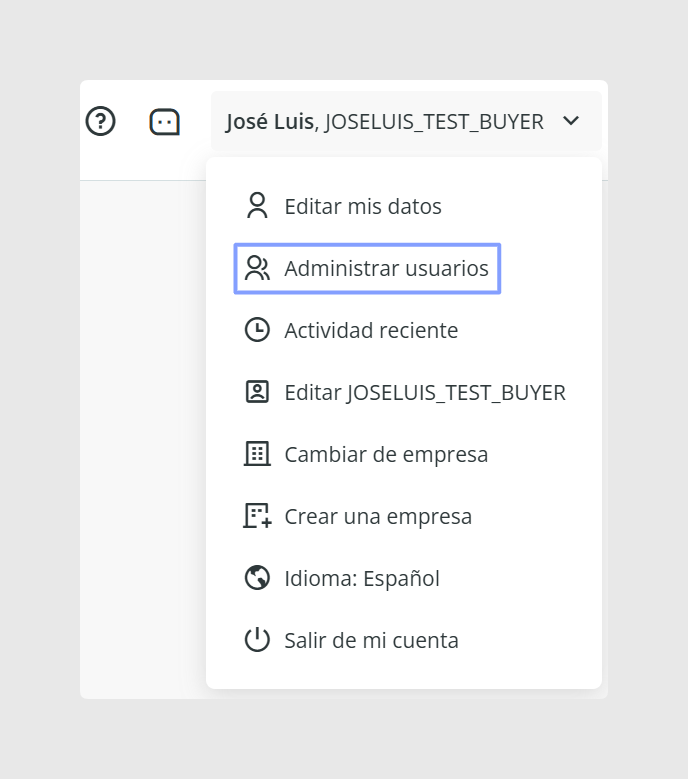
Si no ves ninguna opción de Administrar usuarios, es probable que no tengas permiso para gestionar usuarios. En ese caso, pídeselo a la persona administradora de tu cuenta o contacta con Soporte si necesitas que activemos estos permisos para ti.
Cómo funcionan los usuarios y permisos en Sales Layer
Según tu cuenta, puedes tener varios usuarios con distintos niveles de privilegio y permisos.
- El usuario principal, o usuario con el nivel de privilegio más alto, puede crear y editar otros usuarios desde el área de gestión de usuarios.
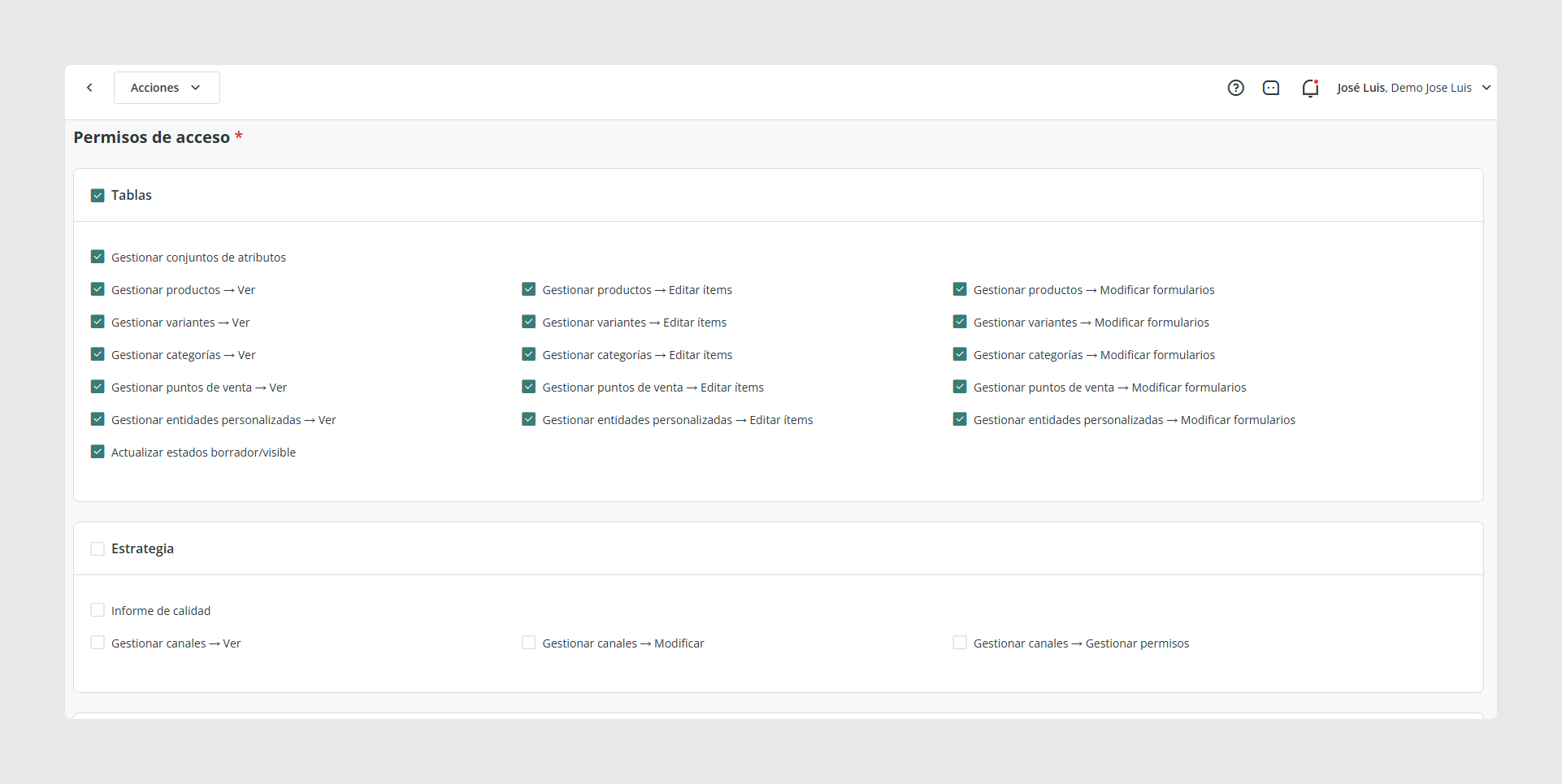
- Los permisos se pueden conceder por área, como Productos, Variantes, Categorías y Custom Entities. En la mayoría de los casos, puedes elegir si el usuario puede solo ver o también editar.
- Si no concedes permiso a un área, por ejemplo el Informe de calidad, el usuario no podrá verla ni acceder a ella.
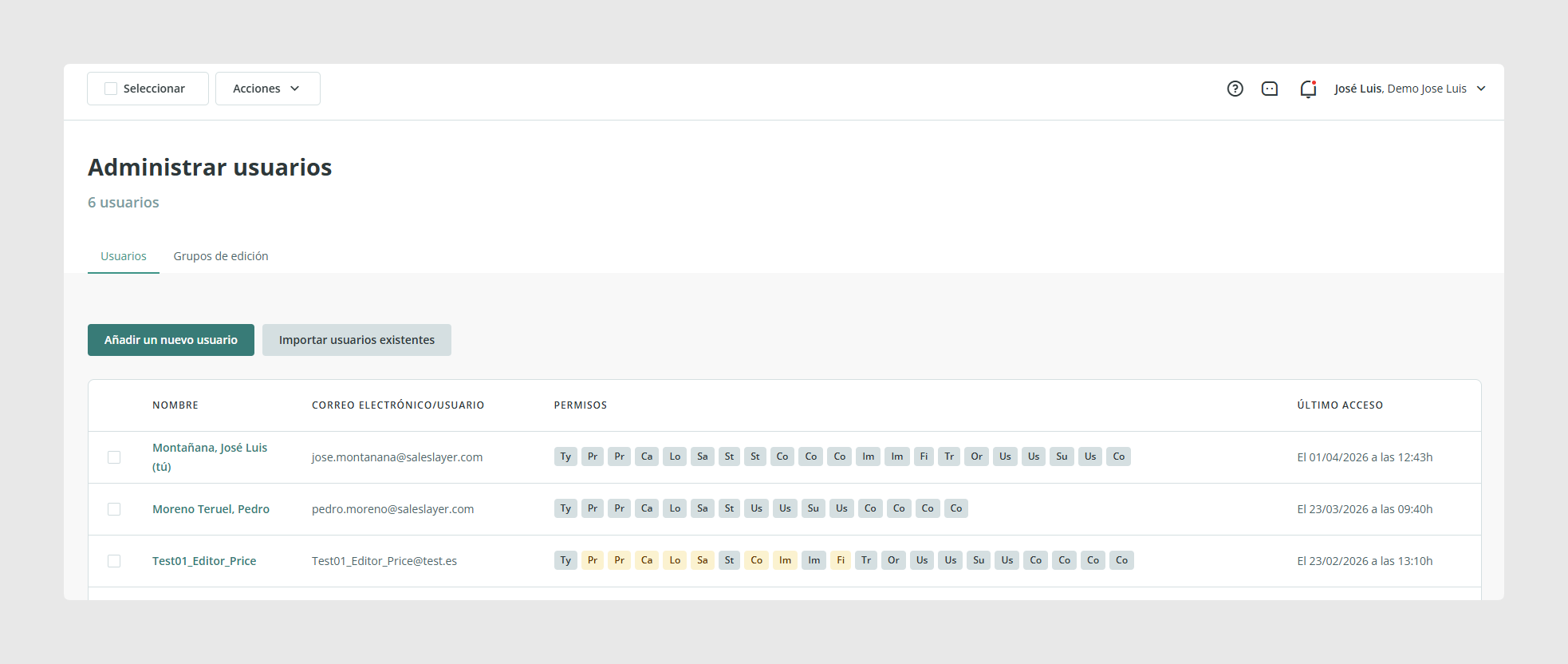
Crear un usuario nuevo
Una vez que estés en el área de gestión de usuarios:
- Abre Usuarios desde la sección Administrar usuarios.
Opción 1: Añadir un usuario nuevo
Usa esta opción cuando la persona todavía no existe como usuario en Sales Layer.
- Haz clic en Añadir nuevo usuario.
- Completa:
- Nombre
- Apellidos
- Dirección de correo electrónico
- Asigna permisos y el nivel de privilegio adecuado.
- Guarda.
Después de crear el usuario, la plataforma te guiará con la configuración de acceso. Según tu configuración, puede que tengas que definir una contraseña directamente o que el usuario reciba un correo para crearla.
Opción 2: Importar un usuario existente
Usa esta opción cuando la persona ya tiene un usuario de Sales Layer en otra empresa.
- Desde la página de Usuarios, abre Añadir usuario o Acciones.
- Selecciona Importar usuarios existentes.
- Introduce su dirección de correo electrónico.
- Asigna los permisos y privilegios para tu empresa.
- Guarda.
Editar los permisos de un usuario
- Ve a Usuarios.
- Haz clic en el usuario que quieres editar.
- Selecciona los permisos que quieras añadir o quitar.
- Haz clic en Actualizar datos para guardar el cambio.
Reglas de privilegios
Estas dos reglas son importantes:
- Un usuario con un nivel de privilegio más alto puede editar usuarios con un nivel inferior, pero no al revés.
- Un usuario no puede editar sus propios privilegios.
Grupos de permisos que puedes ver
Al asignar permisos, puedes ver grupos como estos.
Permisos por área
- Productos
- Variantes
- Categorías
- Custom Entities
- Puntos de venta
Para cada área, normalmente puedes elegir entre ver y editar.
Calidad
- Acceso al Informe de calidad. Si no se concede, el usuario no podrá acceder.
Servicios
- Acceso a herramientas de imagen, si están disponibles.
- Permiso para solicitar traducciones automáticas usando la integración con Google Translate, si está disponible.
Gestión
- Acceso a la información general de la empresa.
- Configuración de facturación y pagos.
- Capacidad para gestionar varias empresas, si está disponible.
Buenas prácticas
- Empieza con un conjunto pequeño de roles y después ajústalos según cada equipo.
- Concede permisos de edición solo en las áreas donde se espera que el usuario mantenga datos.
- Revisa con especial atención los permisos de facturación y gestión de empresa.
- Revisa los permisos después del onboarding, cuando ya veas lo que los usuarios realmente necesitan en su trabajo diario.
¿Le ha sido útil este artículo?
¡Qué bien!
Gracias por sus comentarios
¡Sentimos mucho no haber sido de ayuda!
Gracias por sus comentarios
Sus comentarios se han enviado
Agradecemos su esfuerzo e intentaremos corregir el artículo