Si tu cuenta incluye el DAM extendido, puedes crear listas de distribución desde cualquier biblioteca para compartir archivos con terceros sin darles acceso al PIM.
Cada lista de distribución genera una URL única que permite a los destinatarios descargar un archivo con las imágenes y la información relacionada que quieres compartir. La lista es dinámica, por lo que, cuando nuevos archivos coinciden con los filtros que has definido, se añaden automáticamente y el archivo compartido se mantiene actualizado.
Activación de la funcionalidad
Esta funcionalidad está disponible para cuentas Enterprise, pero también se puede contratar por separado. Si te interesa o necesitas más información, contacta con nosotros a través de los canales habituales de soporte.
Cómo crear una lista de distribución
Abre la biblioteca que quieres utilizar.
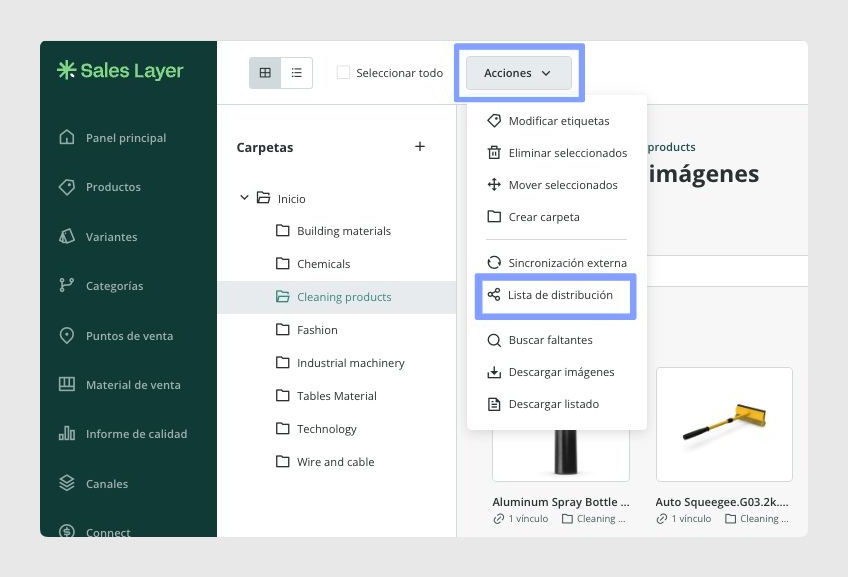
Ve a Acciones y selecciona Lista de distribución.
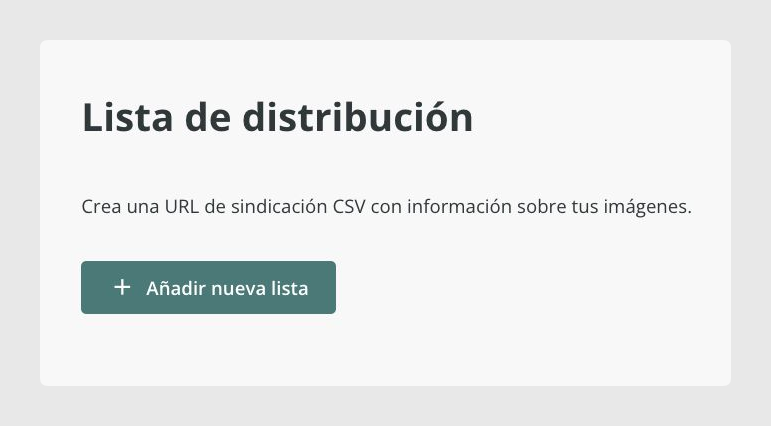
Crea una nueva lista.
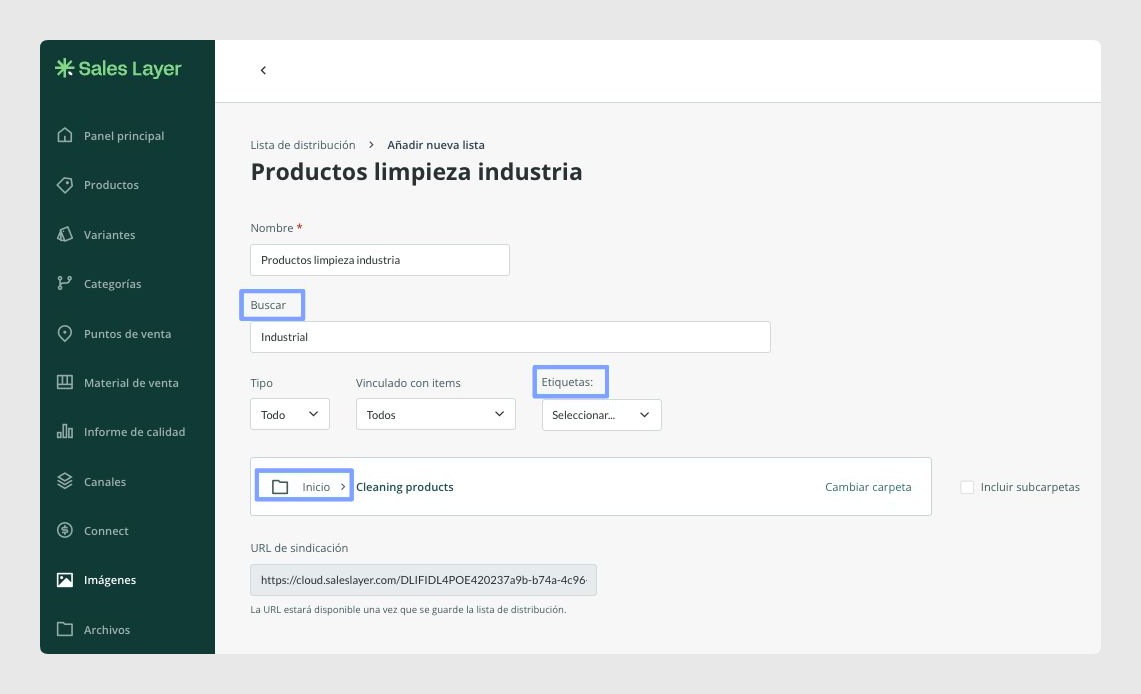
Para crear la lista, añade un nombre y define el filtro que coincida con los archivos que quieres incluir.
Filtros disponibles
Puedes crear la lista utilizando estas opciones de filtro:
Filtro de búsqueda: introduce una palabra clave que devuelva los archivos que quieres agrupar.
Filtro por etiqueta: selecciona una etiqueta ya creada en la biblioteca para agrupar los archivos que tengan esa etiqueta.
Filtro por carpeta: selecciona una carpeta completa si quieres incluir todo su contenido.
También puedes especificar el tipo de archivo y si los archivos están vinculados a algún ítem. Cuando hayas completado todos los campos obligatorios, haz clic en Guardar lista.
Cómo copiar el enlace
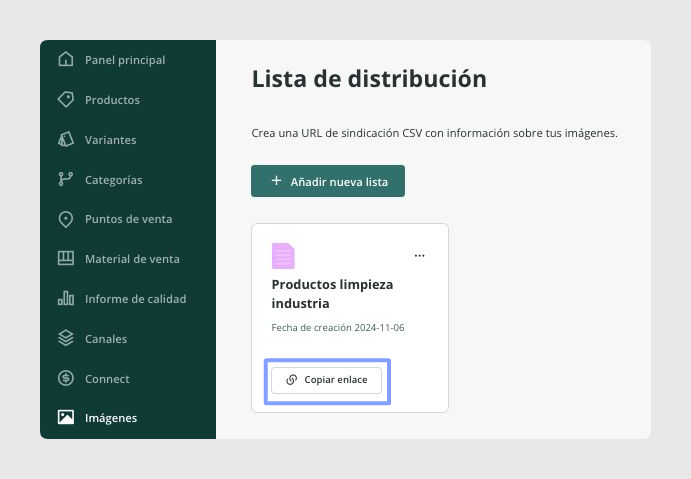
Después de guardar la lista, su vista principal muestra el enlace generado. Haz clic en Copiar enlace para copiar la URL y compartirla con otras personas.
Cómo editar o eliminar una lista
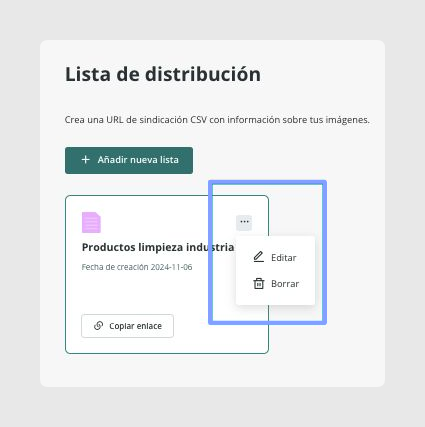
Si necesitas cambiar o eliminar una lista, abre el menú de tres puntos y elige la opción correspondiente.
Qué pueden descargar los destinatarios
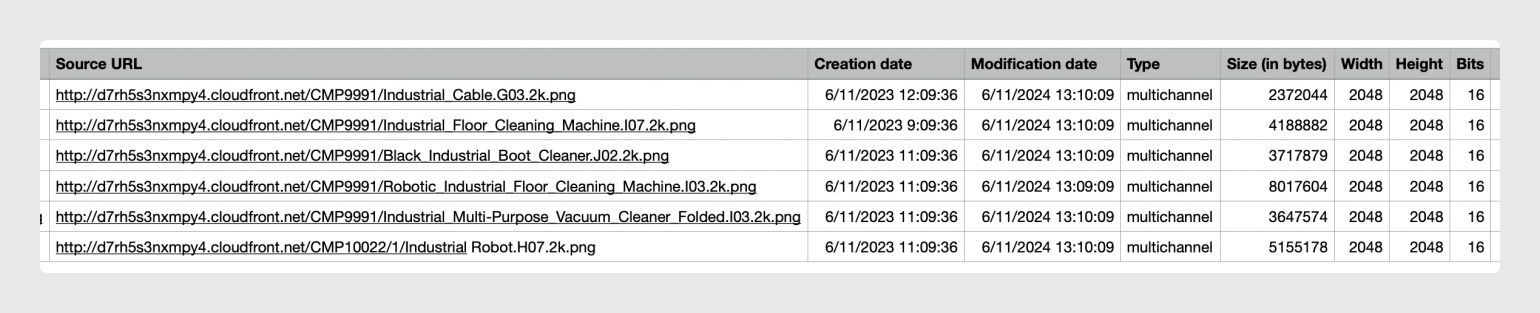
Cualquier persona con el enlace puede descargar los datos actuales de los archivos seleccionados. El archivo exportado incluye:
Referencia: nombre del archivo
Estado: muestra si el archivo se ha importado correctamente o si tiene un error
Etiquetas: cualquier etiqueta asignada al archivo
Tablas vinculadas: las tablas de tu cuenta en las que está vinculado cada archivo
URL actual: la URL de descarga actual
URL de origen: la URL original utilizada para la importación, si el archivo se importó de esta forma
Fecha de creación: la fecha en la que se creó el archivo. Los archivos subidos antes de que existiera esta funcionalidad pueden mostrar valores nulos aquí
Tamaño del archivo (bytes)
Ancho
Alto
Bits

Cómo se pueden usar las listas de distribución
Actualmente, las listas de distribución generan un archivo CSV, por lo que son útiles para compartir URLs de imágenes y archivos con sistemas externos. También puedes importar ese CSV en una tabla de entidad personalizada mediante un conector de importación.
Esto puede ayudarte a:
añadir información adicional a los datos compartidos en el CSV
descargar de nuevo la información desde la tabla de entidad personalizada, incluidos los archivos si es necesario, utilizando los métodos habituales del PIM
Buenas prácticas
Utiliza nombres de lista claros para que otros usuarios puedan entender el propósito de cada exportación compartida. Antes de enviar el enlace, revisa los filtros con atención para confirmar que se incluyen los archivos correctos. Si la lista se va a compartir fuera de tu organización, comprueba que los datos vinculados y las URLs sean realmente los que quieres que reciban los usuarios externos.
¿Le ha sido útil este artículo?
¡Qué bien!
Gracias por sus comentarios
¡Sentimos mucho no haber sido de ayuda!
Gracias por sus comentarios
Sus comentarios se han enviado
Agradecemos su esfuerzo e intentaremos corregir el artículo