Si necesitas actualizar la misma información en varios productos, puedes usar las Acciones en bloque en Sales Layer. Esta opción te permite aplicar cambios a varios productos al mismo tiempo, lo que resulta útil cuando quieres estandarizar valores, sustituir texto repetido o realizar actualizaciones avanzadas con fórmulas.
Antes de empezar, acota los productos que quieres actualizar usando el Buscador, aplicando etiquetas o seleccionando productos manualmente con las casillas verdes.
Selecciona los productos que quieres actualizar
Ve a la tabla de Productos y decide qué productos deben incluirse en la actualización. Puedes hacerlo de distintas formas:
Usa el Buscador para filtrar la lista.
Aplica etiquetas para mostrar un grupo específico de productos.
Marca las casillas verdes para seleccionar productos manualmente.
Las Acciones en bloque se ejecutarán sobre los productos que estén seleccionados o filtrados en tu lista.
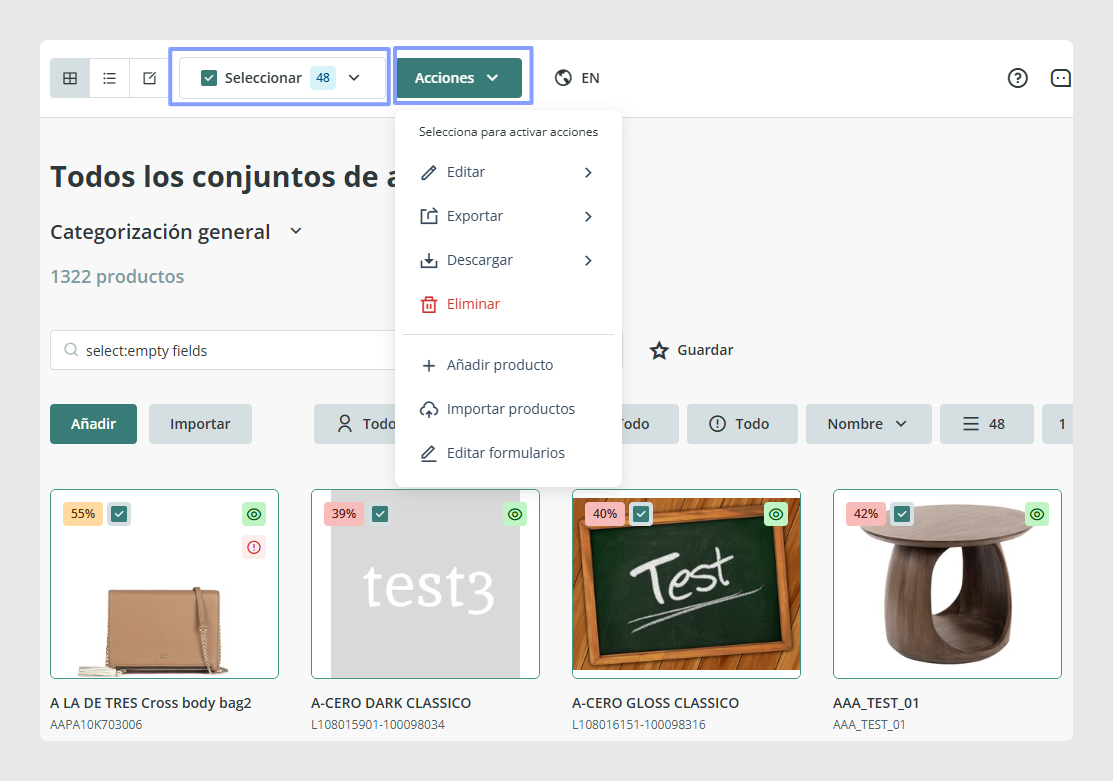
Abre Modificación en bloque
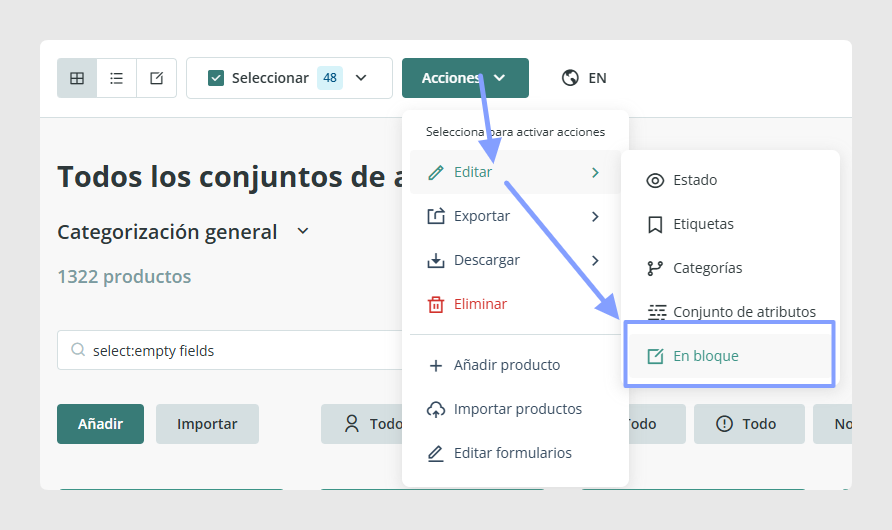
Cuando tu lista esté lista, haz clic en Acciones y después selecciona Modificación en bloque. Esto abrirá las opciones de edición en bloque para los productos de tu selección actual.
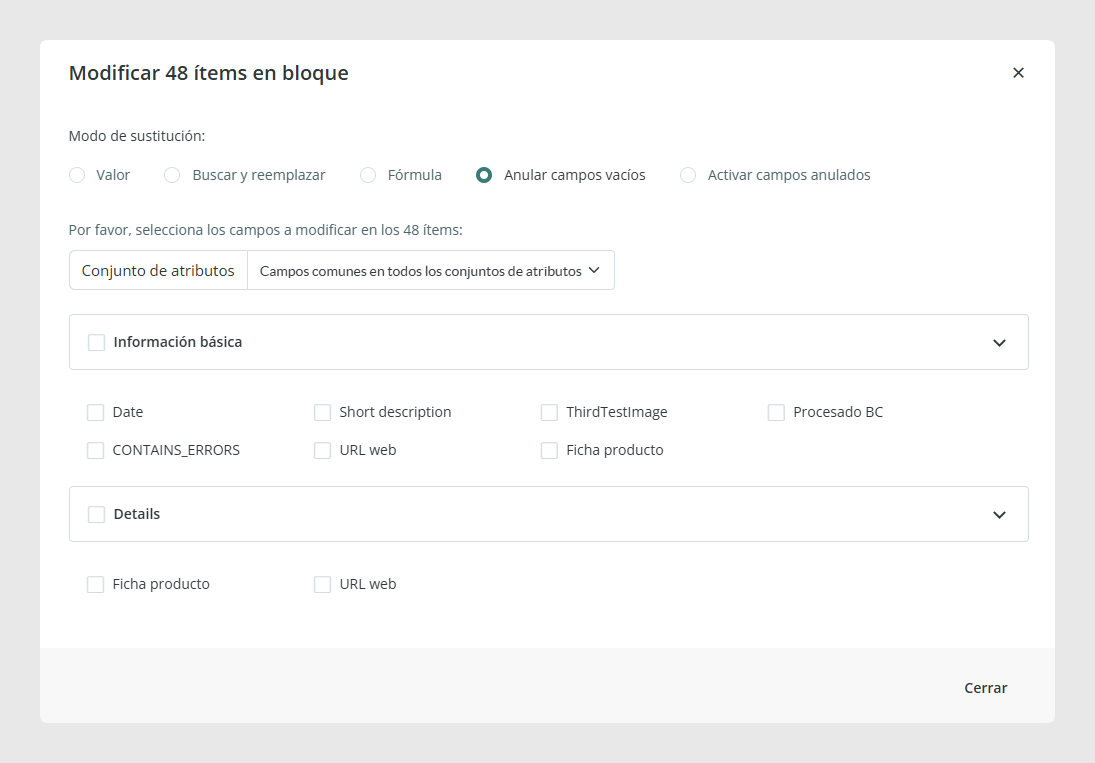
Elige el tipo de actualización
Después de abrir Modificación en bloque, puedes elegir el tipo de cambio que quieres aplicar a los productos seleccionados.
Modificación de valor
Usa esta opción cuando quieras asignar el mismo valor a un campo en todos los productos seleccionados.
Buscar y reemplazar
Usa esta opción para sustituir rápidamente un texto por otro en varios productos.
Aplicar una fórmula
Usa esta opción para cambios más avanzados. Por ejemplo, puedes aplicar una fórmula para aumentar el valor del campo Precio en varios productos a la vez.
Usa Ask AI Expert para las fórmulas
Cuando trabajas con fórmulas, también puedes usar el botón Ask AI Expert para recibir ayuda de la herramienta ChatGPT Macros Expert. Esto puede ayudarte a entender cómo usar fórmulas y cómo obtener mejores resultados.
Anular campos vacíos o activar campos anulados
Usa esta opción para marcar campos como no necesarios por el momento o para volver a activarlos más adelante. Es útil cuando algunos campos no necesitan completarse en ese momento para los productos seleccionados.
Campos de tipo lista: si una modificación en bloque actualiza un campo de tipo lista, Sales Layer aplicará la política global configurada para estos campos. Por tanto, el comportamiento de los valores que no formen parte de las opciones configuradas dependerá del modo seleccionado. Si está activo "Estricta con eliminación" y se rechazan valores durante la modificación, puedes consultar y descargar el informe correspondiente desde Actividad reciente.
Casos de uso comunes
Asignar el mismo valor a un campo en muchos productos.
Sustituir texto desactualizado en el contenido de producto.
Aplicar un cálculo repetido sobre un campo numérico.
Marcar un grupo de campos como anulados para los productos seleccionados.
Nota importante
Si usas Acciones en bloque sin aplicar antes un filtro, una etiqueta, una búsqueda o una selección manual, la acción se aplicará a todo el contenido de la tabla de productos.
Buenas prácticas
Antes de ejecutar una actualización en bloque, revisa con cuidado la lista de productos seleccionados. En cambios amplios, conviene probar primero con un grupo pequeño, especialmente si vas a usar fórmulas o la opción de buscar y reemplazar. Así te resultará más fácil confirmar el resultado antes de aplicar la actualización al resto.
¿Le ha sido útil este artículo?
¡Qué bien!
Gracias por sus comentarios
¡Sentimos mucho no haber sido de ayuda!
Gracias por sus comentarios
Sus comentarios se han enviado
Agradecemos su esfuerzo e intentaremos corregir el artículo