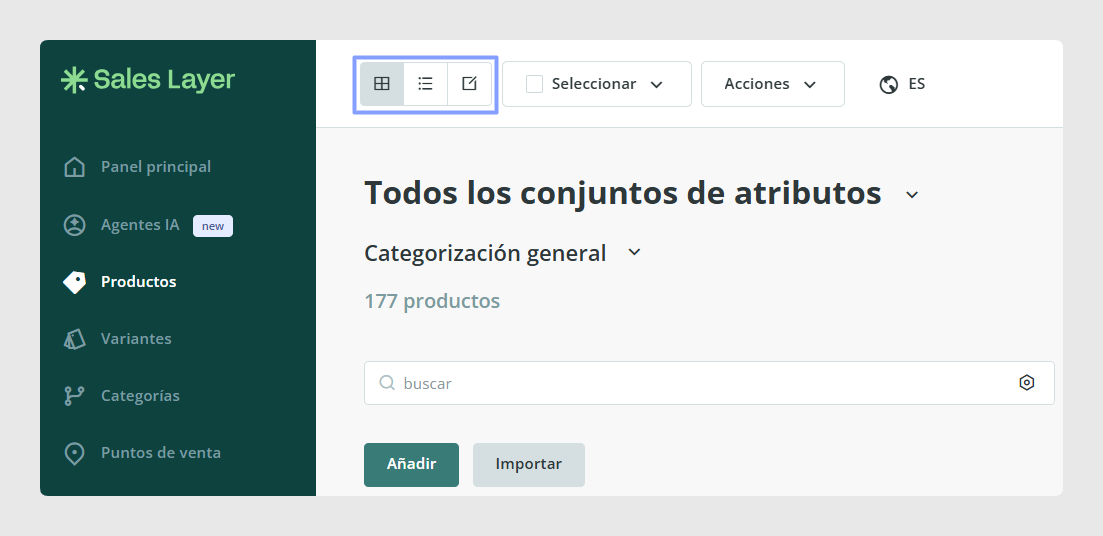
Sales Layer ofrece tres formas de visualizar el contenido:
Vista de lista
Vista galería (con miniaturas)
Modo Excel (también llamado modo editable)
Puedes cambiar entre estos modos según la tabla en la que estés trabajando y tus preferencias.
1) Vista de lista
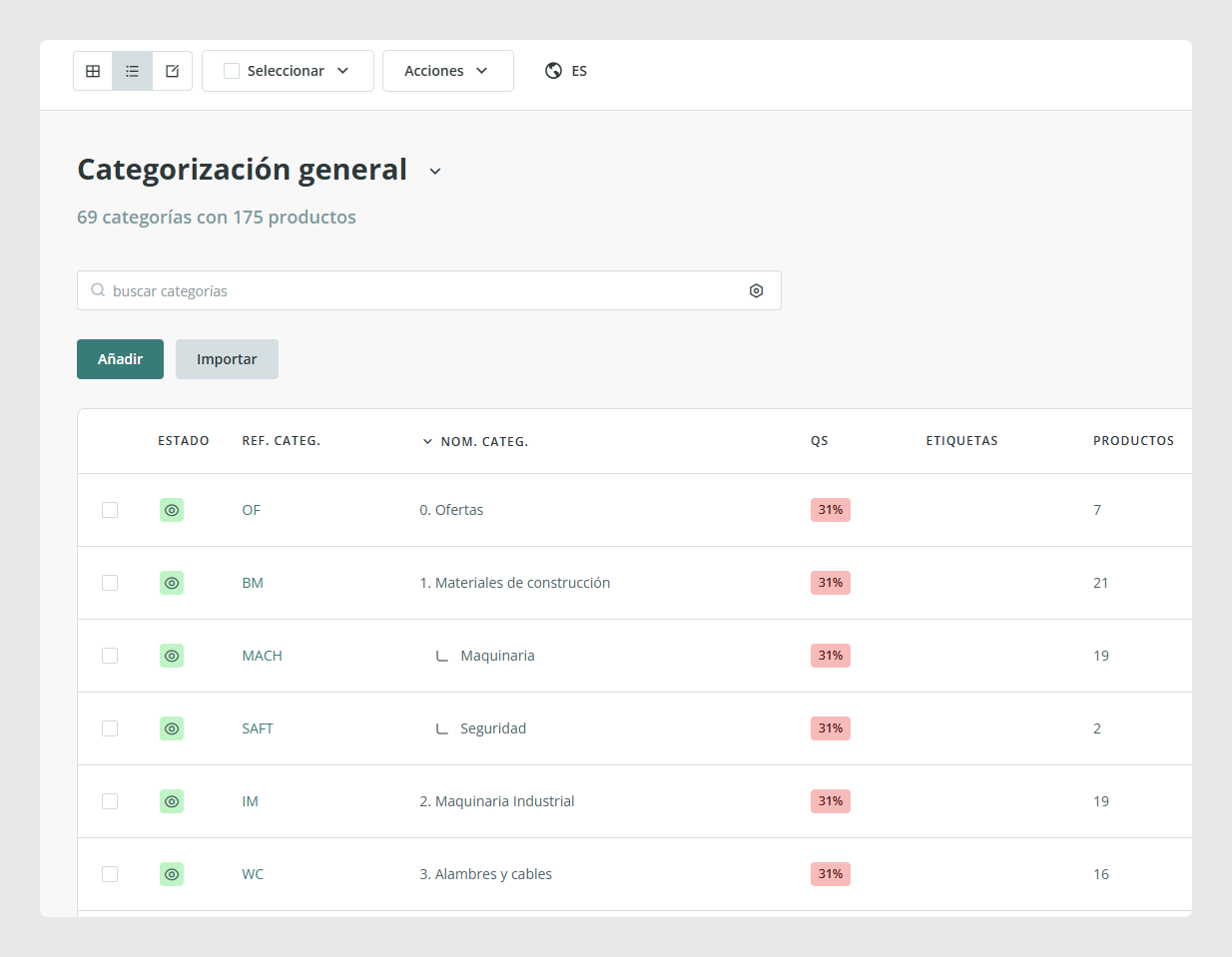
La vista de lista muestra los ítems en un formato de lista simple, normalmente sin miniaturas de imagen.
Usa la vista de lista cuando quieras:
Una vista limpia y compacta de muchos ítems
Una forma rápida de revisar referencias y campos clave
Una visión general sencilla sin centrarte en las imágenes
En la vista de lista, normalmente puedes ver:
Las categorías suelen aparecer por defecto en una vista de estilo lista.
Las variantes pueden mostrar solo campos mínimos por defecto, como la referencia de la variante y la referencia del producto principal.
La visibilidad de otros campos puede depender de cómo estén colocados los campos en tus formularios y de cómo esté configurada tu cuenta.
2) Vista galería (con miniaturas)
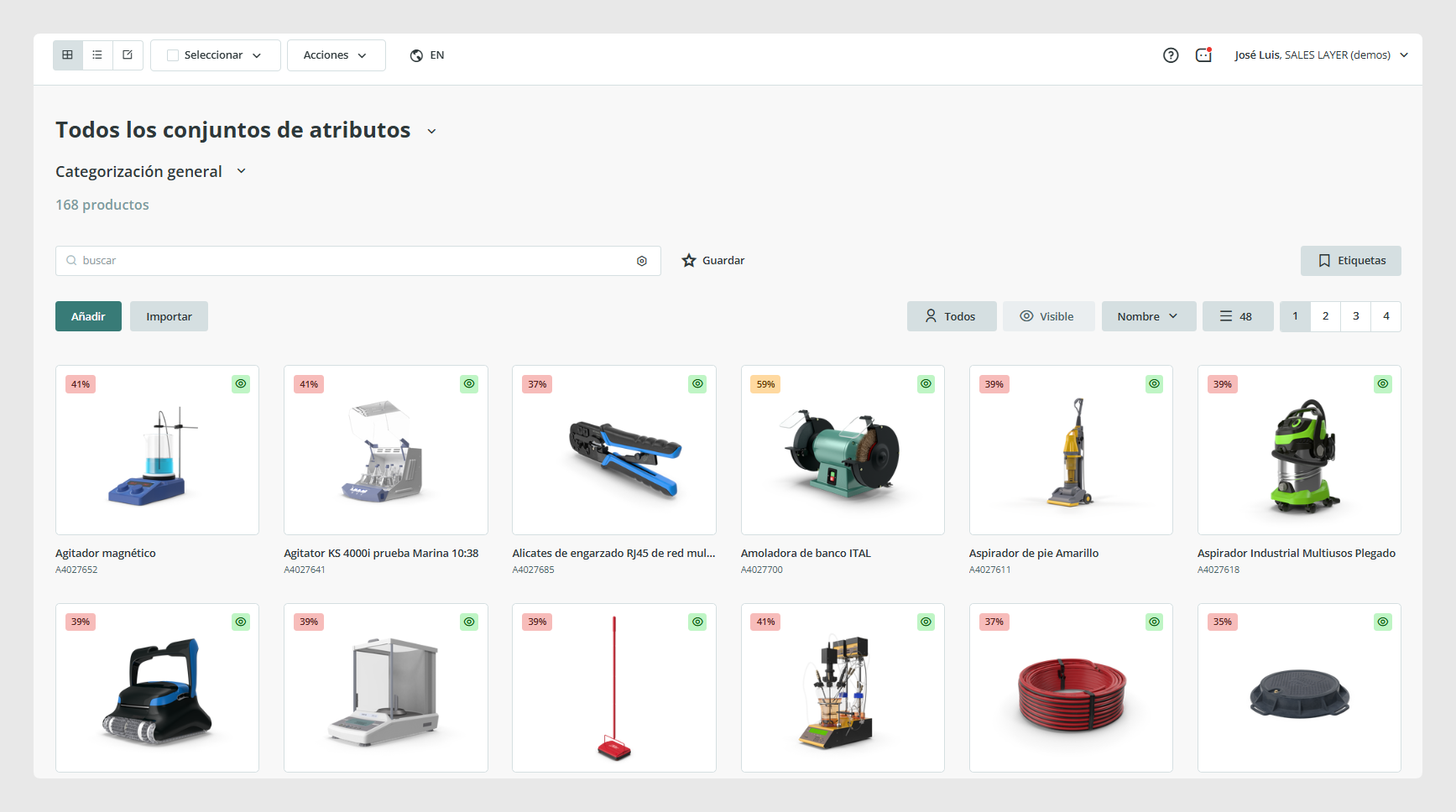
La vista galería muestra los ítems con miniaturas de imagen, lo que facilita revisar visualmente los productos.
Usa la vista galería cuando quieras:
Revisar rápidamente las imágenes de producto
Detectar imágenes que faltan
Comparar productos visualmente
Comprobar de un vistazo el estado y la completitud
En la vista galería, normalmente puedes ver:
Quality Score o Calidad media de cada producto
Estado (Borrador, Visible, Invisible)
Si un producto tiene variantes, con acceso a ellas
Selección rápida de varios productos para ejecutar acciones de forma conjunta
Nota:
Si seleccionas ítems y ejecutas acciones sin aplicar ningún filtro, podrías actuar sobre un conjunto muy grande de ítems. Lo mejor es filtrar primero si vas a hacer operaciones en bloque. Para saber más sobre cómo usar filtros en Sales Layer, sigue este enlace.
3) Modo Excel (modo editable)
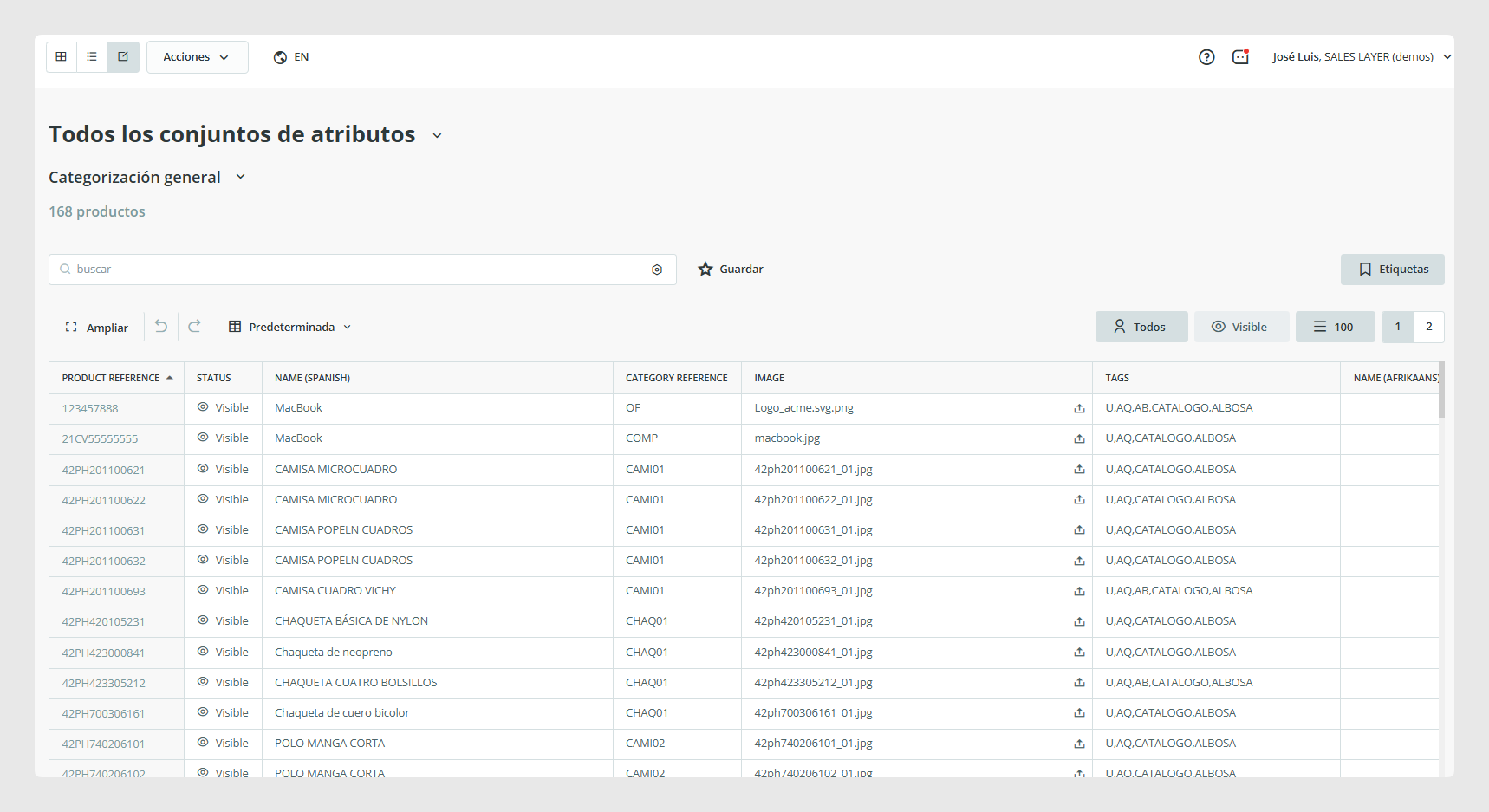
El modo Excel es una vista similar a una hoja de cálculo que te permite ver y editar muchos ítems a la vez, de forma parecida a trabajar en Excel.
El modo Excel es ideal para:
Actualizar información de producto en bloque de forma rápida
Revisar contenido faltante en muchos ítems
Cambiar estados de ítems a gran escala
Trabajar con etiquetas y filtros para preparar campañas
Personalizar la vista
El modo Excel permite una vista personalizada:
Elegir qué columnas mostrar u ocultar
Ajustar el tamaño de la tabla
Elegir una columna fija para ordenar alfabéticamente
Filtrar por estado, usuarios, workflows, etiquetas y número de ítems por página, según tu configuración
Guardar vistas para reutilizarlas
Puedes guardar vistas predefinidas para no tener que volver a configurar las columnas cada vez.
Casos de uso habituales para las vistas guardadas:
Solo columnas de “Elementos esenciales de marketing”
Vista de “Imágenes faltantes”
Vista de “Traducción pendiente”
Vista de “Campos SEO”
Notas:
Las vistas son personales para cada usuario.
Normalmente hay un límite de vistas guardadas por tabla y por usuario.
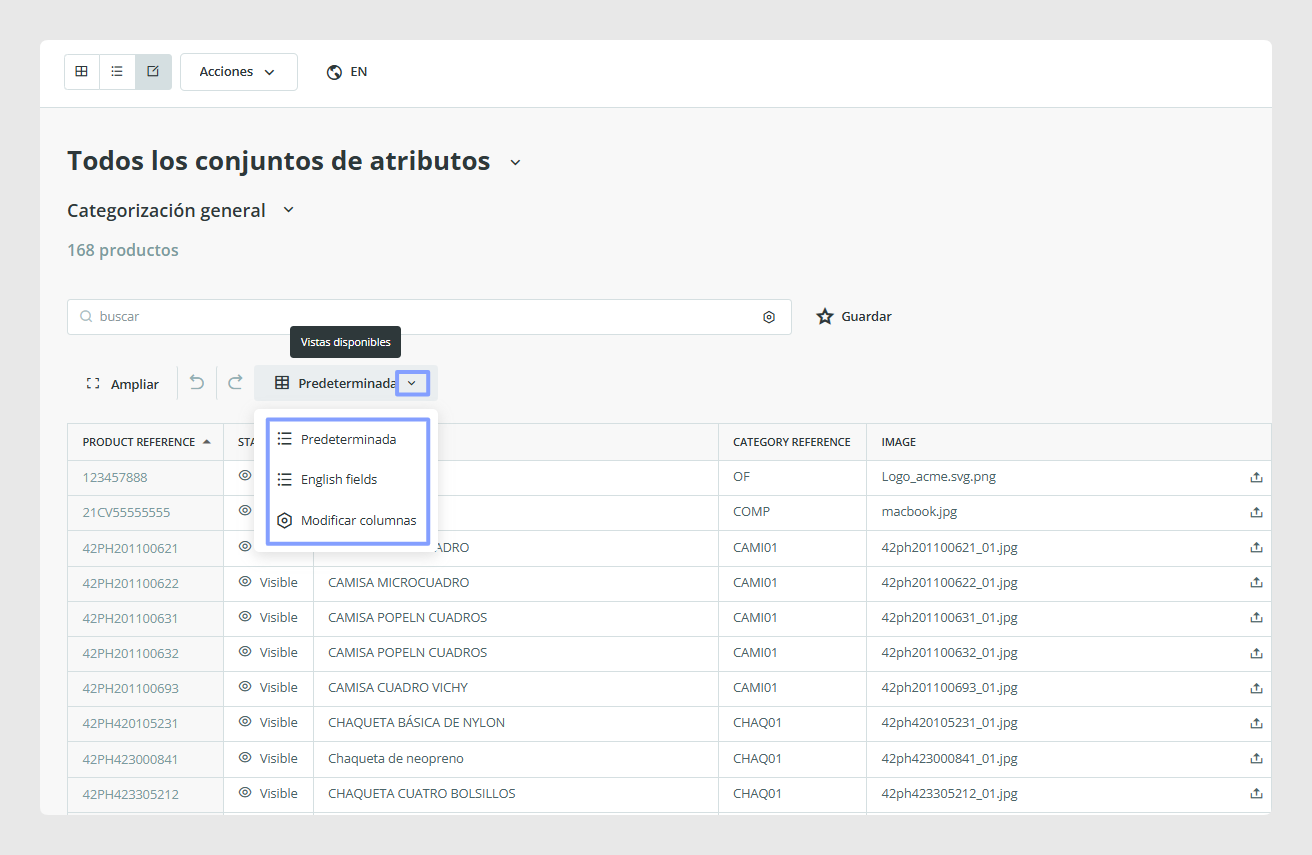
Editar valores directamente en las celdas
Editar valores de celda directamente
Crear ítems nuevos, según los permisos
Vaciar el valor de un campo sin eliminar el ítem
Cambiar el estado del ítem: Borrador, Visible o Invisible
Nota importante sobre workflows
Si tu cuenta utiliza edición supervisada o workflows, el modo Excel puede no mostrar la versión en revisión de la misma manera que el proceso estándar de edición del ítem. En ese caso, es posible que los supervisores no puedan revisar los cambios de los editores desde el modo Excel.
En algunos casos, el modo Excel usa colores en las celdas para indicar problemas:
Amarillo: un valor no fue aceptado y el sistema lo corrigió o lo vació, algo habitual con categorías o valores de imagen y archivo
Rojo: un error, normalmente relacionado con el campo de referencia, por ejemplo usar una referencia ya existente al crear un ítem nuevo
Consejo de rendimiento para el modo Excel
Cuantas más columnas selecciones, más pesada puede volverse la vista. Mantén solo las columnas que necesites para la tarea y así mejorarás la respuesta.
Buenas prácticas
Usa la vista de lista para navegar y revisar referencias rápidamente.
Usa la vista galería para revisar imágenes, estado y completitud con rapidez.
Usa el modo Excel para editar muchos ítems de forma eficiente y realizar trabajo estructurado en bloque.
¿Le ha sido útil este artículo?
¡Qué bien!
Gracias por sus comentarios
¡Sentimos mucho no haber sido de ayuda!
Gracias por sus comentarios
Sus comentarios se han enviado
Agradecemos su esfuerzo e intentaremos corregir el artículo