Usa un campo de Ítems relacionados cuando quieras vincular un producto con otros productos en Sales Layer. Esto es útil para relaciones como accesorios, productos similares, packs o productos que suelen comprarse juntos.
En este artículo se explica cómo crear el campo, conectarlo con la tabla de Productos y vincular los productos que quieres mostrar juntos.
Añade el campo Ítems relacionados
Abre cualquier producto para entrar en su formulario. Después, ve a Acciones > Remodelar formulario.
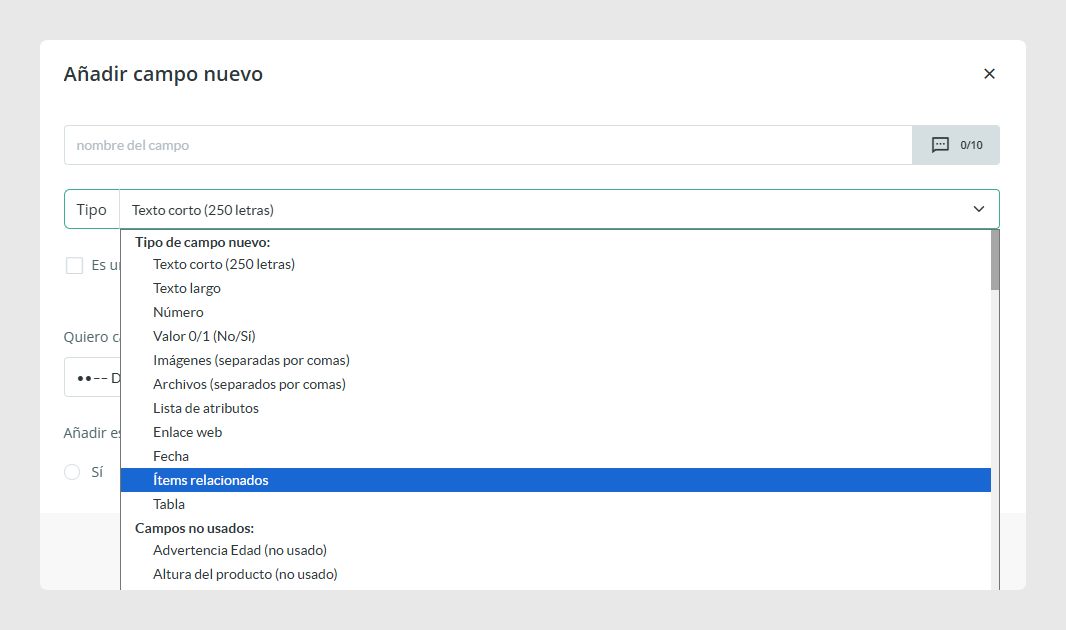
Desplázate hasta el final del formulario y haz clic en Añadir nuevo campo. En el desplegable de tipo de campo, elige Ítems relacionados.
Pon al campo un nombre claro que refleje la relación que quieres crear, como Productos relacionados, Accesorios, Productos similares o Comprados juntos con frecuencia.
Configura el campo para vincular productos
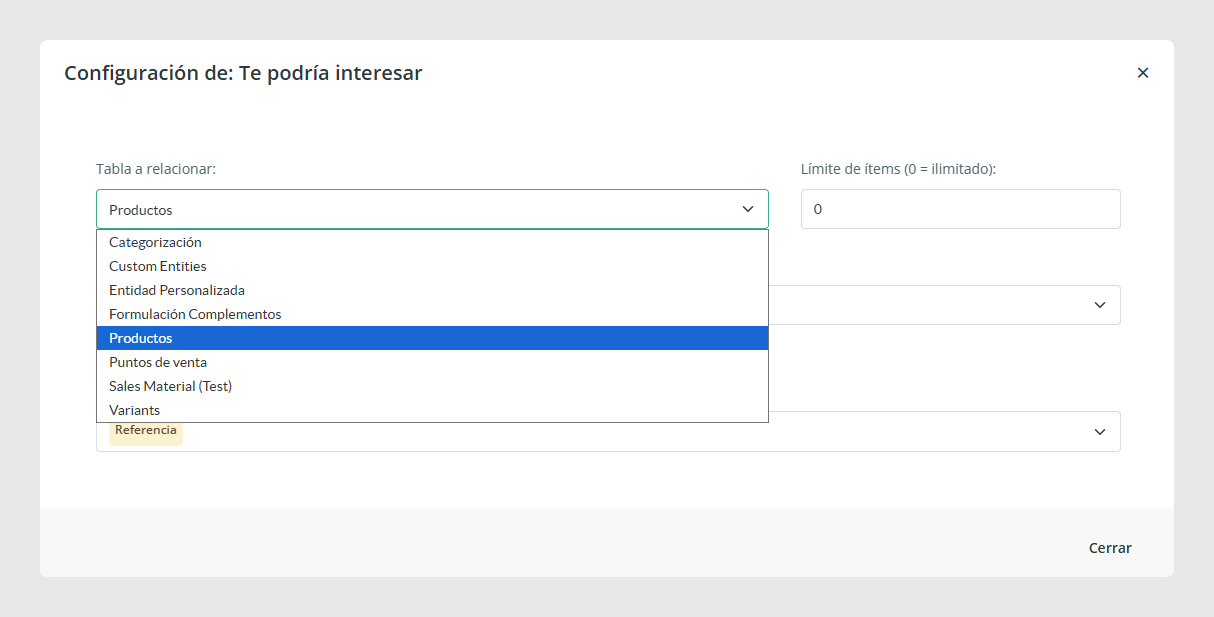
Después de crear el campo, haz clic en Configurar.
En el selector de tabla, elige Productos. Esto le indica a Sales Layer que el campo se utilizará para vincular productos con otros productos.
Elige qué verán los usuarios en la lista
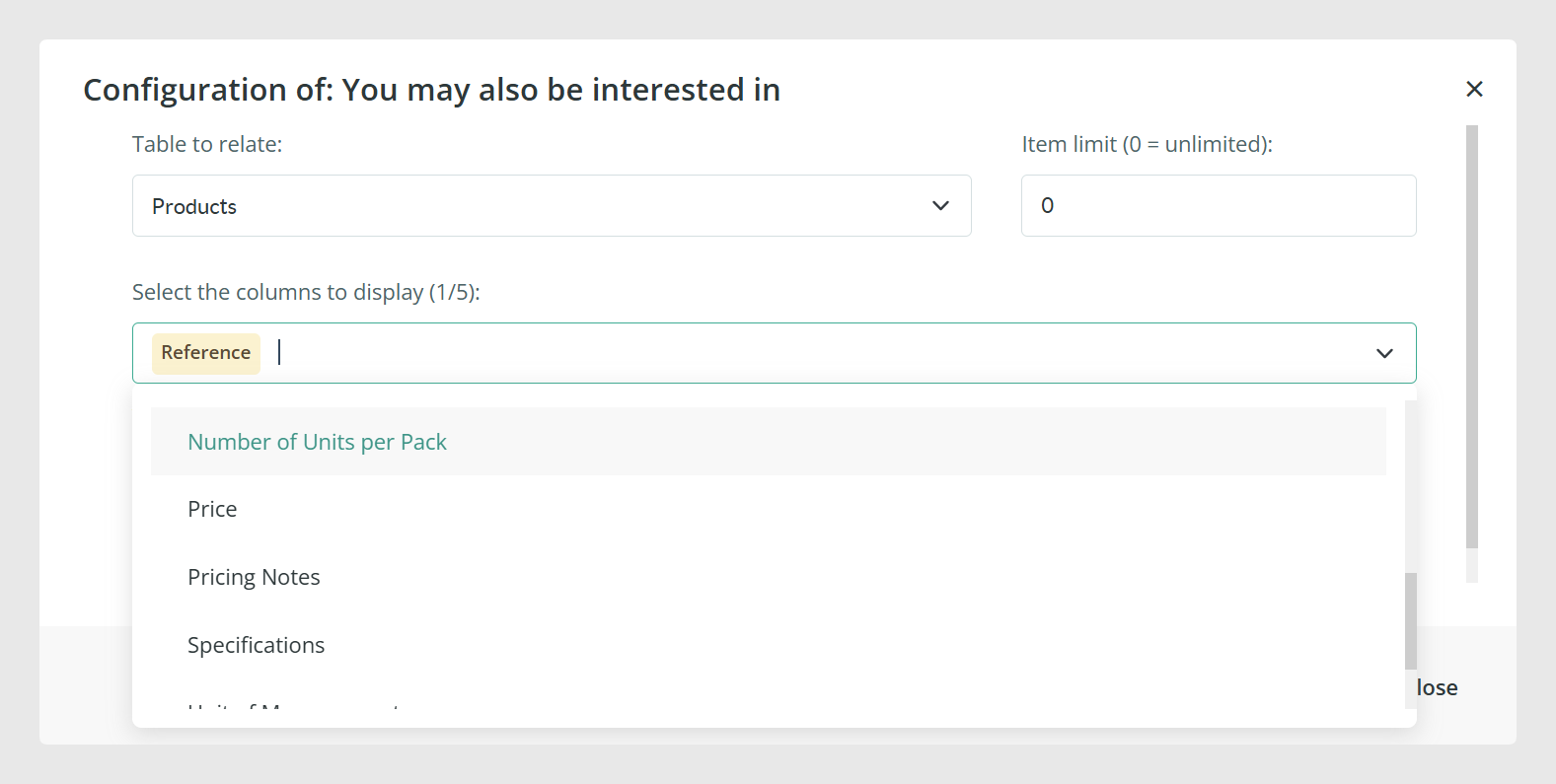
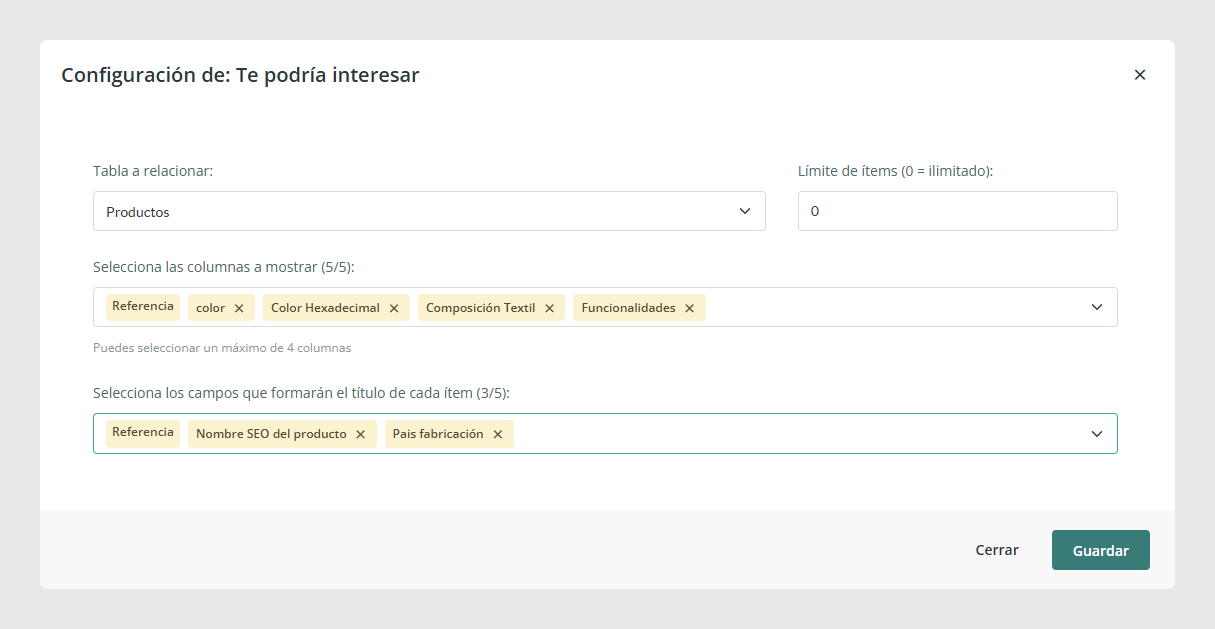
Cuando vinculas el campo a la tabla de Productos, puedes elegir hasta 4 campos para mostrar de cada producto vinculado en la vista de selección. Esto ayuda a los usuarios a identificar más fácilmente el producto correcto mientras vinculan ítems.
Solo están disponibles los campos de tipo Texto corto y Número para esta vista.
Una configuración práctica es mostrar campos como Referencia, Nombre, Marca u otro código interno.
Personaliza el título que se muestra en el selector
También puedes elegir hasta 5 campos para construir el título que aparece en el selector desplegable. Esto resulta útil cuando el nombre del producto por sí solo no es suficiente para identificar el ítem correcto.
Por ejemplo, puedes construir el título del selector con Referencia + Nombre + Marca.
Cuando termines la configuración, haz clic en Guardar.
Vincula productos uno a uno desde el desplegable
Después de guardar el campo, vuelve al formulario del producto y abre el desplegable dentro del campo Ítems relacionados.
Puedes seleccionar los productos vinculados uno a uno desde esa lista. Si la tabla relacionada ya contiene al menos un producto, Sales Layer también muestra un buscador para ayudarte a encontrar el ítem correcto más rápido.
Esta opción funciona bien cuando solo necesitas vincular unos pocos productos.

Vincula productos con Gestionar ítems
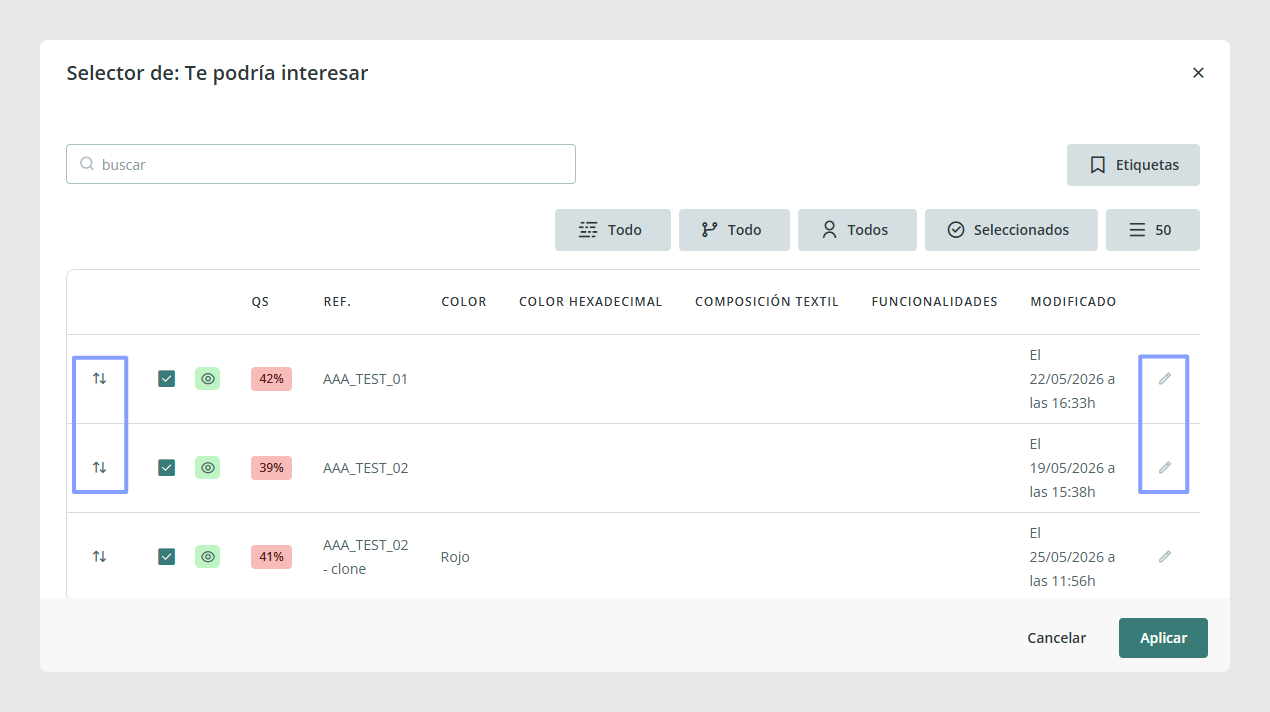
Si necesitas más control, haz clic en Gestionar ítems.
Esto abre una ventana más grande donde puedes buscar por referencia o usar filtros como:
Conjunto de atributos
Categoría
Estado
Etiquetas
Este método es mejor cuando quieres vincular varios productos a la vez o acotar la lista antes de seleccionar los ítems. Después de elegir los productos, haz clic en Aplicar para guardarlos.

Consejo: Si un filtro no devuelve resultados, comprueba si el filtro está configurado en Todos cuando esa opción esté disponible y vuelve a ejecutar la búsqueda.
Revisa y reordena los productos vinculados
Una vez vinculados los productos, los verás dentro del campo.
Desde ahí, puedes:
hacer clic en el icono del lápiz para abrir el formulario del producto vinculado en otra pestaña
hacer clic en el icono de vista previa o en la referencia del producto para abrir la ficha completa del producto
usar las flechas en la ventana Gestionar ítems para reordenar los productos vinculados
El orden que configures se conserva cuando los datos se exportan a través de conectores. Si la selección vinculada ocupa más de una página, la ordenación se hace página por página.
Combina Ítems relacionados con Entidades personalizadas
Recuerda que un campo de Ítems relacionados no se limita a vincular productos con otros productos. También puedes relacionar ítems de tablas distintas, incluidas las Entidades personalizadas.
Esto es especialmente útil cuando quieres conectar información compartida a varios productos sin repetir el mismo contenido en cada uno. Por ejemplo, puedes usar una Entidad personalizada para almacenar documentos o información de apoyo como certificados de calidad, manuales de instrucciones, condiciones de envío o listas de repuestos compatibles, y después relacionar esa Entidad personalizada con los productos que lo necesiten.
Usa Replace From Table en las exportaciones
Si quieres sacar todavía más partido a esta configuración en las exportaciones, también puedes combinarla con la fórmula Replace From Table para que tu canal exporte un campo del ítem vinculado en lugar de exportar solo su referencia interna.
Por ejemplo, si un producto está vinculado a varios accesorios mediante un campo de Ítems relacionados, puedes usar REPLACE_FROM_TABLE() para exportar el nombre del accesorio en lugar de exportar solo la referencia del producto vinculado.
Para ver la configuración completa y la sintaxis, consulta fórmula Replace From Table.
Casos de uso habituales
Mostrar productos similares en un canal de venta.
Vincular accesorios a un producto principal.
Crear packs de productos.
Mostrar productos que suelen comprarse juntos.
Buenas prácticas
Usa un nombre de campo que describa claramente la relación, como Accesorios o Productos relacionados. Configura un título de selector que ayude a los usuarios a identificar los productos rápidamente, sobre todo si tu catálogo contiene nombres parecidos. Mantén la lista centrada en lo importante, porque demasiados productos vinculados hacen que el campo sea más difícil de mantener. Si el orden de los productos es importante en tu canal, configúralo en Gestionar ítems y revísalo con regularidad para que las exportaciones sigan siendo coherentes.
¿Le ha sido útil este artículo?
¡Qué bien!
Gracias por sus comentarios
¡Sentimos mucho no haber sido de ayuda!
Gracias por sus comentarios
Sus comentarios se han enviado
Agradecemos su esfuerzo e intentaremos corregir el artículo