Los campos de tipo lista permiten controlar los valores que se pueden asignar a productos y otros ítems. Pueden configurarse como campos de selección única o de selección múltiple.
Sales Layer ofrece tres políticas globales para decidir qué ocurre cuando se introduce en uno de estos campos un valor que no existe previamente entre sus opciones:
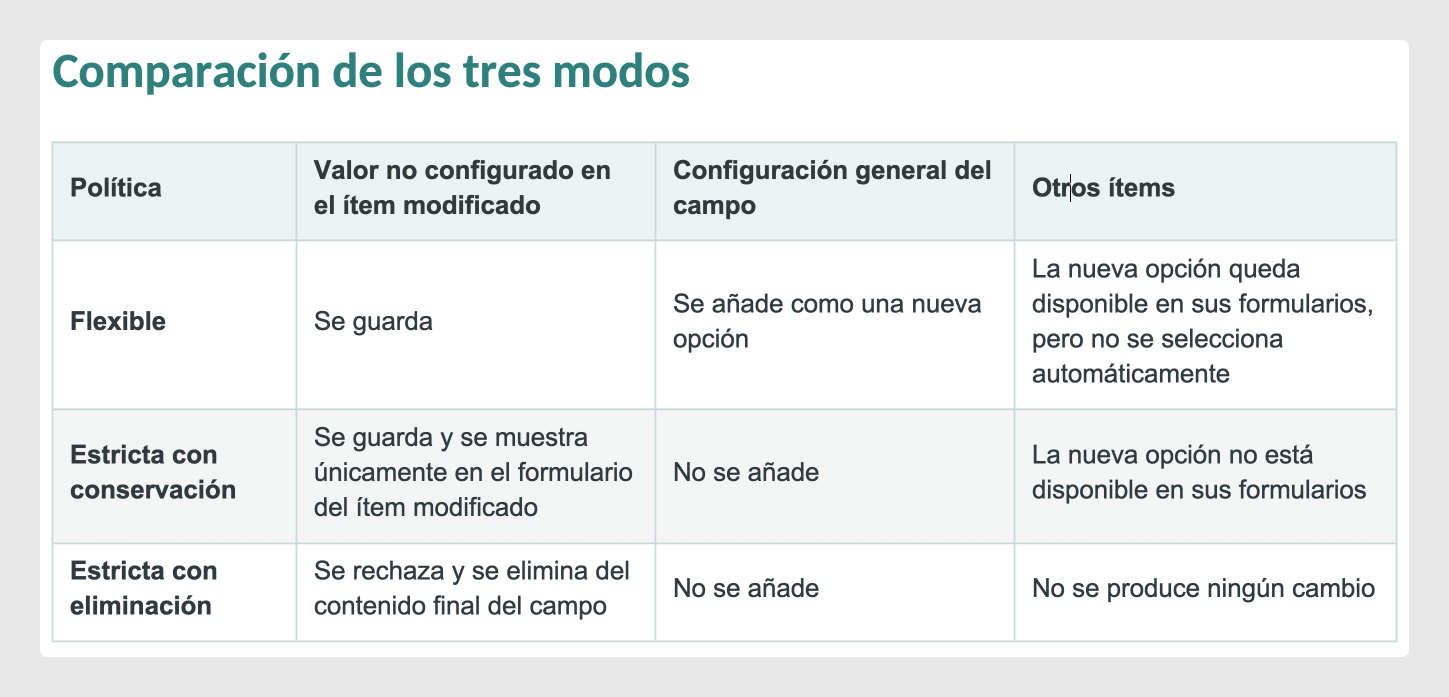
- Flexible: guarda el valor y lo añade como una nueva opción disponible para todos los ítems.
- Estricta con conservación: guarda el valor únicamente en el ítem modificado, sin añadirlo como opción general del campo.
- Estricta con eliminación: rechaza el valor, no lo añade como opción y lo elimina del contenido que se guarda en el campo.
La política se configura a nivel de empresa y se aplica a todos sus campos de tipo lista. El modo Flexible es la opción predeterminada y mantiene el comportamiento tradicional de Sales Layer. Por tanto, las empresas existentes no experimentan ningún cambio mientras no seleccionen expresamente una de las políticas estrictas.
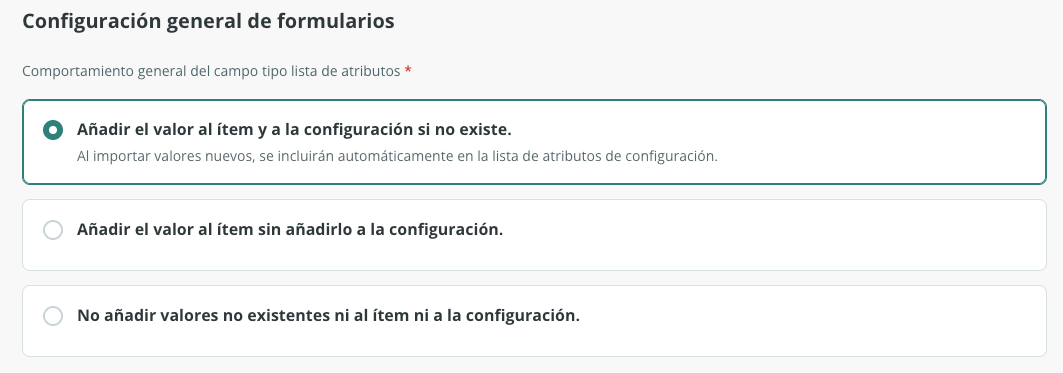
Configurar la política de los campos de lista
Para seleccionar el comportamiento general de estos campos:
- Abre el menú de usuario situado en la parte superior derecha de Sales Layer.
- Selecciona Editar empresa.
- Localiza la sección Configuración general de formularios.
- En Comportamiento general del campo tipo lista de atributos, selecciona una de las tres opciones disponibles.
- Guarda los cambios.
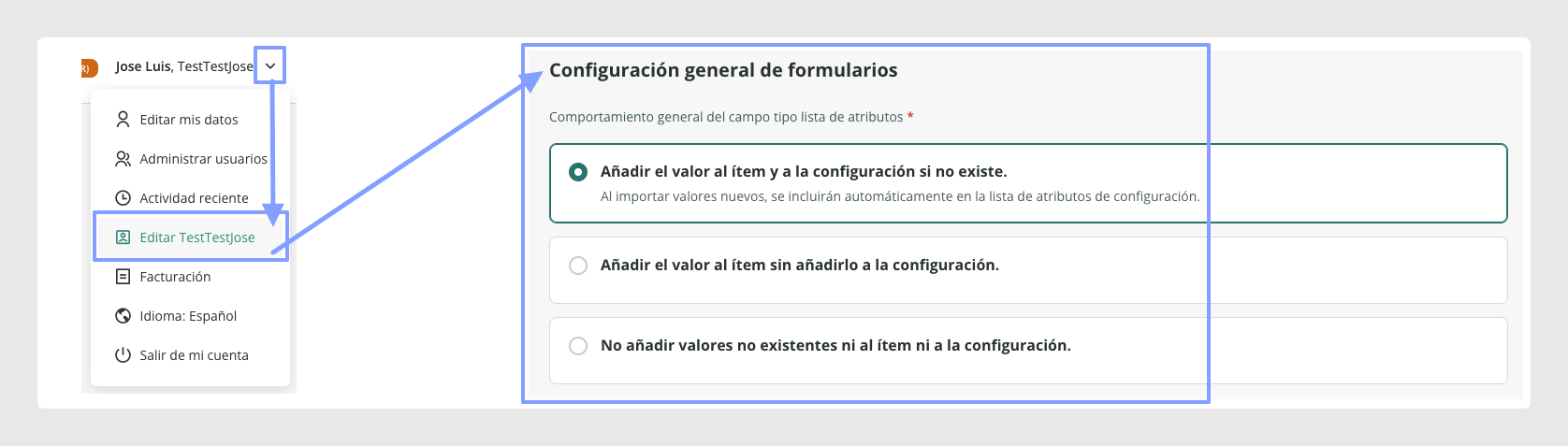
La selección afecta de forma global a la empresa. Antes de cambiarla, revisa cómo introduce y actualiza datos cada equipo o integración.
Comparación de los tres modos
Ejemplo inicial
En los siguientes ejemplos se utilizan dos campos:
- Lista_monoselección, configurado para permitir un solo valor.
- Lista_multiselección, configurado para permitir varios valores.
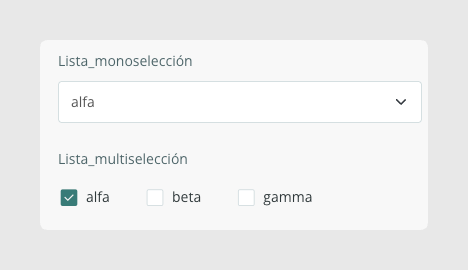
Ambos campos tienen inicialmente las opciones alfa, beta y gamma.
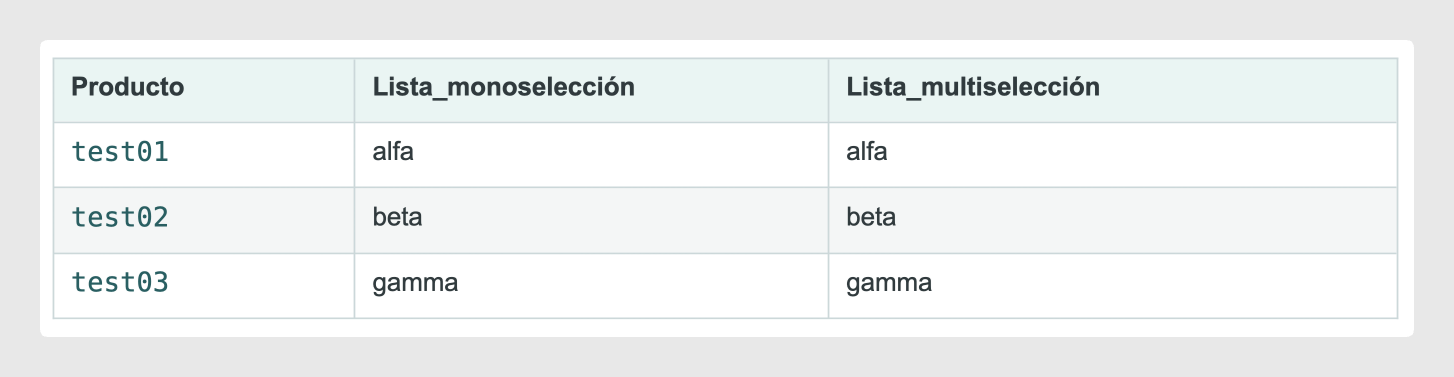
En cada ejemplo se importa el valor omega, que no existe entre las opciones configuradas inicialmente.
Modo Flexible
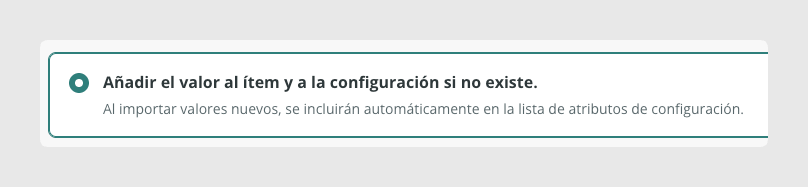
Este es el comportamiento tradicional y predeterminado de los campos de tipo lista.
Cuando se introduce un valor que no existe en la configuración del campo, Sales Layer:
- Guarda el valor en el ítem modificado.
- Añade el valor como una nueva opción de la configuración general del campo.
- Hace que la opción esté disponible en los formularios del resto de los ítems.
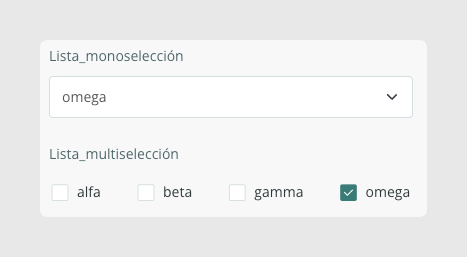
Si se importa omega en los dos campos de test01, ambos pasan a contener omega. Además, omega se incorpora a la configuración general de Lista_monoselección y Lista_multiselección.
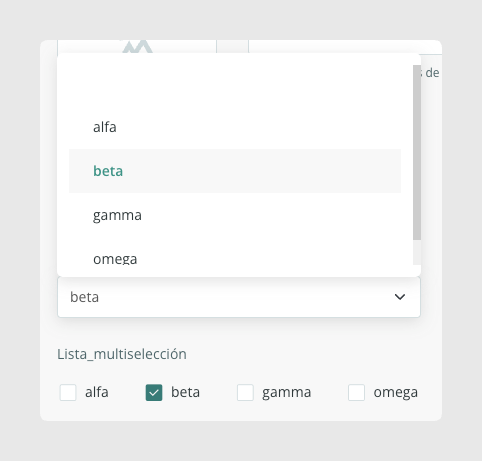
Los valores de test02 y test03 no cambian. Sin embargo, sus formularios ya muestran omega como una opción que puede seleccionarse posteriormente.
test01 después de importar omega.
test02 después de la importación.
Cuándo utilizarlo
El modo Flexible resulta adecuado cuando las fuentes de entrada pueden aportar valores nuevos y se desea ampliar automáticamente las opciones disponibles en los campos de lista, sin que un usuario tenga que configurarlas previamente.
Modo Estricto con conservación

Este modo conserva en el ítem los valores recibidos, aunque no estén incluidos en la configuración general del campo, pero evita convertirlos en opciones disponibles para todo el catálogo.
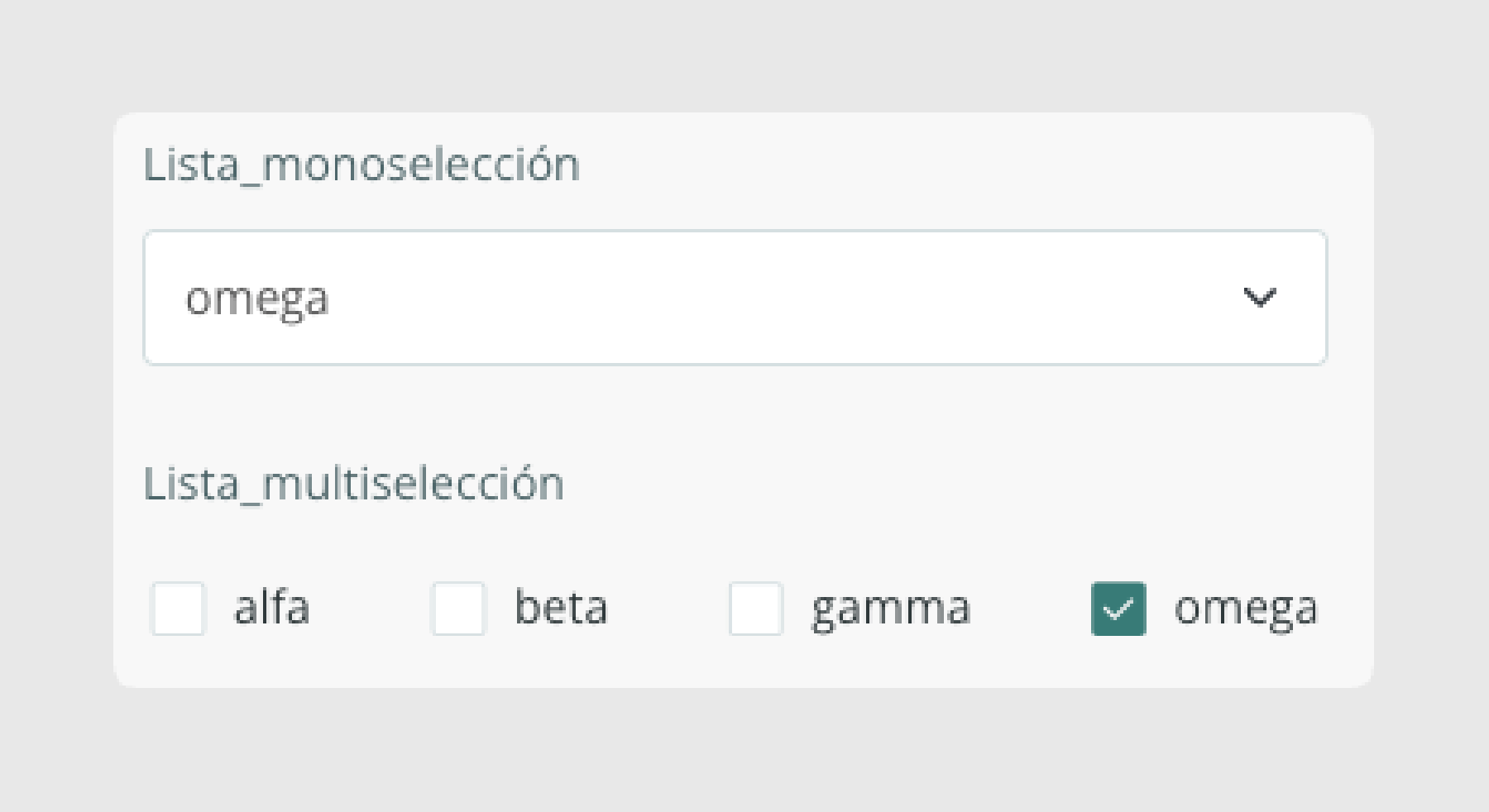
Si se importa omega en los dos campos de test01, Sales Layer:
- Guarda omega en el producto.
- Muestra omega como una opción exclusiva del formulario de test01.
- Mantiene sin cambios la configuración general de ambos campos.
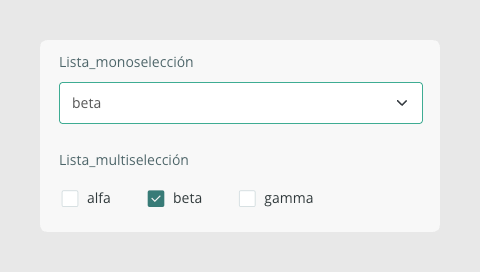
- No muestra omega como opción en los formularios de test02, ni del resto de productos.
test01 en modo estricto con conservación tras importar “omega” al producto test01 se añade como opción exclusiva del producto.
Test02 en modo Estricto con conservación tras importar “omega” al producto test01, test02 mantiene la configuración sin añadir el valor esclusivo de test01.
Eliminar un valor exclusivo
Un valor no configurado se mantiene en el formulario del producto únicamente mientras siga asignado a ese producto.
- En una lista de selección única, si se sustituye omega por una opción configurada, como alfa, omega desaparece del formulario al guardar.
- En una lista de selección múltiple, si se desmarca omega, esta opción también desaparece del formulario al guardar.
- Si se desea añadir valores, no sustituir, se debe usar ++ delante del valor a añadir como se indica en el articulo “Actualizar contenido”
Una vez eliminado, el valor no puede volver a seleccionarse manualmente porque no forma parte de la configuración general del campo. Para que vuelva a estar disponible, debe añadirse a dicha configuración o introducirse de nuevo mediante uno de los métodos de entrada compatibles con esta política.
Cuándo utilizarlo
El modo Estricto con conservación resulta útil cuando se necesita conservar el contenido recibido de una fuente externa, pero se quiere impedir que cada valor nuevo amplíe automáticamente las opciones generales del campo.
Modo Estricto con eliminación

Este modo solo admite los valores que ya existen en la configuración general del campo.
Cuando se recibe un valor no configurado, Sales Layer:
- No lo guarda en el ítem.
- No lo añade a la configuración del campo.
- No conserva el contenido anterior del campo si este queda reemplazado por el valor no válido.
- Registra los valores rechazados cuando el método de actualización dispone de informe de actividad.
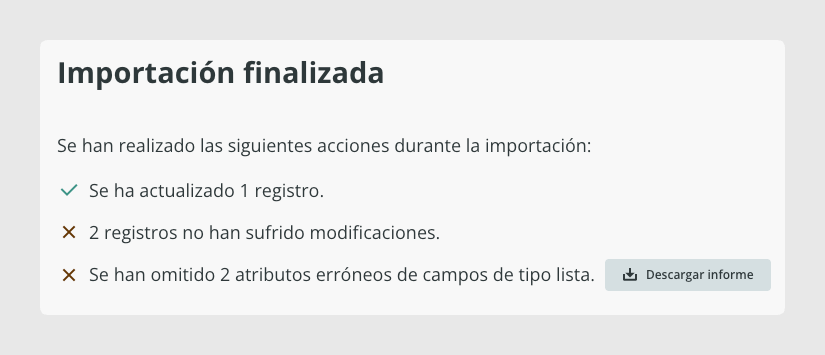
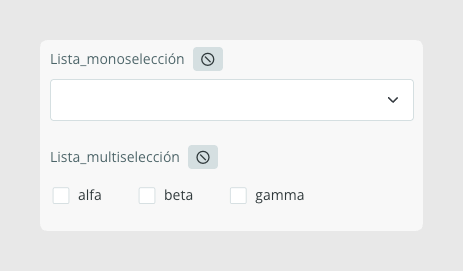
Si test01 contiene inicialmente alfa y se importa omega como nuevo contenido de ambos campos, omega se rechaza y los campos quedan vacíos. El valor anterior alfa no se conserva.
Importante: rechazar el valor recibido no significa que el producto permanezca sin cambios. Si la operación reemplaza el contenido anterior y no queda ningún valor válido, el resultado final del campo será vacío.
test01 después de importar omega en modo Estricto con eliminación.
Campos de selección múltiple
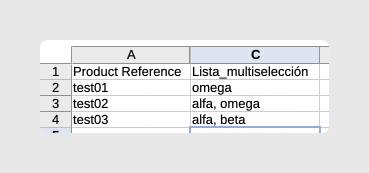
En los campos multiselección, Sales Layer evalúa por separado los valores recibidos:
- Valores importados:
- Valores recibidos y resultado final:
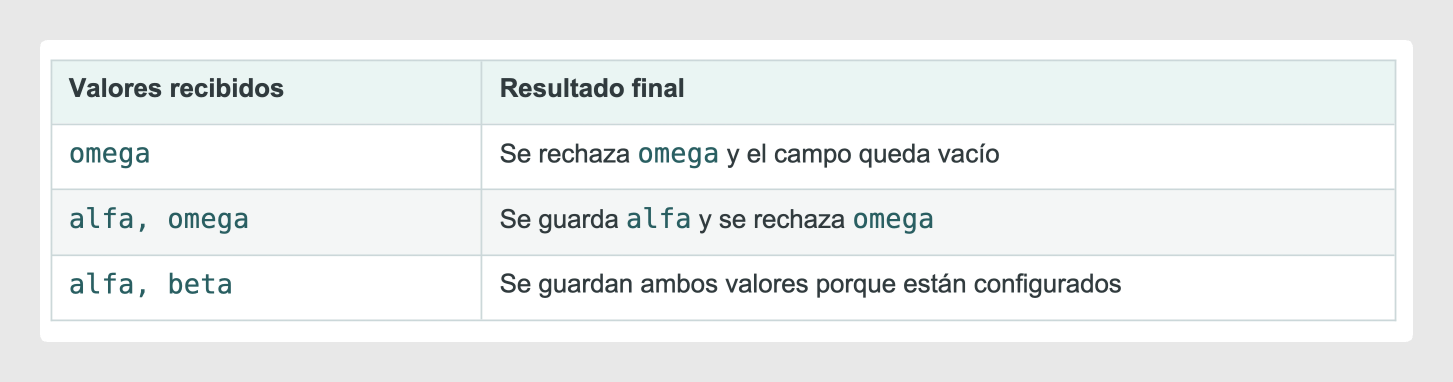
Si al menos uno de los valores recibidos es válido, el campo conserva los valores válidos. Si ninguno lo es, queda vacío.
Informes de valores rechazados
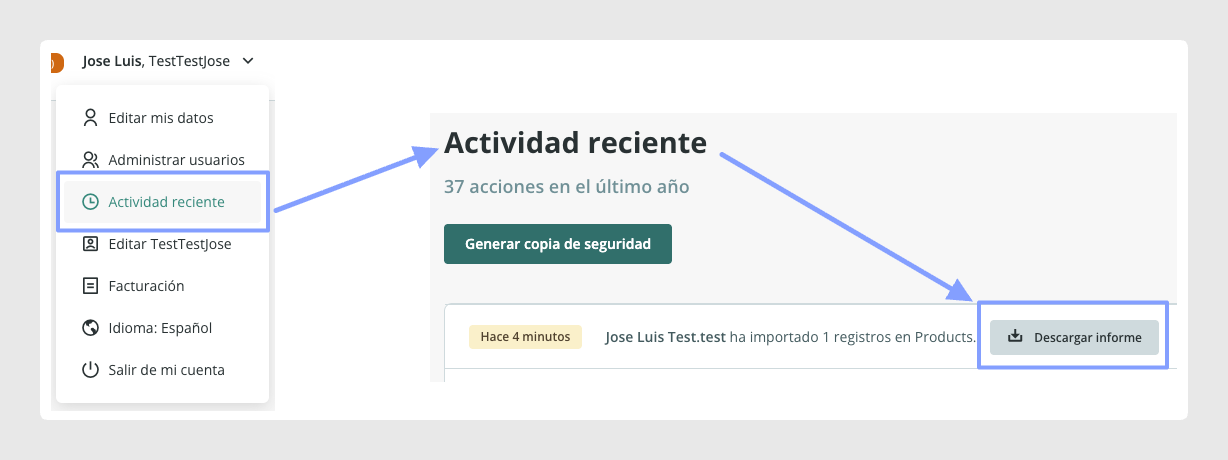
Tras finalizar cualquier importación (manual, mediante conector de importación o por FTP) la pantalla de resultados indica cuántos valores erróneos de campos de tipo lista se han omitido y permite descargar un informe CSV.
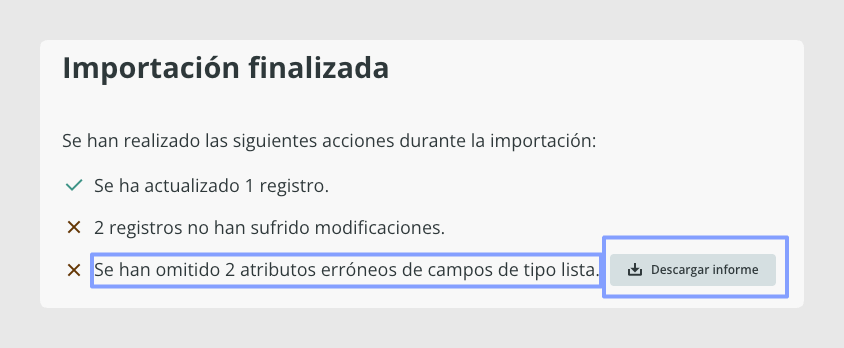
El informe contiene:
- Los valores recibidos en la importación, que pueden incluir varios valores separados por comas.
- Los valores identificados como erróneos.
- El contenido final guardado en el campo después de aplicar la política.
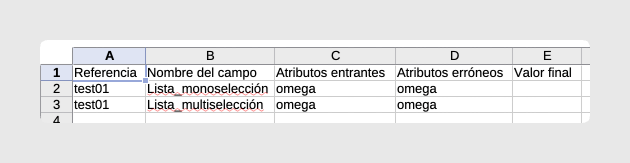
El informe también está disponible desde Actividad reciente.
Cuándo utilizarlo
El modo Estricto con eliminación resulta adecuado cuando solo deben almacenarse valores aprobados previamente y se quiere evitar tanto la creación automática de opciones como la conservación de valores externos no controlados.
Comportamiento según el método de actualización
La política seleccionada se aplica en los siguientes puntos de entrada:
- Edición manual desde el formulario del ítem.
- Importación manual.
- Importaciones CSV o Excel directas.
- Importaciones CSV o Excel mediante FTP.
- Conectores de importación.
- Modificaciones en masa desde el PIM.
- Edición desde el modo tabla o modo Excel.
- Modificaciones realizadas mediante la API 1.18.
El resultado visible y la forma de informar de los errores varían según el método utilizado.
Importación manual
En modo Estricto con eliminación, los valores no configurados se omiten. La pantalla de resultados muestra el error y permite descargar el informe correspondiente. El mismo informe queda disponible desde Actividad reciente.
Conectores de importación y modificaciones en masa
Aplican las mismas reglas de validación. Sin embargo, el informe de los valores rechazados no se muestra en una pantalla de resultados. Debe consultarse desde Actividad reciente.
Edición manual del formulario
La edición manual no permite guardar valores que no sean correctos para el campo. El usuario debe seleccionar una de las opciones que el formulario tenga disponibles.
En modo Estricto con conservación, el formulario también puede mostrar un valor exclusivo que el producto haya recibido previamente. Si se sustituye o desmarca y se guarda el producto, ese valor desaparece del formulario.
Edición en modo tabla
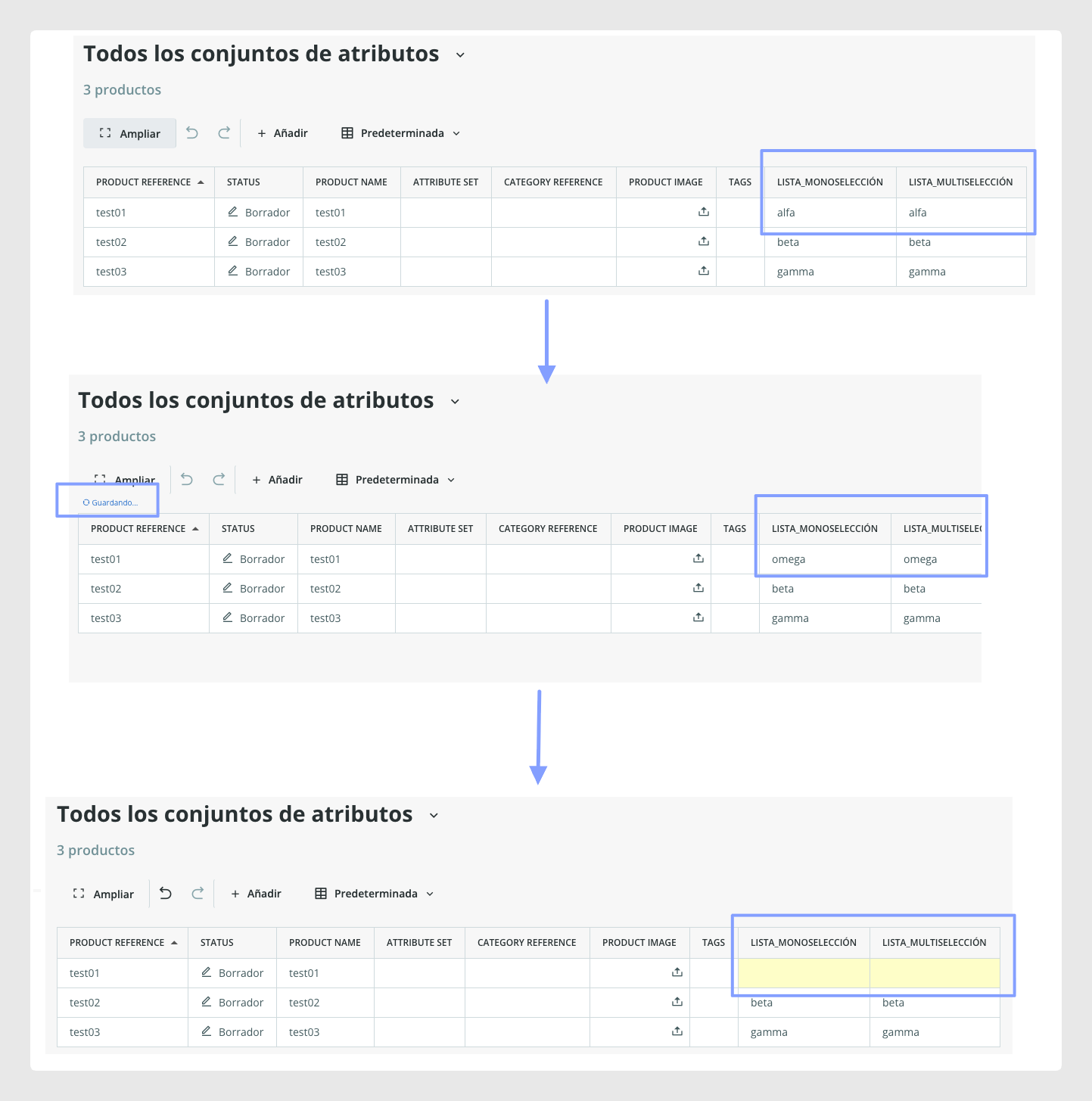
En modo Estricto con eliminación, si se escriben valores no configurados, Sales Layer procesa la modificación y descarta esos valores. Si no queda ningún valor válido, las celdas quedan vacías y resaltadas en amarillo.
API 1.18
Las modificaciones realizadas mediante la API 1.18 respetan la política global seleccionada para los campos de tipo lista.
Traducir y exportar valores de listas
A diferencia de los campos multidioma estándar, los campos de tipo lista gestionan las traducciones a nivel de cada valor individual de la lista.
Al configurar un campo de tipo lista, cada opción tiene un valor predeterminado y puedes añadir traducciones para los diferentes idiomas disponibles en tu cuenta. De forma predeterminada, el valor introducido al crear una opción también se utiliza como traducción en el idioma principal de la cuenta.
Para exportar los valores traducidos de un campo de tipo lista mediante un conector, utiliza la fórmula GET_LIST_TRANSLATION() e indica el idioma que quieres exportar.
Por ejemplo, para exportar la traducción al español de un campo de tipo lista:
GET_LIST_TRANSLATION({my_list_field}, "es")Sustituye {my_list_field} por el campo de tipo lista que quieres exportar y "es" por el código del idioma de la traducción que necesitas.
Limitaciones
- La configuración se aplica globalmente a la empresa. No se puede seleccionar una política diferente para cada campo de tipo lista.
- La nueva API REST todavía no aplica esta configuración. Las modificaciones realizadas mediante esta API no deben utilizarse para validar el comportamiento descrito en este artículo.
- La disponibilidad de un informe visible depende del método de actualización. En conectores de importación y modificaciones en masa, debe consultarse desde Actividad reciente.
- En modo Estricto con eliminación, un valor no válido puede provocar que el campo quede vacío y que se pierda su contenido anterior.
- En modo Estricto con conservación, un valor exclusivo deja de estar disponible en el formulario del ítem cuando se sustituye o se desmarca y se guardan los cambios.
Casos de uso habituales
Catálogos que aceptan valores nuevos automáticamente
Utiliza el modo Flexible cuando las fuentes externas pueden crear opciones válidas y quieres que estén disponibles de inmediato para todos los ítems.
Conservar valores externos sin ampliar las opciones generales
Utiliza el modo Estricto con conservación cuando necesitas mantener el valor recibido en el ítem de origen, pero no quieres incorporarlo como opción global para otros ítems.
Trabajar solo con valores aprobados
Utiliza el modo Estricto con eliminación cuando los campos deben contener exclusivamente opciones configuradas y cualquier otro valor debe descartarse.
Buenas prácticas
- Revisa las opciones existentes de los campos de lista antes de activar una política estricta.
- Comprueba qué conectores, importaciones, modificaciones en masa o integraciones actualizan estos campos.
- Prueba el nuevo comportamiento con un conjunto reducido de productos antes de aplicarlo a los flujos habituales.
- En modo Estricto con eliminación, revisa los informes para detectar diferencias de escritura, mayúsculas, acentos, espacios u otros valores no configurados.
- Descarga y revisa el informe desde Actividad reciente después de una importación mediante conector o una modificación en masa.
- Asegúrate de que todos los sistemas de origen utilizan exactamente los valores aprobados cuando trabajes en modo Estricto con eliminación.
¿Le ha sido útil este artículo?
¡Qué bien!
Gracias por sus comentarios
¡Sentimos mucho no haber sido de ayuda!
Gracias por sus comentarios
Sus comentarios se han enviado
Agradecemos su esfuerzo e intentaremos corregir el artículo