En Sales Layer, un campo puede existir en la plataforma sin aparecer en el formulario. Esto suele ocurrir cuando el campo se crea durante una importación, pero ninguno de los ítems importados tiene un valor para él.
Esta es la principal diferencia entre un campo no usado dentro del formulario y un campo no usado fuera del formulario. Un campo dentro del formulario ya forma parte de la estructura visible, mientras que un campo fuera del formulario existe en Sales Layer, pero en ese momento no está colocado dentro de ese formulario.
Cómo se crean estos campos
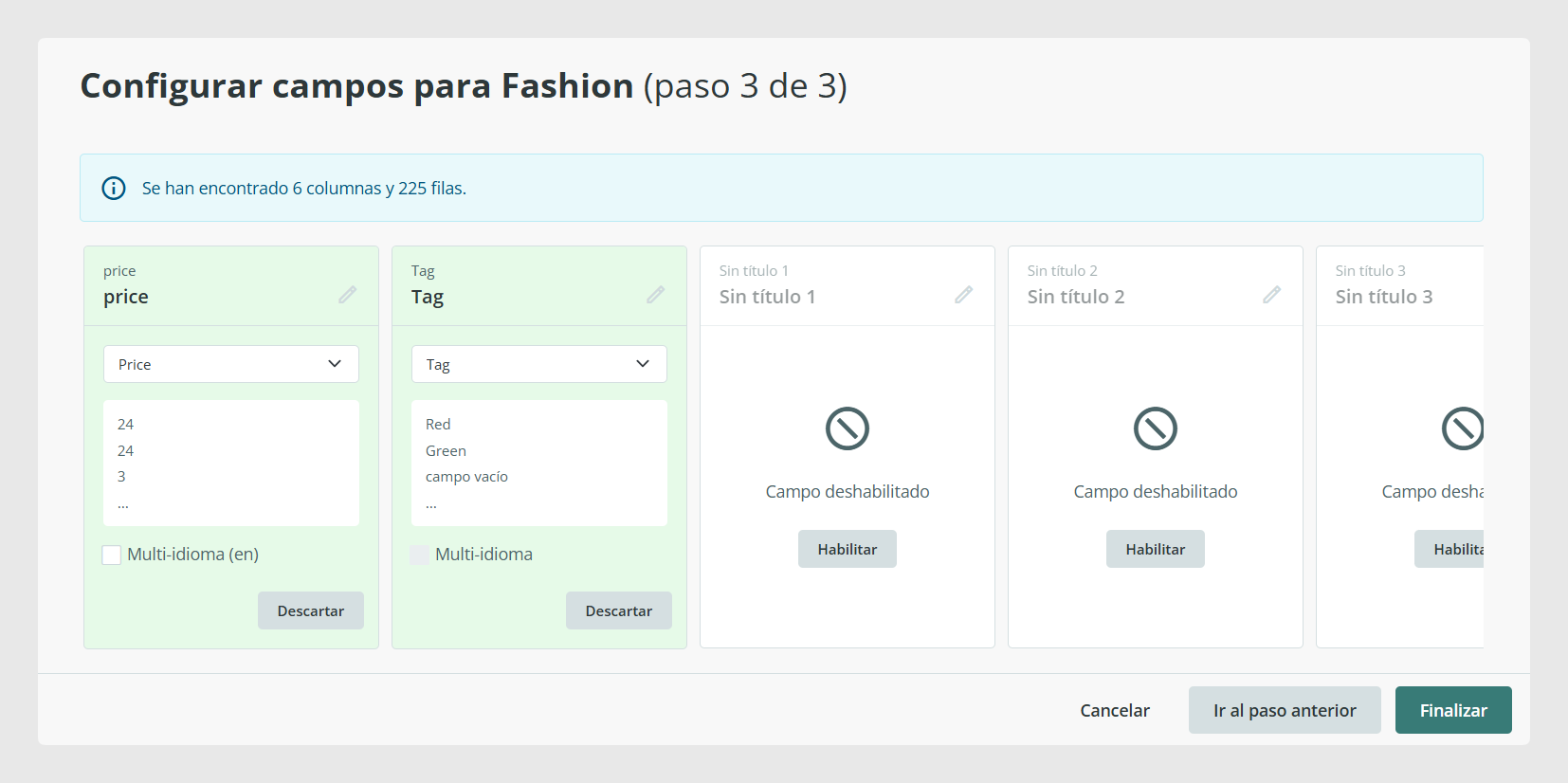
Cuando importas campos a un formulario o a un Conjunto de Atributos, Sales Layer puede crear campos aunque todavía no tengan valor. De forma predeterminada, una columna sin valores aparece desactivada durante la importación, pero puedes activarla manualmente.
Si activas esa columna vacía, Sales Layer crea el campo, pero este queda fuera del formulario hasta que decidas añadirlo más adelante a la estructura visible.
Por qué es útil
Este comportamiento es útil cuando quieres preparar una estructura por adelantado antes de que existan los valores reales. Por ejemplo, puede que ya sepas que un campo será necesario más adelante, aunque en la primera importación todavía no tenga contenido.
También te permite dejar la plataforma preparada para futuras importaciones sin obligar a que cada campo nuevo aparezca inmediatamente en el formulario.
Añade el campo al formulario más adelante
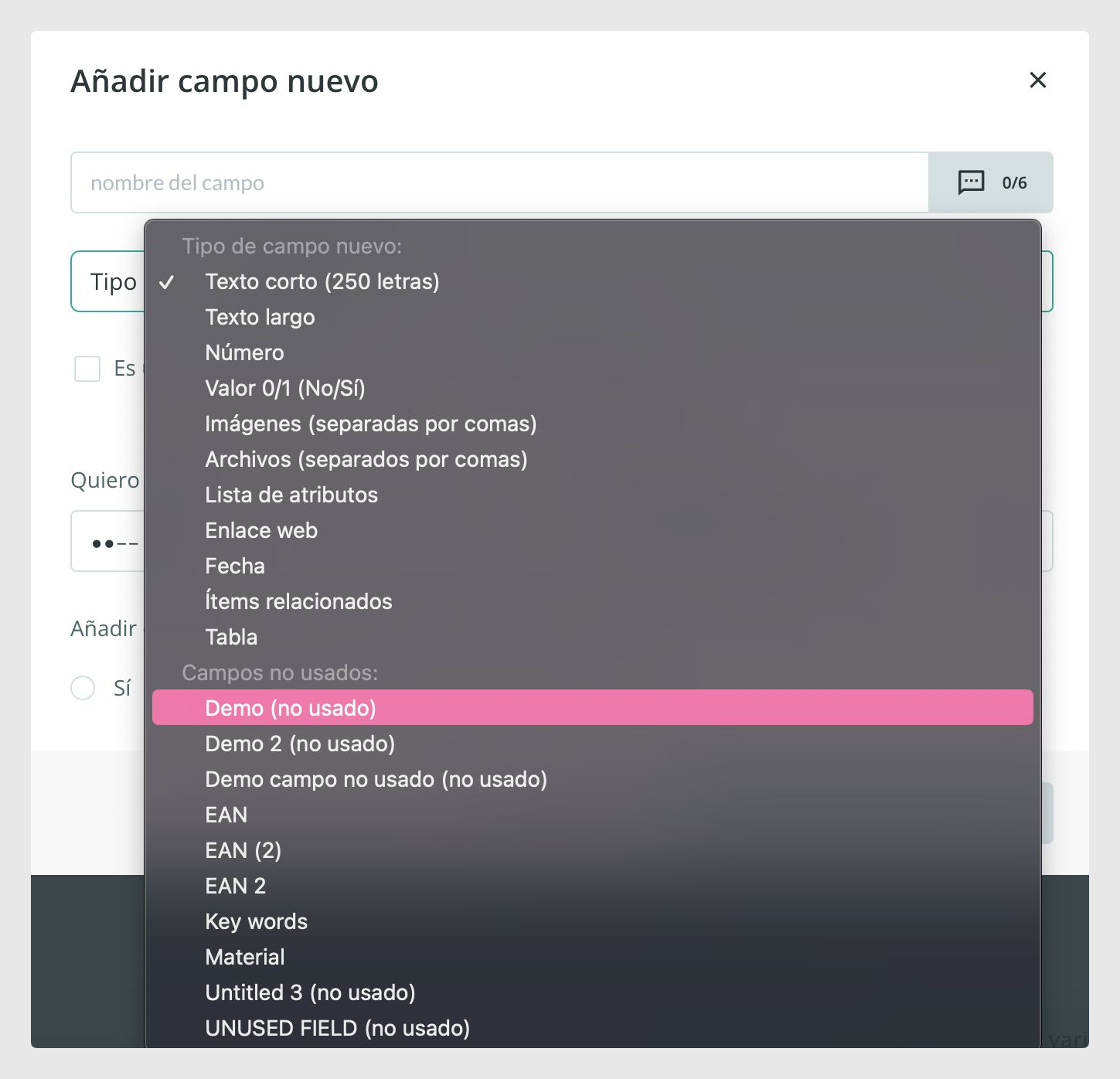
Si quieres usar ese campo más adelante, abre el editor del formulario y añádelo desde los campos no usados ya existentes, en lugar de crear uno nuevo desde cero.
Esto es importante porque el campo ya existe en Sales Layer. Solo tienes que colocarlo en el formulario para que los usuarios puedan verlo y utilizarlo allí.
Recupera varios campos no usados a la vez
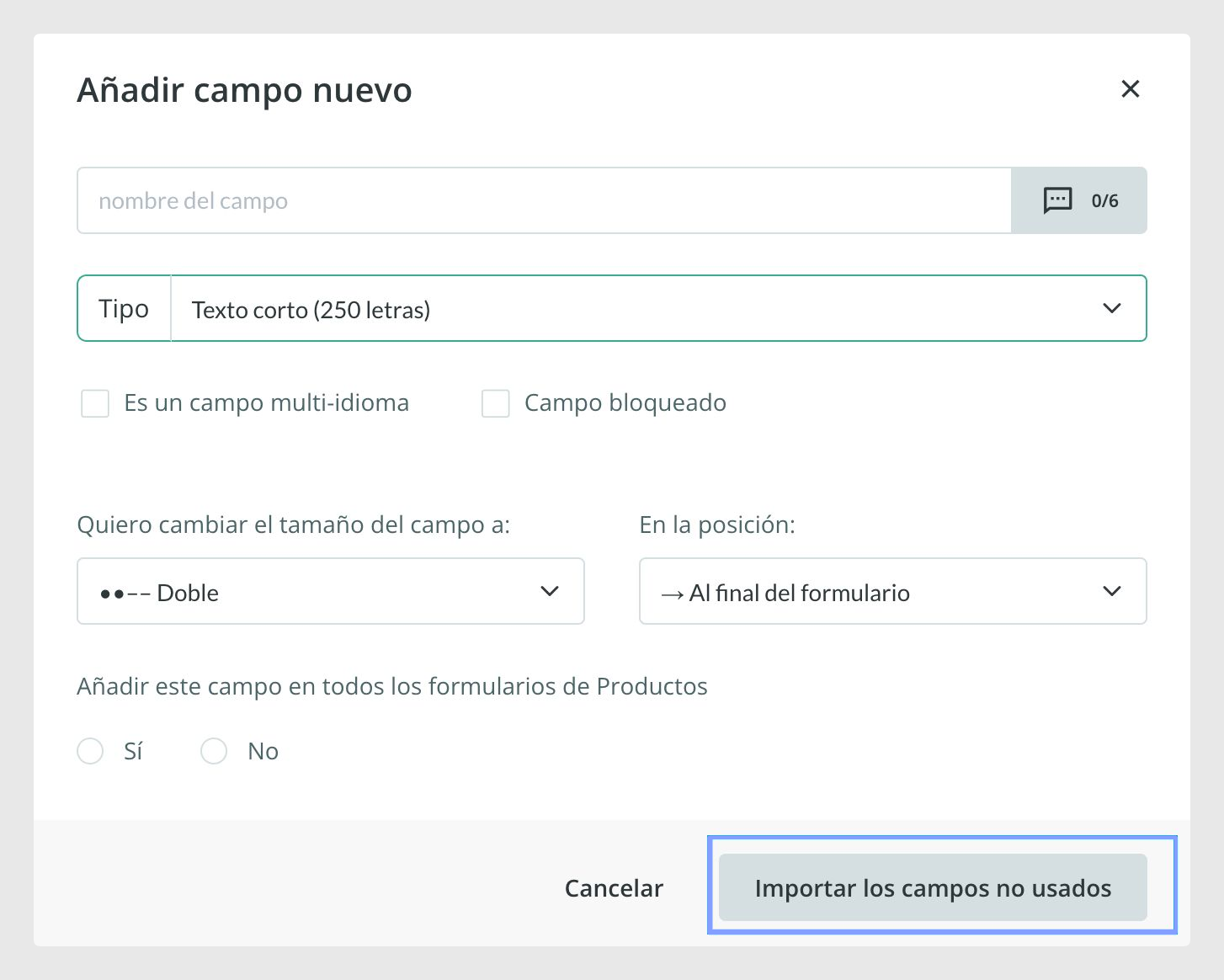
Si hay más de un campo no usado fuera del formulario, Sales Layer muestra la opción Importar los campos no usados. Esto te permite recuperar varios campos al mismo tiempo, en lugar de añadirlos uno por uno.
Puedes elegir cuáles de esos campos quieres volver a incorporar a la estructura del formulario.
Relaciona campos durante la importación
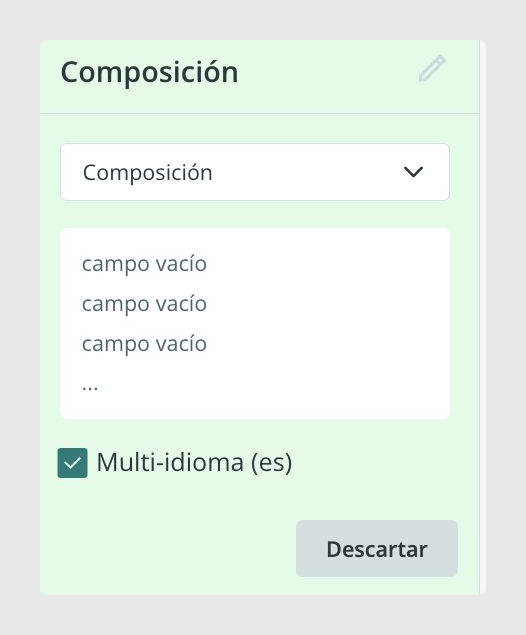
Si más adelante importas valores para uno de esos campos, también puedes recuperarlo durante el proceso de importación relacionando la columna entrante con el campo que ya existe fuera del formulario.
Esta es una de las formas más seguras de evitar duplicados, sobre todo cuando el campo se creó antes, pero nunca se añadió de forma visible al formulario.
Campos duplicados
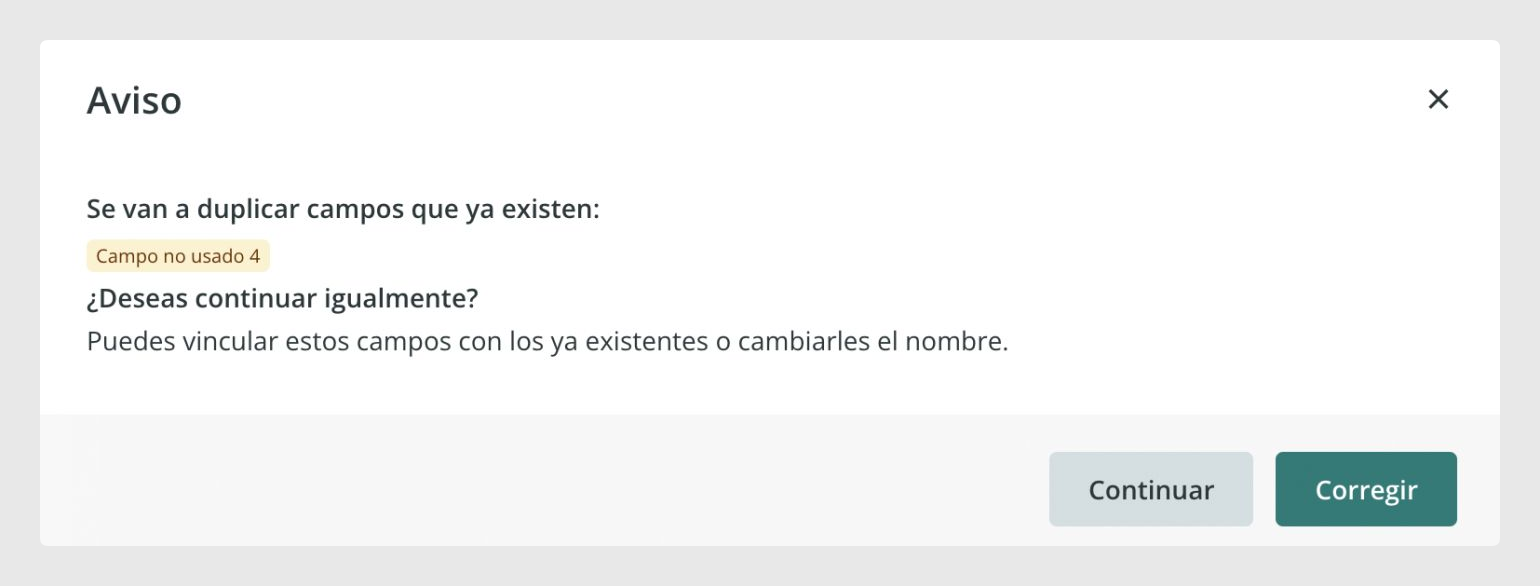
Recuerda evitar la creación de campos duplicados. Si el campo ya existe en Sales Layer y más adelante importas valores para él, debes relacionar la columna entrante con ese campo existente.
Si en su lugar creas un campo completamente nuevo con el mismo significado, Sales Layer lo tratará como un campo distinto y acabarás teniendo duplicados en la plataforma.
Esto puede hacer que la estructura resulte confusa y el contador de campos duplicados seguirá ahí hasta que se elimine el campo repetido.
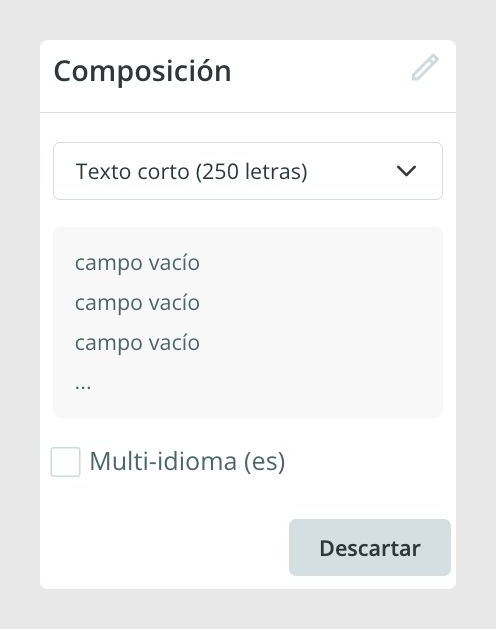
Cómo ocurre esto
Cuando importas un formulario o un Conjunto de Atributos y ninguno de los ítems tiene valor en un campo concreto, Sales Layer aún puede crear ese campo fuera del formulario si lo activas durante la importación.
Más adelante, cuando importes ítems que ya contienen valores para ese campo, debes recordar que el campo ya existe. Si no lo relacionas correctamente y lo vuelves a crear, el campo quedará duplicado.
Los campos no usados pueden conservar su contenido anterior
Si un campo se eliminó de un formulario pero sigue existiendo en otro Conjunto de Atributos, permanece en la base de datos de Sales Layer como un campo no usado y puede recuperarse más adelante.
Cuando recuperas ese campo, Sales Layer también puede recuperar su contenido anterior, porque el campo nunca se eliminó por completo de la plataforma.
Esto resulta útil cuando quieres simplificar temporalmente un formulario sin perder datos que quizá sigan siendo necesarios más adelante.
Eliminar un campo
Si eliminas un campo de un formulario de producto y eliges no aplicar esa eliminación a todos los formularios de producto, el campo puede seguir quedando como no usado si todavía existe en otro Conjunto de Atributos.
En ese caso, todavía podrás recuperarlo más adelante mediante Importar los campos no usados o seleccionándolo cuando vuelvas a añadir un campo.
Si aplicas la eliminación a todos los formularios de producto, después no habrá opción de recuperación porque el campo se eliminará de forma permanente.
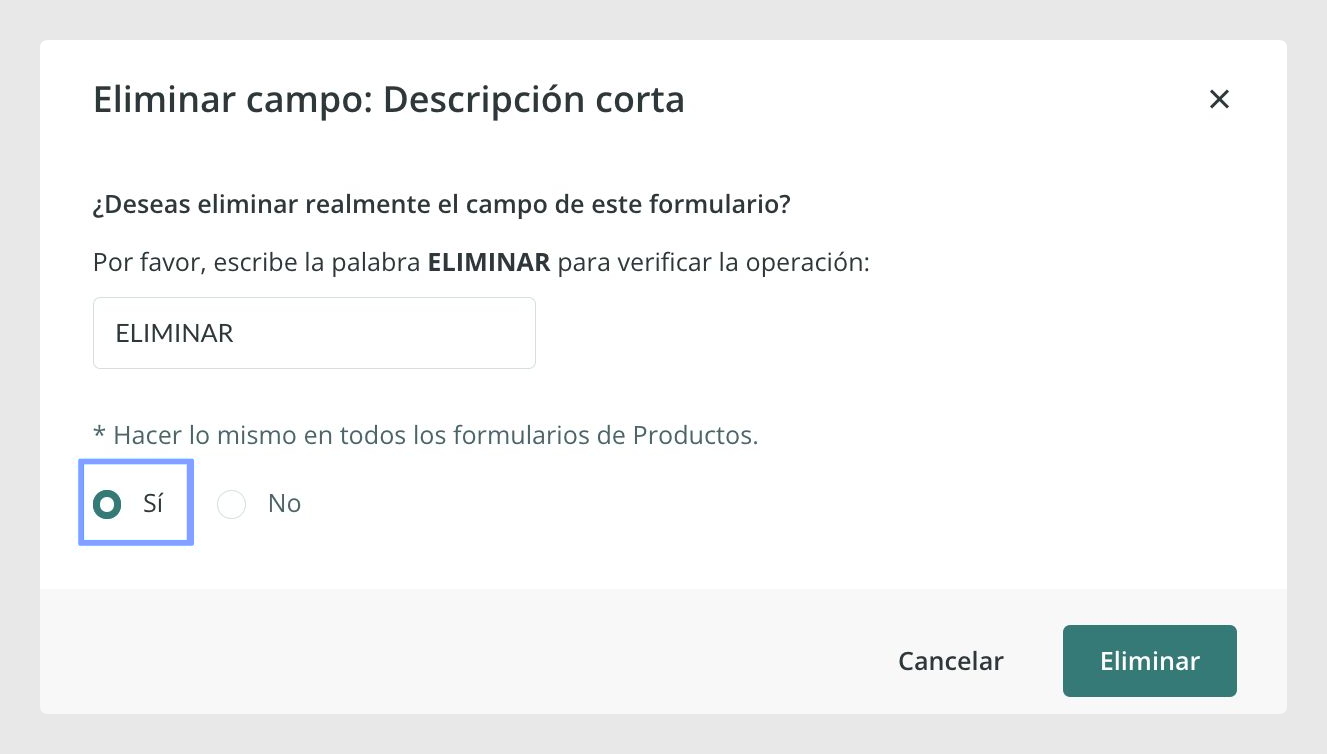
Si ya no necesitas esos campos en absoluto, puedes eliminarlos de forma permanente de la tabla desde las acciones de edición de formularios y las opciones de limpieza disponibles.
Antes de hacerlo, conviene revisar si el campo sigue existiendo en otro Conjunto de Atributos o si sus valores anteriores todavía pueden resultar útiles.
La documentación también recomienda borrar los valores del campo antes de eliminarlo de un Conjunto de Atributos si no quieres que esos valores antiguos sigan exportándose a través de los conectores.
Campo no usado fuera del formulario frente a campo "no aplicable"
Un campo fuera del formulario no es lo mismo que un campo marcado como no aplicable.
Un campo no aplicable ya está dentro del formulario y se excluye del cálculo de completitud para un ítem concreto. Un campo no usado fuera del formulario no forma parte de la estructura visible del formulario en ese momento.
Casos de uso habituales
- Preparar campos por adelantado antes de que existan los valores reales
- Recuperar campos que se crearon durante una importación pero nunca se colocaron en el formulario
- Restaurar campos eliminados de un Conjunto de Atributos pero todavía disponibles en otro lugar
- Relacionar importaciones posteriores con campos ocultos ya existentes en lugar de crear duplicados
- Limpiar campos antiguos no usados cuando ya no son necesarios en ningún sitio
Buenas prácticas
Siempre que importes un campo sin valores, recuerda que puede haberse creado fuera del formulario. Antes de crear más adelante un campo nuevo con un nombre parecido, comprueba primero si ese campo ya existe como no usado y recupéralo en su lugar. Esto ayuda a mantener la plataforma limpia, evita duplicados y conserva cualquier contenido anterior que todavía pueda estar asociado a ese campo.
¿Le ha sido útil este artículo?
¡Qué bien!
Gracias por sus comentarios
¡Sentimos mucho no haber sido de ayuda!
Gracias por sus comentarios
Sus comentarios se han enviado
Agradecemos su esfuerzo e intentaremos corregir el artículo