Si necesitas actualizar un conjunto de atributos, Sales Layer te ofrece dos formas principales de acceder al editor de formularios:
- Desde la ficha de un ítem: entra en el ítem que quieras editar, ya sea un producto, una categoría, etc., y haz clic en Acciones > Rediseñar formulario.
- Desde el editor de formularios: ve a la tabla con la que quieras trabajar, como Productos, Variantes o Categorías, y haz clic en Acciones > Editar formularios.
Ambas rutas te permiten trabajar en la estructura que controla qué campos están disponibles en ese conjunto de atributos.
Qué puedes actualizar en un conjunto de atributos
Al editar un conjunto de atributos, puedes:
- Mover campos entre pestañas.
- Añadir un campo nuevo.
- Reutilizar un campo existente.
- Recuperar un campo no usado.
- Renombrar un campo.
- Cambiar el tipo de un campo.
- Eliminar un campo de ese conjunto de atributos.
- Crear nuevas pestañas.
- Crear secciones dentro de una pestaña.
- Limpiar páginas vacías y campos no usados.
Estas actualizaciones cambian la estructura del formulario que utilizan los productos asignados a ese conjunto de atributos.
Mueve la posición de un campo
Hay tres formas de mover un campo dentro del editor de formularios:
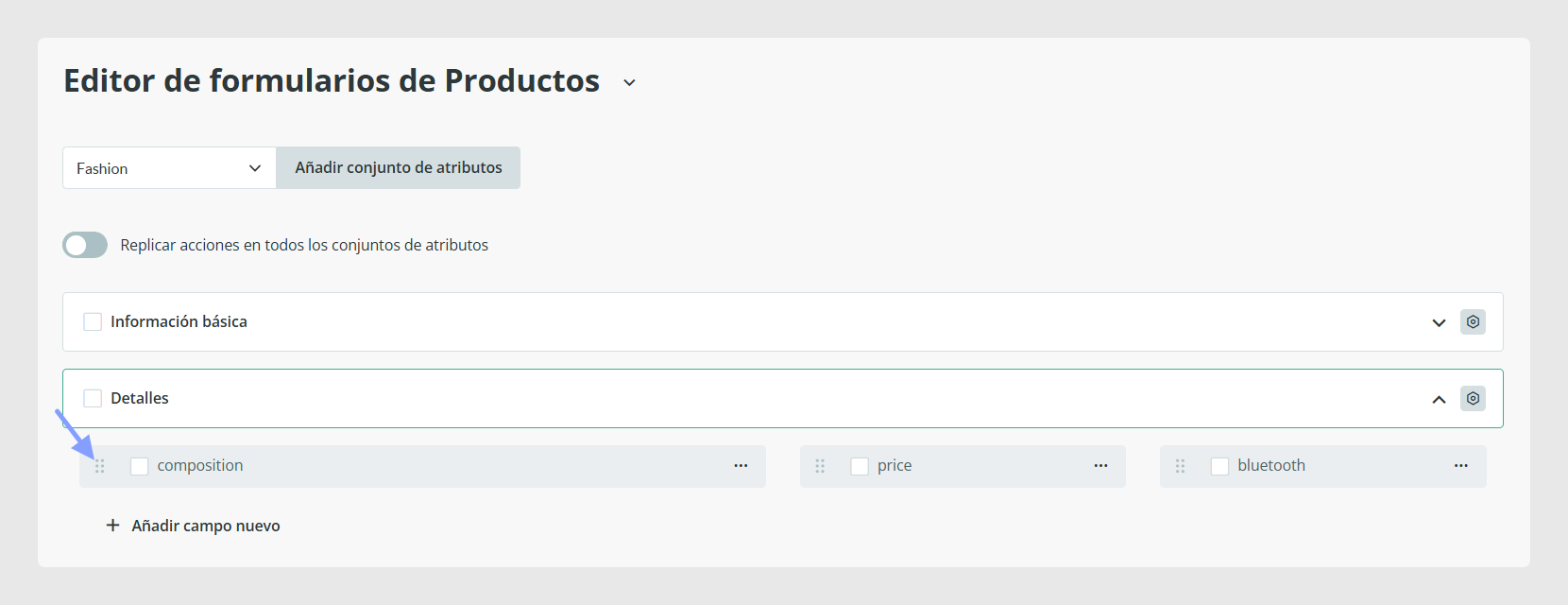
1. Mueve el campo que quieras haciendo clic y arrastrando los seis puntos que aparecen a la izquierda de cada campo.
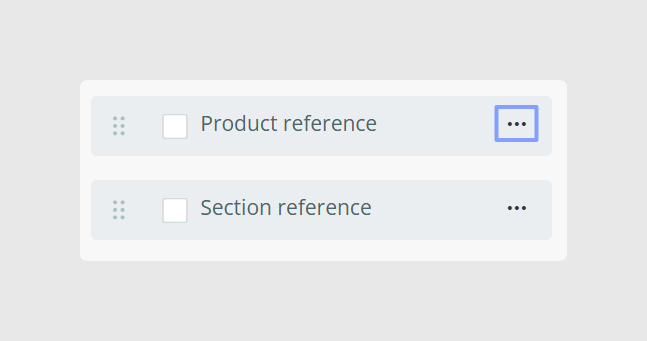
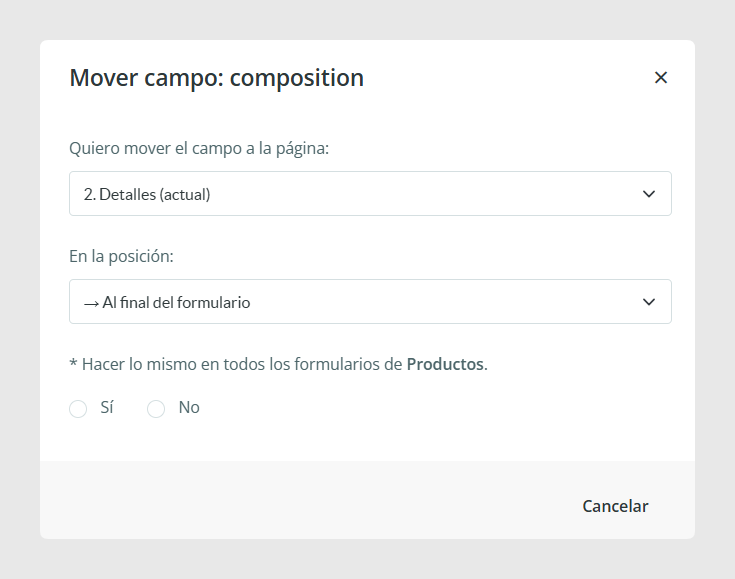
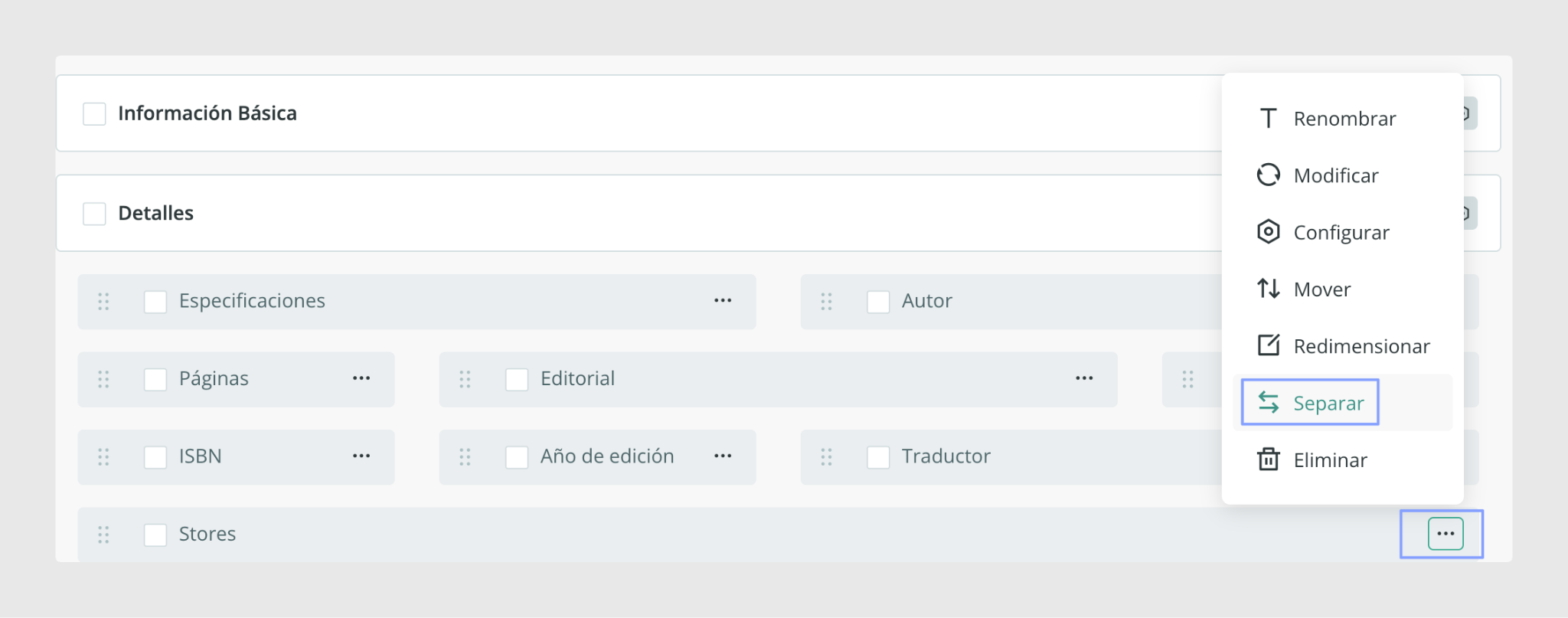
2. Haz clic en los tres puntos situados a la derecha del campo que quieres mover y selecciona Mover.
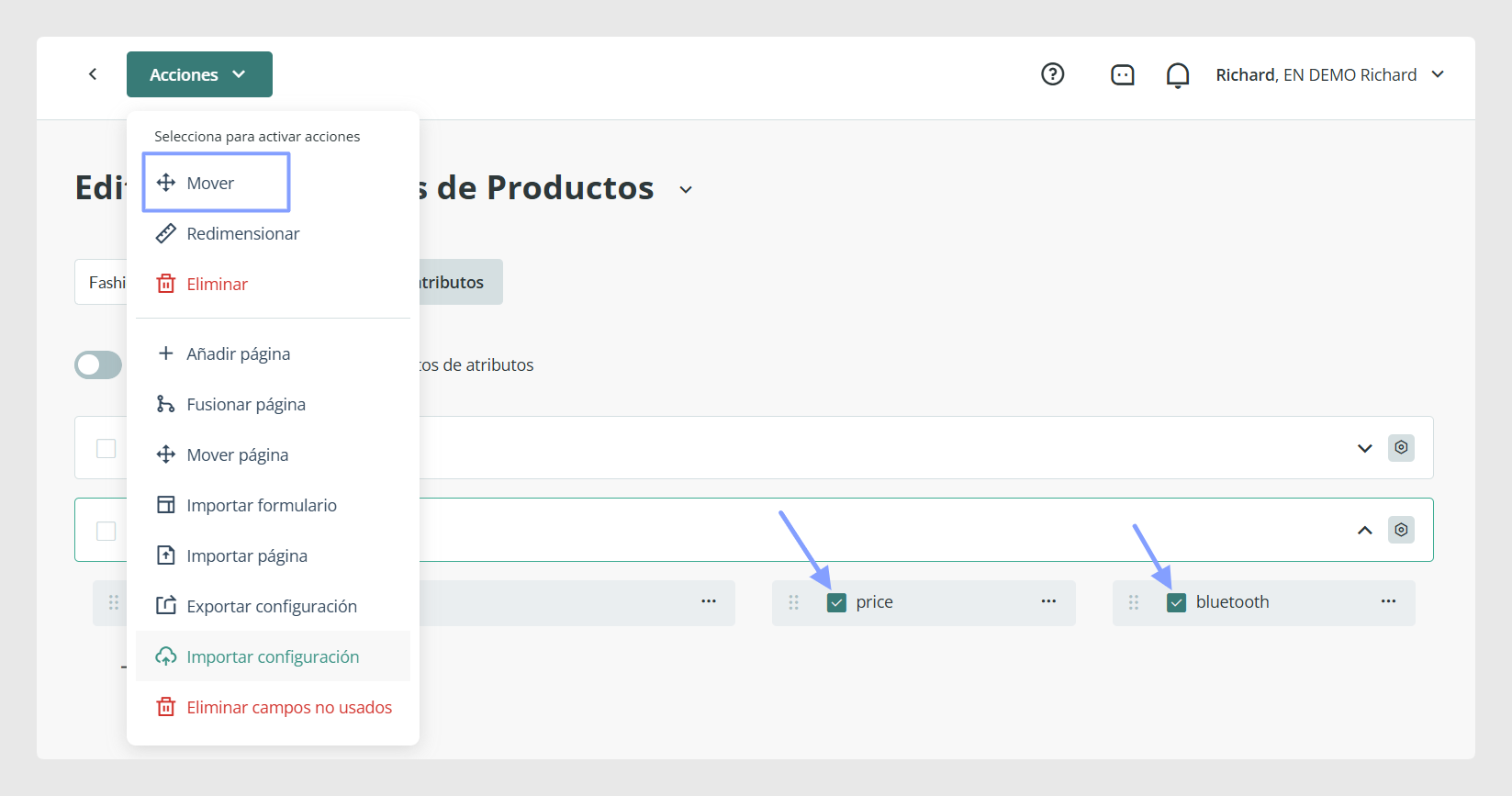
3. También puedes mover varios campos a la vez seleccionándolos con la casilla de verificación y yendo a Acciones > Mover.
Nota: algunos campos básicos deben permanecer en la primera pestaña, Información básica. Entre ellos se encuentran el campo de conjunto de atributos, el nombre del producto, la referencia del producto, la referencia de categoría, la imagen del producto y la descripción.
Añade un campo nuevo o reutiliza uno existente
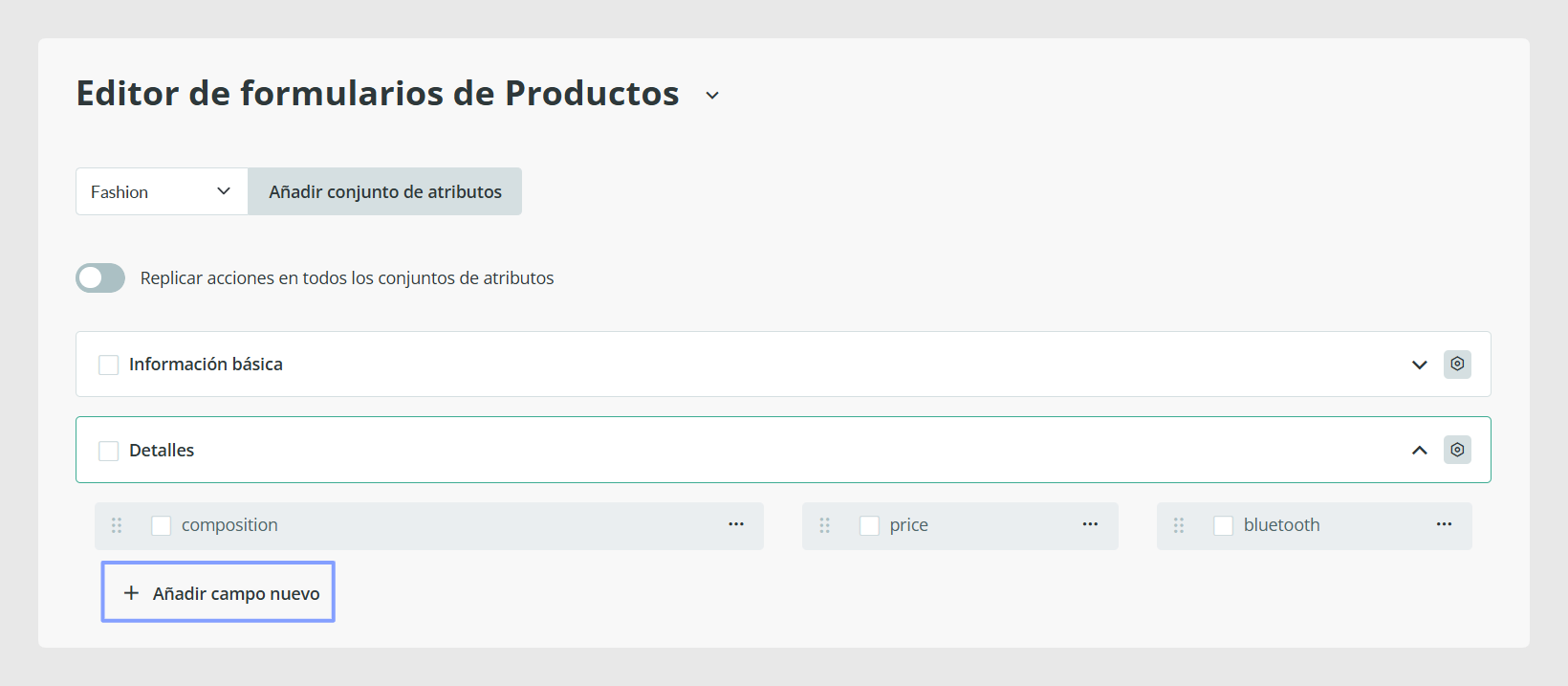
Si necesitas ampliar el formulario, utiliza Añadir campo nuevo dentro del editor de formularios.
Desde esta opción, puedes crear un campo completamente nuevo o seleccionar uno que ya exista en otro conjunto de atributos. Reutilizar un campo existente suele ser la mejor opción cuando la misma información se utiliza en distintas estructuras.
Recupera campos no usados en lugar de crear duplicados
Algunos campos pueden existir ya en la plataforma, pero permanecer fuera del formulario actual. Esto puede ocurrir cuando un campo se creó durante una importación sin que ningún ítem tuviera un valor para él.
Para recuperar uno de estos campos:
- Abre el editor de formularios.
- Haz clic en Añadir campo nuevo.
- Elige el campo no usado que ya existe, en lugar de crear uno nuevo.
Si hay más de un campo no usado disponible, también puede aparecer la opción Importar campos no usados, que permite recuperar varios a la vez.
Crear un campo nuevo en lugar de reutilizar el que ya existe puede duplicar el campo dentro de la plataforma.
Crea una nueva pestaña o sección
Si el formulario es difícil de recorrer, puedes reorganizarlo añadiendo pestañas o secciones.
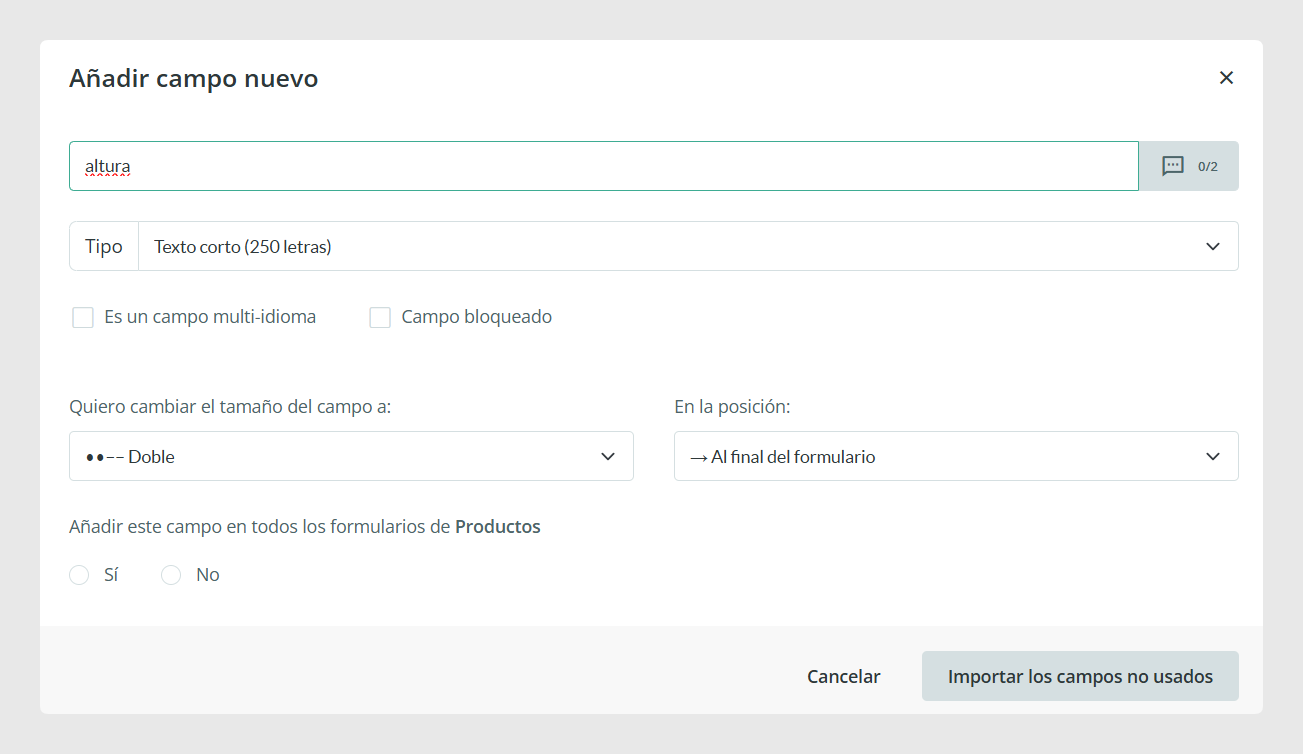
Para añadir una nueva pestaña desde la ficha de un producto:
- Abre la ficha del producto.
- Ve a Acciones > Rediseñar formulario.
- Haz clic en el botón amarillo situado a la derecha.
- Selecciona Añadir página.
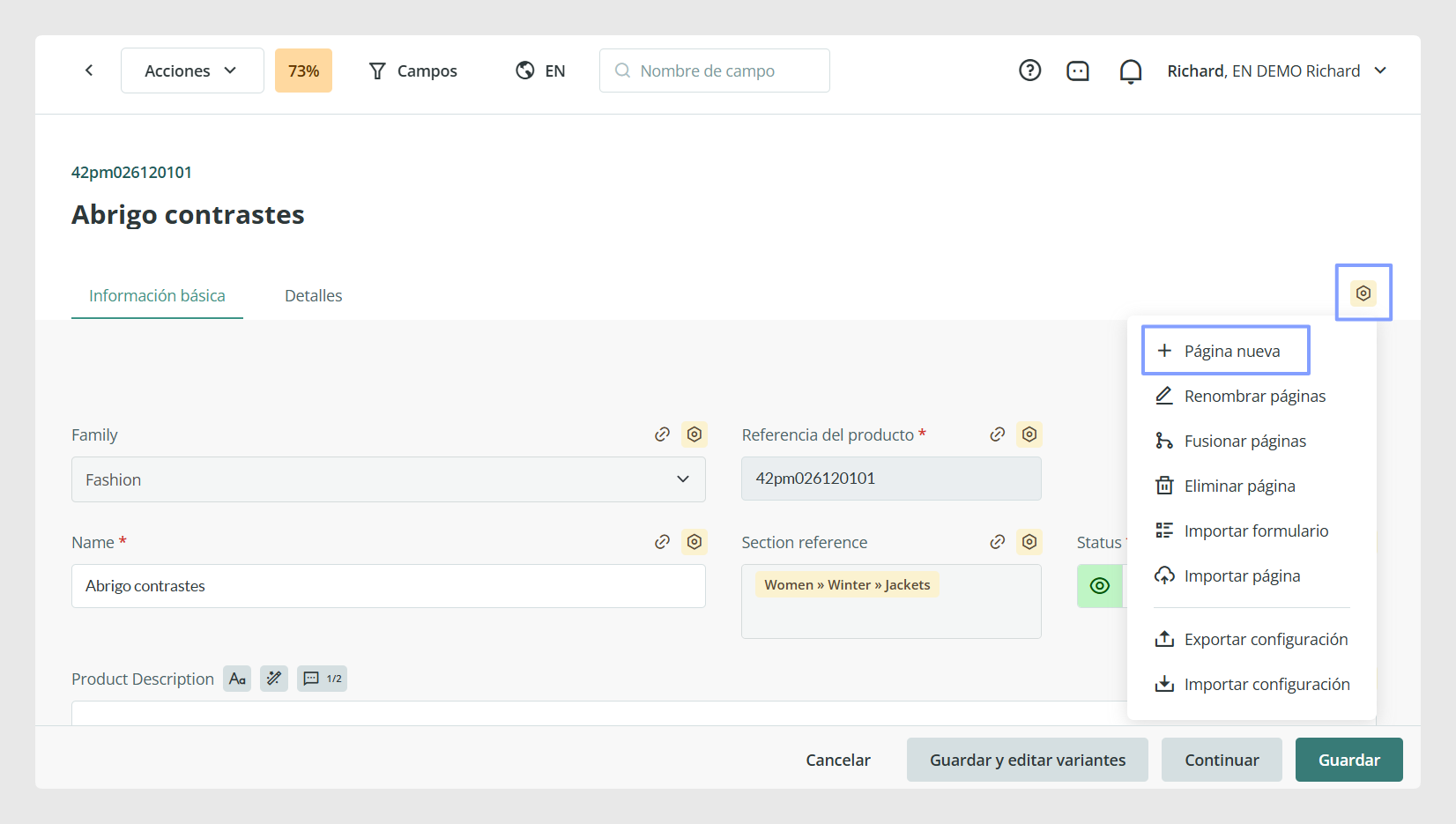
También puedes crear una pestaña desde el editor de formularios. Para hacerlo, abre el menú Acciones y selecciona Añadir página.
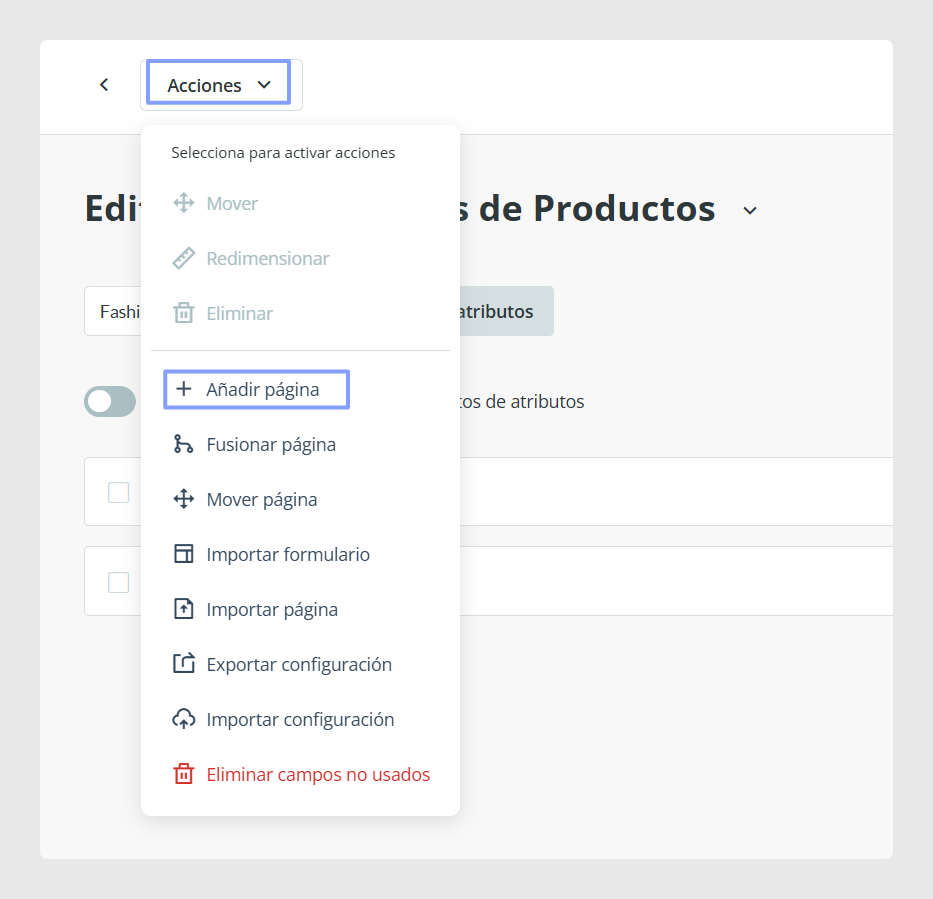
También puedes crear secciones dentro de una pestaña para agrupar campos relacionados con más claridad.
Las pestañas ayudan a separar grupos más amplios de información, mientras que las secciones ayudan a organizar los campos dentro de una misma pestaña.
Para crear una sección o encabezado:
- Haz clic en los tres puntos del campo sobre el que quieres crear el encabezado.
- Selecciona Separar.
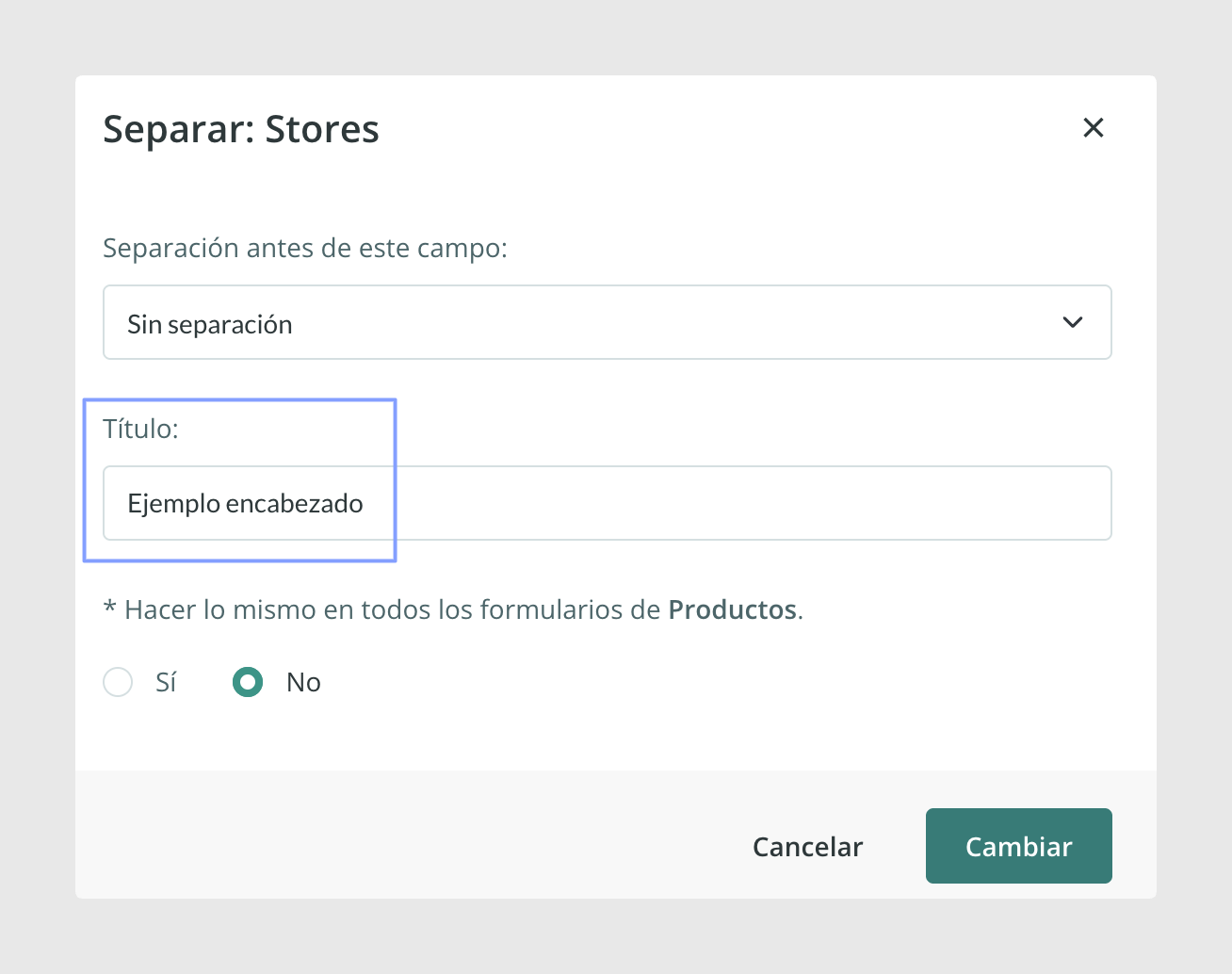
Introduce un título y guarda los cambios.
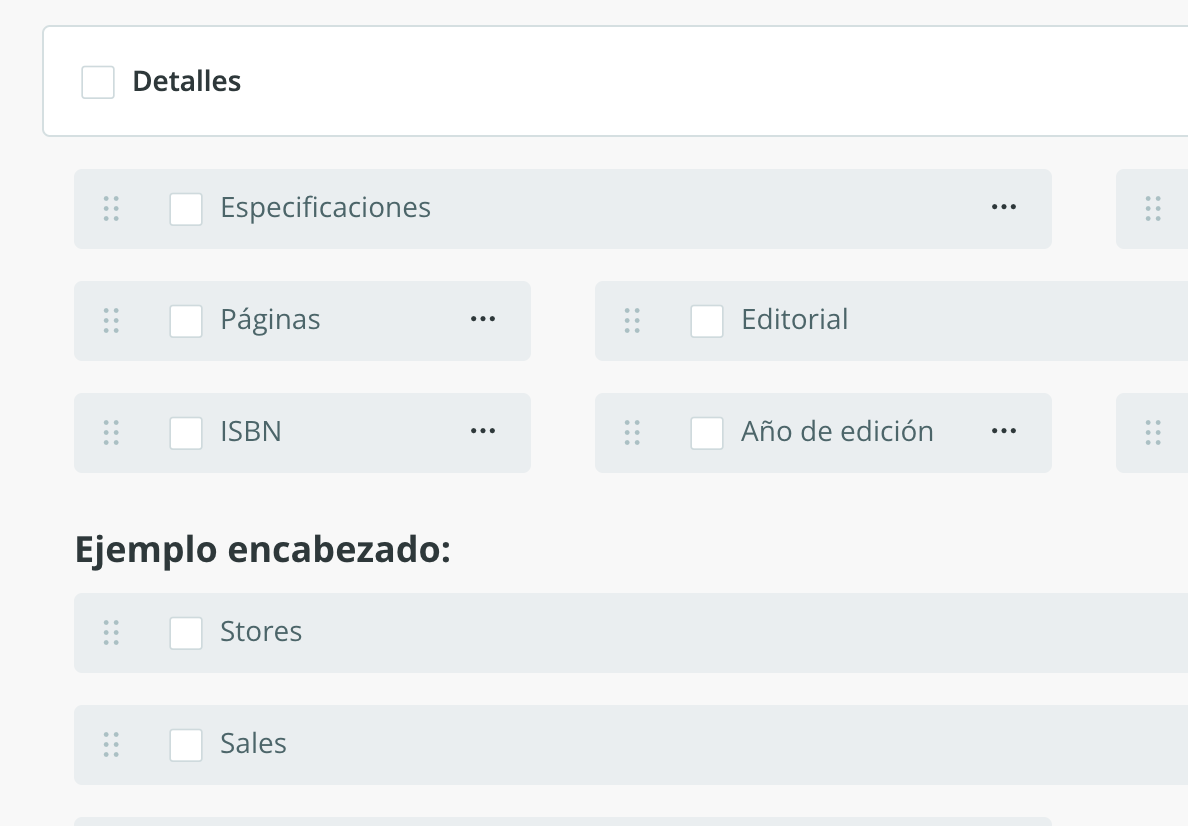
La sección o encabezado aparecerá de esta forma en el editor de formularios:
También puedes crear una sección directamente desde el formulario de un producto mediante la opción Rediseñar formulario, siguiendo los mismos pasos.
Renombra un campo
Para renombrar un campo, abre el editor de formularios, localiza el campo y haz clic en Renombrar. Después, actualiza el título y guarda el cambio.
Esta opción es útil cuando el nombre actual del campo no está claro o ya no refleja la información que los usuarios deben introducir.
Cambia el tipo de un campo
Puedes cambiar el tipo de un campo existente mediante la opción Modificar del editor de formularios.
Esto puede resultar útil cuando un campo se creó originalmente con un tipo que ya no se ajusta a los datos que se están gestionando.
Usa con cuidado la casilla de alcance
Cuando haces cambios en un conjunto de atributos, Sales Layer muestra una casilla verde que controla el alcance del cambio.
Esta opción determina si el cambio se aplica solo al conjunto de atributos que estás editando o si se replica en todos los conjuntos de atributos:
- Si seleccionas Sí, el cambio se aplicará a todos los conjuntos de atributos de la cuenta.
- Si seleccionas No, el cambio se aplicará únicamente al conjunto de atributos que estás editando.
Revisa esta opción con atención antes de guardar para evitar actualizar más formularios de los necesarios.
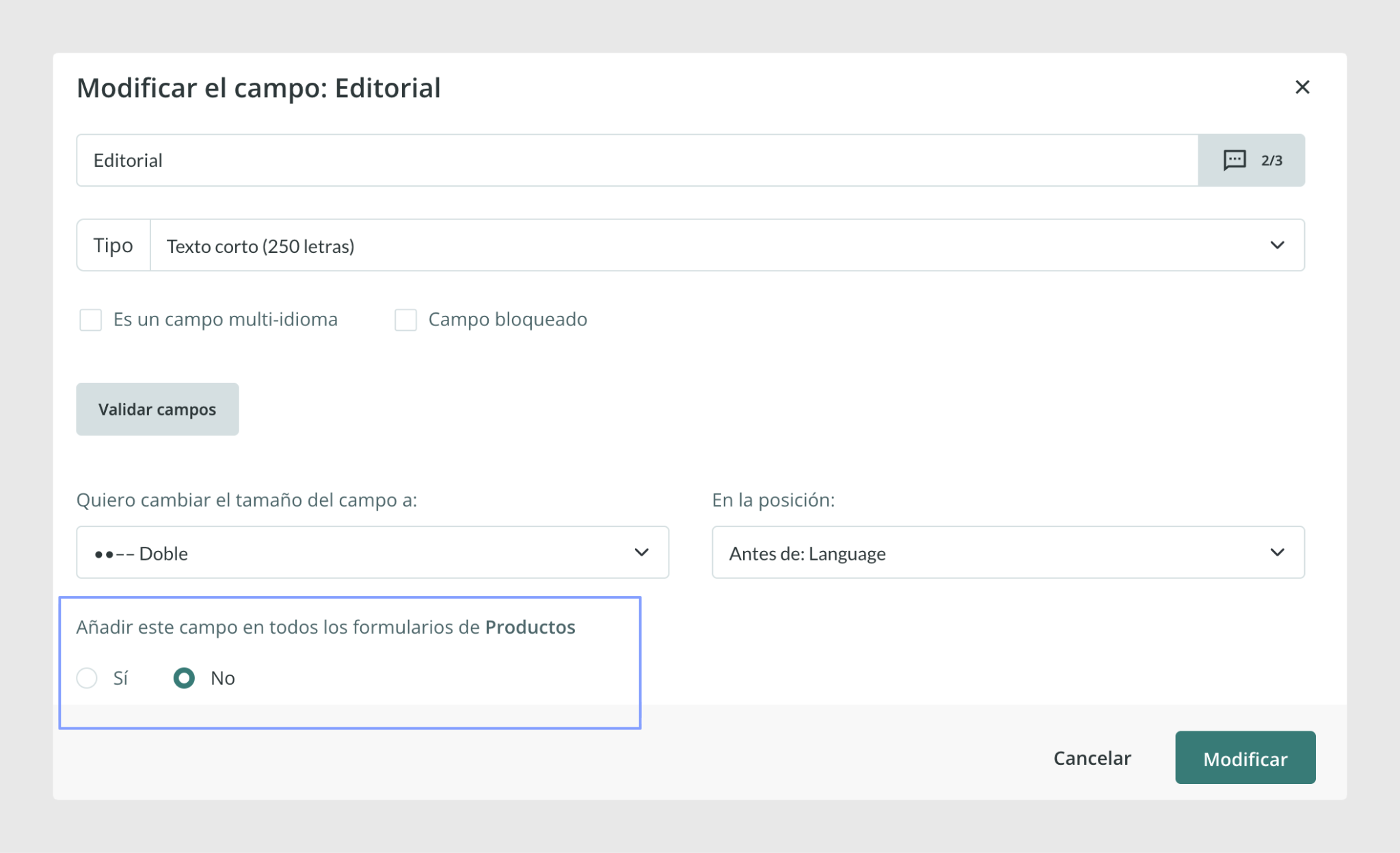
Atención: cualquier cambio realizado en la configuración general de un campo, como renombrarlo o cambiar su tipo, se aplicará a todos los productos que contengan ese mismo campo, aunque pertenezcan a conjuntos de atributos diferentes.
Por ejemplo, si cambias el nombre del campo Descripción de marketing por Descripción larga, el nuevo nombre se mostrará en todos los conjuntos de atributos que contengan ese campo. Esto ocurre incluso si seleccionas No en la casilla de confirmación para limitar el cambio al conjunto de atributos que estás editando.
Elimina un campo de un conjunto de atributos
Si un campo ya no debe formar parte de un conjunto de atributos, abre el editor de formularios, localiza el campo y utiliza sus opciones para eliminarlo del formulario.
En la mayoría de los casos, eliminar un campo de un conjunto de atributos no lo borra de la plataforma. La acción solamente desvincula el campo de ese formulario concreto.
Si el campo sigue existiendo en otro conjunto de atributos, permanecerá disponible como campo no usado y podrá recuperarse más adelante.
Entiende cuándo un campo se elimina de forma permanente
Un campo solo se elimina de forma permanente cuando se quita de todos los conjuntos de atributos.
Si eliges la opción para hacer lo mismo en todos los formularios de producto, el campo se eliminará de todas las estructuras y no podrá recuperarse posteriormente.
Si lo eliminas únicamente de un formulario, el campo puede seguir existiendo como campo no usado, siempre que permanezca en otro conjunto de atributos.
Limpia páginas vacías y campos no usados
Si la estructura se ha vuelto desordenada con el tiempo, puedes limpiarla desde el menú Acciones del editor de formularios.
Esta opción permite eliminar páginas vacías y quitar campos no usados que ya no necesitas.
Cómo afectan las actualizaciones a las variantes
Los conjuntos de atributos se aplican a los productos y a sus variantes, pero no a las categorías.
Las variantes heredan el conjunto de atributos de su producto principal. Por este motivo, los cambios estructurales realizados en el formulario también pueden afectar a las variantes que utilicen esa misma configuración.
Antes de aplicar cambios amplios, revisa cómo funcionará la nueva estructura tanto para los productos como para sus variantes.
Casos de uso habituales
- Reorganizar campos en un conjunto de atributos existente.
- Añadir un campo que falta a un formulario existente.
- Reutilizar un campo existente en lugar de crear un duplicado.
- Recuperar un campo no usado que ya existe en la plataforma.
- Eliminar un campo de un conjunto de atributos sin borrarlo de todas las estructuras.
- Limpiar pestañas antiguas o campos no usados después de realizar varios cambios.
Buenas prácticas
Antes de actualizar un conjunto de atributos, decide si el cambio debe afectar únicamente a esa estructura o a todas. Reutiliza campos existentes siempre que sea posible, especialmente cuando el campo ya esté disponible como no usado. Antes de eliminar un campo, confirma si lo estás quitando de un solo formulario o de todos los formularios de producto. Tener claro el alcance de cada acción te ayudará a evitar campos duplicados, eliminaciones accidentales y tareas de limpieza adicionales.
¿Le ha sido útil este artículo?
¡Qué bien!
Gracias por sus comentarios
¡Sentimos mucho no haber sido de ayuda!
Gracias por sus comentarios
Sus comentarios se han enviado
Agradecemos su esfuerzo e intentaremos corregir el artículo