Para editar campos en un formulario, abre un ítem y luego ve a Acciones y haz clic en Remodelar formulario. Esto abre el editor de formularios, donde puedes cambiar la disposición del formulario y ajustar cómo se comportan los campos.
Este es el lugar principal para gestionar la estructura del formulario que ven los usuarios cuando trabajan con la información del producto.
Qué puedes editar en un formulario
Desde el editor de formularios, Sales Layer te permite hacer varios tipos de cambios en los campos existentes. Por ejemplo, puedes:
- mover campos entre pestañas
- redimensionar el espacio que ocupa un campo
- cambiar el título de un campo
- cambiar el tipo de campo
- configurar opciones multidioma cuando estén disponibles
- quitar un campo del formulario
Esto te permite adaptar el formulario a medida que la estructura de tu catálogo se vuelve más detallada o cuando distintos equipos necesitan una distribución más clara.
Mueve campos a una mejor posición en el formulario
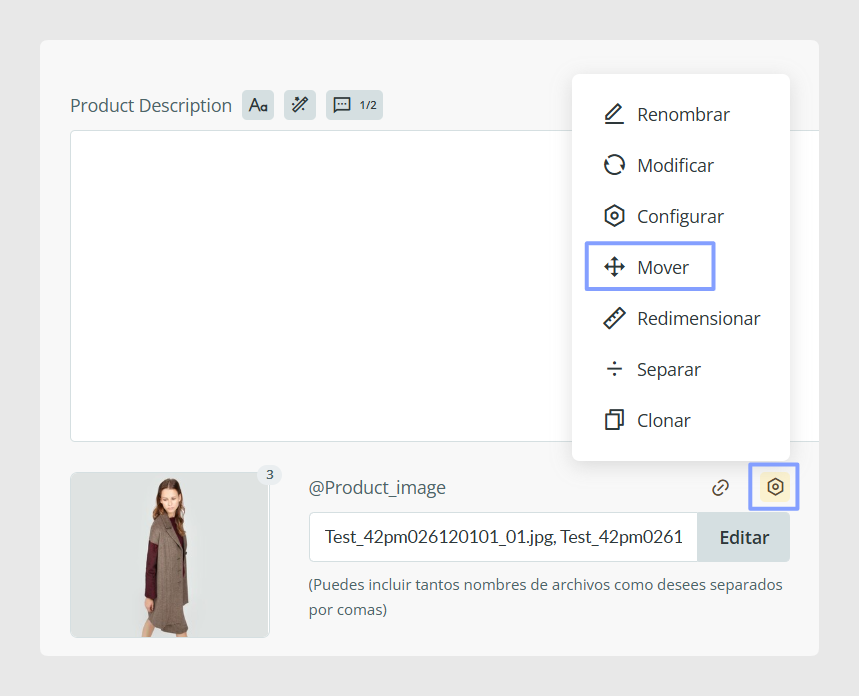
Si la distribución actual resulta desordenada o difícil de usar, puedes mover campos entre pestañas mientras estás en el modo Remodelar formulario. Selecciona el campo y usa la opción Mover para colocarlo donde tenga más sentido.
Esto es útil cuando quieres agrupar información relacionada, por ejemplo los campos de SEO en una pestaña y los campos del ERP en otra.
Mantén los campos básicos en la primera pestaña
Hay una regla importante de distribución en Sales Layer. Los campos básicos deben permanecer en la primera pestaña, Información básica.
Estos campos básicos incluyen:
- Conjunto de atributos
- Nombre del producto
- Referencia del producto
- Referencia de categoría
- Imagen del producto
- Descripción
Si intentas reorganizar el formulario, ten estos campos en cuenta porque no se pueden mover a otra pestaña.
Redimensiona campos para mejorar la distribución
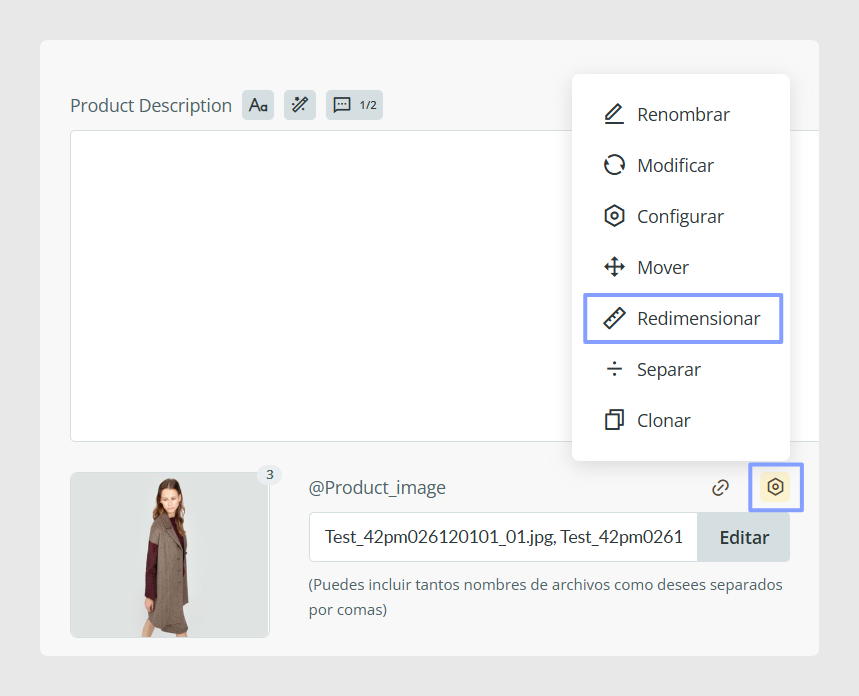
También puedes cambiar cuánto espacio ocupa un campo dentro del formulario usando la opción Redimensionar.
Esto resulta útil cuando algunos campos necesitan más espacio visual, como las descripciones largas, mientras que otros pueden ocupar menos, como los valores técnicos cortos.
Una distribución más limpia suele hacer que el formulario sea más fácil de completar y más rápido de revisar.
Crea secciones para agrupar campos relacionados
Dentro de cada pestaña, puedes crear secciones para separar los campos en grupos más pequeños. Cada sección también puede tener su propio nombre. En este artículo se explica cómo crearlas.
Esto es útil cuando una misma pestaña contiene varios tipos de información y quieres que la estructura sea más fácil de leer, por ejemplo separando dimensiones, logística e información comercial.
Renombra un campo de forma clara
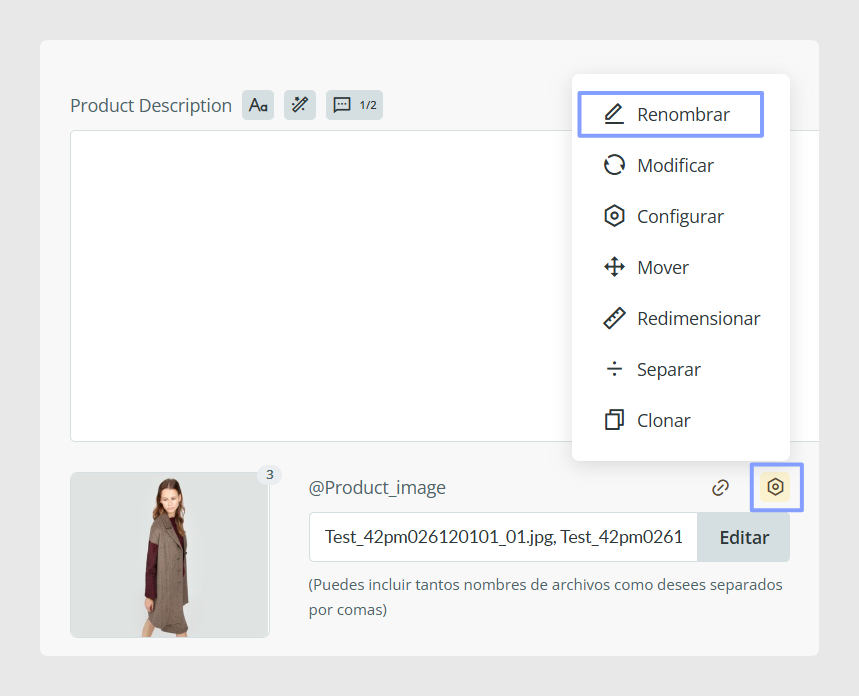
Si el título de un campo no es claro o ya no encaja con la forma de trabajar del equipo, puedes editarlo desde el editor de formularios.
Al renombrar un campo, usa un título que sea fácil de entender y coherente con el resto del formulario. Esto ayuda a que los usuarios sepan exactamente qué información deben introducir en ese campo.
Cambia el tipo de campo cuando lo necesites
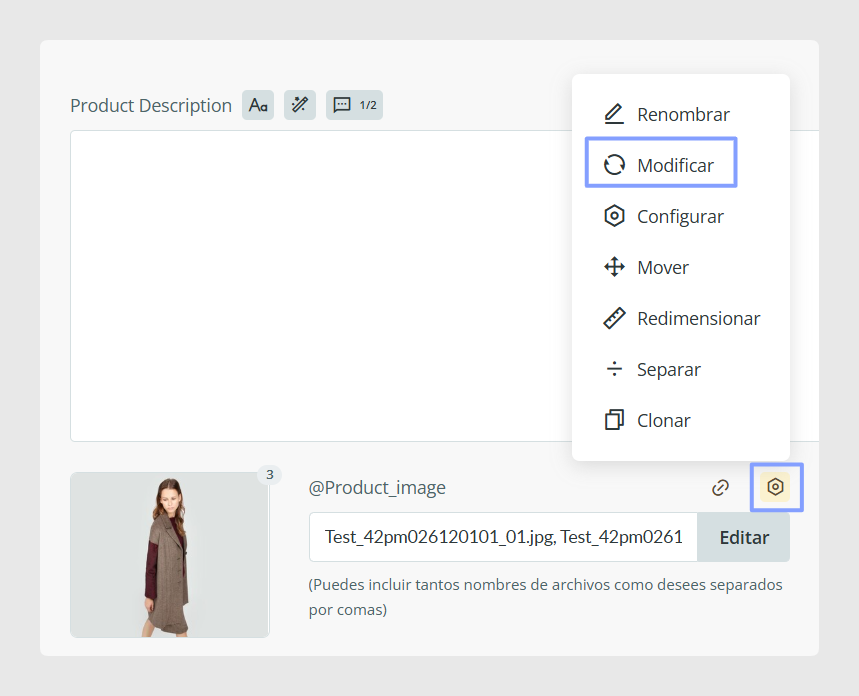
Sales Layer también te permite modificar el tipo de campo desde el editor de formularios. Esto resulta útil cuando un campo se creó originalmente con un formato que ya no se ajusta al contenido que necesitas guardar.
Por ejemplo, un campo puede funcionar mejor como:
- texto corto
- texto largo
- número
- imagen
- archivo
- lista de atributos
- fecha
- enlace web
- ítems relacionados
Antes de cambiar el tipo de campo, revisa bien cuál es la finalidad de ese campo para mantener una estructura coherente.
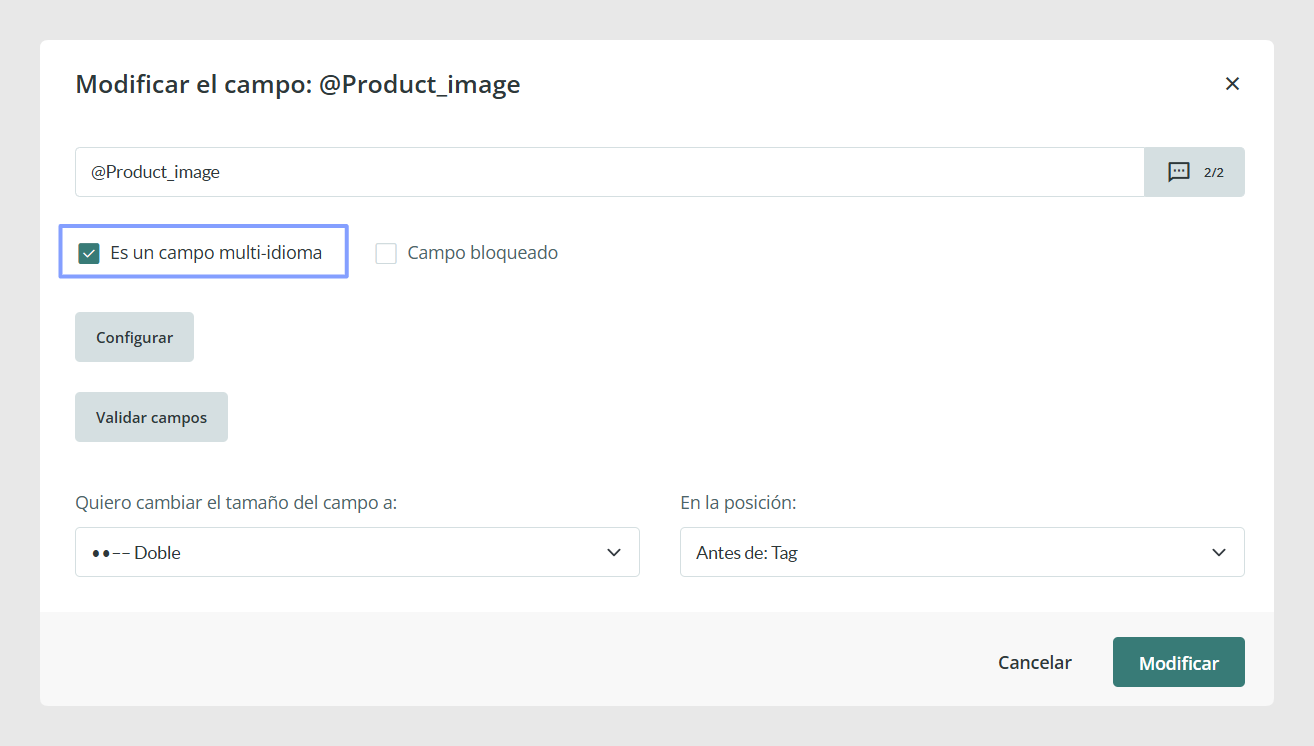
Convierte un campo en multidioma
Si el tipo de campo lo permite, puedes convertir un campo en multidioma desde Remodelar formulario modificando el campo y activando la opción multidioma.
Una vez activada, los idiomas configurados en la cuenta estarán disponibles para ese campo.
Esto es útil para campos como nombres, descripciones y otros contenidos que deben mantenerse en varios idiomas.
Edita contenido multidioma en el formulario
Cuando trabajes con un campo multidioma dentro del formulario del ítem, haz clic en el icono multidioma, que aparece como un bocadillo de diálogo, para editar los valores en los distintos idiomas.
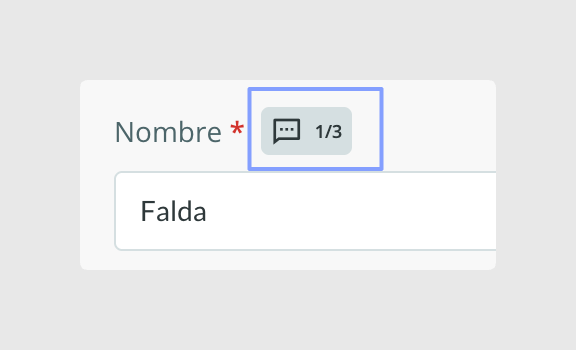
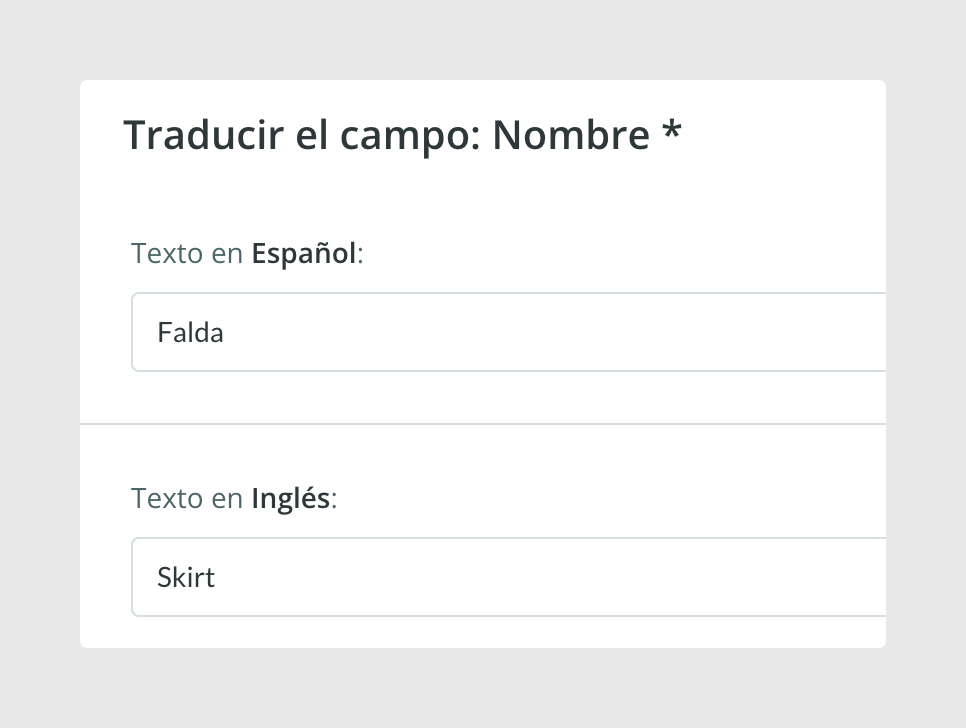
Esto te permite mantener todas las versiones de idioma dentro del mismo campo en lugar de crear campos separados manualmente para cada idioma.
Traduce los títulos de los campos a distintos idiomas
Sales Layer también te permite configurar los nombres de los campos en varios idiomas. Para hacerlo, abre el campo en Remodelar formulario y haz clic en el icono gris junto al nombre del campo.
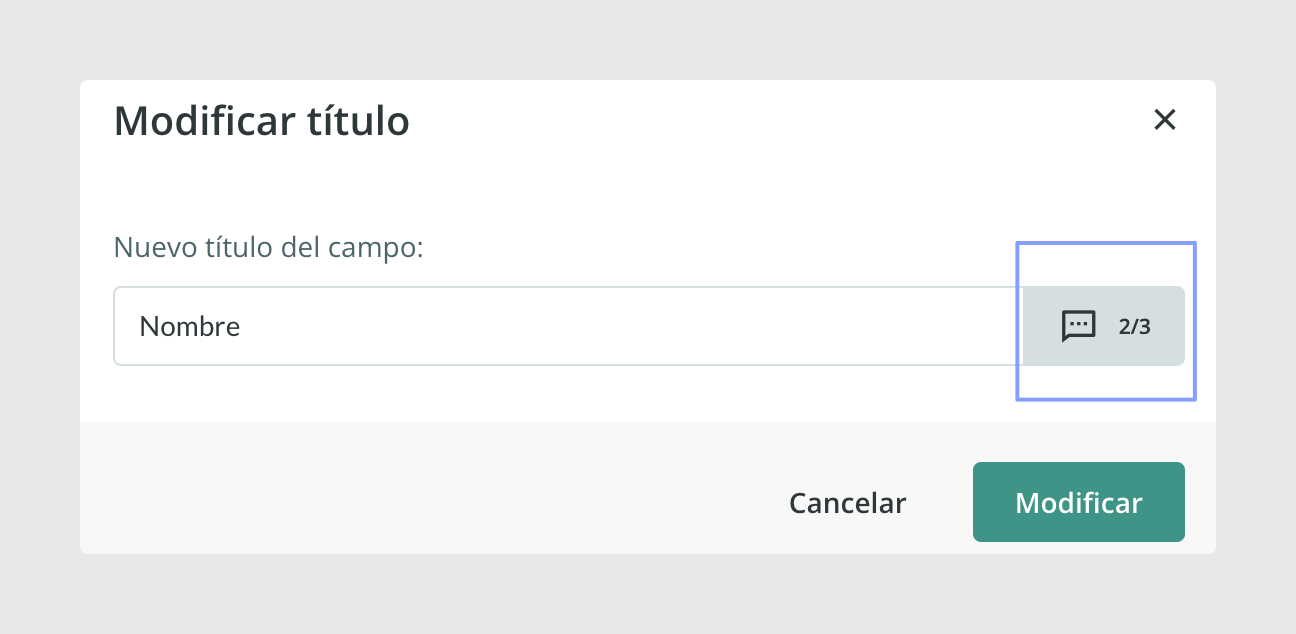
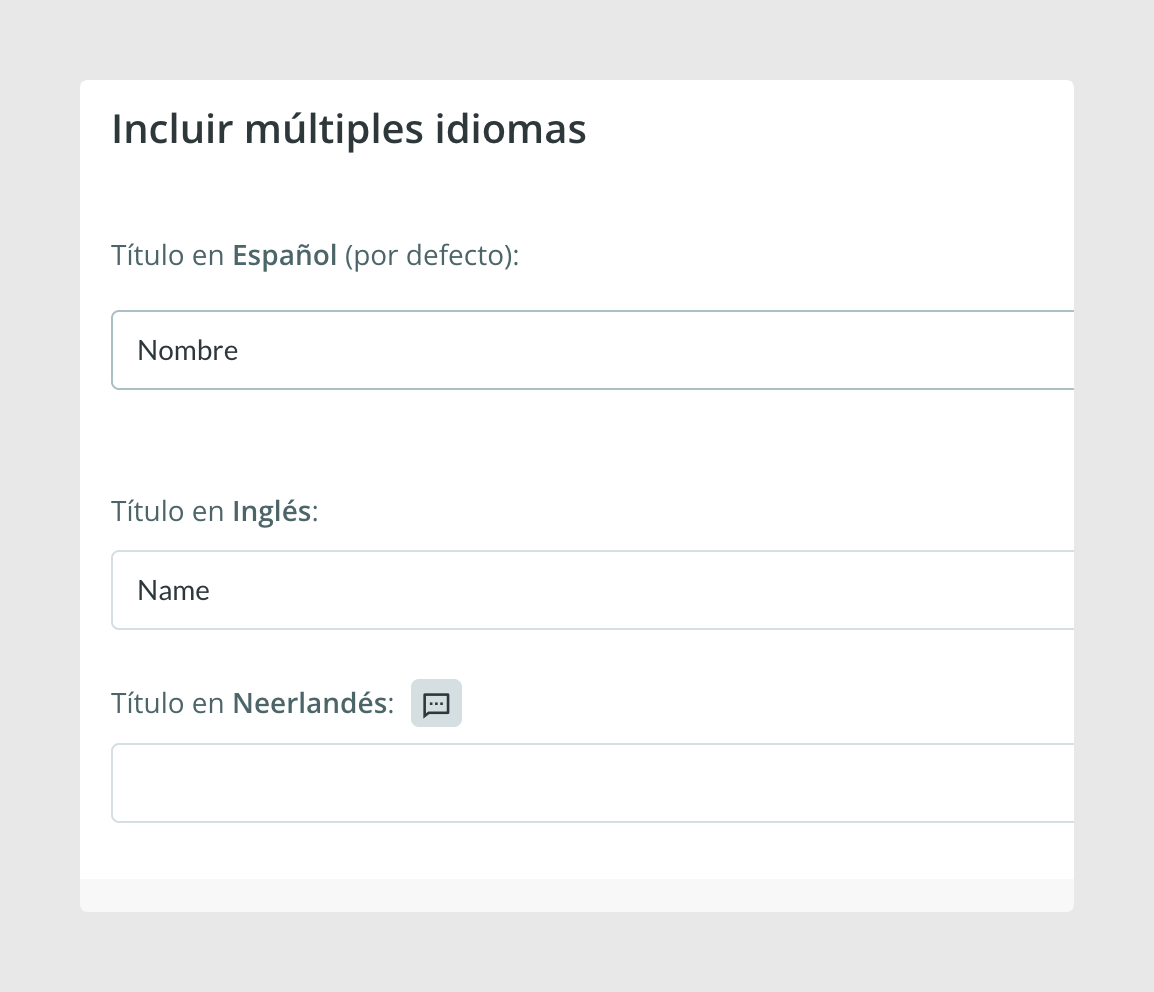
Esto es especialmente útil cuando distintos usuarios trabajan en distintos idiomas, ya que cada usuario podrá ver los títulos de los campos en el idioma elegido para el formulario.
Usa edición de texto enriquecido cuando esté disponible
Algunos campos de texto permiten un formato más avanzado. Desde el propio campo, puedes usar Modo edición para trabajar con texto enriquecido y añadir imágenes dentro del contenido del campo cuando esté disponible.
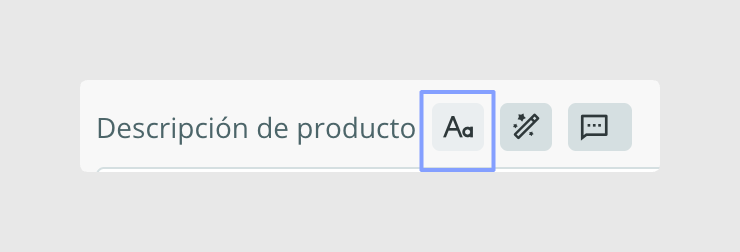
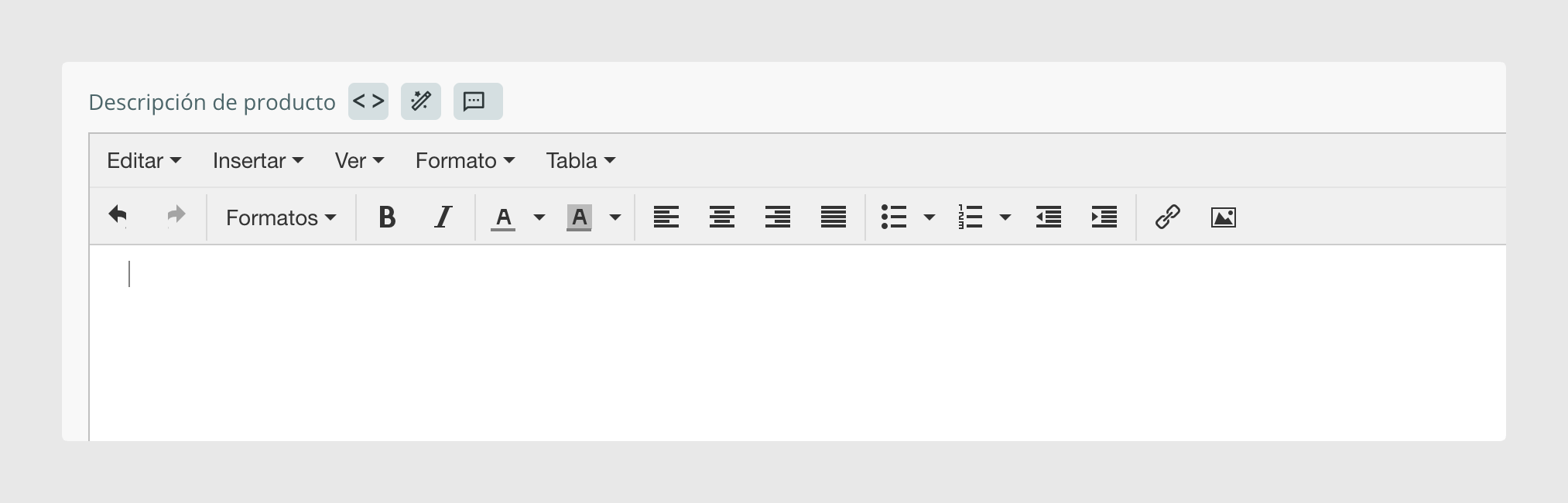
Esto resulta útil para campos como las descripciones largas, que necesitan algo más que texto plano.
Ten en cuenta el alcance del conjunto de atributos
Cuando editas un campo dentro de la estructura de un conjunto de atributos, Sales Layer puede aplicar ese cambio solo al conjunto de atributos actual o replicarlo en todos, según la configuración de la casilla verde.
Revisa esa opción con cuidado antes de guardar. Un cambio aplicado a todos los conjuntos de atributos puede afectar a más formularios de los que esperabas.
Elimina campos con cuidado
Si quitas un campo de un formulario, no siempre se elimina por completo de Sales Layer. En muchos casos, pasa a ser un campo no usado que puede recuperarse más adelante, siempre que siga existiendo en otro conjunto de atributos o formulario.
Esto es útil cuando quieres simplificar un formulario sin perder el campo por completo.
Si el campo se elimina en todas partes, entonces sí puede borrarse de forma permanente.
Casos de uso habituales
- Reorganizar un formulario para que los campos relacionados sean más fáciles de encontrar
- Renombrar campos poco claros para que el formulario sea más fácil de usar para los editores
- Cambiar un tipo de campo para que se ajuste mejor a los datos que se almacenan
- Crear campos multidioma para catálogos internacionales
- Mejorar campos de texto largo con un formato más rico
- Simplificar el formulario eliminando campos que ya no son necesarios en ese contexto
Buenas prácticas
Antes de editar campos en un formulario, piensa tanto en la usabilidad como en la estructura. Agrupa los campos relacionados, mantén los títulos coherentes y evita cambiar tipos de campo sin revisar antes cómo se está usando ese campo. Cuando un campo todavía pueda ser útil más adelante, quítalo del formulario en lugar de eliminarlo por completo. Así mantendrás el catálogo más limpio sin crear duplicados innecesarios después.
¿Le ha sido útil este artículo?
¡Qué bien!
Gracias por sus comentarios
¡Sentimos mucho no haber sido de ayuda!
Gracias por sus comentarios
Sus comentarios se han enviado
Agradecemos su esfuerzo e intentaremos corregir el artículo