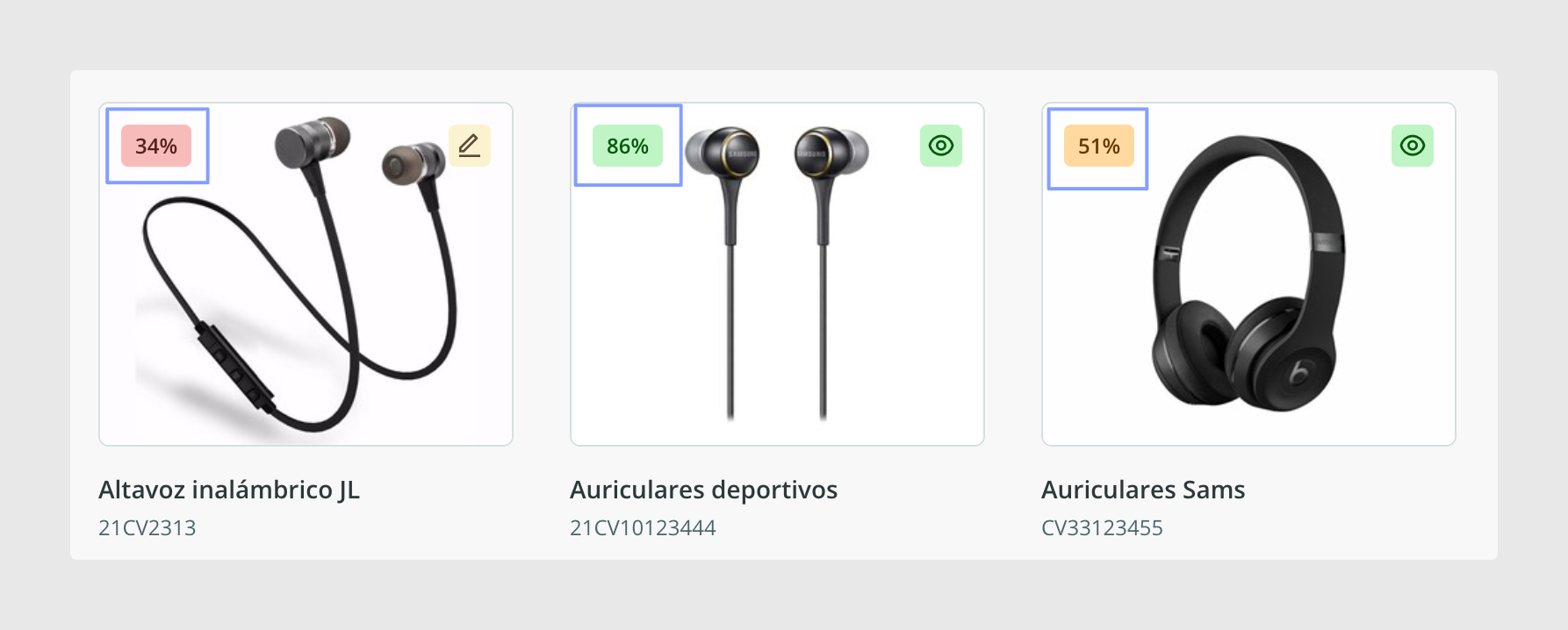
Contar con información de productos precisa y completa facilita las decisiones de compra de los clientes y optimiza la publicación del catálogo en marketplaces y canales de venta. Para poder medir cómo de completa está nuestra información, Sales Layer asigna a cada ítem un Porcentaje de Calidad o Completitud, visible directamente en las miniaturas de la sección Productos.
Asimismo, mediante el Informe de Calidad, dispones de una herramienta centralizada para examinar y perfeccionar la calidad de los datos de todo tu catálogo de forma más ágil.
Qué muestra el informe de calidad
Resumen
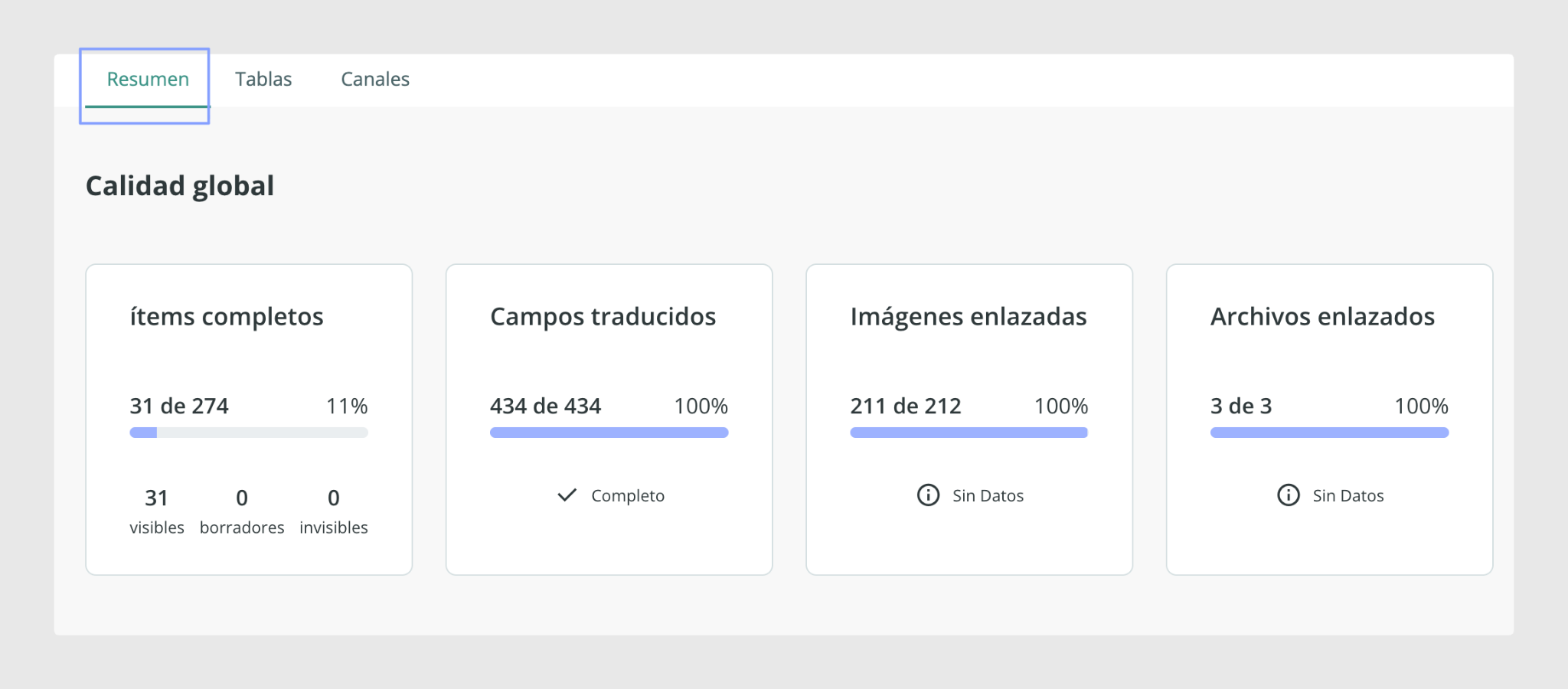
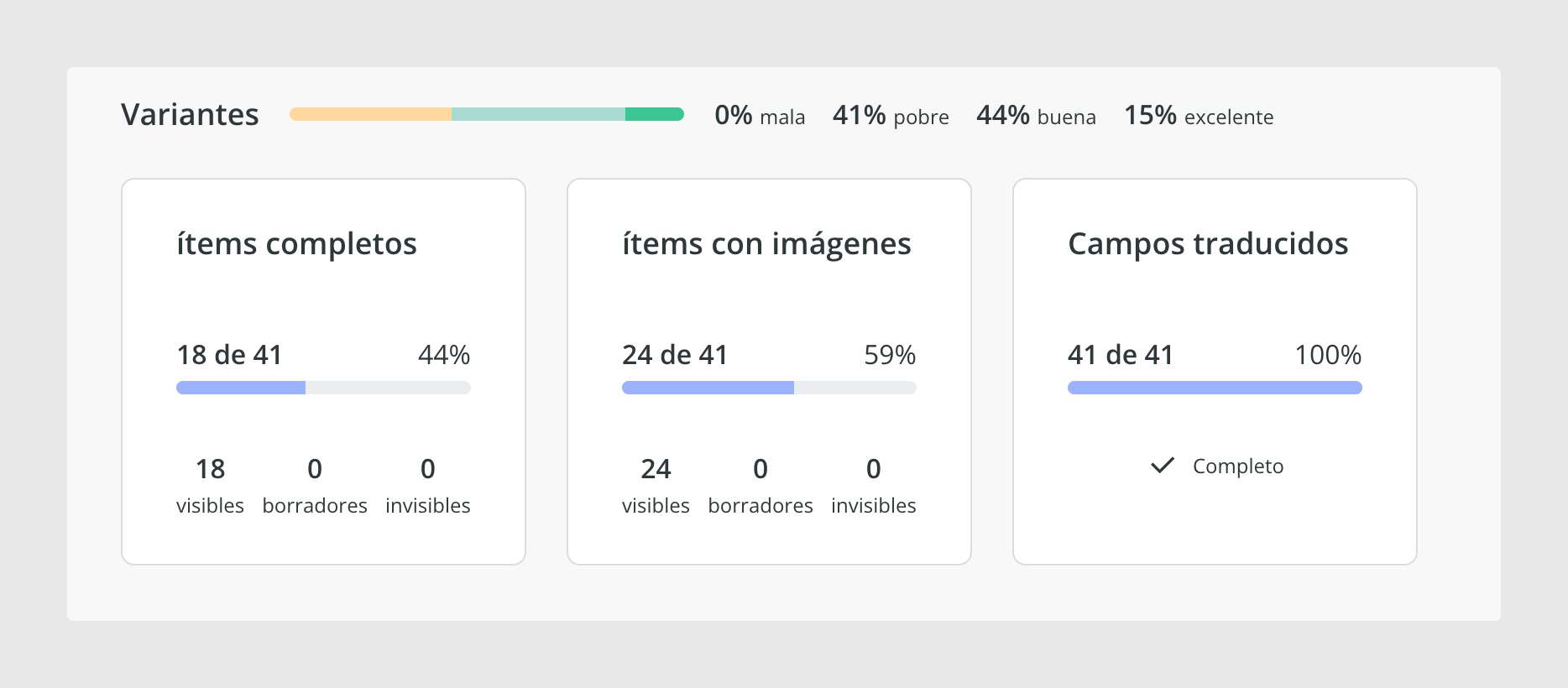
La primera pestaña del Informe de Calidad muestra un resumen de lo completa que está la información a nivel general y por tablas, como Categorías, Productos, Variantes, etc. Esto te da una vista rápida de en qué partes tu catálogo está más completo y dónde hace falta seguir trabajando.
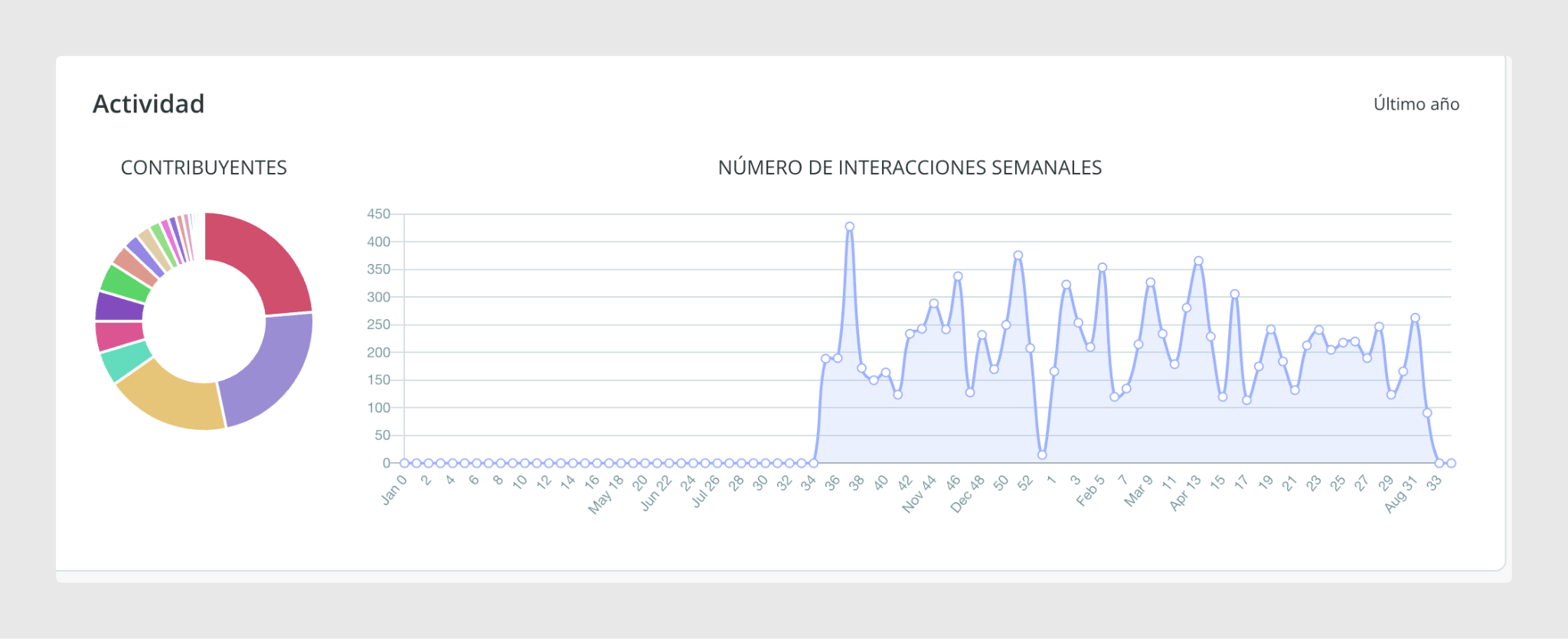
Además, muestra un gráfico para ver la evolución y el porcentaje de participación de cada miembro del equipo situando el cursor encima de la rueda.
Tablas
La segunda pestaña, Tablas, ofrece información más detallada de todos los campos que contiene nuestro catálogo. Con las opciones disponibles, podemos filtrar por tabla, estado, idioma, etiquetas e incluso por página del formulario para visualizar solo un grupo determinado de campos.
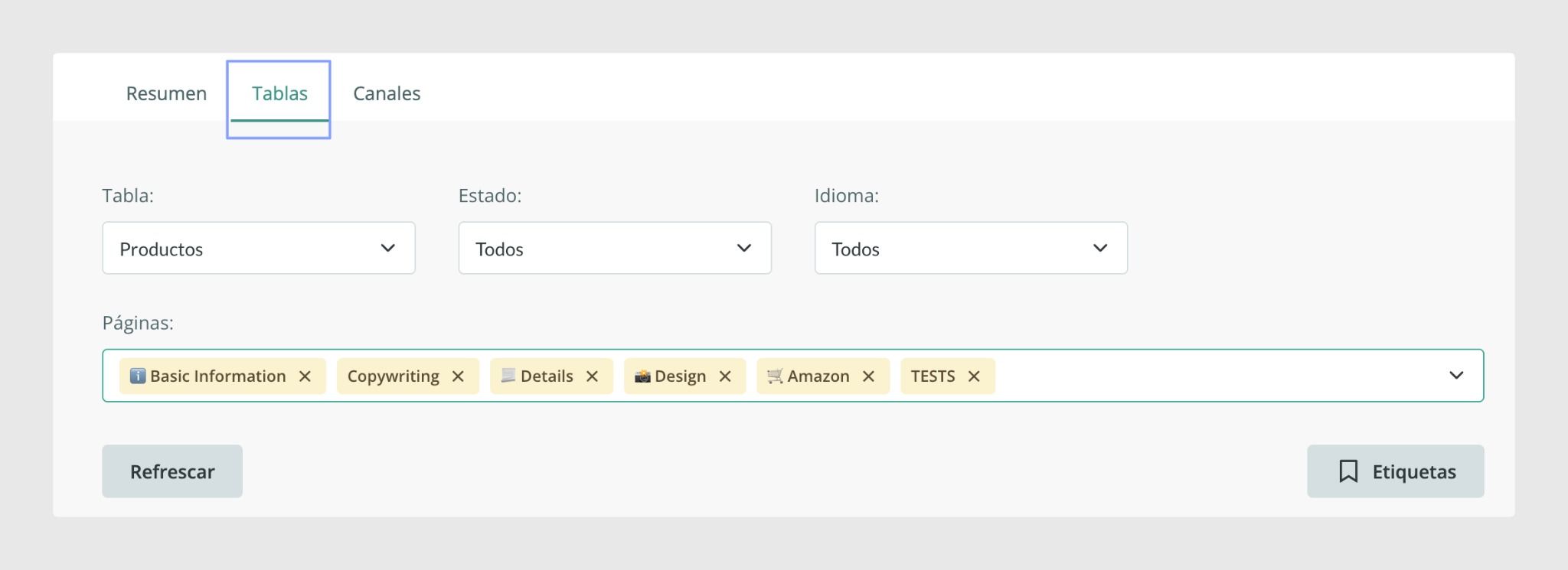
Una vez aplicados los filtros deseados, podremos ver el listado de campos y el porcentaje de completitud general de todos los ítems de nuestro catálogo que contengan esos campos.
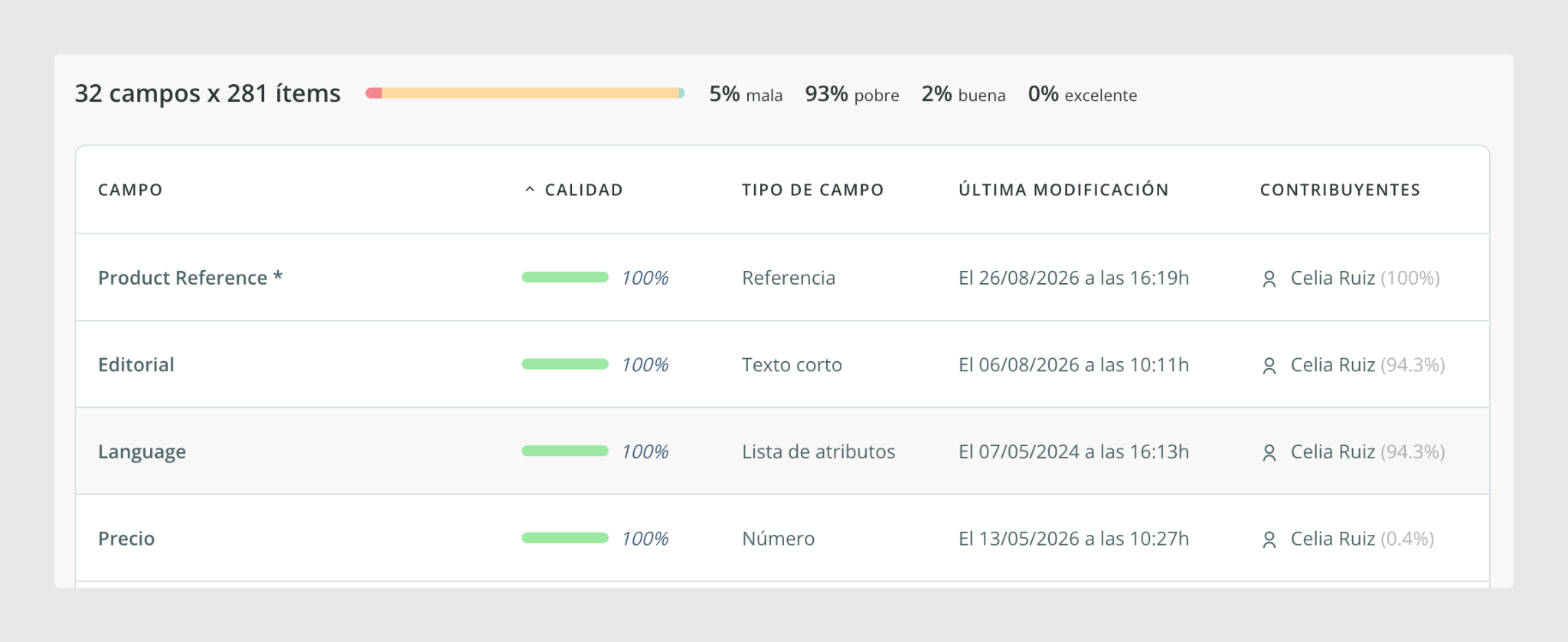
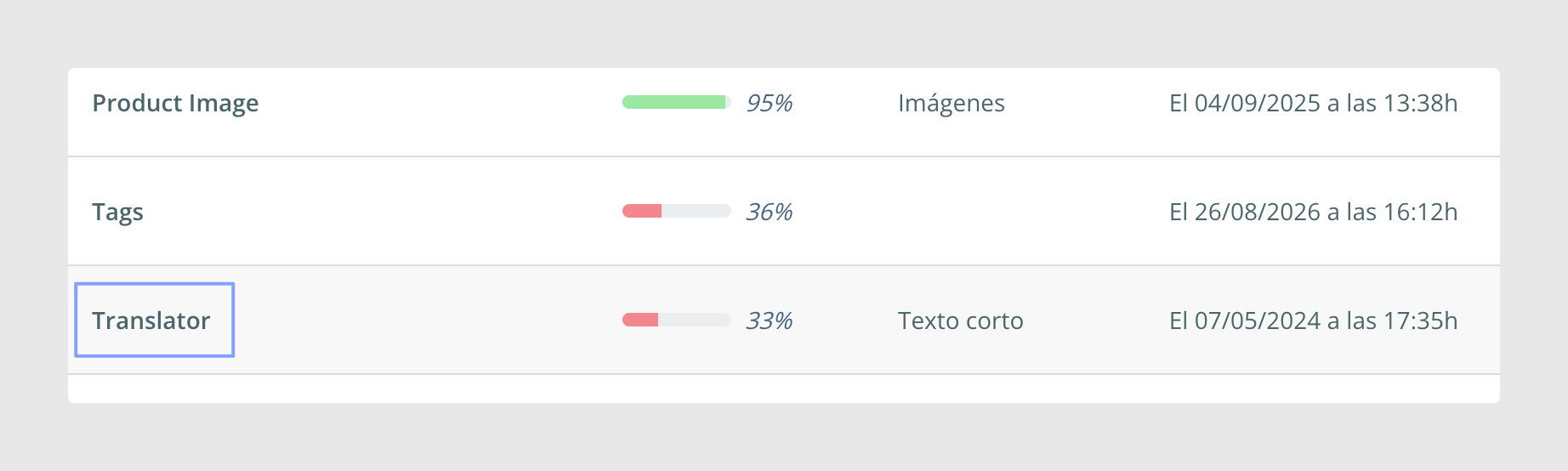
Para poder revisar y completar aquellos campos que no tengan un porcentaje de 100, haz clic sobre ellos para ser redirigido automáticamente a su sección correspondiente.
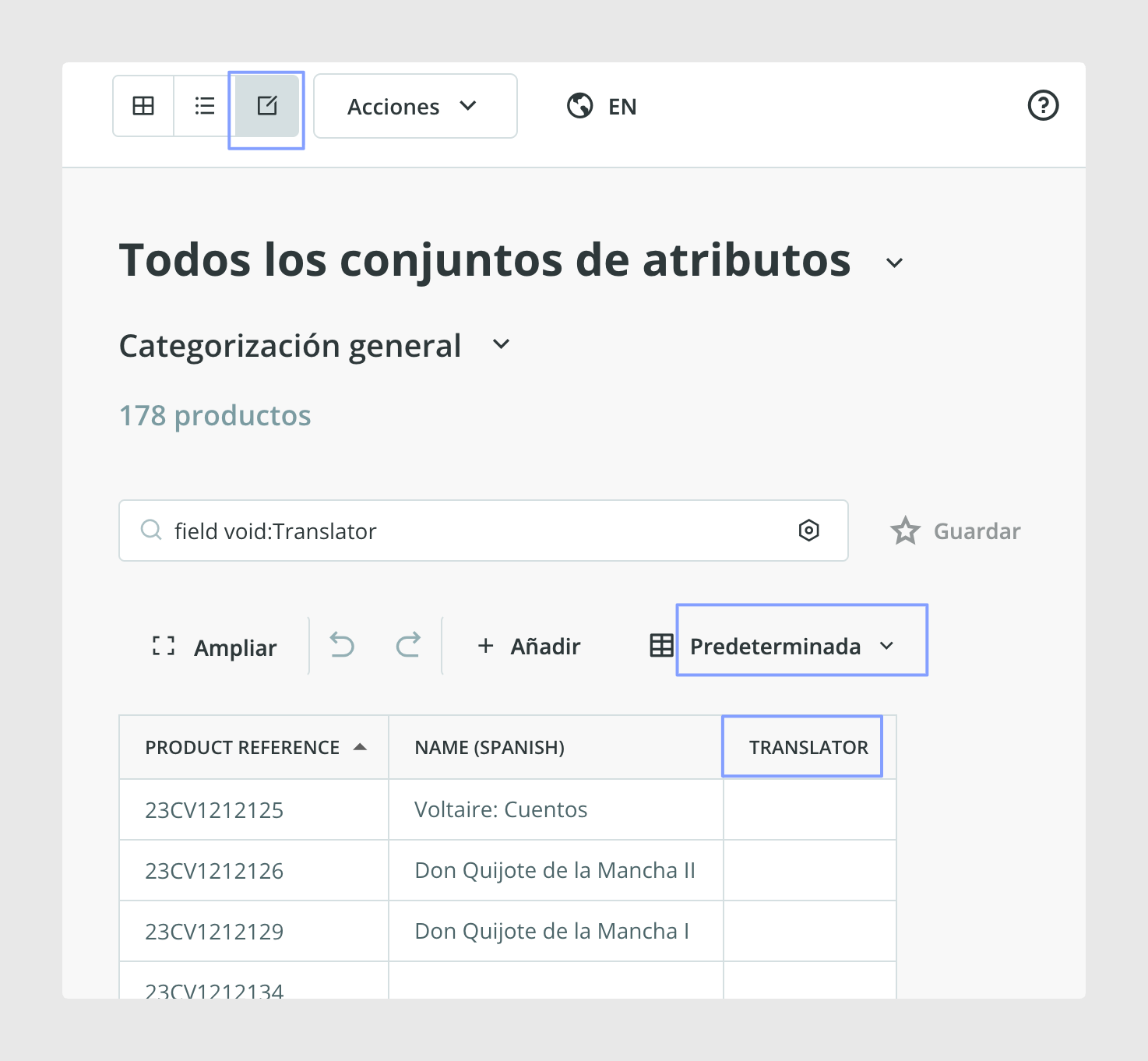
En este ejemplo, al hacer clic sobre el campo Translator, nos llevará a la tabla de Productos y filtrará todos aquellos productos que tengan ese campo vacío.
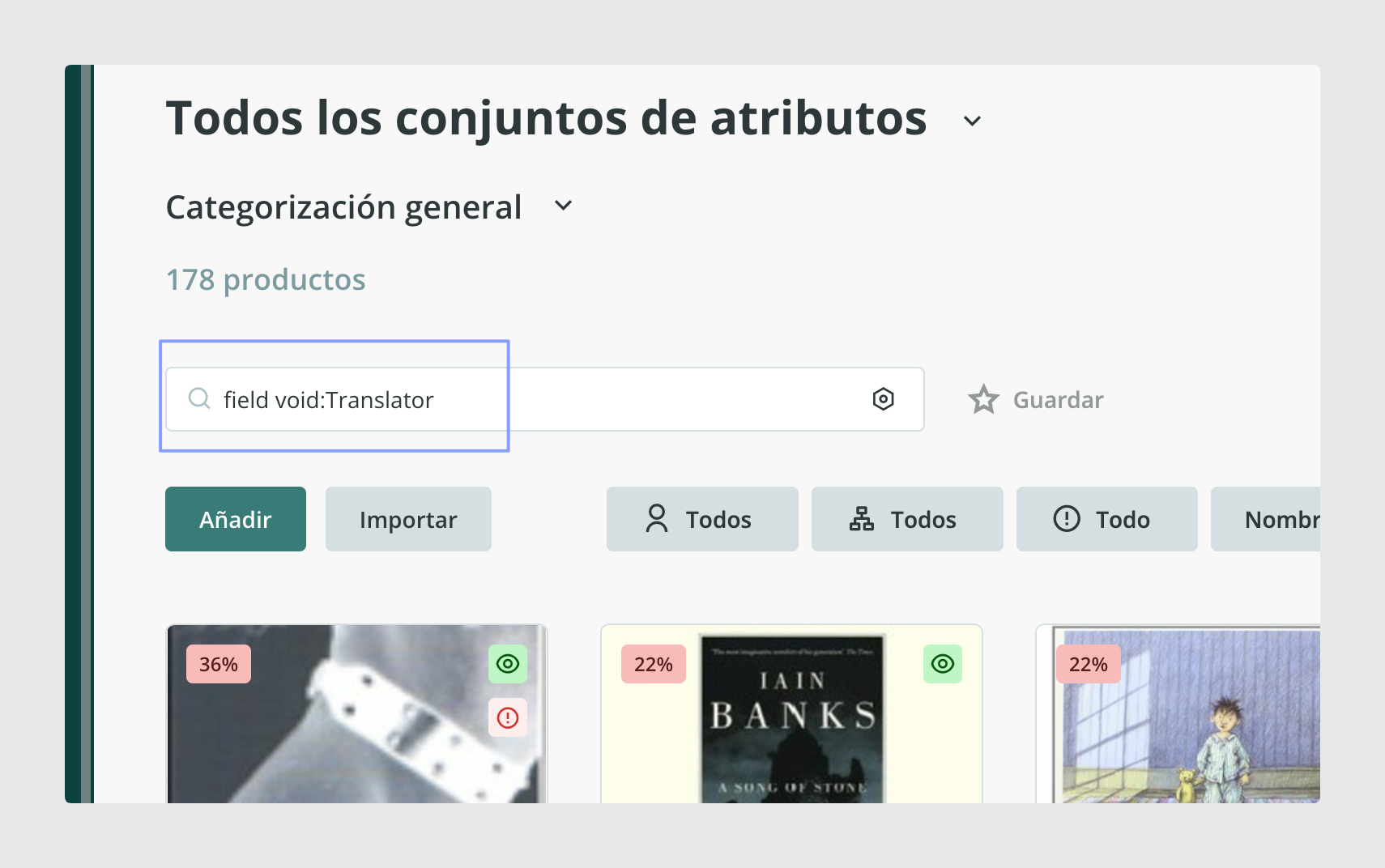
Desde ahí, puedes cambiar al Modo Editable o Excel para actualizar varios productos más rápido. En el modo Excel, haz clic en Predeterminada y elige Modificar columnas para mostrar solo los campos que necesitas mientras completas la información que falta.
Canales
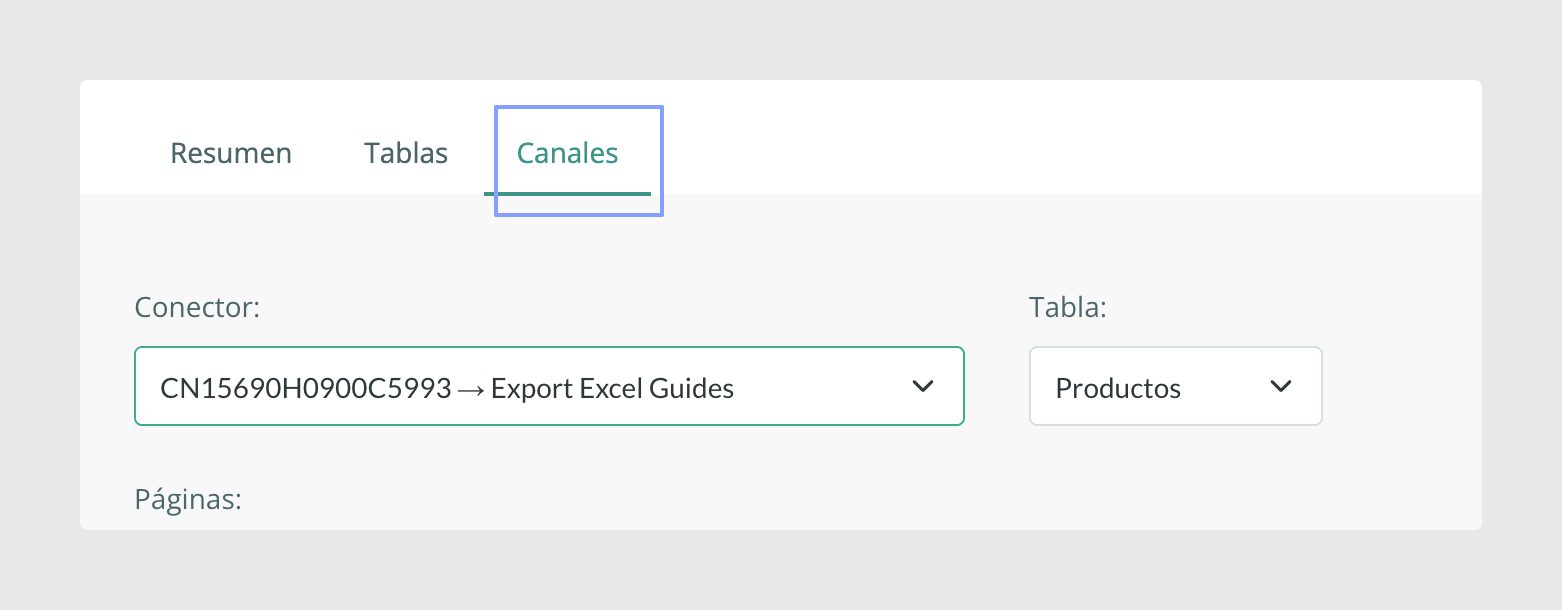
Si quieres revisar los campos mapeados en un conector para asegurar que no falta información por completar, puedes usar la tercera pestaña de Canales y filtrar por el conector deseado.
Marca un campo como no aplicable
A veces, un campo existe en el formulario pero no aplica a un producto concreto aunque pertenezca al mismo set de atributos. En ese caso, puedes marcar el campo como no aplicable para excluirlo del cálculo del Porcentaje de Calidad de ese producto y evitar que tenga un impacto negativo.
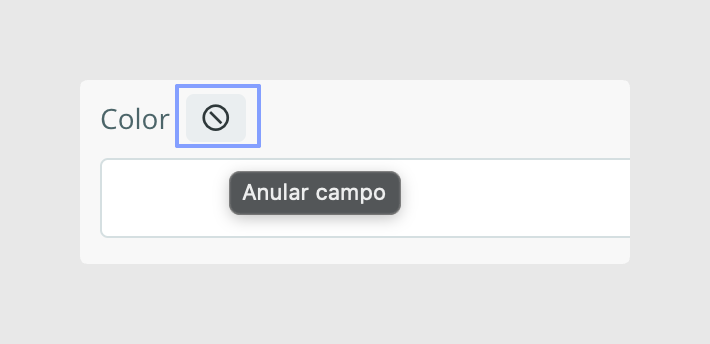
Para hacerlo, abre el formulario del producto y haz clic en el icono que aparece sobre el campo vacío.
El nombre del campo aparecerá tachado, lo que indica que ha quedado excluido del cálculo.
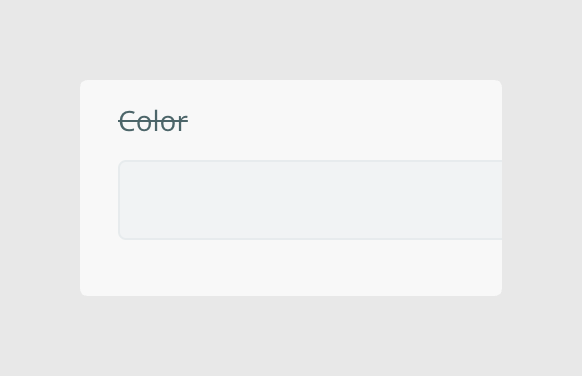
Para volver a activarlo, solo tienes que escribir en él o importar un valor.
Ten en cuenta: algunos campos no se pueden excluir del cálculo del porcentaje de calidad. Estos incluyen: set de atributos, Referencia, Nombre del producto, Referencia de categoría, Descripción, Imagen, Estado y Etiquetas.
Oculta los campos no aplicables en el formulario
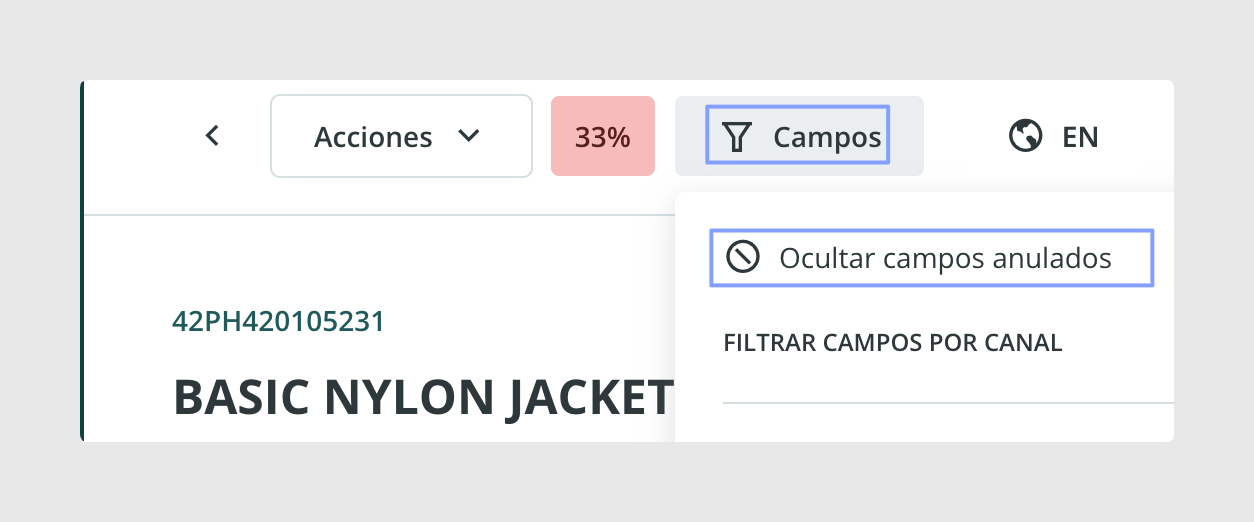
Si quieres que los usuarios se centren solo en los campos que todavía tienen que completar, puedes ocultar del formulario los campos marcados como no aplicables. En la parte superior de la pantalla, haz clic en Campos y elige Ocultar campos anulados.
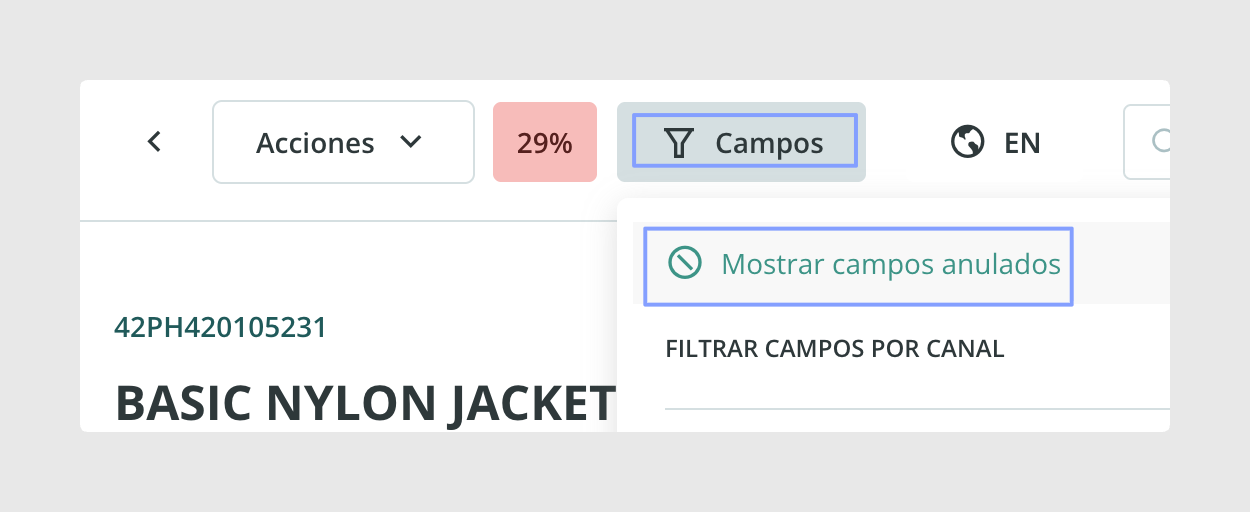
Cuando quieras volver a mostrarlos, haz clic en Campos y elige Mostrar campos anulados.
Aplica campos no aplicables en bloque
Si los mismos campos no usados afectan a muchos productos, no necesitas actualizarlos uno a uno. Ve a Acciones > Modificación en bloque y usa la opción Anular campos vacíos o Activar campos anulados.
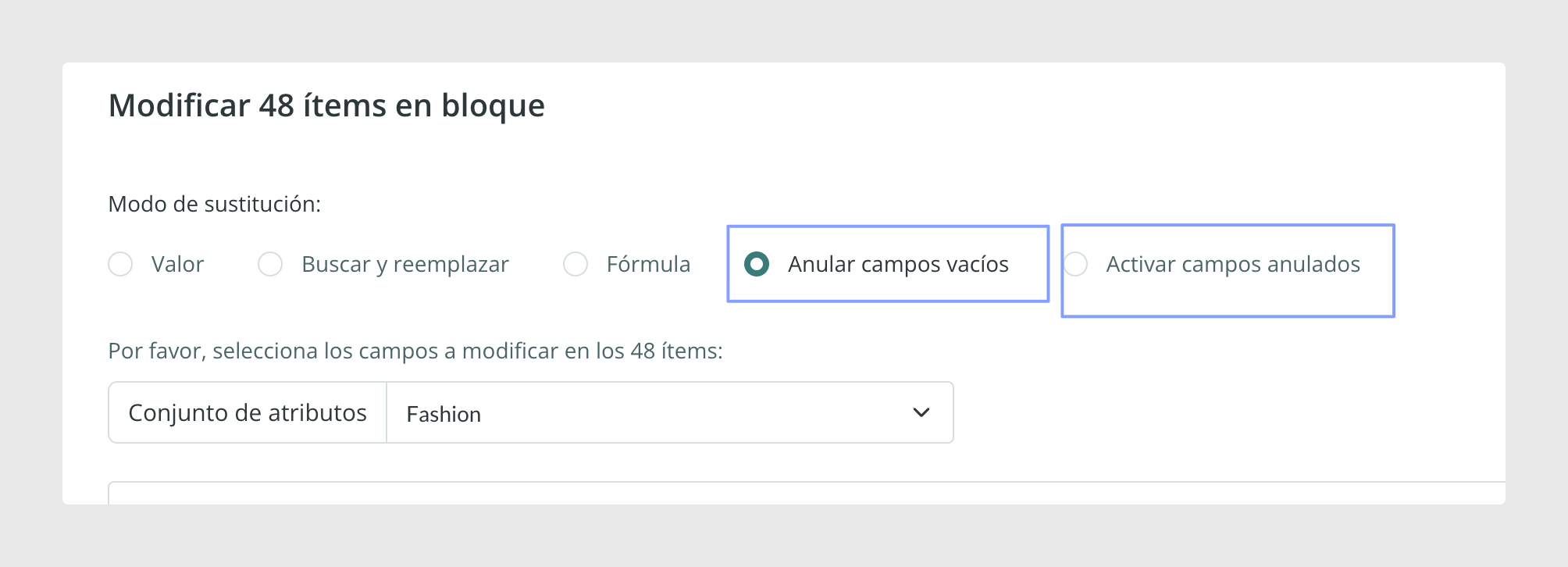
Esto es útil cuando un campo forma parte de la estructura, pero no aplica a todo un grupo de productos.
Cómo afecta la opción no aplicable al Porcentaje de Completitud
Un campo marcado como no aplicable no se considera un campo completado. En su lugar, se elimina del número total de campos usados en el cálculo.
Por ejemplo, si un producto tiene 10 campos y 8 están rellenos, su Porcentaje de Completitud es del 80%. Si uno de los campos vacíos se marca como no aplicable, el cálculo pasa a hacerse sobre 9 campos en lugar de 10, por lo que la puntuación sube al 89%.
Imprime el informe
Puedes imprimir el Informe de Calidad para compartirlo con otros equipos o usarlo en reuniones en las que reviséis las prioridades de calidad de los datos.
Nota: Si el mismo campo aparece en pestañas de distintos sets de atributos, la sección Tablas solo muestra las pestañas que contienen al menos un campo único. Por eso, si una pestaña ya representa un campo compartido, otra pestaña que solo contenga ese mismo campo compartido no aparecerá ahí. Esto ayuda a que el informe sea más fácil de leer.
Casos de uso habituales
El Informe de Calidad es especialmente útil cuando quieres preparar la información de producto antes de publicar, identificar qué campos están reduciendo el nivel de completitud, actualizar valores faltantes en bloque desde el Modo Excel o revisar campos que ya no son relevantes en tu estructura actual.
Buenas prácticas
Revisa la pestaña Tablas con frecuencia, mantén la vista del modo Excel limitada a las columnas que realmente necesitas y marca un campo como no aplicable solo cuando de verdad no corresponda a ese producto. Si tu equipo trabaja directamente en formularios, ocultar los campos no aplicables también puede hacer que la edición sea más limpia y rápida.
¿Le ha sido útil este artículo?
¡Qué bien!
Gracias por sus comentarios
¡Sentimos mucho no haber sido de ayuda!
Gracias por sus comentarios
Sus comentarios se han enviado
Agradecemos su esfuerzo e intentaremos corregir el artículo