Cuando vuelves a importar datos en Sales Layer, el sistema utiliza el campo de referencia para decidir si debe crear un ítem nuevo o actualizar uno existente.
Esto se aplica en las tablas principales, como productos, variantes y categorías. Para actualizar un ítem existente, incluye su columna de referencia junto con el campo o los campos que quieras cambiar.
Por ejemplo:
- para actualizar un producto, incluye Referencia de producto
- para actualizar una variante, incluye Referencia de variante
- para actualizar una categoría, incluye Referencia de categoría
Si la referencia ya existe en Sales Layer, la plataforma actualiza ese ítem en lugar de crear uno nuevo.
Los valores de referencia deben mantenerse siempre consistentes entre importaciones. Sales Layer distingue entre mayúsculas y minúsculas, por lo que una referencia escrita con diferencias en uppercase o lowercase puede tratarse como un valor distinto.
Esta es una de las comprobaciones más importantes antes de volver a importar datos, especialmente cuando el archivo procede de distintas fuentes o se ha editado manualmente.
Importa solo las columnas que necesitas cambiar
No necesitas volver a importar el ítem completo cada vez. En la mayoría de los casos, basta con importar la columna de referencia y solo los campos que quieras actualizar.
Esto hace que las reimportaciones sean más seguras y más fáciles de controlar, porque solo estás tocando los datos que realmente quieres modificar.
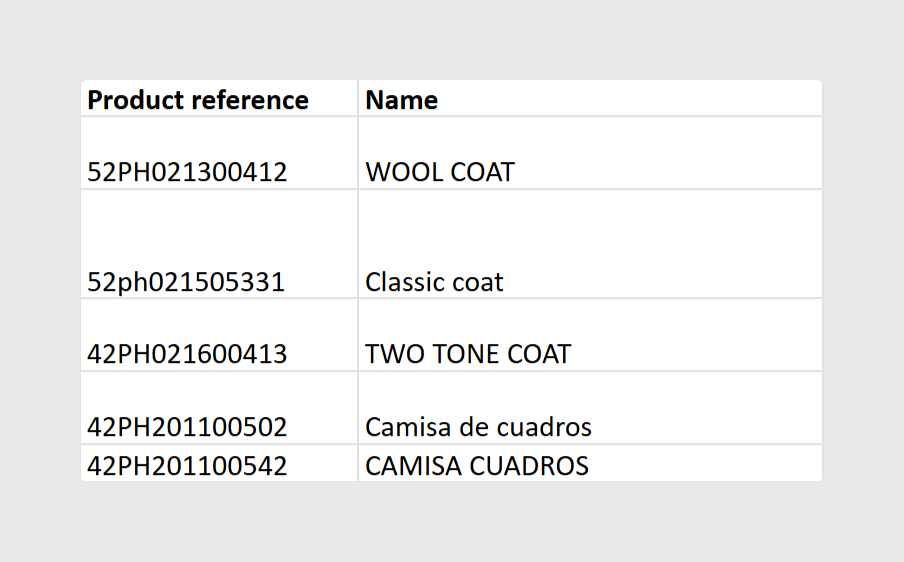
Por ejemplo, si solo necesitas actualizar nombres de producto, puedes importar:
- Referencia de producto
- Nombre del producto
Para volver a importar datos, sigue el mismo proceso que en una importación manual normal. Ve a la tabla que quieres actualizar, haz clic en Importar y elige el método de importación que quieras usar, como Excel, CSV o XML cuando corresponda.
Sales Layer mapeará después las columnas entrantes con los campos existentes, igual que hace en una primera importación.
Revisa el mapeo de campos antes de confirmar la reimportación
Antes de finalizar la reimportación, revisa cómo ha mapeado Sales Layer las columnas entrantes.
En este paso, todavía puedes:
- asignar una columna a otro campo existente
- crear un campo nuevo si lo necesitas
- cambiar el título del campo
- cambiar el tipo de campo
- descartar una columna que no quieras importar
Sales Layer recuerda el mapeo que confirmas, lo que ayuda a que las reimportaciones futuras sean más rápidas y más consistentes.
Si la misma referencia aparece más de una vez en el mismo archivo de Excel, Sales Layer importa la primera aparición e ignora las demás.
Por eso, es buena idea revisar tu hoja de cálculo en busca de referencias duplicadas antes de importar. Esto ayuda a evitar confusiones cuando las actualizaciones esperadas no aparecen en el resultado final.
Usa operadores con cuidado en campos multivalor
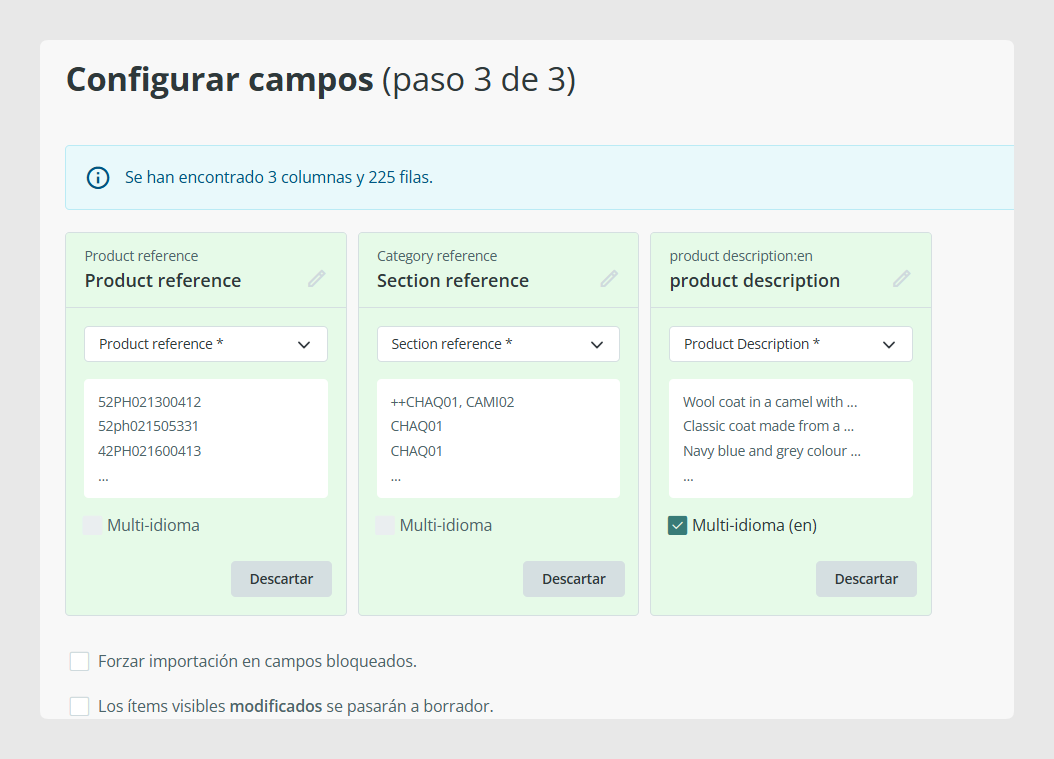
Algunos campos pueden contener más de un valor, como referencias de categoría, imágenes, archivos, ítems relacionados, etiquetas o campos de lista con multiselección activada.
Cuando actualizas estos campos, puedes usar operadores especiales para evitar reemplazar todo el contenido del campo.
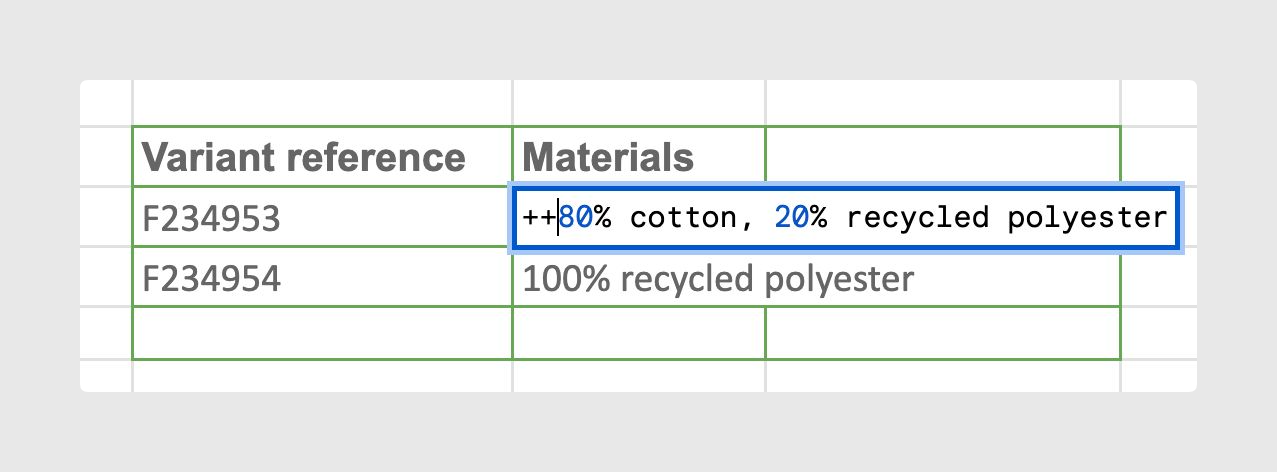
Usa ++ para añadir valores
Añade ++ antes del nuevo valor cuando quieras incorporar información sin eliminar lo que ya existe.
Esto es útil, por ejemplo, cuando un producto ya tiene imágenes vinculadas y quieres añadir una imagen más sin sobrescribir las existentes.
Usa -- para eliminar valores concretos
Añade -- antes de un valor cuando quieras eliminar ese valor concreto de un campo multivalor compatible.
Esto te permite limpiar entradas individuales sin reemplazar todo el campo.
Estos operadores solo deben usarse en campos que admiten este comportamiento.
Entiende las opciones de reimportación
Cuando vuelves a importar datos, Sales Layer puede mostrar opciones adicionales en la parte inferior de la ventana de importación. Estas opciones te ayudan a controlar cómo se aplica la actualización.
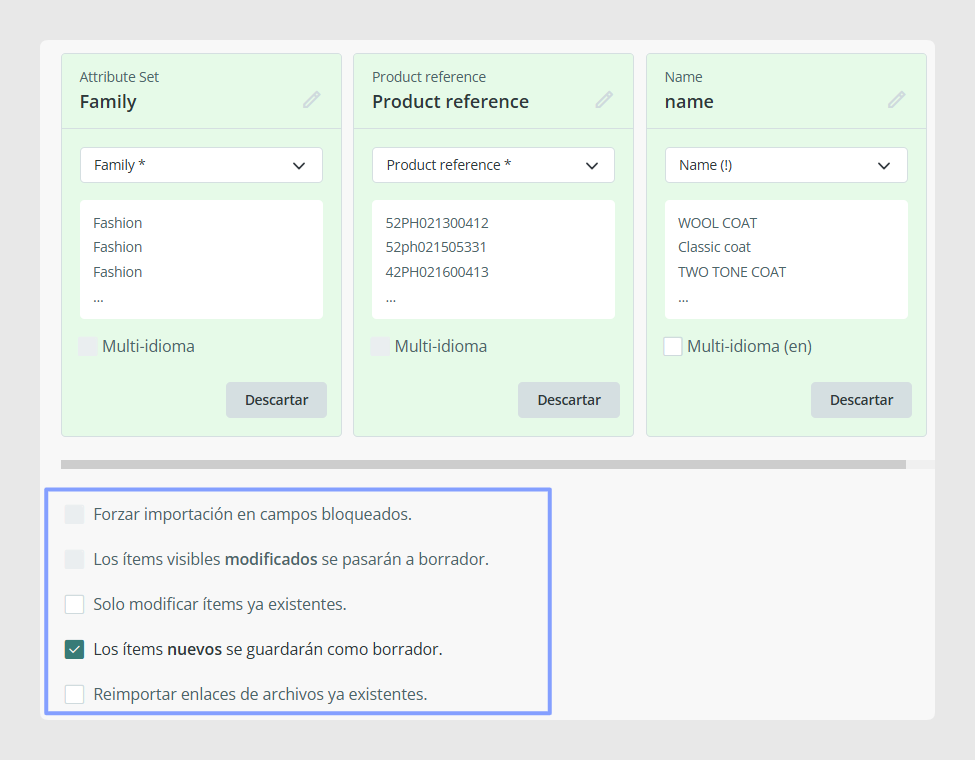
Los ítems nuevos se guardarán como borrador
Si tu archivo incluye referencias que todavía no existen y permites que se creen esos nuevos ítems, esta opción hace que entren en Sales Layer en estado borrador en lugar de estado visible.
Forzar importación en campos bloqueados
Si algunos campos están bloqueados, Sales Layer normalmente los deja sin cambios durante la reimportación. Si seleccionas esta opción, los valores importados también actualizarán esos campos bloqueados.
Esto es especialmente relevante cuando los campos bloqueados están protegidos frente a ediciones no deseadas.
Los ítems actualizados que estén visibles pasarán a estado borrador
Si se selecciona, los ítems visibles que se actualicen mediante la reimportación pasarán a estado borrador después de la actualización. Esto puede ser útil cuando los cambios deben revisarse antes de volver a ser visibles.
Modificar solo ítems ya existentes
Esta opción es una de las configuraciones más seguras para reimportaciones. Si tu archivo incluye referencias nuevas por error, Sales Layer las ignorará y actualizará solo los ítems que ya existen.
Usa esta opción cuando quieras asegurarte de que la reimportación no crea nuevos ítems por accidente.
Reimportar enlaces de archivos ya existentes
Esta opción vuelve a procesar las imágenes incluidas en el archivo Excel o CSV como si fueran nuevas, manteniendo los enlaces a los ítems que ya estaban conectados a ellas.
Es útil cuando necesitas refrescar importaciones de archivos o imágenes sin romper las asociaciones existentes con los ítems.
Generar copia de seguridad
Si no hay una copia de seguridad reciente, Sales Layer puede ofrecer la opción de generar una antes de completar la importación.
Esto te da una capa adicional de seguridad antes de aplicar una actualización grande.
Casos de uso habituales
- Actualizar uno o dos campos en muchos productos existentes sin volver a importar todo el catálogo
- Refrescar imágenes o archivos manteniendo los enlaces existentes
- Añadir valores a campos multivalor usando ++
- Eliminar valores concretos de campos compatibles usando --
- Evitar la creación accidental de ítems activando Modificar solo ítems ya existentes
- Pasar a borrador los ítems visibles actualizados para revisarlos antes de publicar
Buenas prácticas
Antes de volver a importar, comprueba siempre que tus referencias estén limpias, sean únicas y estén escritas de forma consistente. Importa solo las columnas que realmente quieres cambiar, revisa el mapeo de campos antes de confirmar y usa Modificar solo ítems ya existentes cuando quieras la actualización más segura posible. Para cambios de mayor alcance, genera primero una copia de seguridad para tener un punto de recuperación si lo necesitas.
¿Le ha sido útil este artículo?
¡Qué bien!
Gracias por sus comentarios
¡Sentimos mucho no haber sido de ayuda!
Gracias por sus comentarios
Sus comentarios se han enviado
Agradecemos su esfuerzo e intentaremos corregir el artículo