Importar productos desde Excel es una de las formas más rápidas de cargar datos de producto en Sales Layer. Este método es útil tanto cuando añades productos por primera vez como cuando quieres actualizar productos que ya existen en tu catálogo.
Para empezar, ve a Productos en el menú lateral izquierdo, haz clic en Importar y después elige Documento Excel.
Prepara tu archivo de Excel
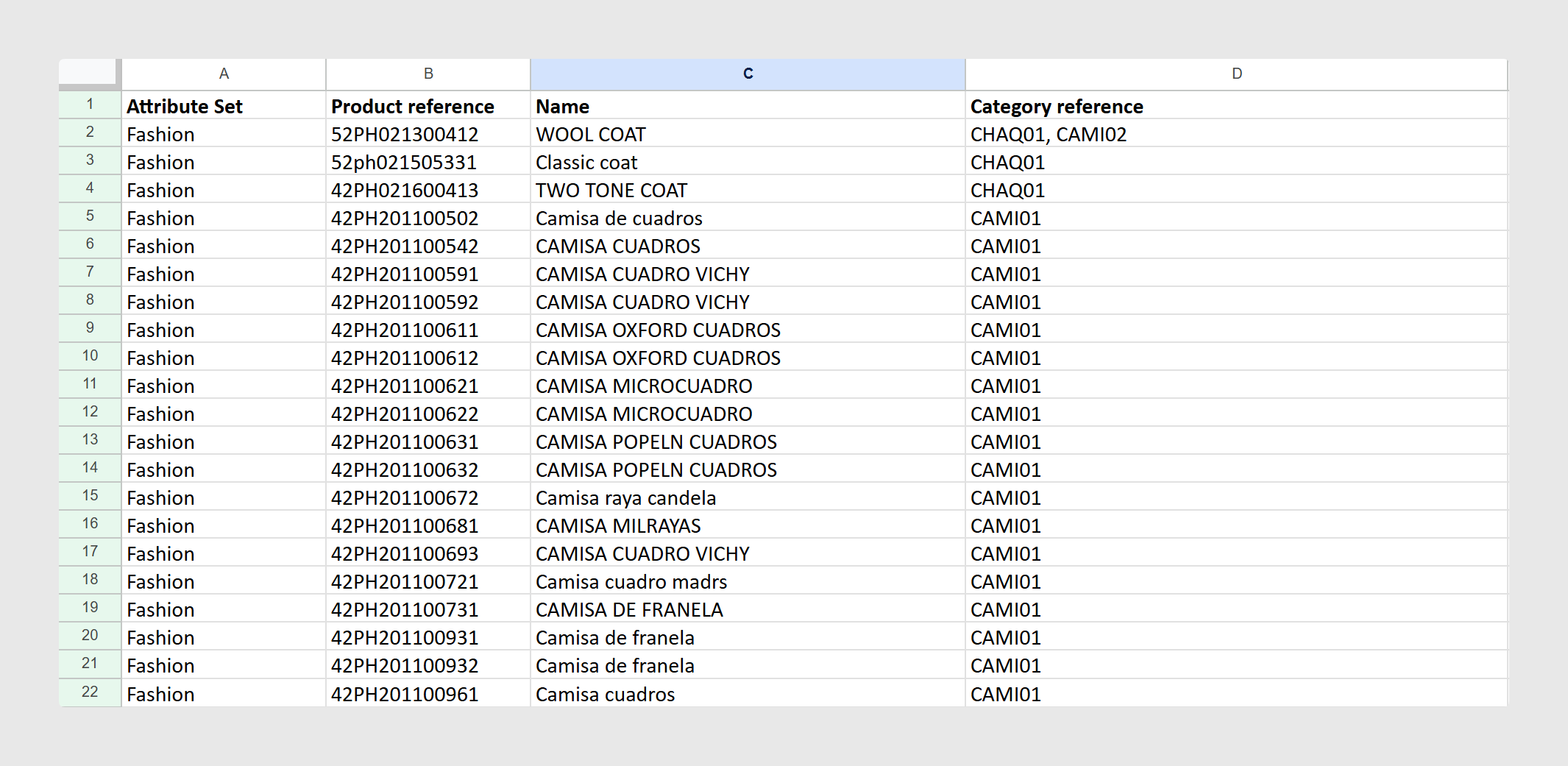
Antes de importar, asegúrate de que la información de tus productos ya está organizada en columnas en tu hoja de cálculo. Cada fila debe representar un producto.
Sales Layer permite importaciones desde Excel de hasta 25.000 productos cada vez. También puedes importar hasta 750 columnas en una sola importación de Excel o CSV.
Cuando tu hoja de cálculo esté lista, copia las filas de producto desde Excel y pégalas directamente en la ventana de importación de Sales Layer.
Incluye los campos clave del producto
Sales Layer identifica varios campos de producto como campos básicos durante la importación. Los principales que debes tener en cuenta son:
- Referencia de producto, utilizada como identificador único del producto
- Referencia de sección, utilizada para vincular productos a categorías
- Set de Atributos, utilizado para asignar el producto a un Set de Atributos
- Nombre del producto
- Descripción del producto
- Imagen del producto
En las importaciones de productos, los campos más importantes son Referencia de producto y Nombre del producto. Deben estar siempre incluidos en tu archivo.
La referencia de producto debe mantenerse igual entre importaciones porque Sales Layer la utiliza para decidir si una fila debe crear un producto nuevo o actualizar uno existente.
Mantén las referencias consistentes
Cuando importas una referencia de producto que ya existe, Sales Layer actualiza ese producto en lugar de crear uno nuevo.
Es importante tener en cuenta que las referencias distinguen entre mayúsculas y minúsculas. Esto significa que valores como ABC001 y abc001 se tratan como referencias diferentes.
Ten en cuenta también que, si la misma referencia aparece más de una vez en el mismo archivo de Excel, Sales Layer importará la primera aparición e ignorará las siguientes.
Importa columnas multidioma
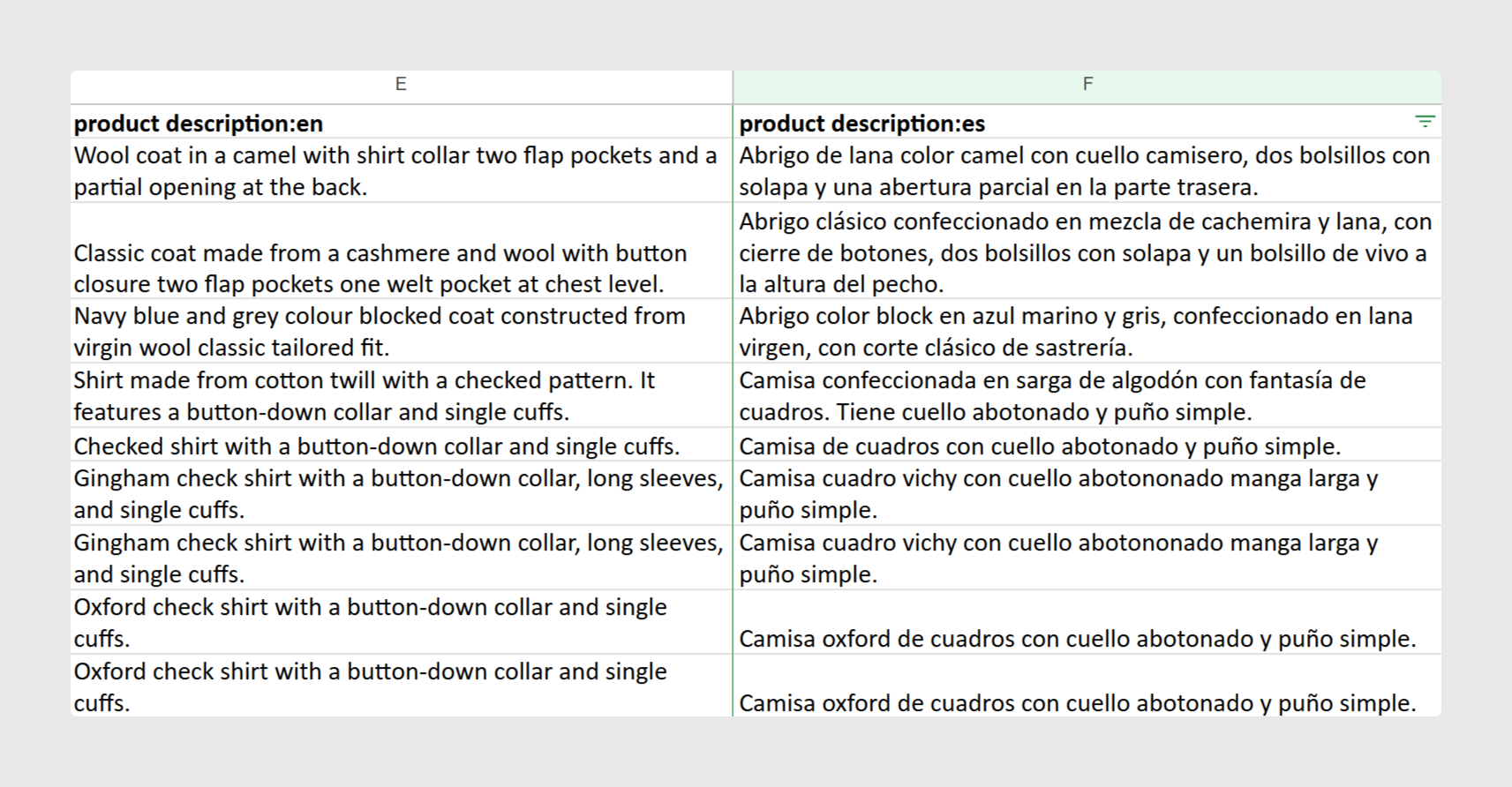
Si tu catálogo utiliza más de un idioma, cada versión en un idioma de un campo debe ir en su propia columna.
Por ejemplo, si tienes un título en español y en inglés, puedes usar nombres de columna como Nombre del producto:es y Nombre del producto:en. Cuando Sales Layer detecta este patrón, crea o relaciona automáticamente un campo multidioma.
Durante la importación, estos campos se identifican como multidioma, así que puedes revisarlos antes de confirmar la carga.
Revisa el mapeo de campos antes de importar
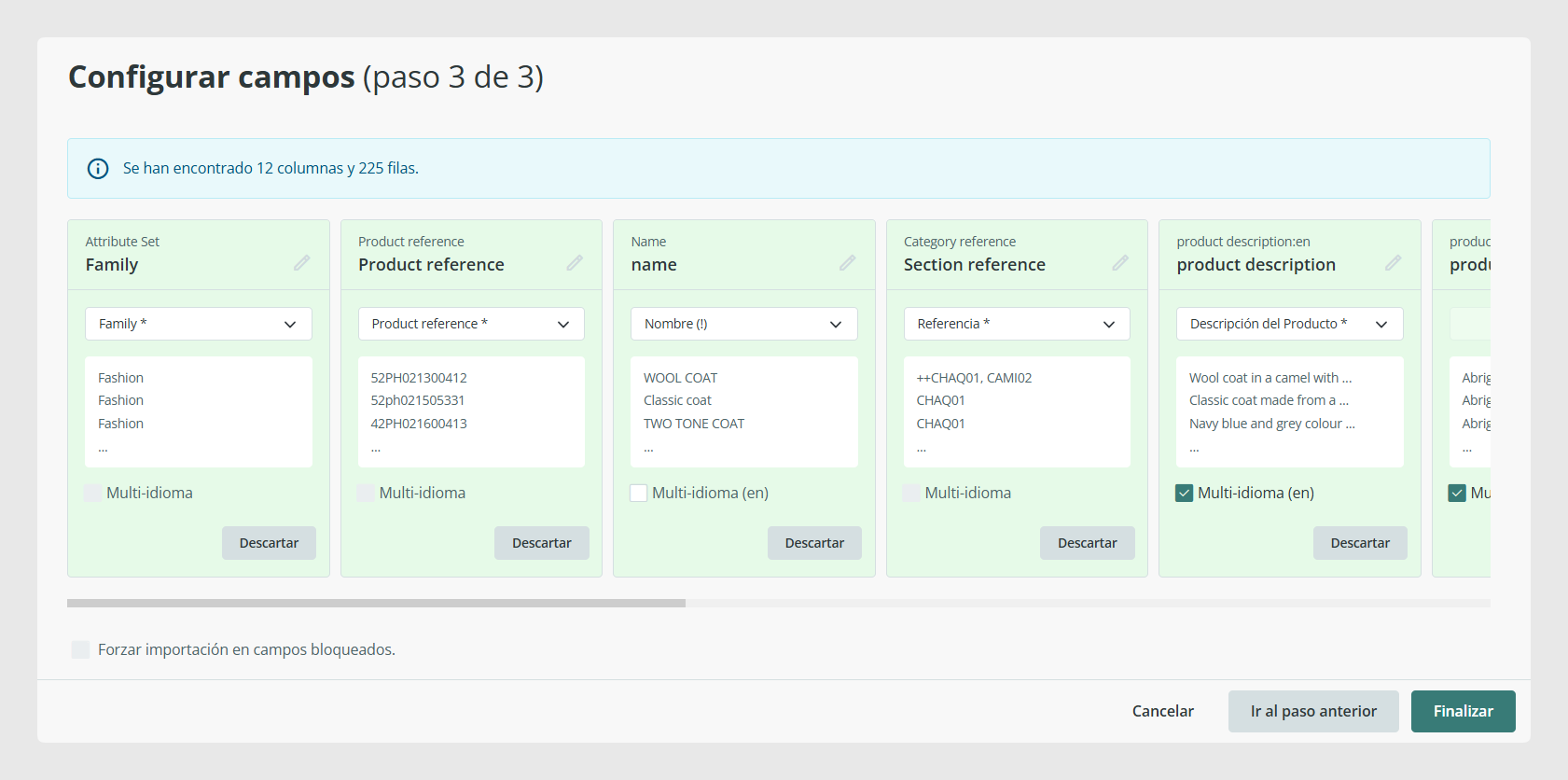
Después de pegar los datos, Sales Layer muestra las columnas detectadas para que puedas revisar cómo se importará cada una.
En este paso, Sales Layer utiliza colores para ayudarte a entender lo que ha detectado:
- Los campos con fondo verde se reconocen como campos existentes o ya conocidos
- Los campos con fondo blanco son campos nuevos que todavía necesitan revisión
- Una columna vacía también puede aparecer en blanco y puedes activarla si quieres importarla en la estructura
Antes de finalizar la importación, puedes:
- relacionar una columna con otro campo existente
- crear un campo nuevo
- cambiar el título del campo
- cambiar el tipo de campo
- descartar una columna que no quieras importar
Este es un paso importante porque te ayuda a crear la estructura correcta de producto desde el principio.
Cuando una columna es nueva, comprueba que el tipo de campo seleccionado coincide con el contenido que estás importando. Por ejemplo, una columna de imágenes debe usar un tipo de campo de imagen, y una columna de texto debe usar un tipo de campo de texto adecuado.
Revisar bien los tipos de campo durante la primera importación ayuda a evitar tareas de limpieza más adelante.
Una vez que hayas revisado los campos y su mapeo, haz clic en Importar para crear o actualizar los productos.
Sales Layer recuerda las asociaciones de campos que eliges durante el proceso de importación. Esto hace que las importaciones futuras sean más rápidas, porque el sistema puede reutilizar la misma lógica de mapeo la próxima vez que subas un archivo similar.
Actualiza productos existentes
Puedes usar el mismo proceso de importación desde Excel para actualizar datos de producto más adelante. Para hacerlo, vuelve a Productos, haz clic en Importar, elige el método de importación y pega las filas actualizadas.
Para actualizar un producto, incluye la columna Referencia de producto junto con el campo o los campos que quieras cambiar. Si la referencia ya existe, Sales Layer actualizará ese registro de producto.
Esto es útil cuando solo quieres cambiar campos concretos sin tener que reconstruir toda la fila del producto.
Entiende las opciones de reimportación
Cuando vuelves a importar productos, Sales Layer puede mostrar opciones adicionales en la parte inferior de la ventana de importación, según tus datos y tu configuración.
- Los ítems nuevos se guardarán como borrador: los nuevos productos creados en esta importación se añadirán en estado borrador
- Forzar importación en campos bloqueados: actualiza también los campos bloqueados
- Los ítems actualizados que estén visibles pasarán a estado borrador: los productos visibles que se actualicen pasarán a borrador después de la importación
- Modificar solo ítems ya existentes: actualiza solo productos existentes e ignora cualquier referencia nueva del archivo
- Reimportar enlaces de archivos ya existentes: vuelve a procesar las imágenes del Excel o CSV como nuevas, manteniendo los enlaces existentes
- Generar copia de seguridad: crea una copia de seguridad si no hay una reciente
Estas opciones son especialmente útiles cuando trabajas con actualizaciones en un catálogo en producción y quieres tener más control sobre lo que cambia durante la importación.
Casos de uso habituales
- Cargar un catálogo inicial de productos desde una hoja de cálculo existente
- Actualizar nombres, descripciones, imágenes u otros campos de productos existentes
- Crear contenido de producto multidioma durante la importación
- Crear tu primera estructura de producto mientras generas campos al mismo tiempo
- Hacer reimportaciones controladas sin crear productos nuevos
Buenas prácticas
Antes de importar un archivo grande de productos, revisa que tus valores de referencia estén limpios y sean consistentes, que tus columnas tengan nombres claros y que los campos multidioma sigan un patrón de nombres uniforme. En la primera importación, dedica unos minutos a revisar bien los tipos de campo y el mapeo. Ese trabajo inicial te ahorrará tiempo en las siguientes reimportaciones porque Sales Layer recordará las asociaciones que confirmaste.
¿Le ha sido útil este artículo?
¡Qué bien!
Gracias por sus comentarios
¡Sentimos mucho no haber sido de ayuda!
Gracias por sus comentarios
Sus comentarios se han enviado
Agradecemos su esfuerzo e intentaremos corregir el artículo