Las categorías en Sales Layer te ayudan a organizar productos en una estructura jerárquica en forma de árbol. Puedes usarlas para agrupar productos en categorías principales y subcategorías, haciendo que el catálogo sea más fácil de gestionar y más fácil de usar después en canales y búsquedas.
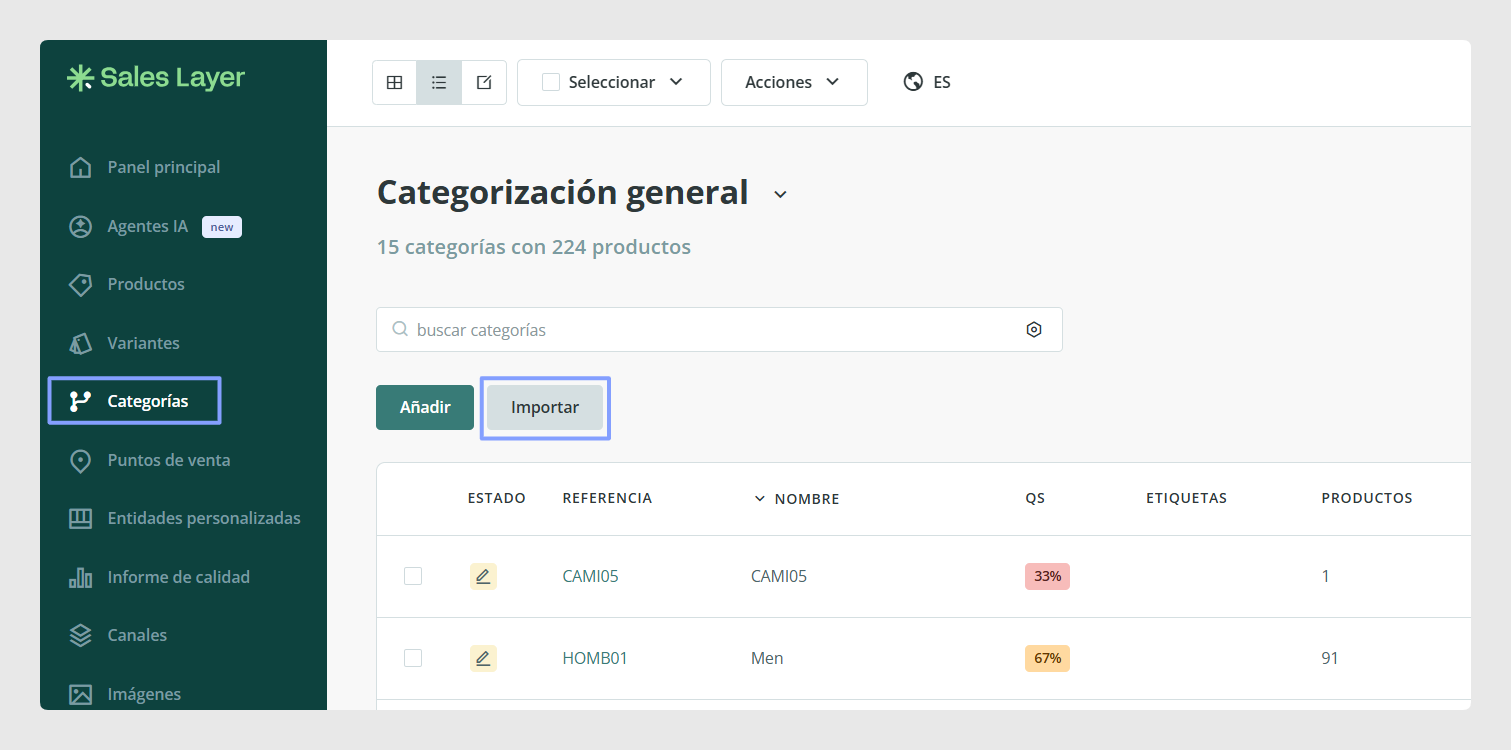
Para iniciar la importación, ve a Categorías desde el menú izquierdo y haz clic en Importar. Después, elige Documento Excel.
Prepara tu archivo de Excel
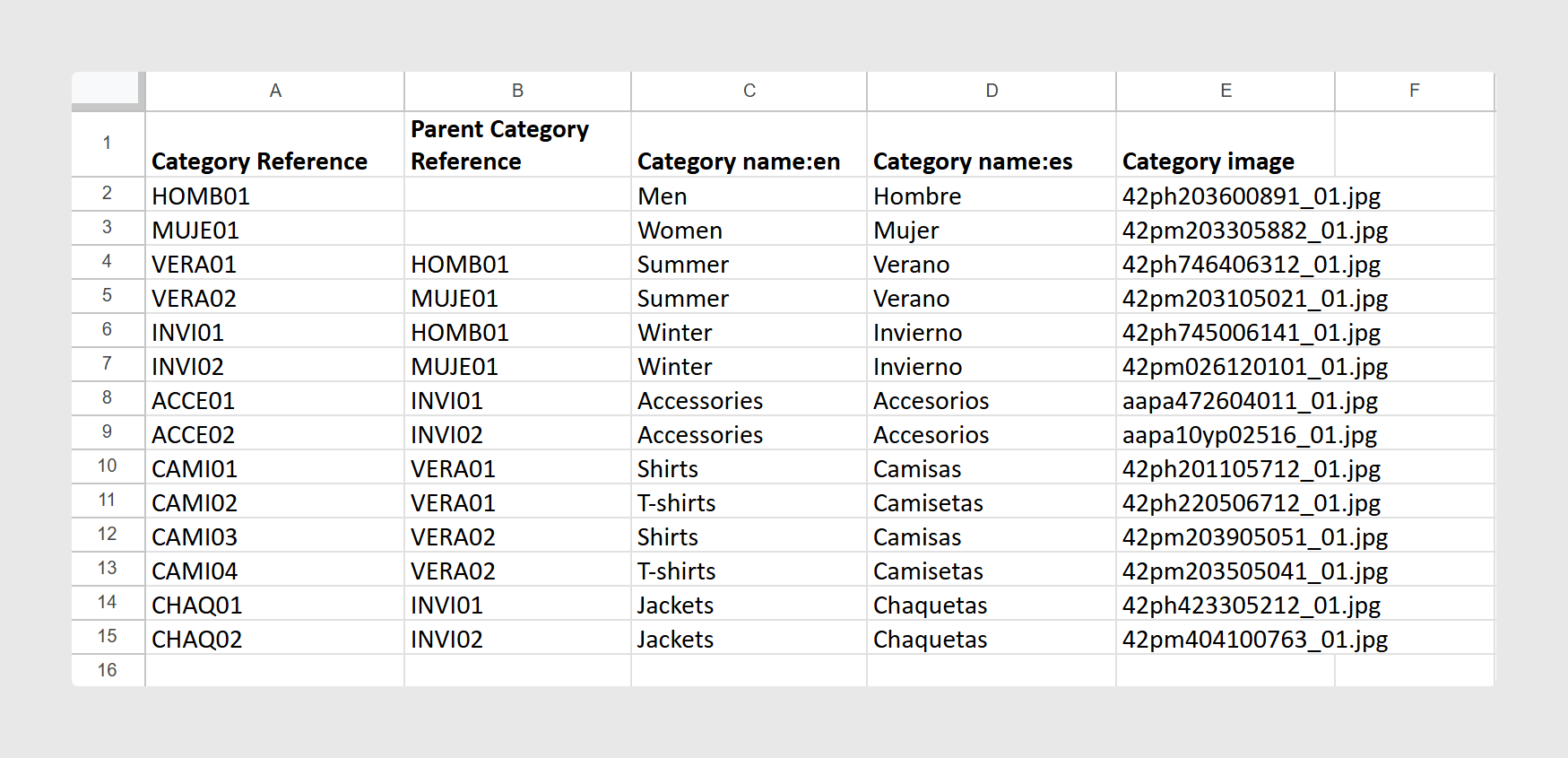
Al preparar tu hoja de cálculo, cada fila debe representar una categoría. Tus datos ya deben estar organizados en columnas antes de pegarlos en Sales Layer.
Las importaciones de Excel admiten hasta 25.000 artículos cada vez. También puedes importar hasta 750 columnas en una sola importación de Excel o CSV.
Cuando tu hoja de cálculo esté lista, copia las filas de categorías desde Excel y pégalas directamente en la ventana de importación de Sales Layer.
Al importar categorías, los principales campos que debes tener en cuenta son:
- Referencia de categoría
- Referencia de categoría padre
- Nombre de categoría
- Imagen de categoría, si es necesario
- Descripción de categoría, si es necesario
El campo más importante es la Referencia de categoría, porque Sales Layer la usa para identificar cada categoría. La Referencia de categoría padre es lo que crea la jerarquía de categorías.
Usa las referencias de categoría padre para crear el árbol
El campo Referencia de categoría padre determina si una categoría es una subcategoría y, en ese caso, a qué categoría padre pertenece.
Si una categoría no tiene ningún valor en Referencia de categoría padre, Sales Layer la trata como una categoría principal o raíz.
Por ejemplo, si importas una categoría sin referencia padre y otra categoría que apunta a la primera como su categoría padre, Sales Layer crea esa relación automáticamente como parte del árbol de categorías.
Revisa el mapeo de campos antes de importar
Después de pegar los datos, Sales Layer muestra las columnas detectadas para que puedas revisar cómo se importarán.
El proceso de importación es el mismo que para productos y variantes. Los campos que Sales Layer reconoce aparecen con fondo verde, mientras que los campos nuevos aparecen con fondo blanco.
En esta fase, puedes:
- asignar una columna a un campo existente
- crear un campo nuevo
- cambiar el título del campo
- cambiar el tipo de campo
- descartar una columna que no quieres importar
Sales Layer recuerda la configuración que confirmes, lo que facilita futuras importaciones cuando vuelves a usar una estructura parecida.
Cuando hayas comprobado las referencias, la jerarquía y el mapeo de campos, haz clic en Importar para crear las categorías en Sales Layer.
Después de la importación, podrás revisar el árbol de categorías en la sección Categorías.
Otra forma de crear la estructura de categorías
También es posible crear un árbol de categorías desde una importación de productos escribiendo la estructura directamente en una columna de categoría, por ejemplo:
categoría > subcategoría > subsubcategoría
Esto puede ser útil cuando importas productos y estructura de categorías al mismo tiempo.
Actualizar categorías existentes
Más adelante puedes usar el mismo proceso de importación por Excel para actualizar categorías que ya existen.
Para hacerlo, ve a Categorías, haz clic en Importar, elige el método de importación y pega las filas actualizadas.
Para actualizar una categoría, incluye la columna Referencia de categoría junto con el campo o los campos que quieres cambiar. Si la referencia de categoría ya existe, Sales Layer actualiza ese registro de categoría.
Esto hace que sea fácil cambiar nombres, descripciones, imágenes o asignaciones de categoría padre sin tener que reconstruir toda la tabla de categorías.
Actualiza los campos multivalor con cuidado
Si quieres actualizar campos multivalor, como referencias de categoría, imágenes, archivos, ítems relacionados, etiquetas o campos de lista con multiselección activada, puedes usar los operadores ++ y --.
++ añade nueva información sin sustituir los valores existentes.
-- elimina un valor concreto sin borrar el resto del contenido de ese campo.
Usa estos operadores solo en campos que admitan este comportamiento.
Entiende las opciones de reimportación
Cuando reimportas categorías, Sales Layer puede mostrar opciones adicionales en la parte inferior de la ventana de importación según tu configuración.
- Los nuevos ítems se guardarán como borrador: las nuevas categorías creadas por esta importación se añadirán en estado borrador
- Forzar importación en campos bloqueados: también actualiza los campos bloqueados
- Los ítems visibles actualizados pasarán a estado borrador: las categorías visibles que se actualicen pasarán a borrador tras la importación
- Modificar solo ítems existentes: actualiza solo categorías existentes e ignora cualquier referencia nueva en el archivo
- Reimportar vínculos de archivos existentes: vuelve a procesar las imágenes del Excel o CSV como nuevas manteniendo los vínculos existentes
- Generar copia de seguridad: crea una copia de seguridad si no hay una reciente
Estas opciones resultan útiles cuando trabajas con un catálogo en producción y quieres tener más control sobre el resultado de la importación.
Eliminar categorías
Si quieres eliminar una categoría pero conservar sus subcategorías, no la elimines manualmente desde la tabla de categorías.
En su lugar, hazlo mediante una importación manual y pon una X en el campo de estado de esa categoría. Esto elimina solo esa categoría concreta.
Si eliminas una categoría directamente desde la tabla de categorías, Sales Layer también elimina sus subcategorías relacionadas de esa estructura. Por ejemplo, si eliminas una categoría principal, su subcategoría puede subir y convertirse en una categoría principal, y los niveles inferiores también cambiarán de posición.
Casos de uso comunes
- Crear tu primer árbol de categorías a partir de una hoja de cálculo existente
- Crear relaciones de categorías padre e hija de forma masiva
- Actualizar más adelante nombres de categorías, descripciones, imágenes o jerarquía
- Ajustar solo categorías existentes sin crear nuevas
- Mantener la estructura de categorías mientras importas productos
Buenas prácticas
Antes de importar categorías, asegúrate de que las referencias de categoría sean únicas y de que las referencias de categoría padre apunten a los códigos correctos. Empieza con una estructura limpia, revisa cuidadosamente la jerarquía en la primera importación y ten especial cuidado al eliminar categorías. Un pequeño cambio en el árbol puede afectar a cómo se organizan los productos en todo el catálogo.
¿Le ha sido útil este artículo?
¡Qué bien!
Gracias por sus comentarios
¡Sentimos mucho no haber sido de ayuda!
Gracias por sus comentarios
Sus comentarios se han enviado
Agradecemos su esfuerzo e intentaremos corregir el artículo