 Este artículo explica un flujo de trabajo sencillo de principio a fin en Sales Layer:
- Importar 10 productos
- Asignar categorías
- Añadir 1 imagen de producto
- Publicar en 1 canal
Al terminar, tendrás artículos reales en tu catálogo y al menos un artículo listo para enviarse a un canal.
Antes de empezar
Asegúrate de tener:
- Un archivo Excel o CSV con al menos 10 productos
- Una estructura básica de categorías pensada, o un archivo listo para importar categorías
- Una imagen de producto en formato JPG o PNG
- Acceso a al menos un canal, o permisos para crear uno
Paso 1: Importar 10 productos
Abrir la tabla de Productos
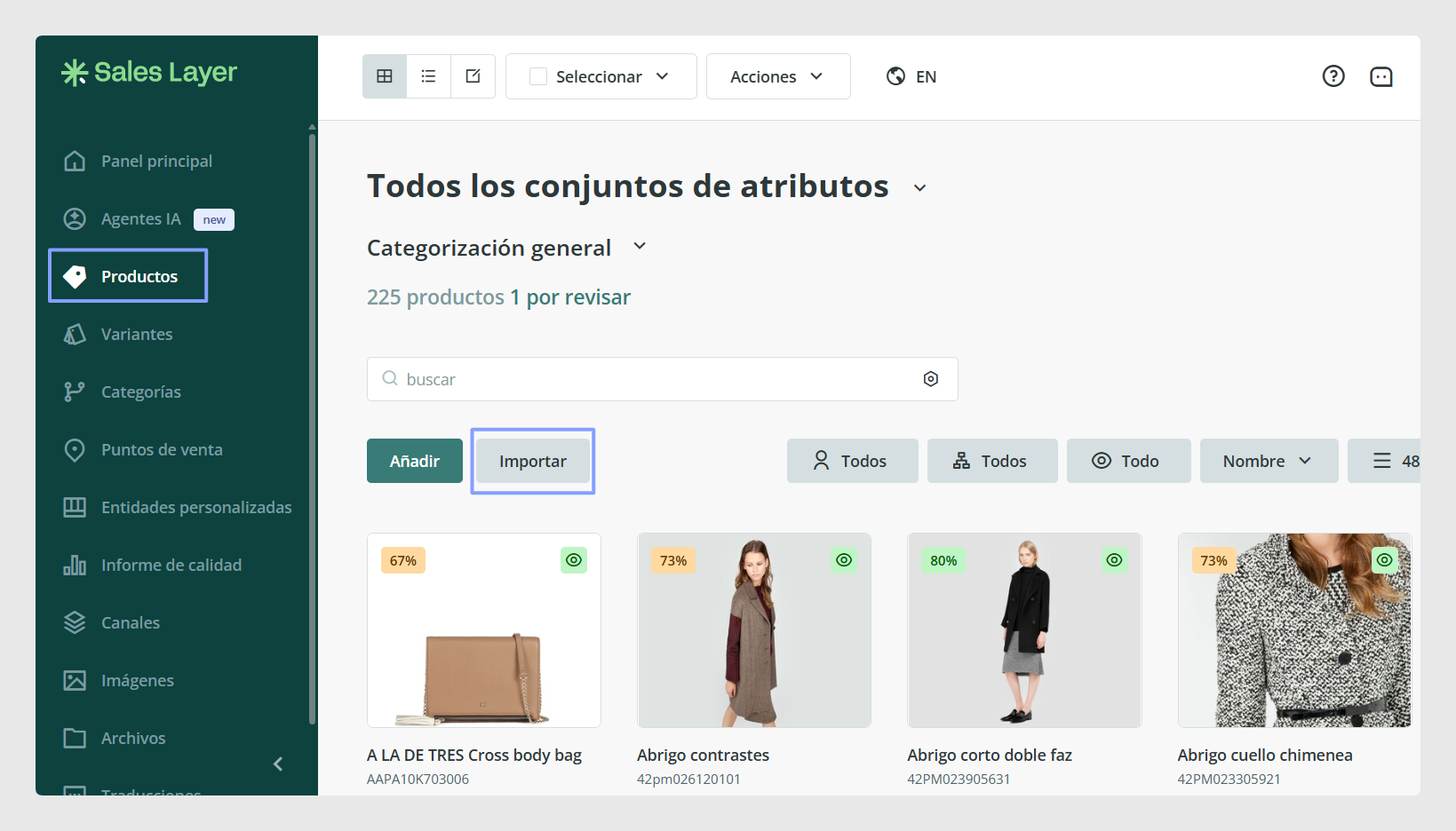
En el menú izquierdo, haz clic en Productos. Aquí es donde puedes importar, editar y gestionar la tabla de productos.
Iniciar la importación
Haz clic en Importar debajo de la barra de búsqueda, o ve a Acciones > Importar productos.
Subir tu archivo y mapear los campos
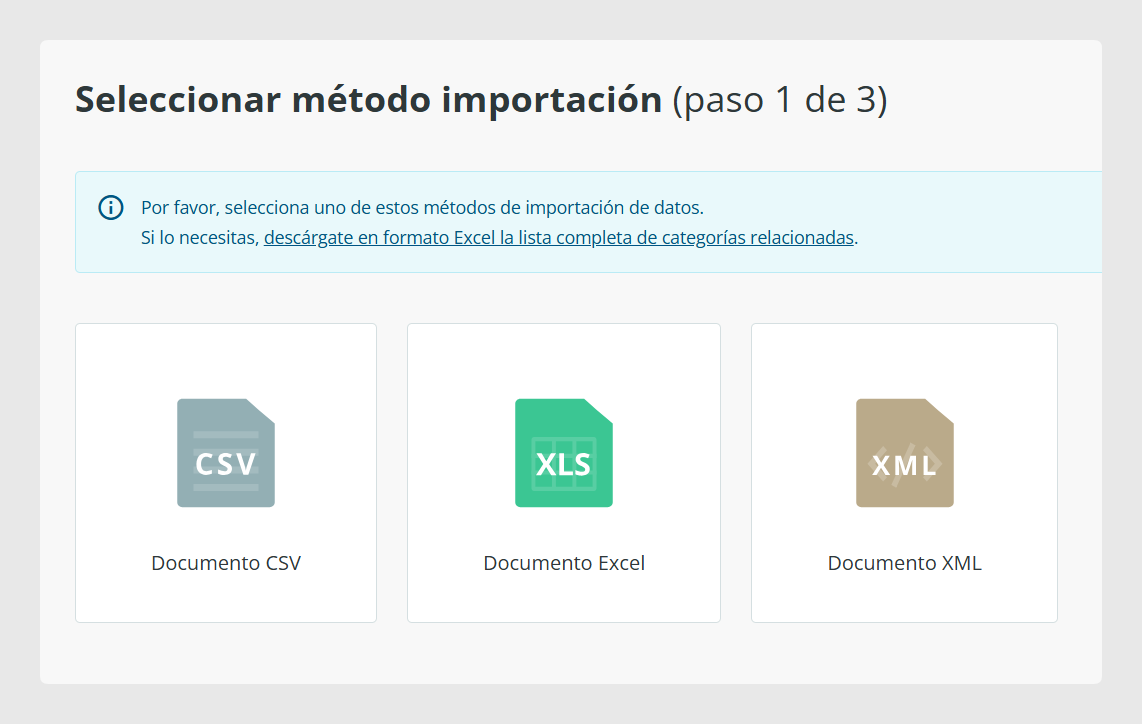
Elige el formato de importación y sube tu archivo. Sales Layer admite Excel y CSV para este flujo de trabajo.
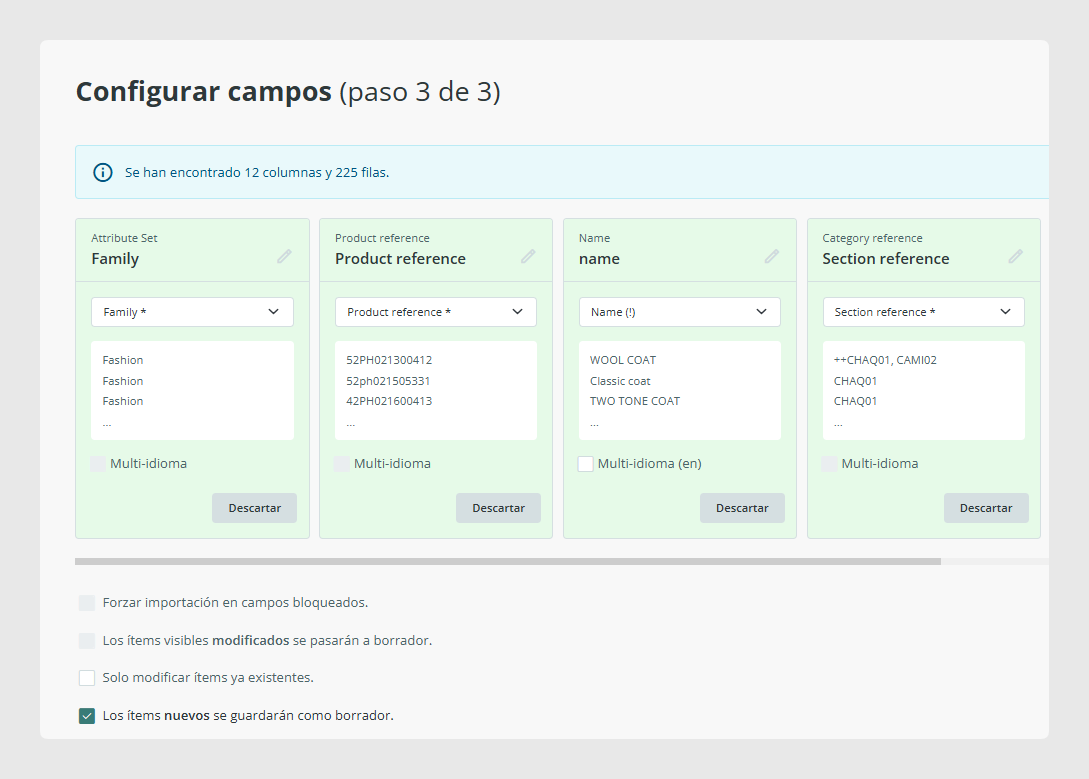
Después de subir el archivo, Sales Layer intentará relacionar tus columnas con los campos existentes de forma automática. Revisa el mapeo antes de importar.
Para una importación básica de productos, asegúrate de incluir al menos:
- Referencia de producto, que es el identificador único
- Nombre de producto
También puedes incluir otros campos útiles como referencia de categoría, descripción, Attribute Set o nombre de imagen.
Ejecutar la importación
Cuando el mapeo de campos sea correcto, ejecuta la importación.
Si es tu primera prueba, mantenlo simple. Solo necesitas la información suficiente para crear los productos correctamente. Más adelante podrás enriquecer los registros.
Confirmar que se han creado 10 productos
Vuelve a la tabla de Productos y comprueba que ahora aparecen al menos 10 productos en la lista.
Consejo: Si prefieres trabajar con filas y columnas después de importar, puedes cambiar a Editar o modo Excel para revisar y actualizar varios productos a la vez.
Paso 2: Asignar categorías
Puedes hacerlo de dos formas diferentes, según si tus categorías ya existen o no.
Opción A: Asignar categorías existentes a productos
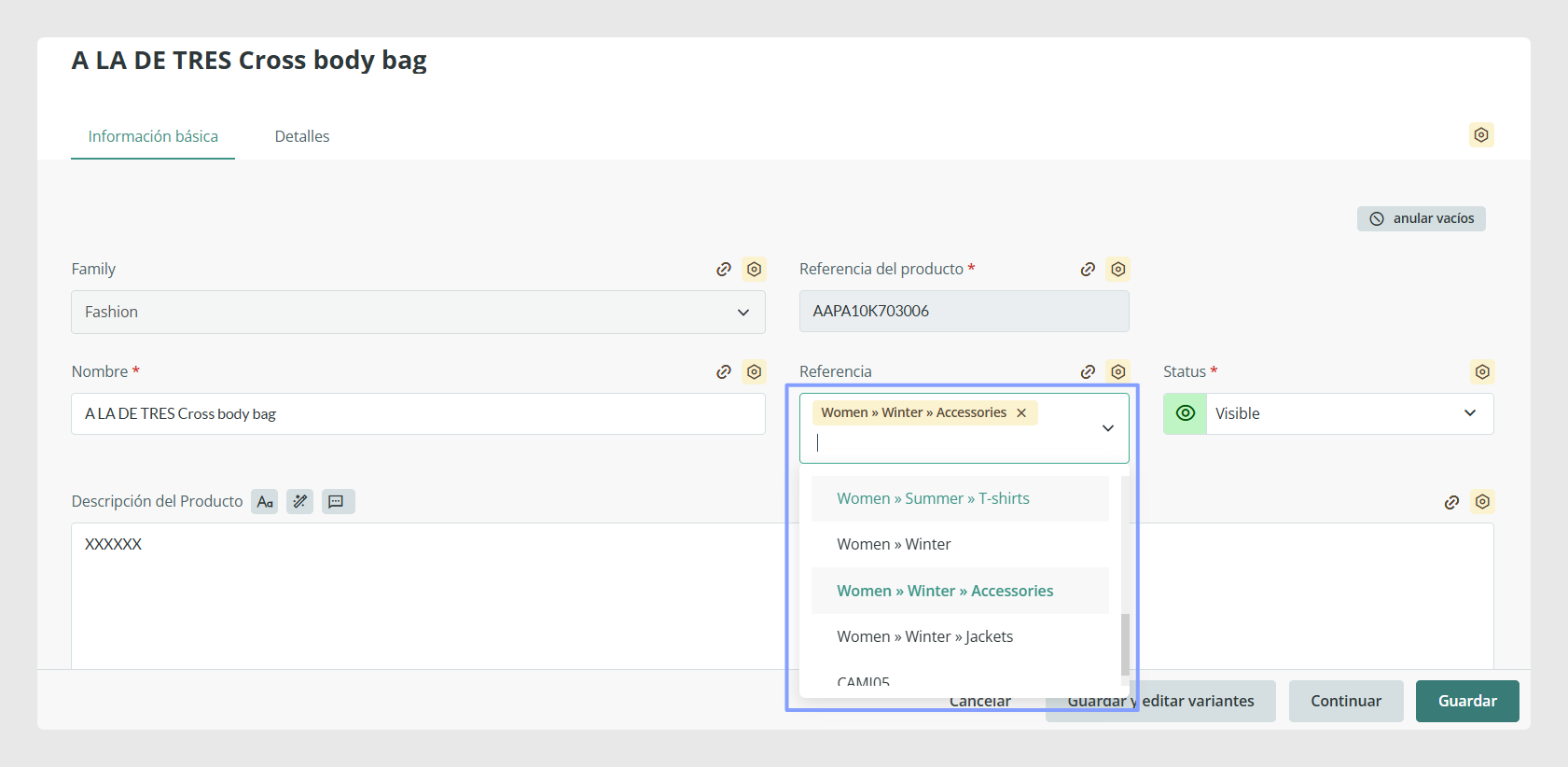
- Abre uno de los productos importados haciendo clic en su nombre.
- En el formulario del producto, localiza el campo de categoría.
- Selecciona la categoría correcta y guarda el producto.
- Repite esto en algunos productos o utiliza edición en bloque si está disponible en tu cuenta.
Opción B: Crear o importar categorías primero
Si todavía no tienes categorías, ve a Categorías desde el menú izquierdo.
Desde ahí, puedes importarlas de una forma muy parecida a la importación de productos.
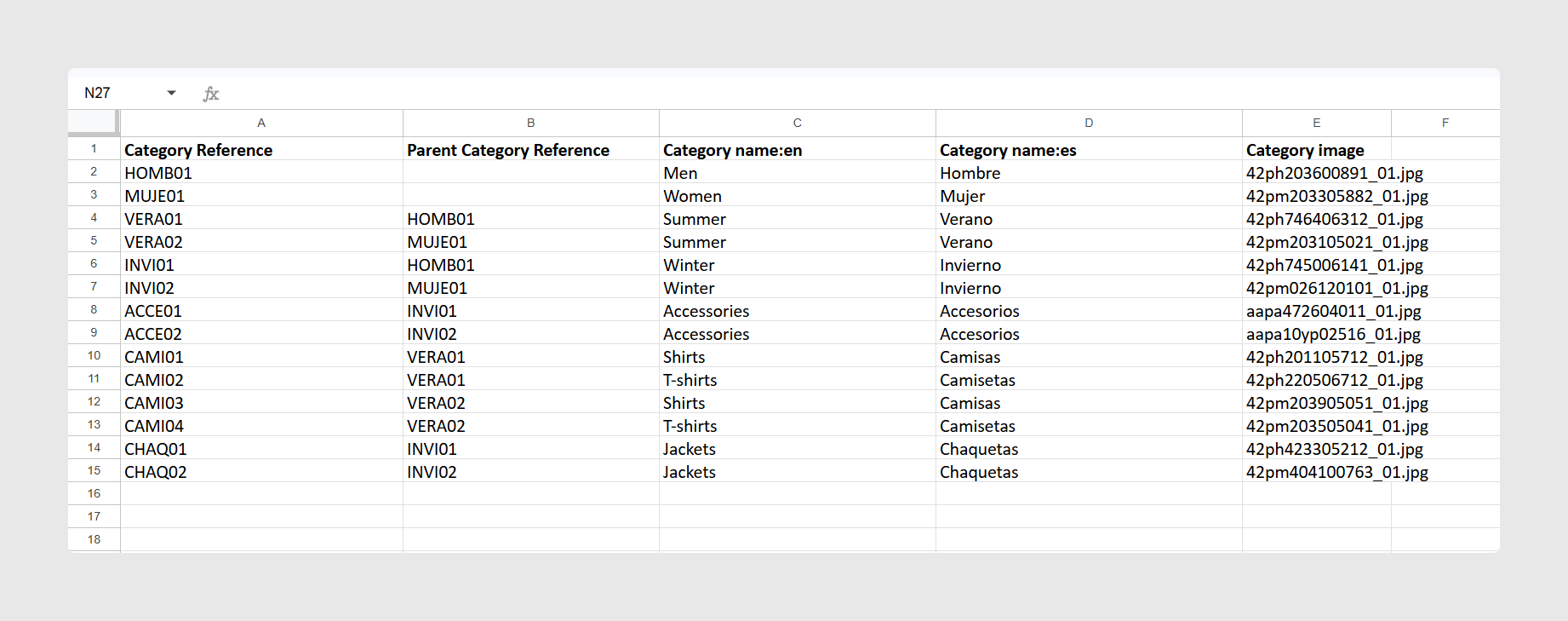
Un archivo de categorías sencillo suele incluir:
- Referencia de categoría
- Referencia de categoría padre, si quieres una jerarquía
- Nombre de categoría
Si una categoría no tiene referencia de categoría padre, se convierte en una categoría principal. Si la tiene, se convierte en una subcategoría.
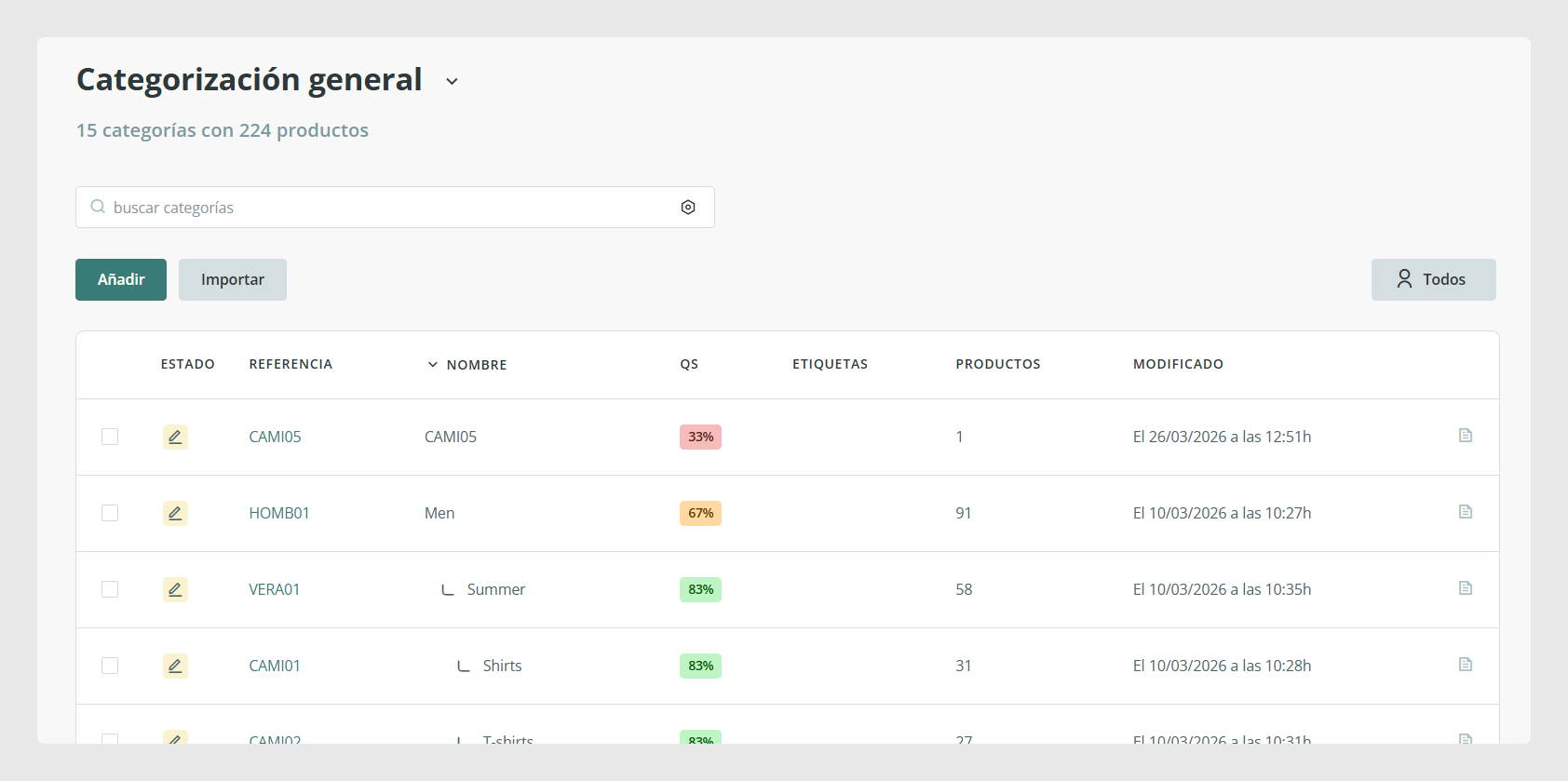
Cuando tus categorías ya estén disponibles, vuelve a Productos y asígnalas a los productos.
Consejo: Las categorías también se pueden vincular durante la importación de productos si tu archivo ya incluye la referencia de categoría.
Paso 3: Añadir 1 imagen a un producto
Abre uno de los productos que has importado.
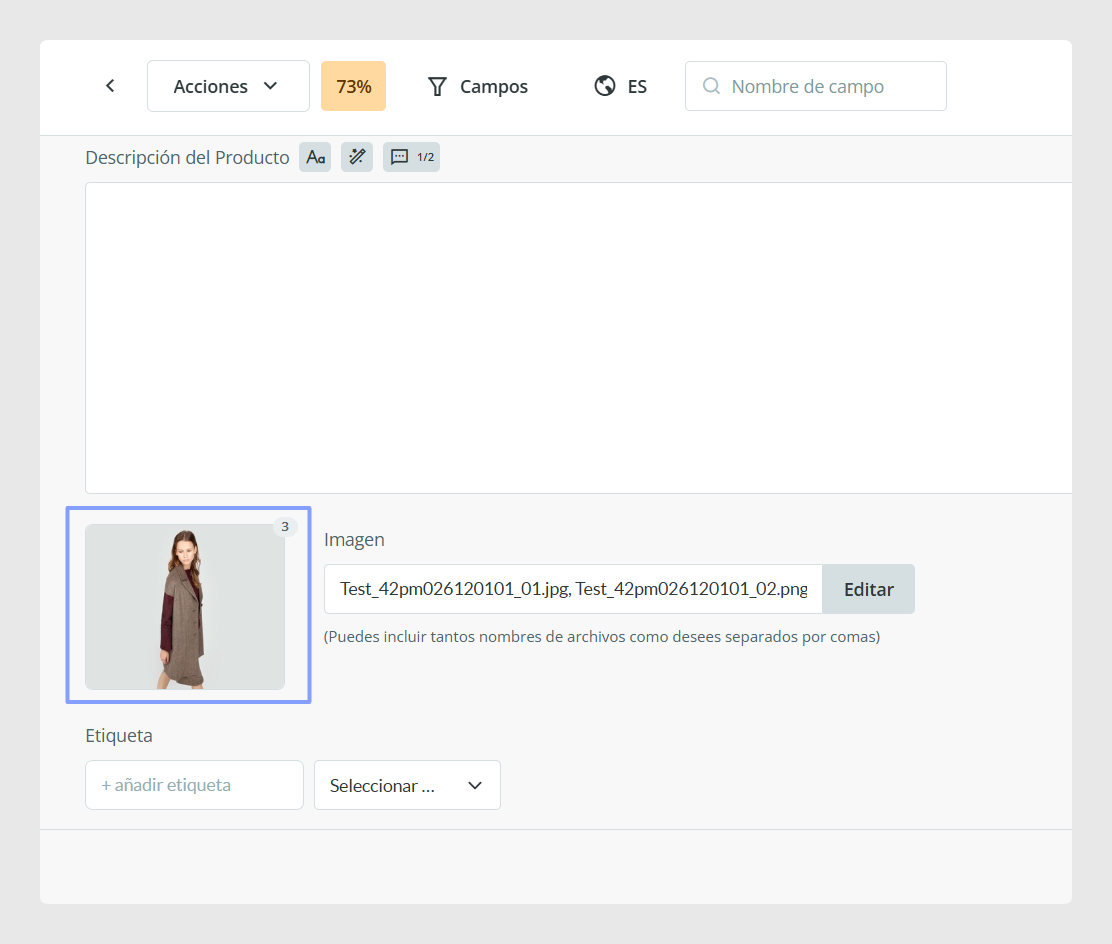
Busca un campo de imagen como Imagen, Imagen principal o Imagen de producto.
Usa los controles del campo para subir la imagen desde tu ordenador y luego guarda el producto.
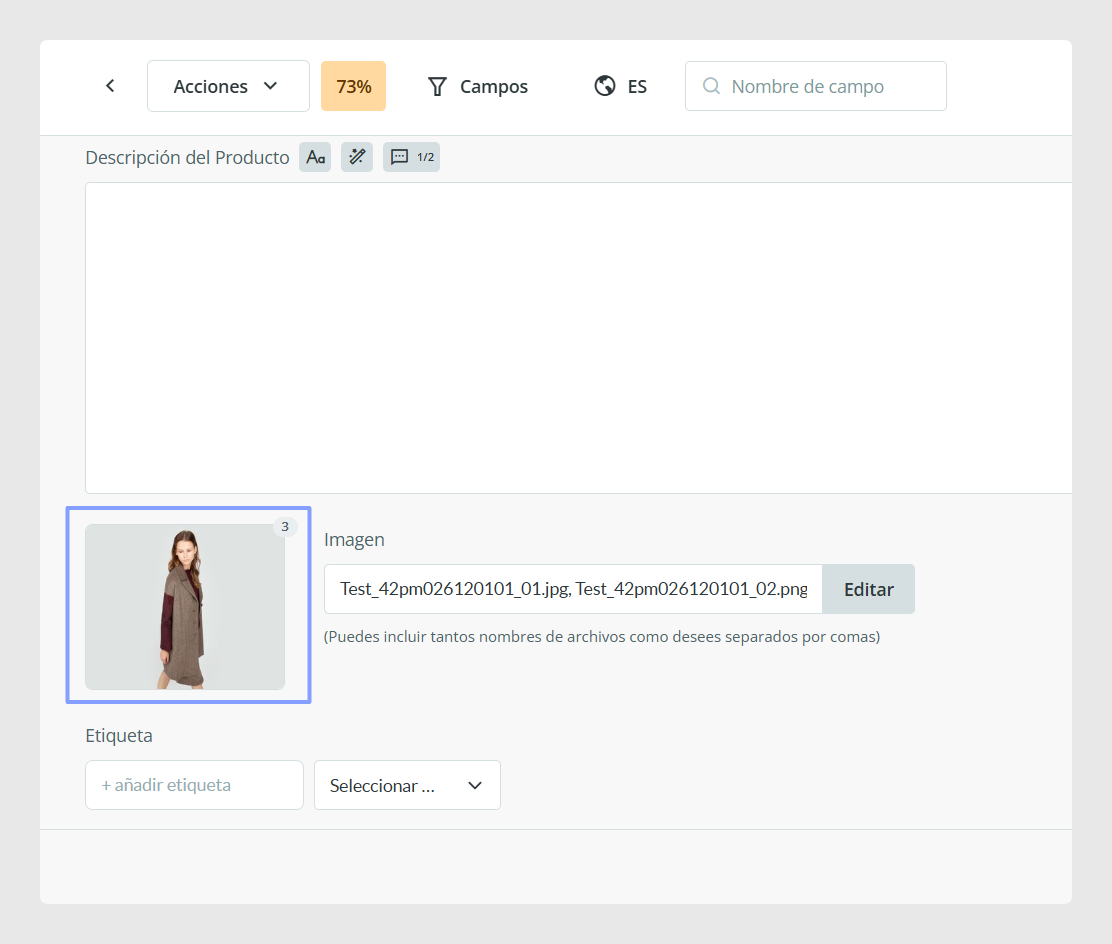
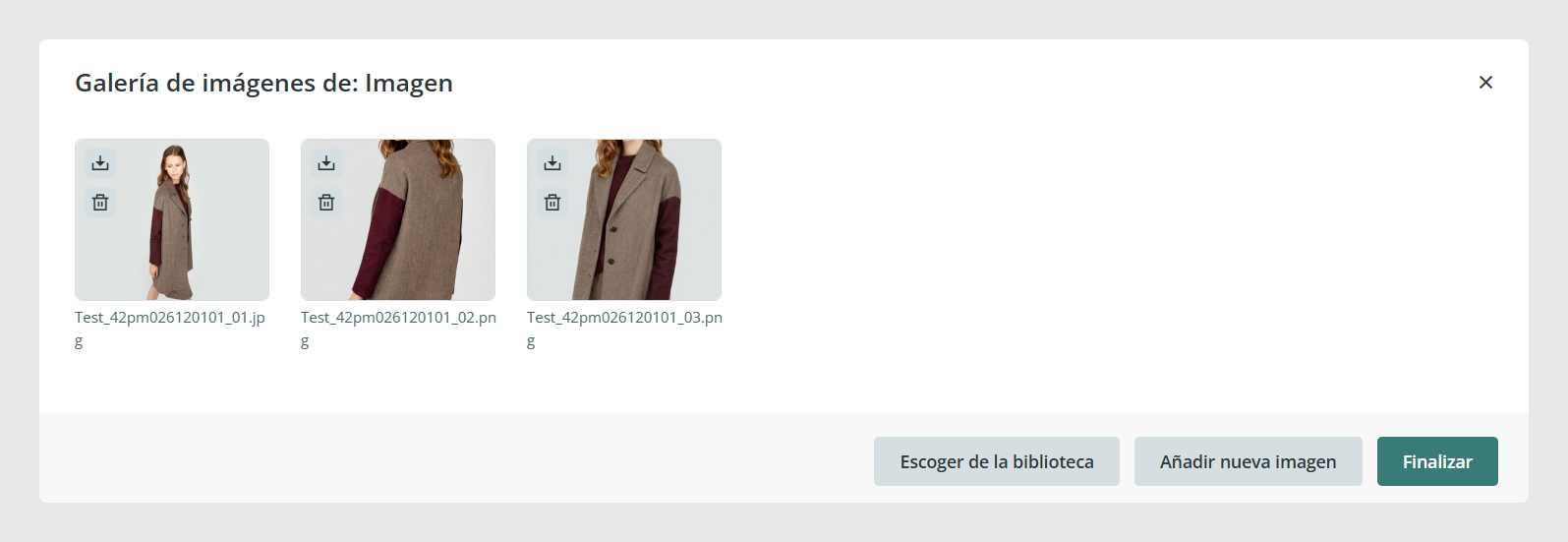
Si lo prefieres, también puedes subir imágenes desde la sección Imágenes y después vincularlas al producto.
Si más adelante necesitas añadir más de una imagen, Sales Layer admite varias imágenes en los campos de tipo imagen.
Consejo: Si no ves un campo de imagen en el formulario del producto, puede que ese campo no esté incluido en ese formulario o en ese Set de Atributos. Un administrador podría necesitar añadirlo desde el editor de formularios.
Checklist de 30 minutos
- Has importado 10 productos correctamente
- Has creado categorías o confirmado que ya existen
- Has asignado categorías a los productos
- Has subido 1 imagen a un producto
Problemas habituales y soluciones rápidas
No puedo ver la opción Importar
Puede que no tengas permisos para importar productos o categorías. Pide a un administrador que revise tus permisos de usuario.
No veo un campo de imagen en el producto
Puede que el campo de imagen no esté incluido en el formulario actual del producto o en el Set e Atributos. Un administrador puede añadirlo desde el editor de formularios.
Buenas prácticas
Para tu primer flujo de trabajo, mantén la configuración lo más simple posible. Empieza con un archivo pequeño de productos, una estructura clara de categorías y una imagen de prueba. Cuando confirmes que los productos se importan correctamente, podrás ampliar la estructura, enriquecer más campos y automatizar más partes del proceso con seguridad.
¿Le ha sido útil este artículo?
¡Qué bien!
Gracias por sus comentarios
¡Sentimos mucho no haber sido de ayuda!
Gracias por sus comentarios
Sus comentarios se han enviado
Agradecemos su esfuerzo e intentaremos corregir el artículo