Las variantes son útiles cuando quieres gestionar productos que comparten la mayor parte de su información, pero se diferencian en algunos valores concretos, como la talla, el color o el ajuste. Esto te ayuda a evitar repetir la misma información de producto una y otra vez.
En Sales Layer, las variantes se vinculan a los productos mediante la referencia de producto. Por eso, el producto debe existir previamente antes de importar sus variantes.
Prepara tu archivo Excel
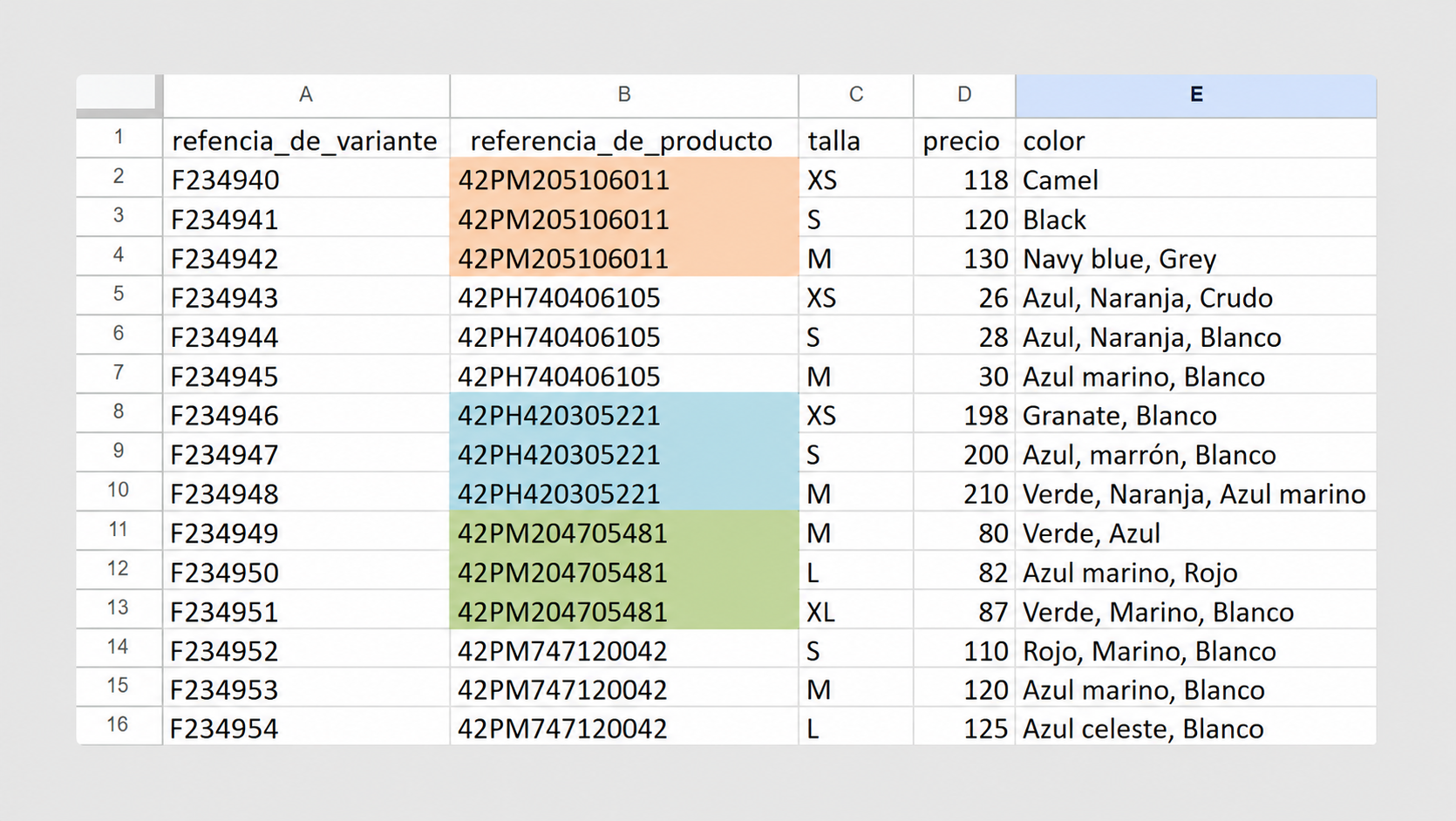
Al preparar tu hoja de cálculo, cada fila debe representar una variante. El archivo debe estar ya organizado en columnas antes de pegarlo en Sales Layer.
Las importaciones desde Excel permiten subir hasta 25.000 ítems cada vez. También puedes importar hasta 750 columnas en una sola importación de Excel o CSV.
Cuando tu hoja de cálculo esté lista, copia las filas desde Excel y pégalas directamente en la ventana de importación de Sales Layer.
Incluye los campos de referencia obligatorios
Para que una importación de variantes funcione correctamente, hay dos campos de referencia clave que debes incluir:
- Referencia de producto, utilizada para vincular la variante con su producto principal
- Referencia de variante, utilizada para identificar cada variante de forma individual
Estos son los campos más importantes de la importación, porque Sales Layer los utiliza para saber a qué producto pertenece la variante y si la fila crea una variante nueva o actualiza una ya existente.
Añade los campos específicos de la variante
Después de las columnas de referencia, añade los campos que contienen los valores que cambian de una variante a otra. Algunos ejemplos habituales son:
- Talla
- Color
- Ajuste
- Precio
- EAN u otros identificadores
Por ejemplo, si estás importando camisetas con varias tallas, puedes tener una fila por talla, todas vinculadas a la misma referencia de producto, mientras el valor de talla cambia en cada fila.
Revisa el mapeo de campos antes de importar
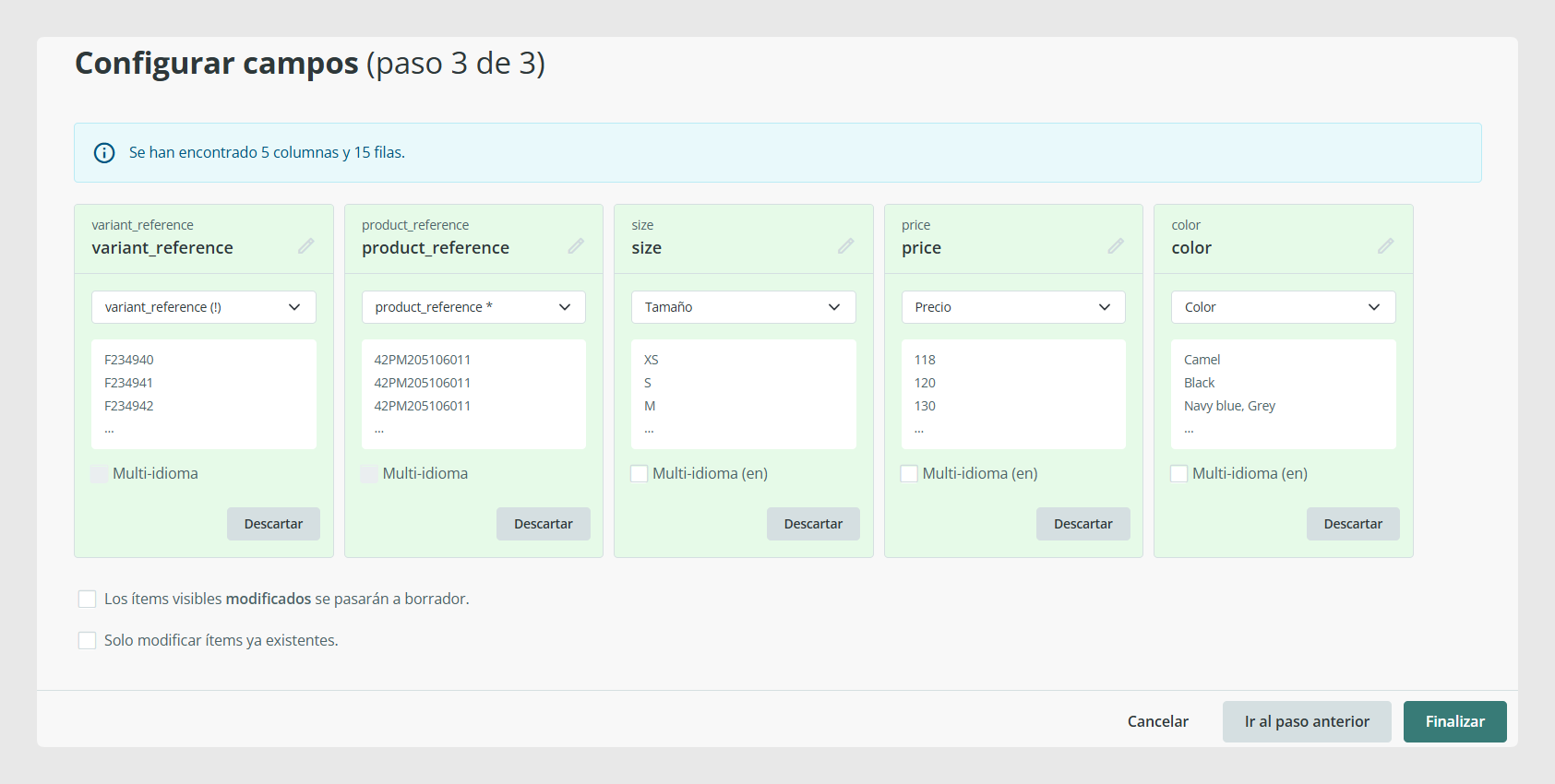
Después de pegar los datos, Sales Layer muestra las columnas detectadas para que puedas revisar cómo se importarán.
Los campos reconocidos aparecen con fondo verde. En una importación de variantes, Sales Layer suele reconocer automáticamente los campos Referencia de producto y Referencia de variante. Los campos nuevos, o que todavía no se han confirmado, aparecen con fondo blanco.
En este paso, puedes:
- relacionar una columna con un campo existente
- crear un campo nuevo
- cambiar el título del campo
- cambiar el tipo de campo
- descartar una columna que no quieras importar
Sales Layer recuerda el mapeo que confirmas, lo que facilita las importaciones futuras cuando vuelves a usar una estructura similar.
Elige tipos de campo adecuados
Cuando un campo es nuevo, es importante comprobar que el tipo de campo seleccionado coincide con el contenido que estás importando.
Por ejemplo, si tu campo de variante contiene valores como tallas, un campo de Lista de atributos puede ser una buena opción. Si cada variante solo debe tener un valor, como una única talla por fila, puedes configurar ese campo para que no permita multiselección.
Esto es especialmente útil en datos de variantes estructurados, porque ayuda a mantener opciones consistentes en todas las variantes.
Cuando hayas revisado las referencias, los campos y los tipos de campo, haz clic en Importar para crear las variantes en Sales Layer.
Después de la importación, puedes abrir un producto y ver sus variantes con más detalle. Sales Layer también muestra los productos con variantes mediante un icono específico, para que sean más fáciles de identificar.
Actualizar variantes
Puedes usar el mismo proceso de importación desde Excel más adelante para actualizar variantes existentes.
Para hacerlo, ve a Variantes, haz clic en Importar, elige el método de importación y pega las filas actualizadas.
Si quieres actualizar variantes existentes, incluye la columna Referencia de variante junto con el campo o los campos que quieras modificar. Sales Layer usa esa referencia de variante ya existente para actualizar el registro.
Si estás cambiando un campo que admite múltiples valores, como imágenes, archivos, ítems relacionados, etiquetas o un campo de lista con multiselección activada, también puedes usar los operadores ++ y -- antes del primer valor para añadir o quitar valores concretos sin reemplazar todo el contenido del campo.
Entiende las opciones de reimportación
Cuando vuelves a importar variantes, Sales Layer puede mostrar opciones adicionales en la parte inferior de la ventana de importación, según tu configuración.
- Los ítems nuevos se guardarán como borrador: las nuevas variantes creadas en esta importación se añadirán en estado borrador
- Forzar importación en campos bloqueados: actualiza también los campos bloqueados
- Los ítems actualizados que estén visibles pasarán a estado borrador: las variantes visibles que se actualicen pasarán a borrador después de la importación
- Modificar solo ítems ya existentes: actualiza solo las variantes existentes e ignora cualquier referencia de variante nueva incluida en el archivo
- Reimportar enlaces de archivos ya existentes: vuelve a procesar las imágenes del Excel o CSV como nuevas, manteniendo los enlaces ya existentes
- Generar copia de seguridad: crea una copia de seguridad si no hay una reciente
Estas opciones son útiles cuando trabajas en un catálogo en producción y quieres tener más control sobre cómo se aplican las actualizaciones.
Cómo funcionan las variantes con los Conjuntos de Atributos
Las variantes heredan el Conjuntos de de Atributos de su producto principal. Esto significa que pueden usar los campos definidos para esa estructura de producto, lo que ayuda a mantener alineada la información entre productos y variantes.
Esto también significa que la forma en la que está configurado tu formulario de producto afecta a cómo se gestiona la información de las variantes.
Casos de uso habituales
- Crear tallas o colores para un mismo producto principal sin duplicar toda la información del producto
- Importar grandes volúmenes de variantes desde una hoja de cálculo existente
- Actualizar precios, identificadores o valores de opción en variantes existentes
- Estandarizar valores de variantes usando campos de lista
- Mantener separada y organizada la información a nivel de producto y a nivel de variante
Buenas prácticas
Antes de importar variantes, asegúrate de que los productos principales ya existen y de que tus referencias son claras y consistentes. Usa una referencia de variante única por fila, revisa cuidadosamente el mapeo de campos en la primera importación y elige tipos de campo estructurados para valores como talla o color siempre que sea posible. Esto facilita mucho las actualizaciones futuras y ayuda a mantener la información de variantes consistente en todo el catálogo.
¿Le ha sido útil este artículo?
¡Qué bien!
Gracias por sus comentarios
¡Sentimos mucho no haber sido de ayuda!
Gracias por sus comentarios
Sus comentarios se han enviado
Agradecemos su esfuerzo e intentaremos corregir el artículo