En Sales Layer, un conjunto de atributos es la estructura de formulario que define qué campos utilizará un producto. Esto es útil cuando distintos tipos de productos necesitan información diferente.
Al crear un conjunto de atributos, el objetivo es configurar una estructura específica para un determinado tipo de productos. Si necesitas cambiar un conjunto de atributos existente, puedes seguir los pasos indicados en este artículo.
Formas de crear un conjunto de atributos
Hay dos formas principales de crear un conjunto de atributos en Sales Layer:
- Crearlo durante la importación de productos
- Crearlo directamente desde la página donde se gestionan los conjuntos de atributos
Utiliza la vía de importación cuando ya estás cargando productos y quieres que Sales Layer cree el conjunto de atributos como parte de ese proceso. Utiliza la página de conjunto de atributos cuando quieras preparar primero la estructura y asignar los productos después.
Crea un conjunto de atributos durante la importación
Para crear el conjunto de atributos mientras importas productos:
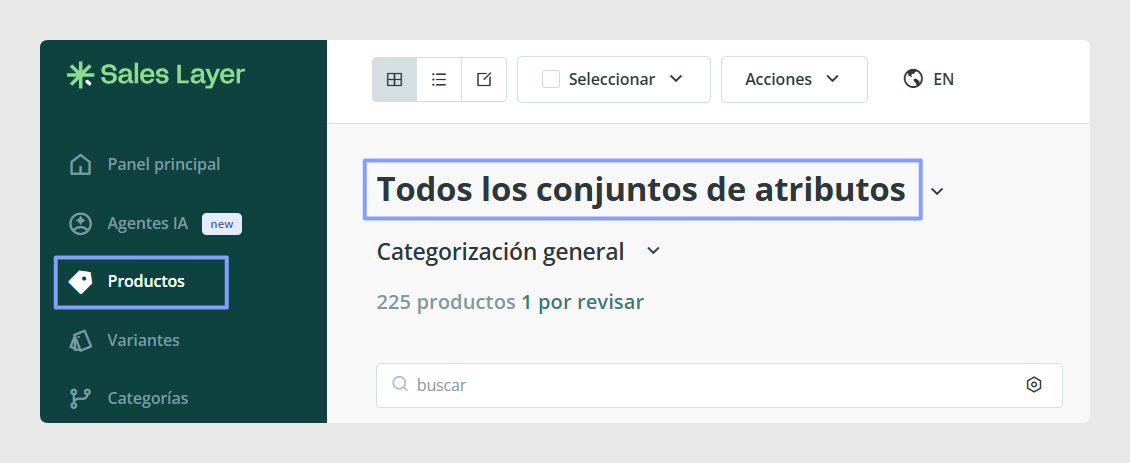
- Ve a Productos en el menú lateral izquierdo.
- Haz clic en Importar, o abre Acciones > Importar productos.
- Elige el formato de importación, como Excel, CSV o XML.
- Asegúrate de que tu archivo incluye una columna para conjunto de atributos.
- Introduce el nombre del nuevo conjunto de atributos para los productos que deben usarlo.
- Completa el proceso de importación.
Si el nombre del conjunto no existe todavía, Sales Layer lo crea automáticamente. Si el campo está vacío, o no se agrega esa columna en el archivo, los productos se importarán sin conjunto de atributos.

Crea un conjunto de atributos desde la página principal
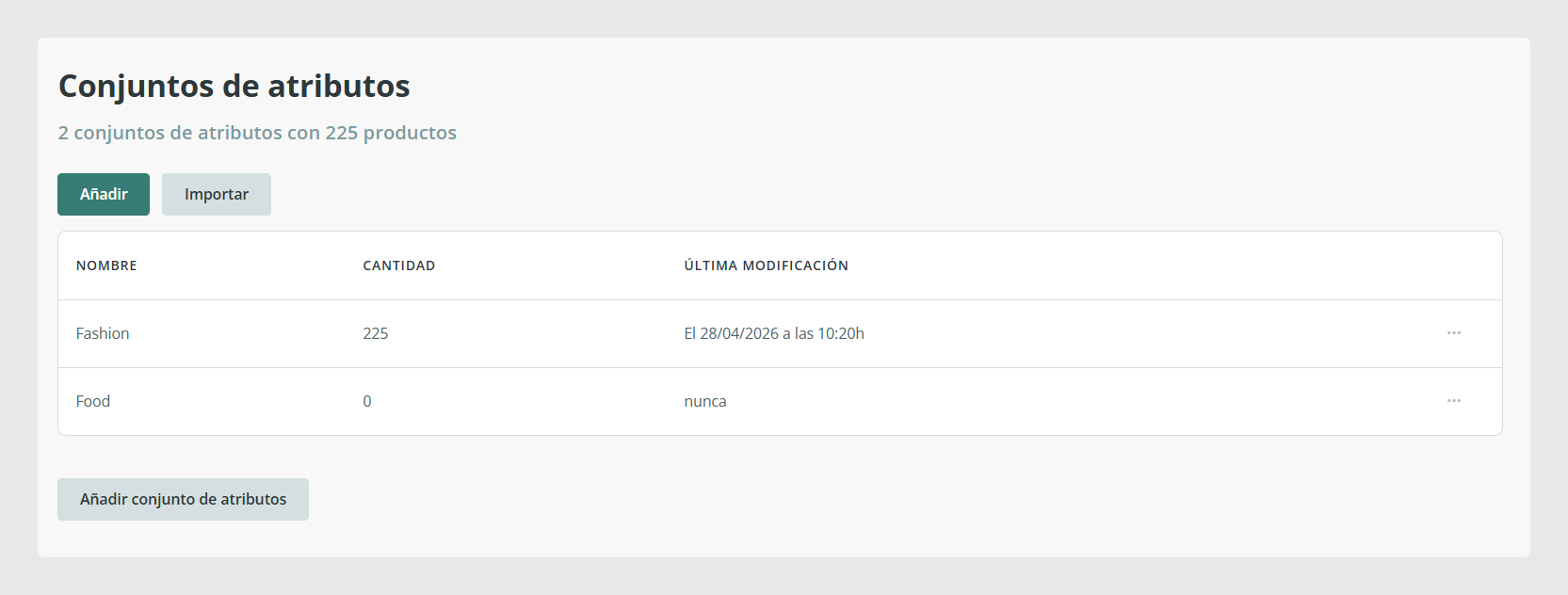
También puedes crear un conjunto de atributos directamente en Sales Layer desde la página donde se gestionan los conjuntos de atributos.
Ve al área donde aparecen listados tus conjuntos y utiliza el botón de Añadir conjunto de atributos para crear uno nuevo. Esta vía es útil cuando quieres construir primero la estructura de atributos o campos antes de asignarle productos.
Crea la estructura del conjunto de atributos
Una vez creado, puedes empezar a construir la estructura de su formulario.
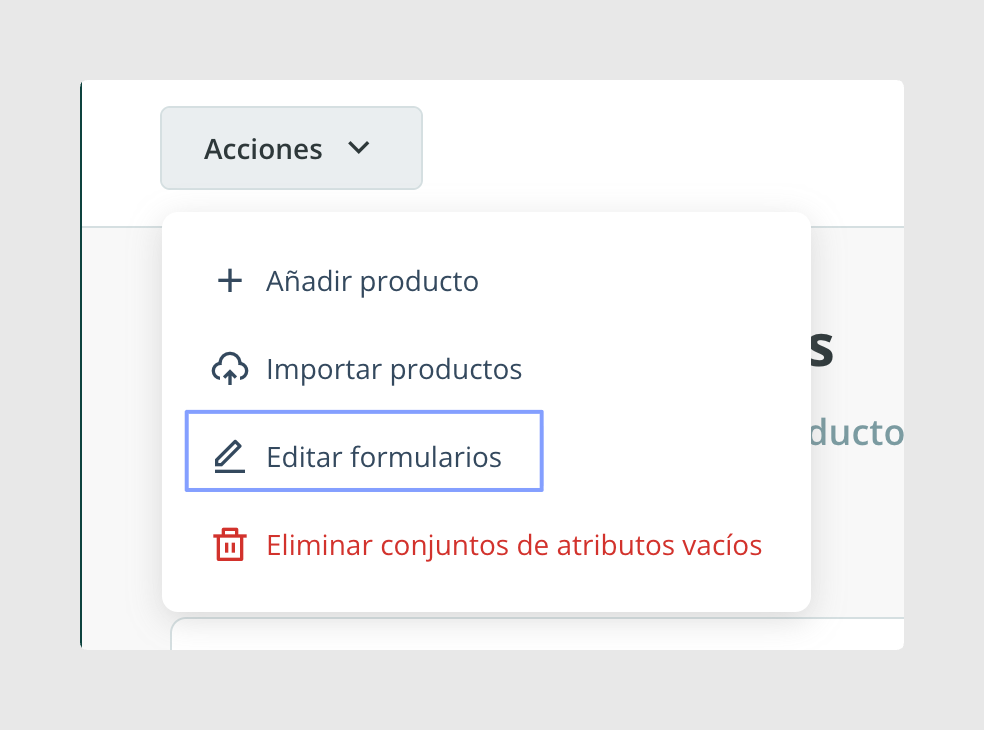
Para ello, ve al menú de Acciones y selecciona la opción de Editar formularios.
Añade los primeros campos
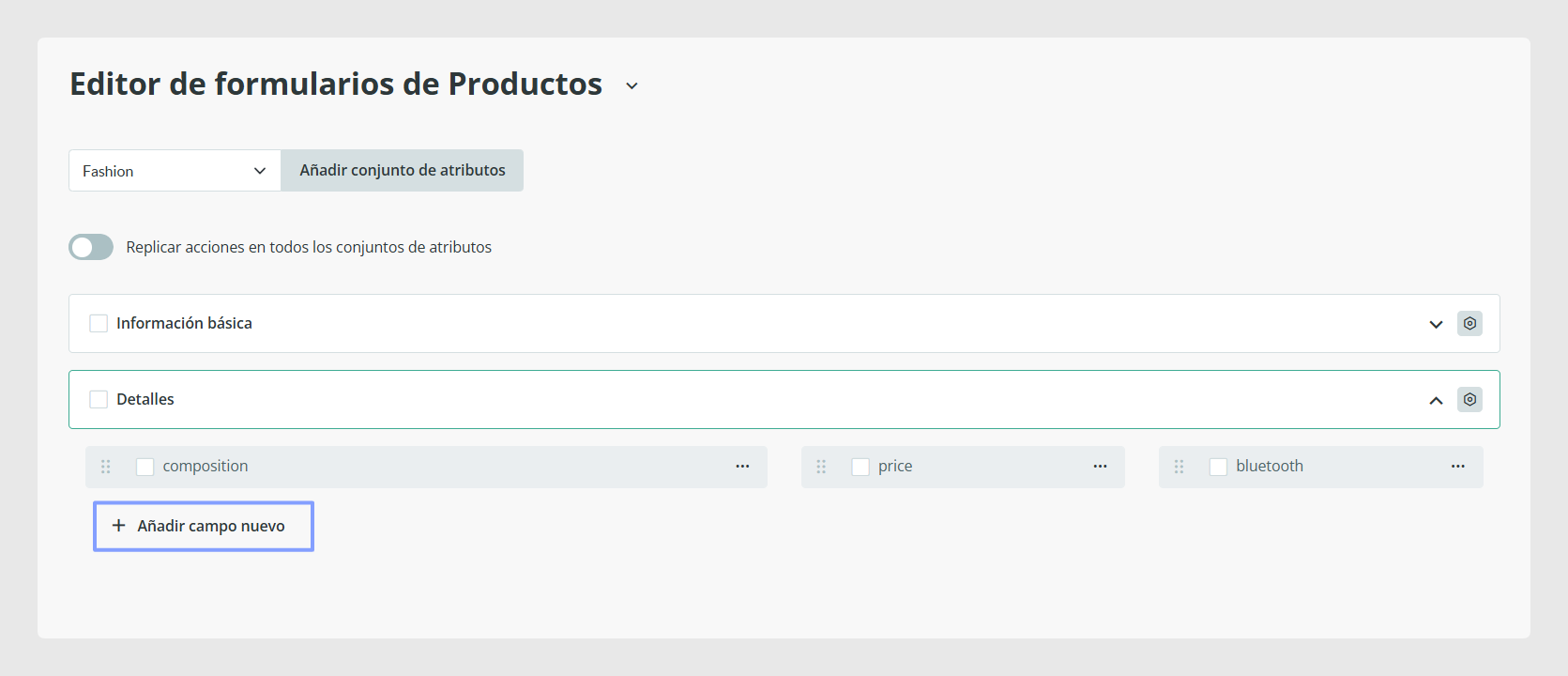
A continuación, puedes empezar a definir los campos que formarán parte de él.
Puedes crear campos nuevos o reutilizar campos que ya existen en otros conjuntos de atributos con el botón de añadir campo nuevo que encontrarás al final del formulario.
Reutilizar campos existentes es útil cuando distintas estructuras de producto comparten información común, como marca, materiales, dimensiones o datos logísticos.
Ten en cuenta: los campos básicos aparecerán siempre por defecto en la primera pestaña de información básica y no se pueden mover a otra pestaña. Los campos básicos son: referencia de producto, nombre, referencia de categoría, conjunto de atributos, descripción de producto, etiquetas e imagen.
Organiza el formulario con pestañas y secciones
Para facilitar la visualización de los atributos, puedes crear tanto pestañas que agrupen determinados campos relacionados, como secciones dentro de una pestaña para separar la información de una forma más ordenada.
Para añadir una pestaña nueva al formulario, puedes usar una de estas opciones:
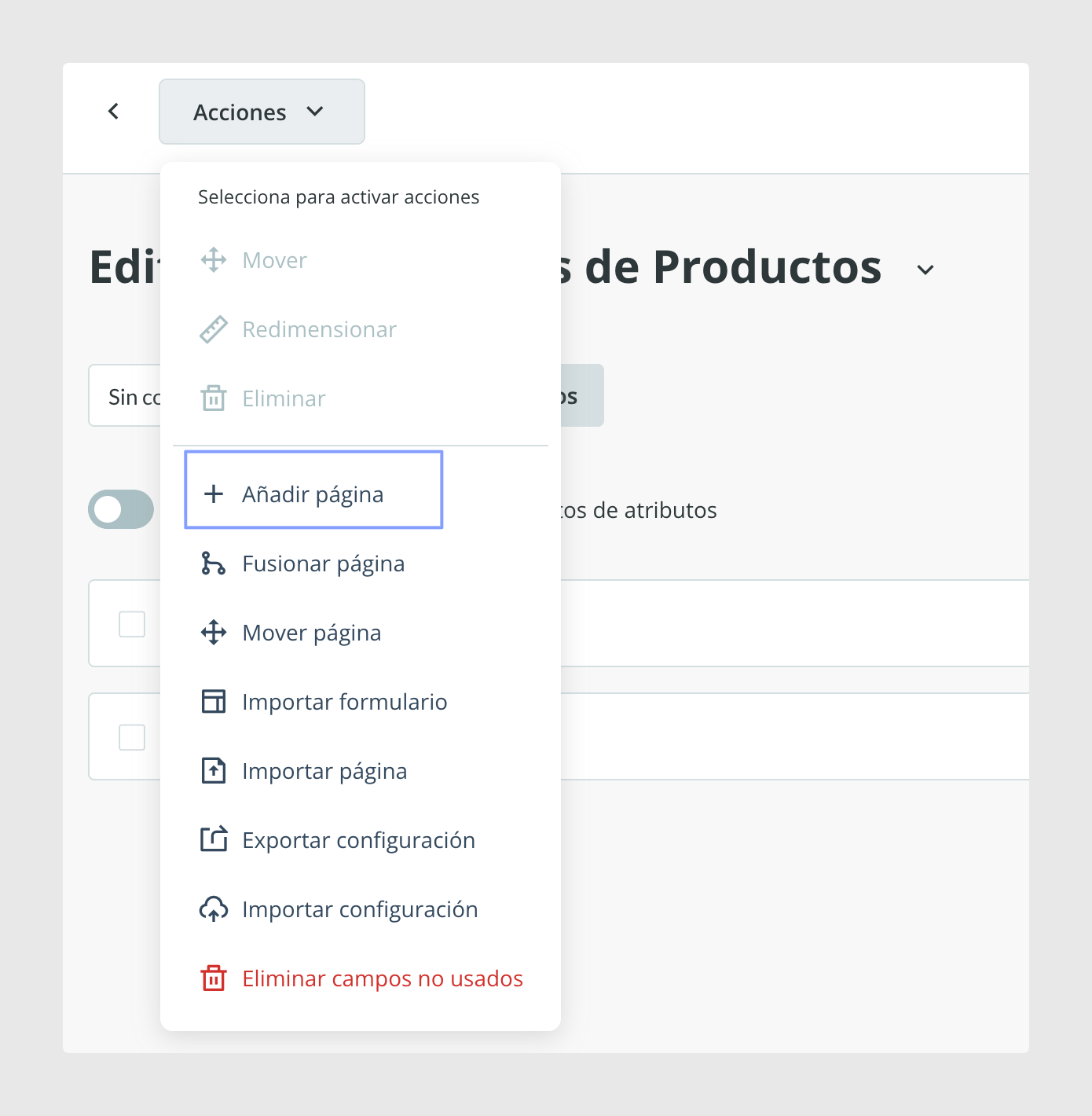
- Desde el editor de formularios, abriendo el menú de acciones y seleccionando la opción añadir página.
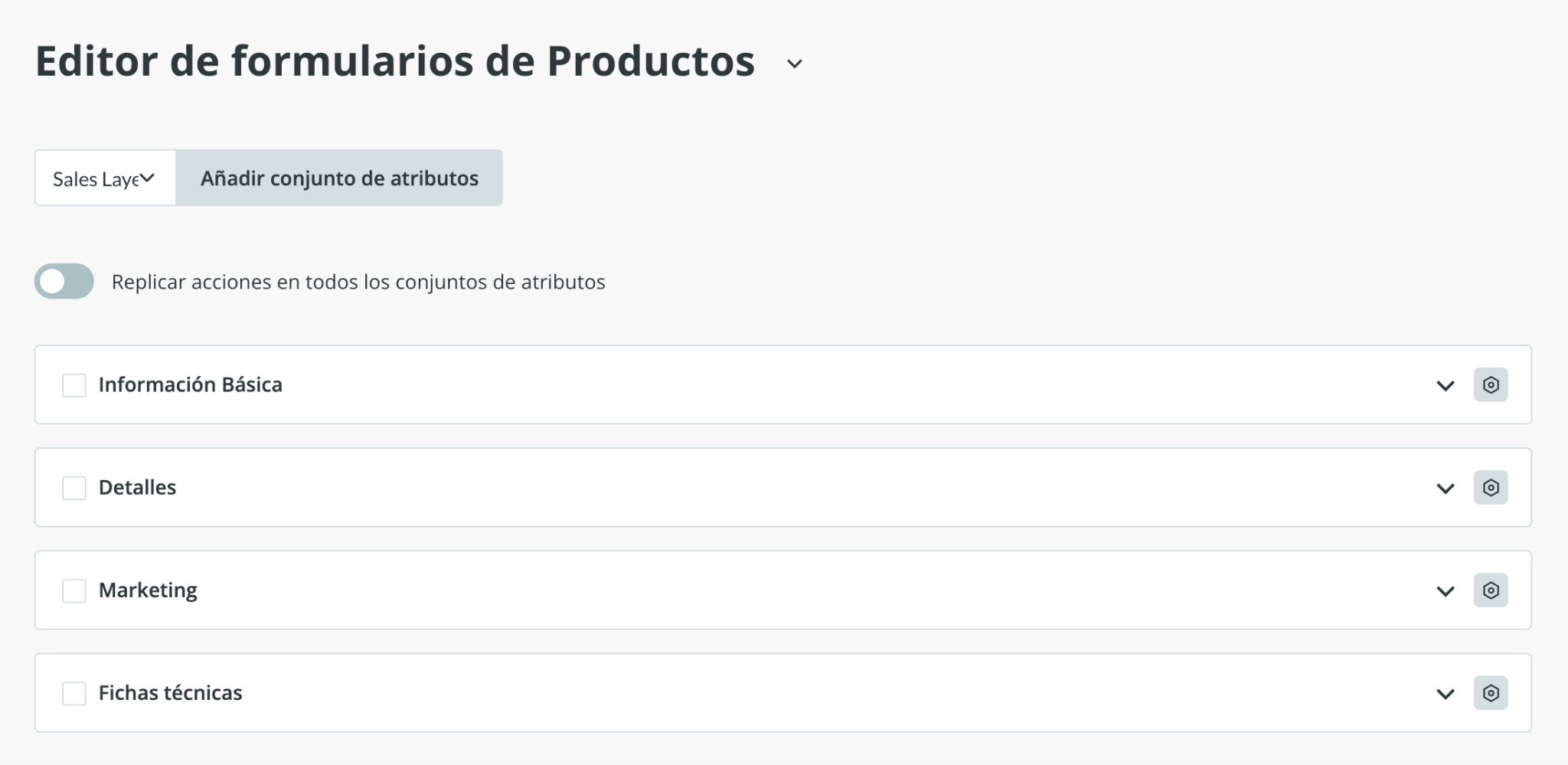
Las pestañas se irán mostrando de esta manera, una debajo de otra, y dentro de cada pestaña podremos añadir los campos deseados:
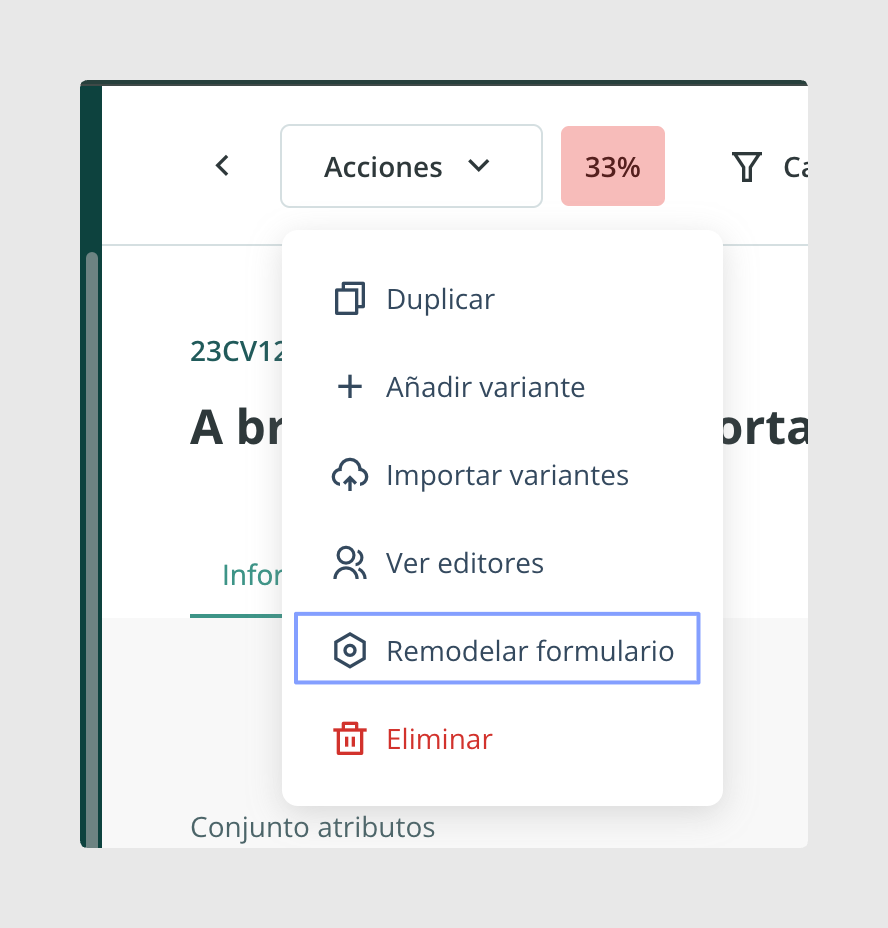
- O bien, desde un producto que use el conjunto de atributos que quieras editar y seleccionando la opción Remodelar formulario en el menú de acciones.
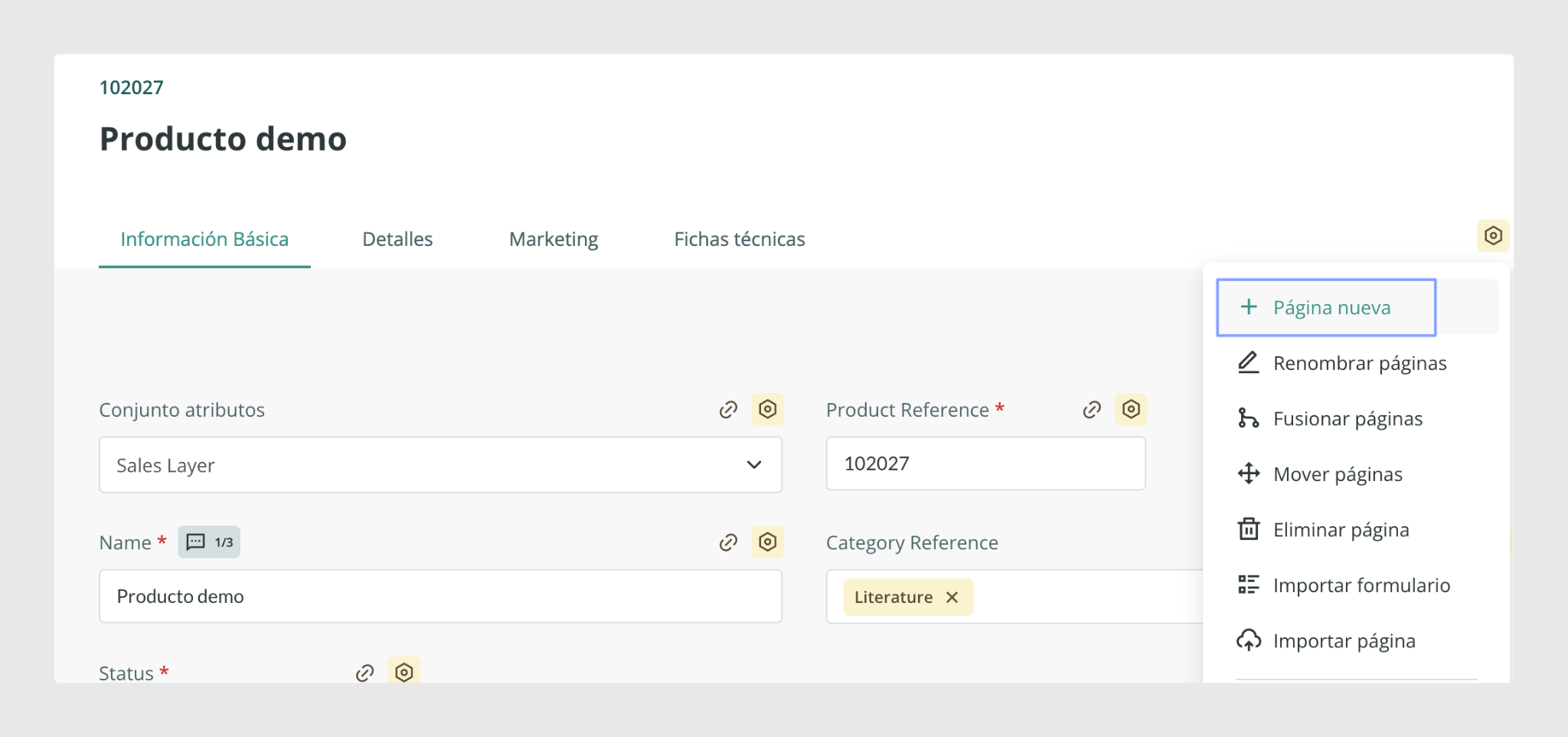
Desde ahí, haciendo clic en el icono de configuración situado a la derecha, encontrarás el menú para añadir nuevas pestañas.
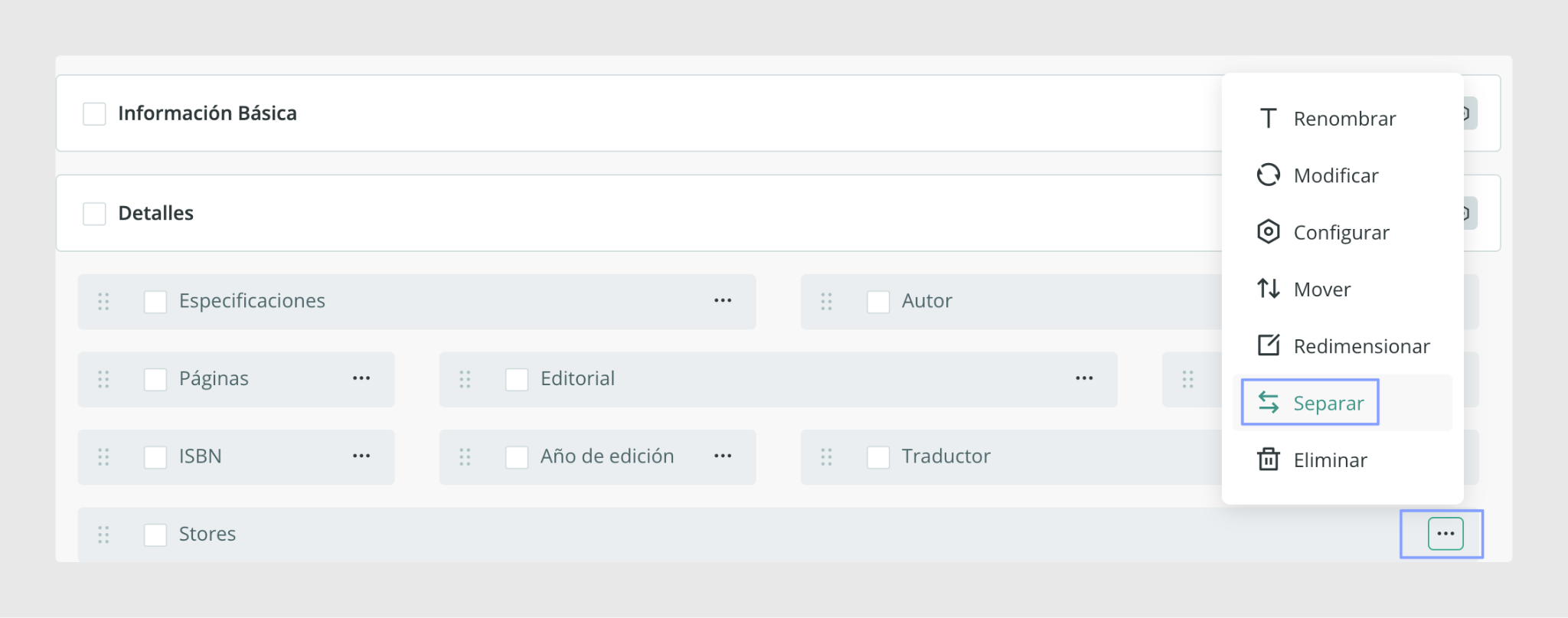
Para crear secciones dentro de una pestaña y separar los atributos con encabezados, haz clic sobre los tres puntos en el campo sobre el que quieres crear un encabezado y selecciona la opción de Separar.
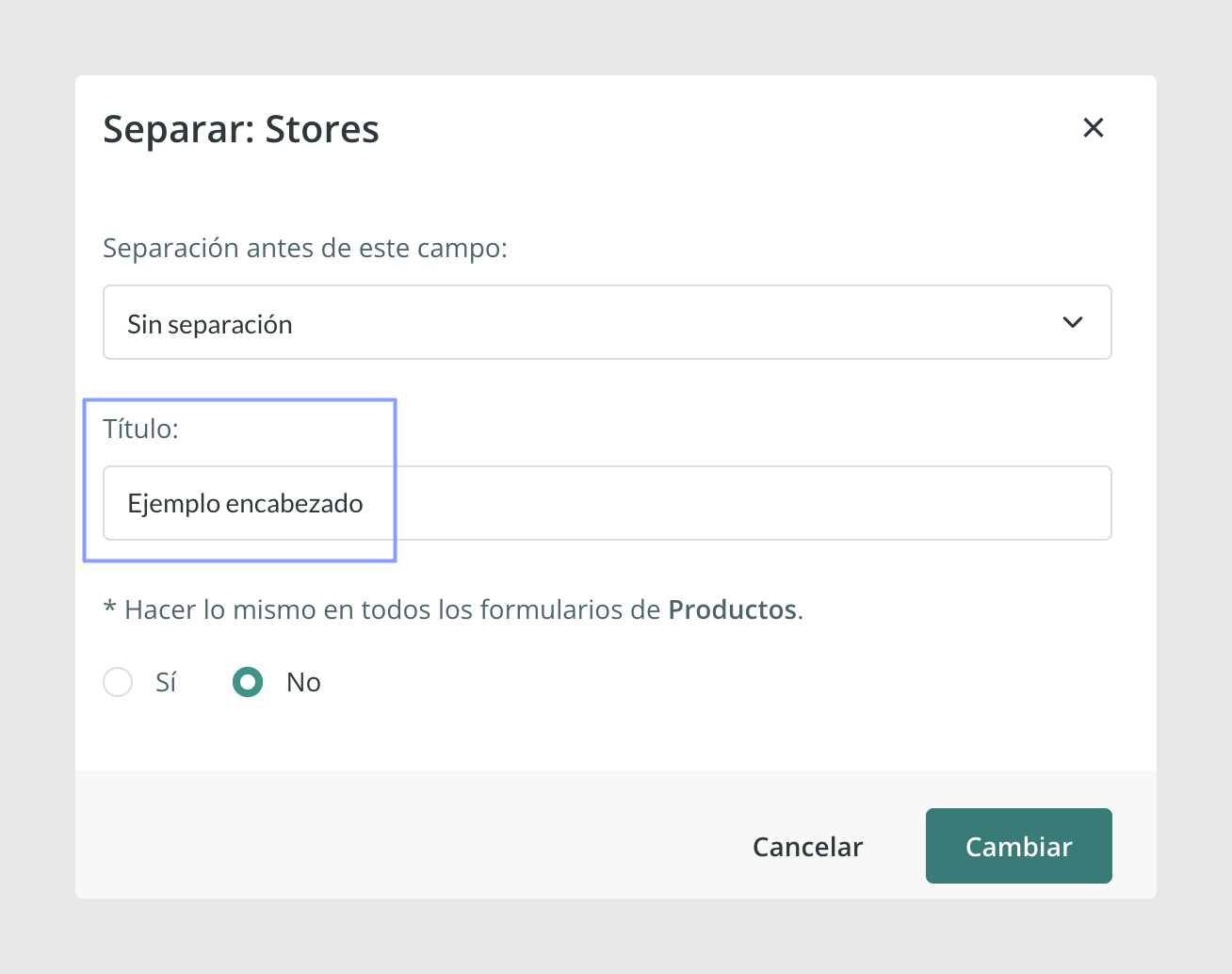
Introduce un título y guarda cambios.
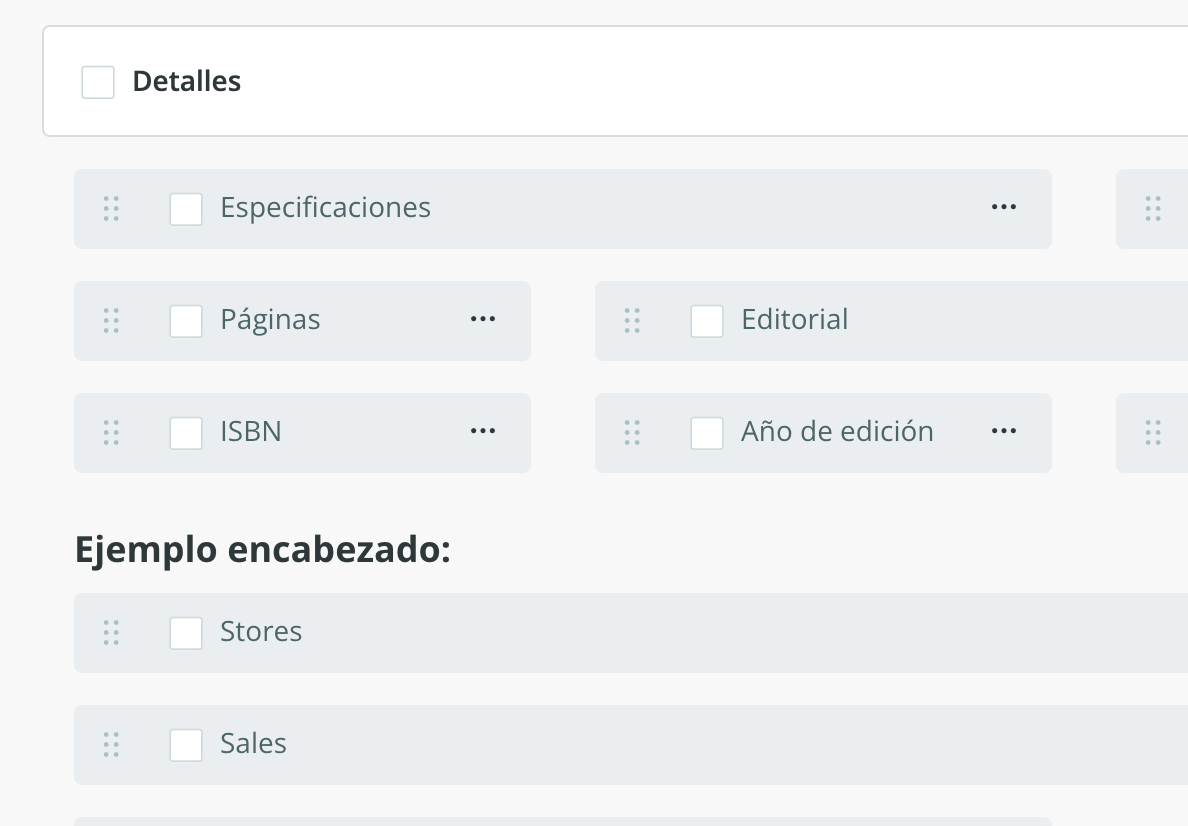
Una vez creado se visualizará de esta manera dentro de la pestaña. Si tu formulario contiene muchos campos, puedes añadir varias secciones dentro de una misma pestaña para una visualización más clara.
Puedes consultar este otro artículo Actualizar conjunto de atributos para ver el resto de ajustes disponibles en el formulario como mover campos de una pestaña a otra, renombrar o fusionar páginas, etc.
Asigna productos al nuevo conjunto de atributos
Después de crear el o los conjuntos de atributos, puedes asignar productos a cada uno manualmente o mediante importación indicando en la columna de conjunto de atributos el correspondiente a cada producto.
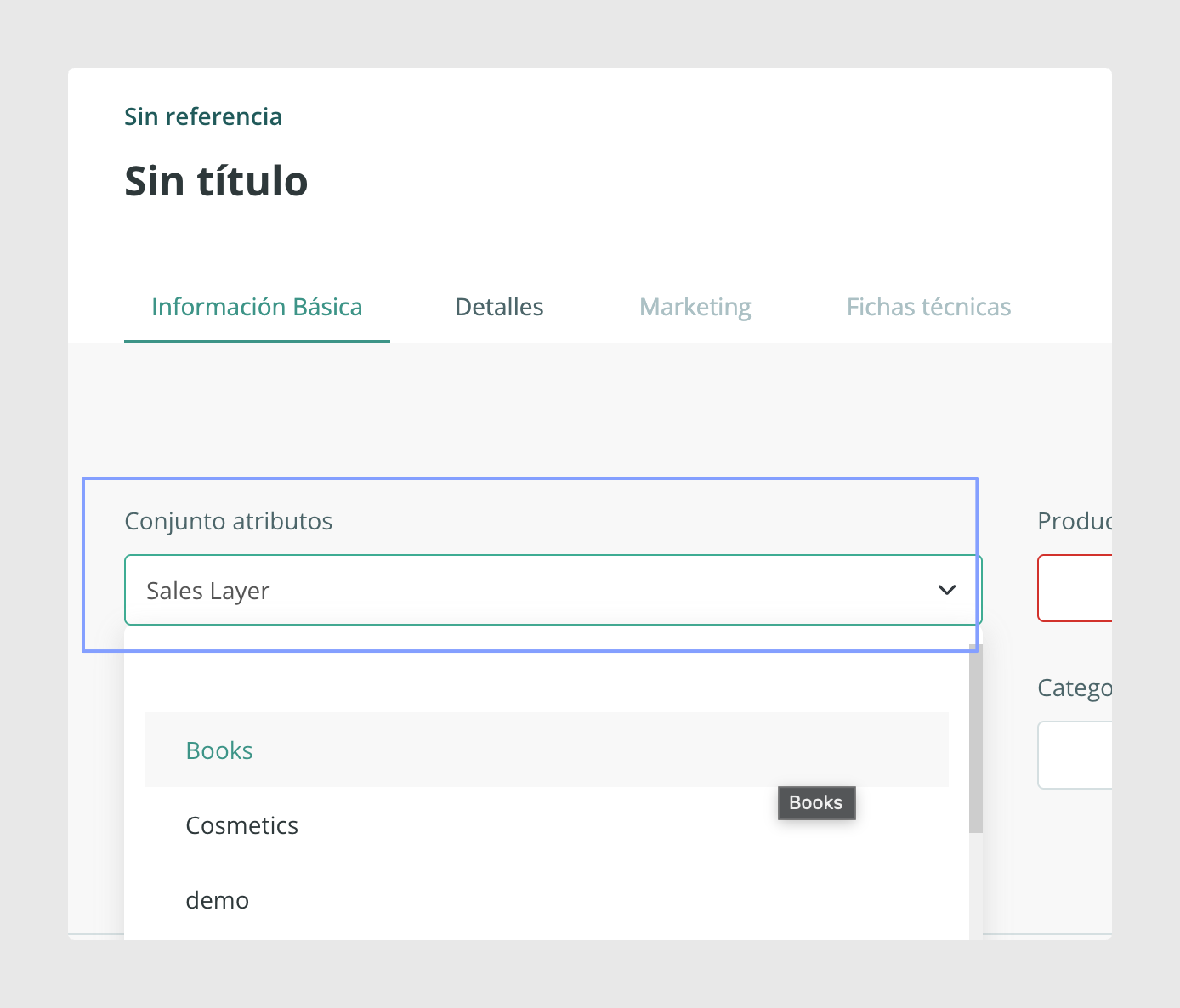
Si creas productos manualmente y tu cuenta ya tiene conjuntos de atributos configurados, selecciona el conjunto de atributos en el desplegable y completa los campos de la plantilla:
Piensa en las variantes al crear la estructura
Los conjuntos de atributos se aplican a productos y sus variantes, pero no a categorías.
Las variantes heredan el conjunto de atributos de su producto principal, así que al crear una nueva estructura es importante pensar si ese mismo formulario también funcionará para las variantes relacionadas.
Exporta y reutiliza la estructura
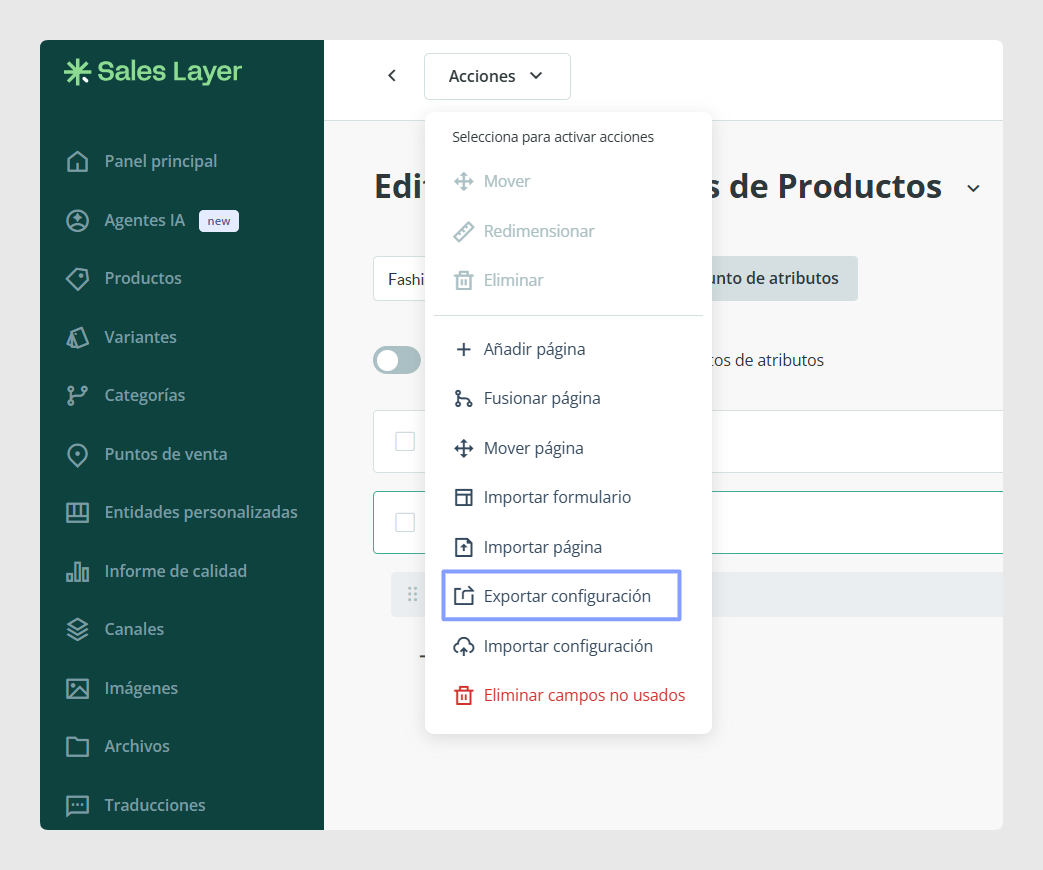
Si quieres reutilizar el nuevo conjunto de atributos en otra configuración, Sales Layer te permite exportarlo, o exportar parte de él, a un archivo XLY.
Para exportar la configuración, ve a Editar formularios > Acciones > Exportar configuración.
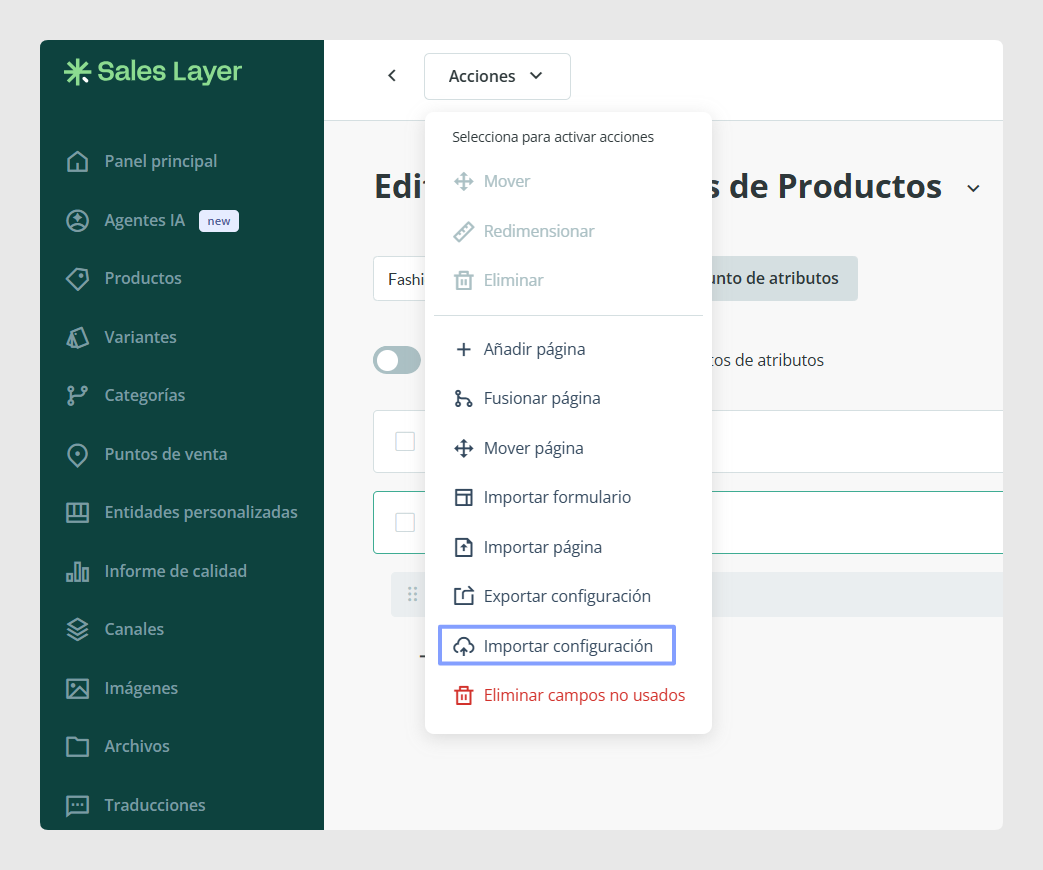
Del mismo modo, para importar una configuración, ve a Editar formularios > Acciones > Importar configuración.
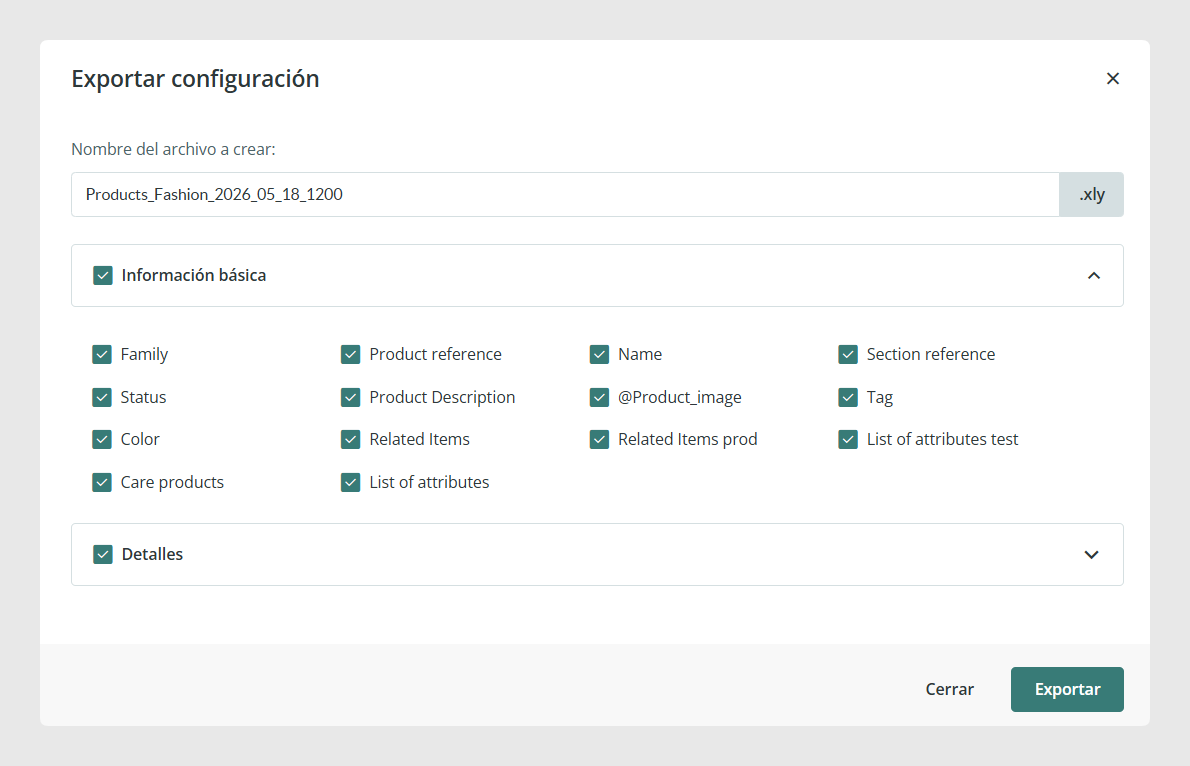
Al exportar, puedes elegir qué campos incluir. Al volver a importarlo, puedes elegir qué partes de la configuración quieres reutilizar.
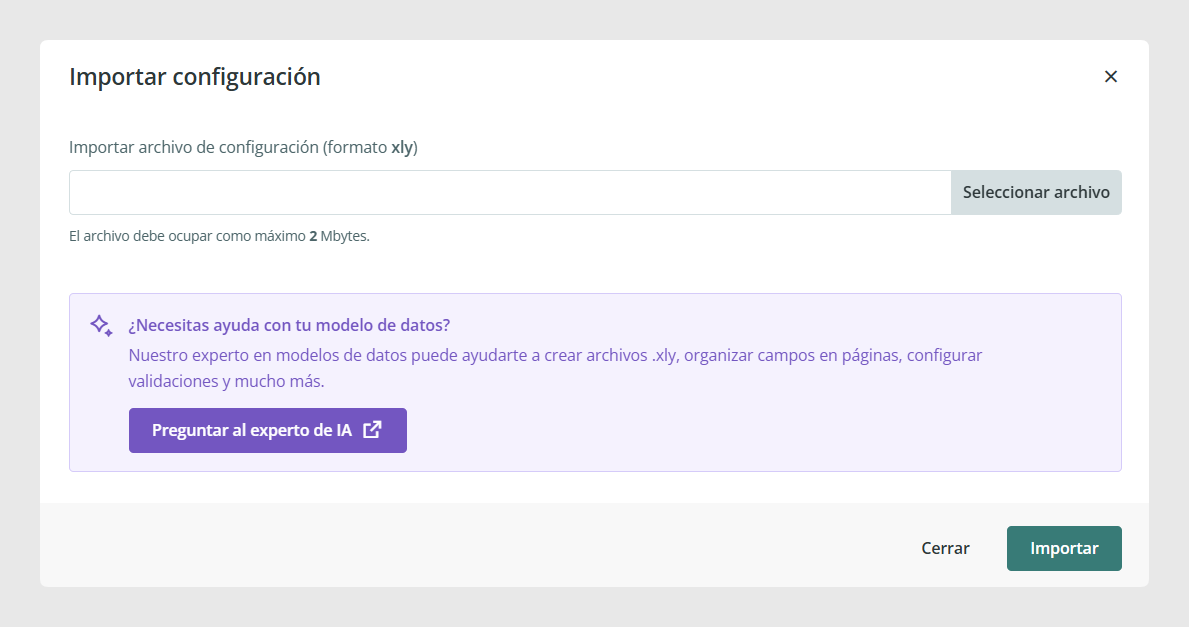
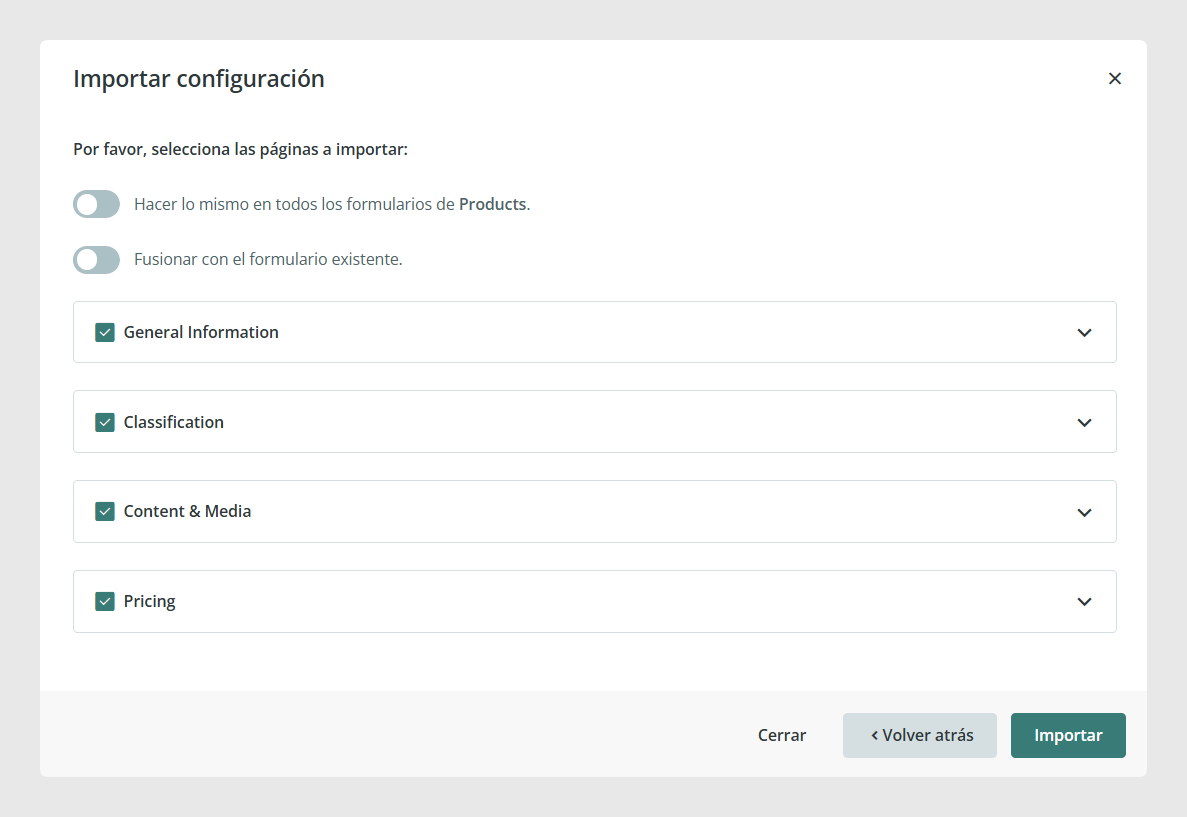
Esto es útil cuando quieres estandarizar estructuras de producto similares sin tener que crear cada una desde cero.
Casos de uso habituales
- Crear formularios de producto diferentes para distintos tipos de producto
- Crear un conjunto de atributos automáticamente durante una importación de productos
- Preparar una nueva estructura de formulario antes de cargar productos
- Reutilizar la misma estructura en varios conjuntos de atributos
- Crear un formulario que también funcione bien para variantes
Buenas prácticas
Antes de crear un nuevo conjunto de atributos, comprueba si realmente necesitas una estructura separada o si una existente ya puede cubrir ese tipo de producto. Mantén la estructura clara desde el principio, agrupa los campos relacionados en pestañas o secciones y evita crear más conjuntos de atributos de los necesarios. Así el catálogo será más fácil de gestionar a medida que crezca.
¿Le ha sido útil este artículo?
¡Qué bien!
Gracias por sus comentarios
¡Sentimos mucho no haber sido de ayuda!
Gracias por sus comentarios
Sus comentarios se han enviado
Agradecemos su esfuerzo e intentaremos corregir el artículo