Este artículo te ayuda a entender qué ves después de iniciar sesión, qué muestra el panel principal y cómo el menú principal te ayuda a navegar.
El panel principal
El panel principal es la primera vista que verás al entrar en tu cuenta. La información mostrada puede cambiar a medida que tu cuenta empiece a tener actividad, por lo que una cuenta nueva puede mostrar menos datos al principio.
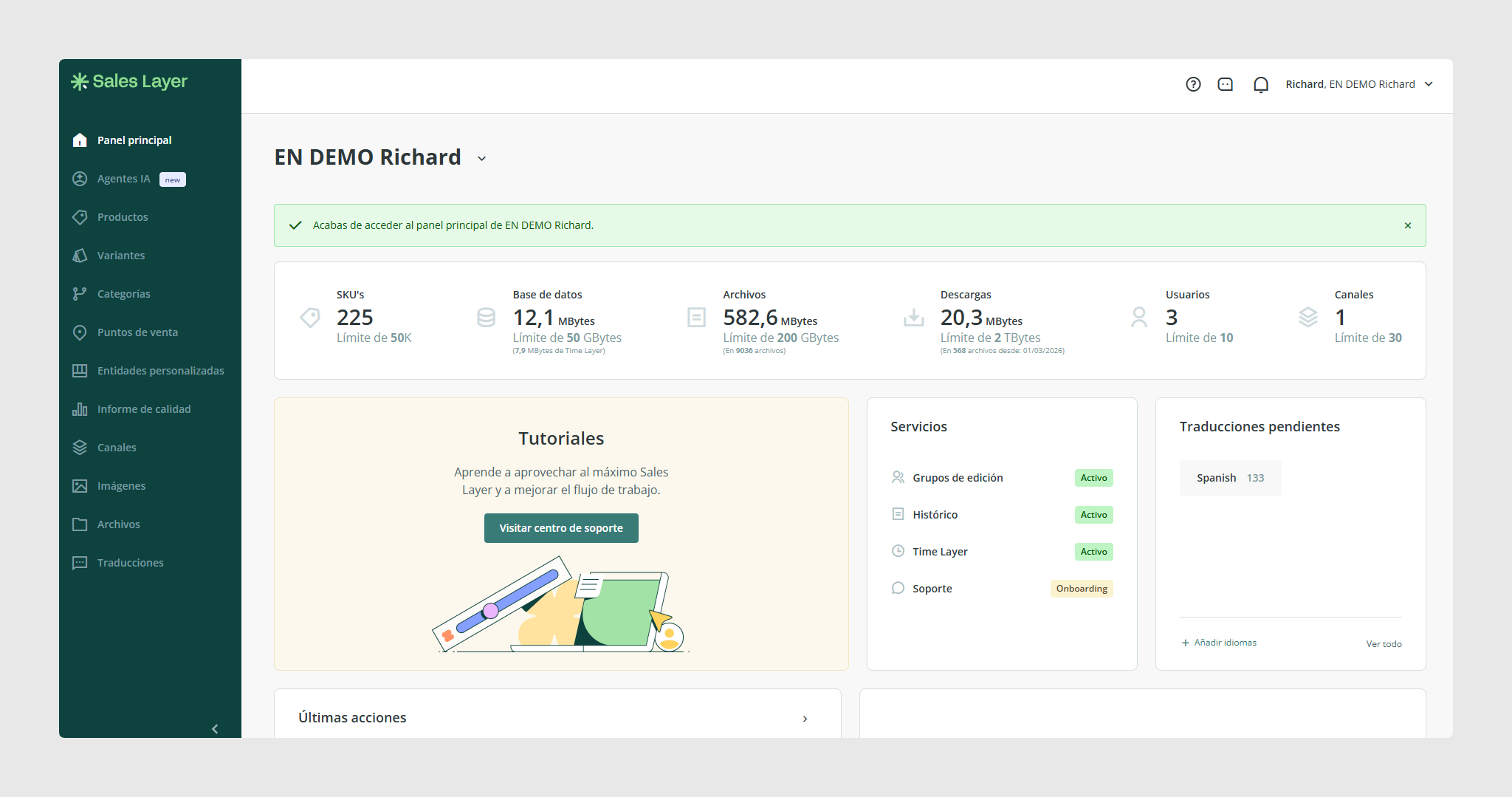
En el panel principal puedes ver un resumen general de parámetros contratados, como:
- Número de referencias
- Información de la base de datos
- Capacidad de la librería de archivos y descargas
- Usuarios
- Número de canales

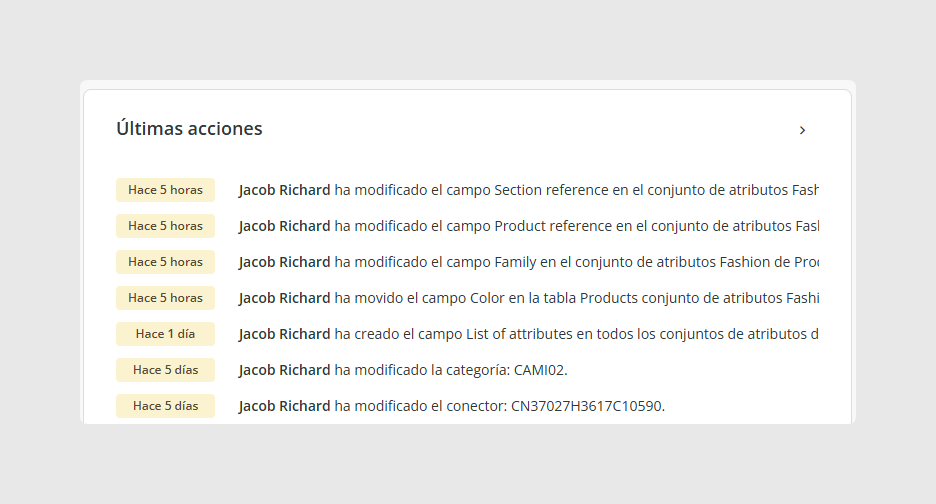
También puedes ver la actividad de los usuarios y elementos destacados con actualizaciones de Sales Layer.
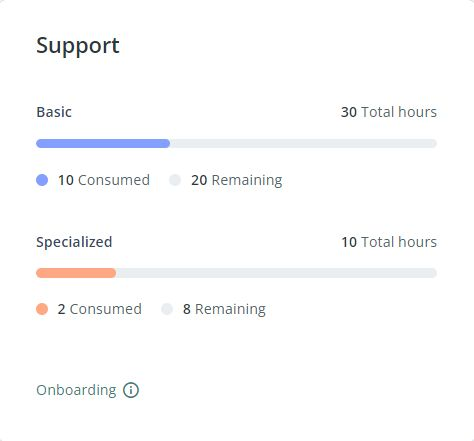
Panel de soporte
Junto a la actividad de los usuarios, hay un panel de soporte con dos áreas: Soporte básico y Soporte especializado, que muestra las horas contratadas y el consumo.
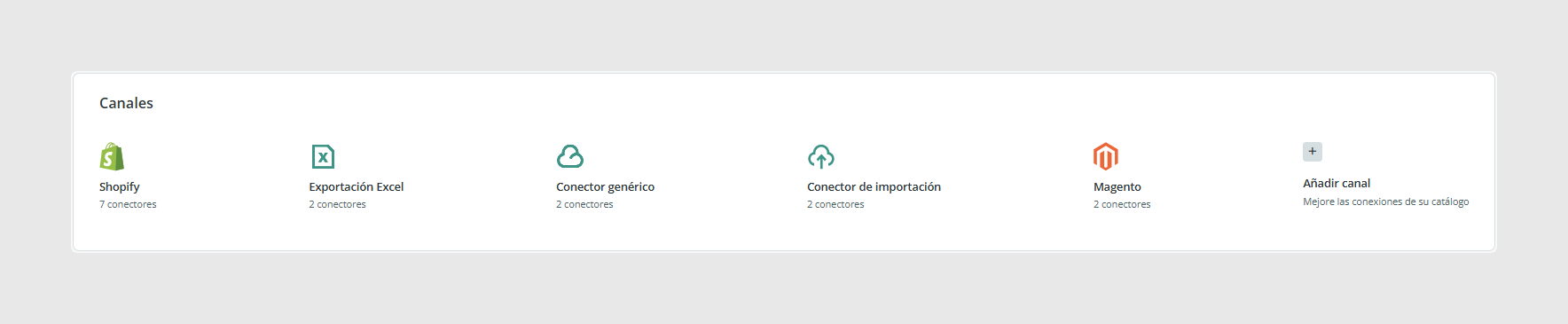
Sección de canales
Si te desplazas hacia abajo, encontrarás el área de Canales. Si tienes canales creados, aparecerán aquí. También puedes ver una opción para Añadir canal desde el panel principal, que te lleva a la tienda de canales para que puedas elegir y crear un canal.
Resumen de ítems y librerías
Más abajo, puedes ver un resumen visual de cuántos ítems tienes en tus tablas y en qué estado están en áreas como Productos, Variantes, Categorías o tablas de Entidades personalizadas, si las usas. En el lado derecho, también puedes encontrar las librerías de imágenes y archivos, incluido el número de elementos y si los recursos están vinculados a ítems.
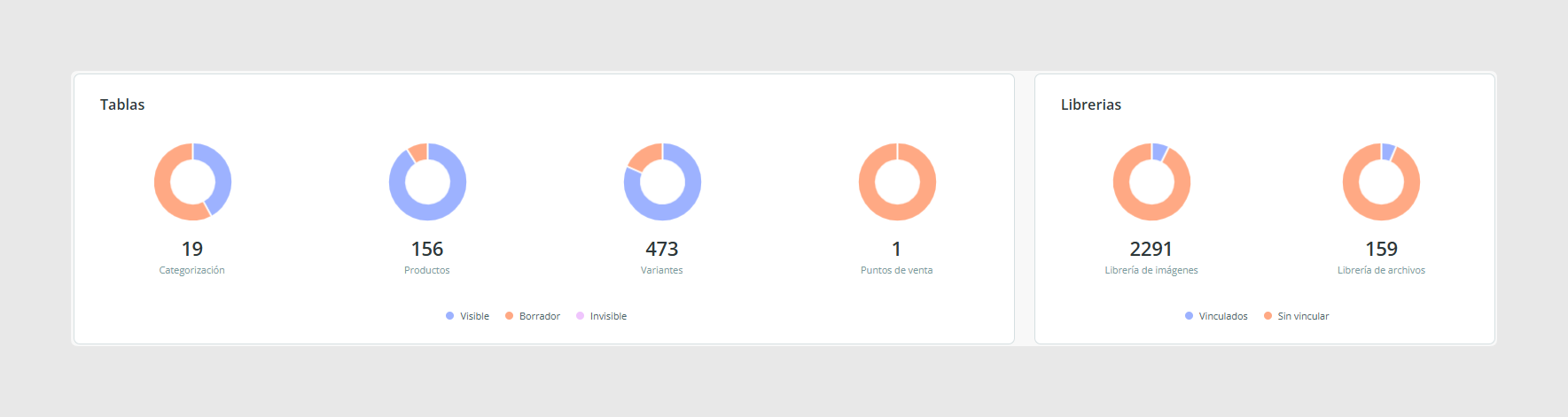
Usar el menú principal para navegar
El menú principal es tu acceso a las distintas áreas de Sales Layer. Lo que ves en el menú puede depender de la configuración de tu cuenta y de tus permisos.
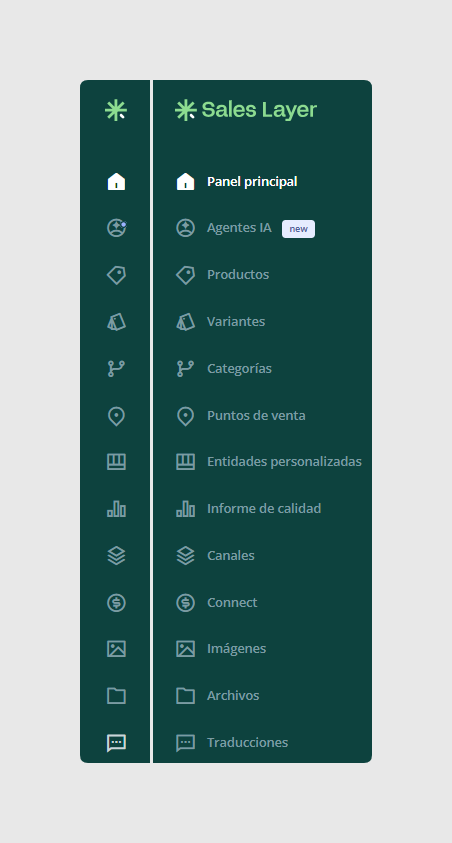
Consejos rápidos de navegación:
1. Usa el panel principal como punto de referencia para entender tu cuenta.
2. Si no tienes claro dónde está algo, revisa primero el menú principal y recuerda que algunas áreas pueden aparecer solo cuando están activadas o permitidas.
3. Si trabajas con varias empresas, usa el nombre de la empresa en el menú principal para cambiar de contexto.
¿Le ha sido útil este artículo?
¡Qué bien!
Gracias por sus comentarios
¡Sentimos mucho no haber sido de ayuda!
Gracias por sus comentarios
Sus comentarios se han enviado
Agradecemos su esfuerzo e intentaremos corregir el artículo