Sales Layer incluye herramientas que te ayudan a revisar cambios, identificar quién los ha realizado y recuperar información anterior cuando sea necesario. Esto resulta especialmente útil cuando varios usuarios trabajan en la misma cuenta o cuando las importaciones y los conectores actualizan los datos de producto.
Estas funciones de seguridad y recuperación están disponibles en cuentas Premium y Enterprise.
Revisar cambios en un solo ítem
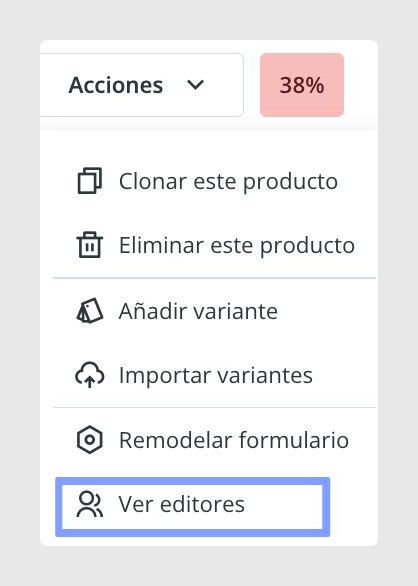
Si quieres consultar el historial de un producto, categoría, variante o entidad personalizada, abre el ítem y ve a Acciones > Ver Editores.
Sales Layer abre un panel en la parte izquierda donde muestra los cambios realizados a lo largo del tiempo, incluyendo qué usuario o conector hizo la actualización y qué se modificó. Desde ese mismo panel también puedes recuperar un estado anterior del ítem.
Cuando termines, vuelve a Acciones y haz clic en Ocultar editores.
Abrir Actividad reciente y Time Layer
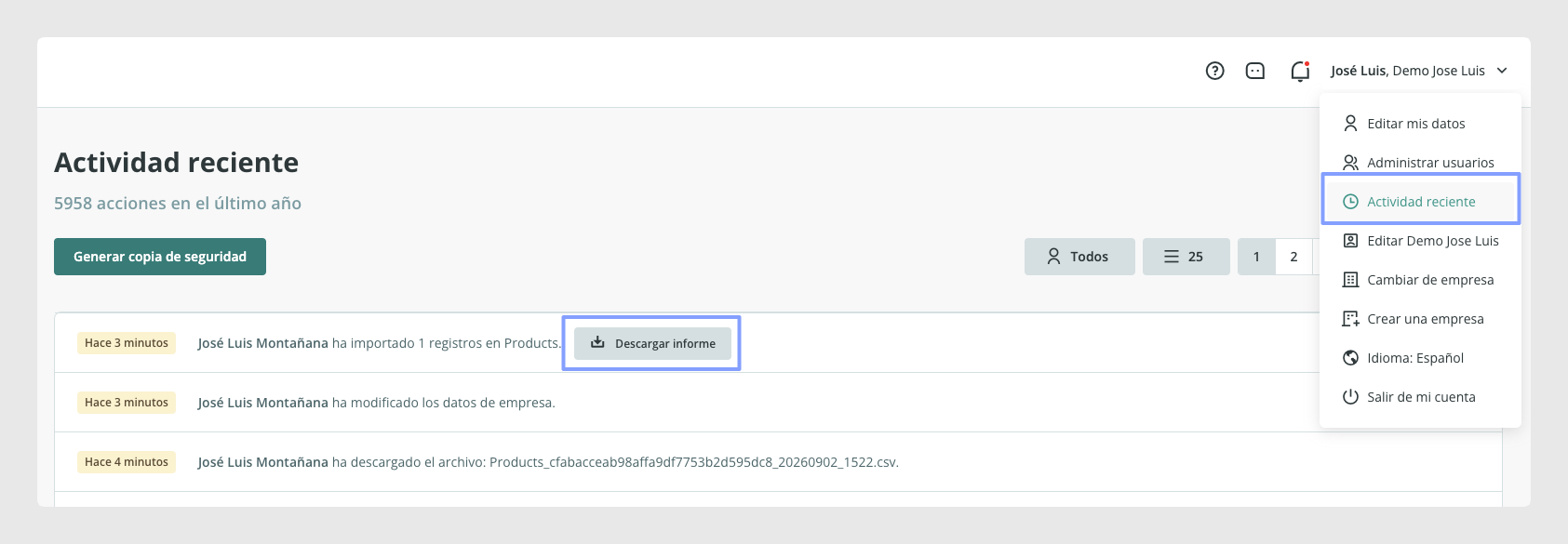
Si necesitas una vista más amplia de lo que ha ocurrido en la cuenta, abre el menú de la esquina superior derecha y ve a Actividad reciente.
Esta sección muestra la actividad general de la cuenta y también te da acceso a Time Layer, donde puedes crear una copia de seguridad o restaurar una anterior.
Actividad reciente también puede incluir informes asociados a determinados procesos. Por ejemplo, cuando se utiliza el modo "Estricta con eliminación" para campos de tipo lista, desde esta sección puedes descargar el informe de valores rechazados generado por procesos como conectores de importación o modificaciones en masa.
Cómo funcionan las copias de seguridad
Sales Layer crea copias de seguridad automáticamente después de acciones importantes que pueden afectar a la información de producto, como una importación de Excel, salvo que ya exista una copia de seguridad creada ese mismo día.
También puedes programar copias de seguridad diarias a una hora concreta, o crear una copia manual siempre que haya habido cambios desde la anterior.
Time Layer almacena hasta 30 copias de seguridad, y cada copia permanece disponible durante 30 días. Si superas ese límite, se eliminará primero la copia más antigua.
Si necesitas una copia de seguridad a una hora muy concreta, contacta con el equipo de soporte.
Restaurar toda la cuenta
Cuando restauras una copia de seguridad en Time Layer, toda la cuenta vuelve al estado en el que se encontraba en la fecha y hora de esa copia. Esto significa que la recuperación no afecta solo a los productos. También puede afectar a otros ajustes y configuraciones de la cuenta de ese momento.
Hay algunos límites importantes que debes tener en cuenta. Una vez recuperada una copia de seguridad, no podrás volver a copias creadas después de ese punto, y la misma copia no se puede recuperar dos veces.
Además, crear una copia de seguridad puede afectar temporalmente al rendimiento de la cuenta, especialmente si contiene un gran volumen de datos.
Si tu cuenta usa listas de sincronización a nivel de imagen, esas listas no se eliminan al recuperar una copia de seguridad. Las imágenes se actualizan según lo que existía en ese momento, pero las listas se mantienen como están ahora.
Esto es especialmente importante si también has cambiado la configuración de un conector para una web u otro canal externo, porque al restaurar la cuenta podría recuperarse una configuración de exportación antigua y provocar problemas más adelante.
Guardar el trabajo reciente antes de restaurar una copia
Si necesitas restaurar la cuenta pero no quieres perder todo el trabajo reciente, primero revisa la fecha de la última copia de seguridad en Actividad reciente.
Después ve a Productos o Variantes y filtra los ítems que se hayan creado o modificado después de esa fecha. Sales Layer documenta ejemplos como estos:
select:modified>"16-02-2022 00:00:01"
select:created>"16-02-2022 00:00:01"
Después de filtrar la lista, ve a Acciones > Exportar a Excel, elige los campos que necesitas y haz clic en Solo la lista actual para que la exportación incluya únicamente esos registros recientes.
Más adelante podrás volver a importar esos cambios una vez que se haya restaurado la copia de seguridad.
Nota: No se recomienda seguir recopilando datos después de restaurar una copia de seguridad e intentar después volver a un estado posterior. Antes de restaurar toda la cuenta, revisa si el problema puede resolverse primero a nivel de ítem con Ver Editores. Si tu cuenta incluye varios usuarios, conectores o importaciones programadas, revisa siempre el impacto general de una restauración completa antes de aplicarla.
Casos de uso habituales
Restaurar un producto después de una edición incorrecta.
Revisar qué usuario o conector ha cambiado un campo.
Crear una copia de seguridad antes de una importación importante.
Recuperar una versión anterior de la cuenta después de un problema más amplio.
Buenas prácticas
Antes de restaurar una copia de seguridad, revisa con cuidado qué más puede cambiar con ella, especialmente conectores y sincronizaciones relacionadas con imágenes. Si el problema afecta solo a un registro, usa primero Ver Editores antes de restaurar toda la cuenta. Y si necesitas conservar actualizaciones recientes, exporta los ítems modificados antes de recuperar la copia para poder importarlos de nuevo después.
¿Le ha sido útil este artículo?
¡Qué bien!
Gracias por sus comentarios
¡Sentimos mucho no haber sido de ayuda!
Gracias por sus comentarios
Sus comentarios se han enviado
Agradecemos su esfuerzo e intentaremos corregir el artículo