Cuando creas un campo en Sales Layer, eliges un tipo de campo (texto, número, lista, imagen, etc.). El tipo de campo define qué tipo de datos puede almacenar el campo y cómo se comportará en formularios, importaciones, exportaciones y conectores. Elegir el tipo correcto ayuda a mantener la consistencia de tus datos y facilita validarlos, filtrarlos y exportarlos correctamente.
Tipos de campo disponibles
Texto corto
Para valores cortos como nombres, SKU, marcas y etiquetas breves.
Hasta 250 caracteres.
Texto largo
Para contenido más extenso como descripciones, textos de marketing o notas técnicas.
Admite edición de texto enriquecido para contenido con formato.
Números
Para valores numéricos como peso, dimensiones, precio, stock o cualquier valor que necesites ordenar o calcular.
Booleano (0/1)
Un campo de tipo verdadero o falso.
Acepta 0, 1 o vacío (null).
Reconocimiento en importación: Sales Layer puede interpretar muchos valores comunes de verdadero o falso durante la importación, entre ellos:
0 | 1y | nyes | notrue | falseverdadero | falsooui | nonsí | no
…y otros equivalentes.
Consejo para exportación: Si necesitas que la salida muestre TRUE/FALSE en lugar de 0/1, puedes personalizarla usando fórmulas en tu conector de exportación.
Imagen
Para imágenes de producto almacenadas como nombres de archivo o URLs.
Puedes añadir varias imágenes separando los valores con comas.
Desde las opciones del campo en el formulario, puedes usar Editar → Añadir una nueva imagen para subir varias imágenes a la vez, hasta 18 por carga.
Archivo
Para documentos como manuales, certificados, fichas técnicas u otros archivos adjuntos.
Puedes añadir varios archivos separando los valores con comas.
Desde las opciones del campo en el formulario, puedes subir varios archivos a la vez, hasta 18 por carga.
Lista de atributos
Un campo de tipo lista te permite definir un conjunto de opciones seleccionables (por ejemplo: talla, color, material).
Importante: Los valores de los campos de tipo Lista de atributos se separan mediante comas. Por este motivo, la coma no se acepta como carácter válido dentro de un valor de la lista, ya que Sales Layer la interpretaría como un separador entre valores.
Puedes configurarlo de dos formas:
Multiselección activada
Los usuarios pueden seleccionar varios valores en el mismo campo.
Máximo: 1.000 valores en la lista.
Comportamiento de visualización:
Si la lista tiene menos de 100 valores, se muestra como casillas de verificación.
Si la lista tiene más de 100 valores, se muestra como un desplegable.
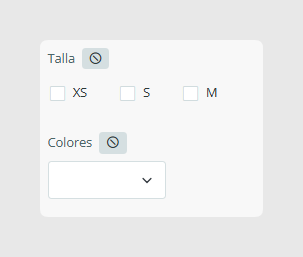
Multiselección desactivada
Los usuarios pueden seleccionar solo un valor.
Máximo: 1.000 valores en la lista.
Siempre se muestra como un desplegable, sin importar cuántos valores existan.

Ordenar valores: Puedes reorganizar las opciones de la lista arrastrándolas y soltándolas en el orden que quieras.
Consejo para la vista Excel: En la vista Excel no verás la lista completa de opciones disponibles en el desplegable. Para añadir un valor definido, haz clic en la celda y escríbelo exactamente como aparece en la lista, respetando la misma ortografía, acentos, espacios y mayúsculas. Si añades varios valores con la multiselección activada, sepáralos con una coma y un espacio.
Configurar y traducir:
La opción Configurar te permite editar los valores existentes de la lista y traducirlos a los idiomas disponibles en tu cuenta.
Si un valor no está traducido, Sales Layer mostrará el valor original.
Los campos de tipo lista pueden admitir varios idiomas, pero no en modo multidioma. Cada idioma almacena una lista independiente.
Modos de configuración de listas:
Los campos de tipo lista también incluyen modos de configuración que permiten controlar cómo gestiona Sales Layer los valores que no forman parte de las opciones configuradas actualmente en el campo.
Para conocer los modos disponibles y cómo afectan a los valores de la lista, consulta Comportamiento de los campos de tipo lista.
Nota importante sobre el mantenimiento:
Mantén siempre el mismo formato al importar o actualizar valores de lista, incluyendo mayúsculas y minúsculas. Así evitarás duplicados que parecen iguales pero se tratan como valores diferentes.
Si eliminas una opción desde Configurar, desaparecerá de la lista seleccionable, pero seguirá seleccionada en los productos que ya la tuvieran. Esto evita una pérdida accidental de datos. Si vuelves a importar la opción usando el mismo formato, volverá a estar disponible para seleccionarla.
Fecha
Para fechas y horas.
Útil para fechas de lanzamiento, periodos de disponibilidad, plazos, campos de última actualización y casos similares.
Puede formatearse o transformarse usando fórmulas en los conectores de salida.
Enlace web
Almacena una URL y la muestra como un enlace clicable en el formulario.
Útil para vídeos, por ejemplo un enlace de YouTube, páginas de producto o documentación externa.
Tabla
Almacena valores multidimensionales, es decir, datos estructurados dentro de un campo.
Útil cuando un campo necesita varias columnas o filas repetibles de información.
Por su flexibilidad, normalmente se configura con cuidado según el caso de uso.
Ítems relacionados
Crea una relación entre un ítem y otras referencias, ya sea en la misma tabla o en otras tablas (productos, variantes, categorías, puntos de venta, Custom Entities, etc.).
Útil para ventas cruzadas, accesorios, sustituciones, bundles o para vincular productos con categorías u otras entidades.
Casos de uso comunes
Usa Texto corto para identificadores y etiquetas breves, como el SKU, la marca o el nombre del modelo.
Usa Texto largo para descripciones que necesiten formato o textos más extensos.
Usa Números para valores que vayas a filtrar, comparar o calcular.
Usa Booleano cuando necesites una marca clara de verdadero o falso, por ejemplo “Descatalogado”, “Es nuevo” o “Solo online”.
Usa Lista de atributos para opciones controladas, de modo que los usuarios no escriban valores inconsistentes.
Usa Ítems relacionados para conectar productos con otros productos, variantes o entidades.
Buenas prácticas
Elige el tipo de campo más simple que encaje con tus datos. Así mantendrás más limpias las importaciones, los filtros y las exportaciones.
Prioriza los campos de tipo lista frente al texto libre cuando el valor deba salir de un conjunto controlado, como color, talla o material.
Para los campos de lista, define una convención de nombres para mayúsculas, acentos y espacios, y mantenla en todas las importaciones para evitar duplicados.
Usa Números, no texto, para valores que deban ordenarse o utilizarse en cálculos.
Cuando añadas varias imágenes o archivos, separa los valores de forma consistente con comas para que las importaciones y exportaciones sean predecibles.
¿Le ha sido útil este artículo?
¡Qué bien!
Gracias por sus comentarios
¡Sentimos mucho no haber sido de ayuda!
Gracias por sus comentarios
Sus comentarios se han enviado
Agradecemos su esfuerzo e intentaremos corregir el artículo