El tipo de campo Tabla es una forma versátil de almacenar datos multidimensionales dentro de un único campo. Está pensado para casos en los que quieres agrupar información relacionada sin crear vínculos con otras tablas, por ejemplo, Entidades personalizadas.
En algunos casos, seguir usando Variantes o una tabla de Entidades personalizadas puede ser la mejor opción. Sin embargo, un campo de tipo Tabla suele ser ideal cuando necesitas una forma sencilla de almacenar una lista estructurada de valores, como por ejemplo:
Ingredientes y sus cantidades
Especificaciones técnicas que se repiten en filas (característica + valor)
Desglose del embalaje (tipo de unidad + dimensiones + peso)
Ejemplo: puedes crear una tabla que incluya tanto el nombre del ingrediente como la cantidad utilizada de cada uno, todo dentro del mismo campo.
Como los campos de tipo Tabla almacenan varios valores en un solo lugar, pueden resultar más complejos de gestionar cuando necesitas:
Importar y exportar datos mediante canales
Realizar acciones en bloque
Mantener un formato coherente en muchos productos
Crear y configurar el campo de tipo Tabla
Abre un producto, o el ítem que quieras editar, y entra en su formulario.
Haz clic en Remodelar formulario.
Elige una de estas opciones:
Añadir campo nuevo, o
Seleccionar un campo existente para modificarlo.
Define el tipo de campo como Tabla.
Opcional: activa multidioma si quieres que el contenido de la tabla sea diferente en cada idioma.
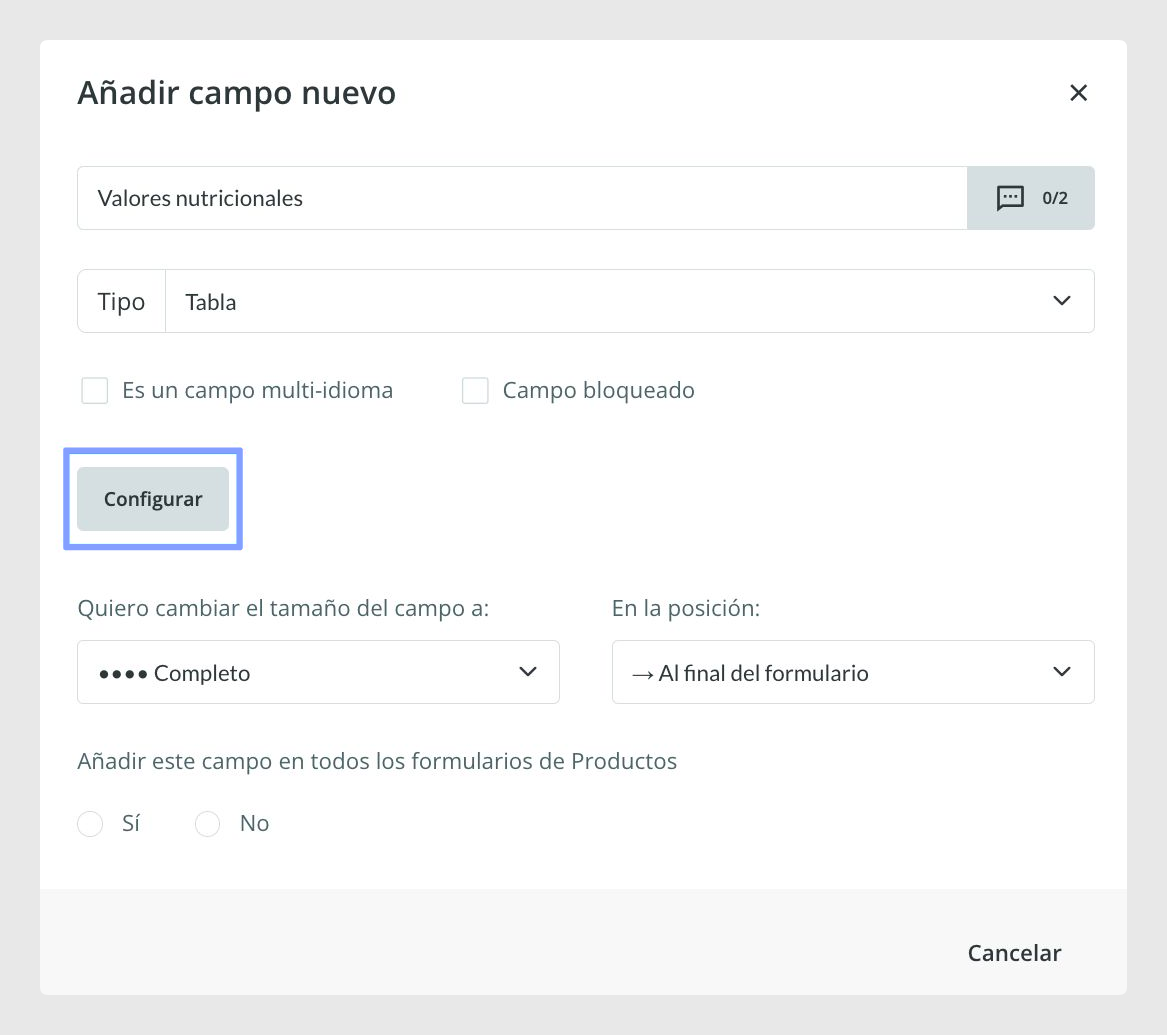
Cuando abras la configuración del campo, puedes crear opcionalmente una plantilla para el campo de tipo Tabla antes de cerrar la ventana.
Una plantilla te permite definir:
Un número específico de columnas y filas
Datos de ejemplo opcionales (valores precargados)
Este paso es opcional, pero puede facilitar mucho el trabajo después. Hace que todos los productos empiecen con la misma estructura básica en ese campo, lo que ayuda a mantener la coherencia de los datos en todo el catálogo.
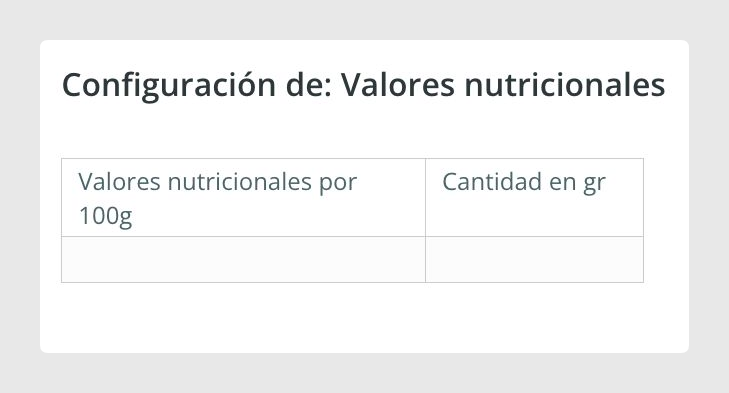
Rellenar el contenido de la tabla
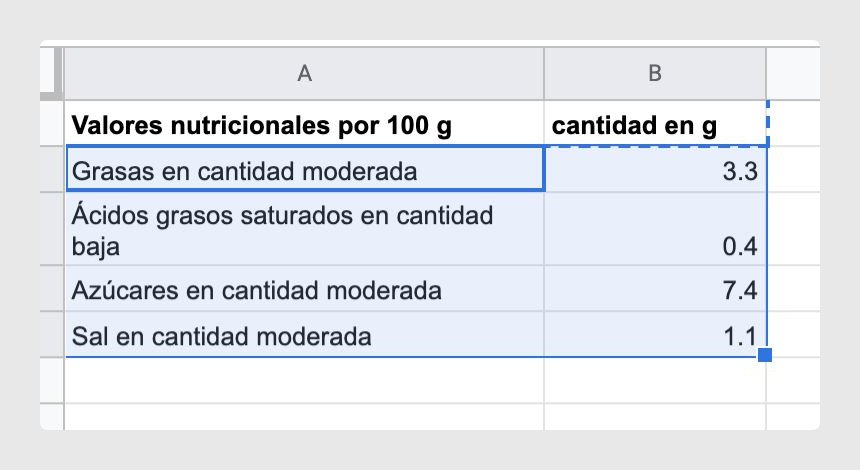
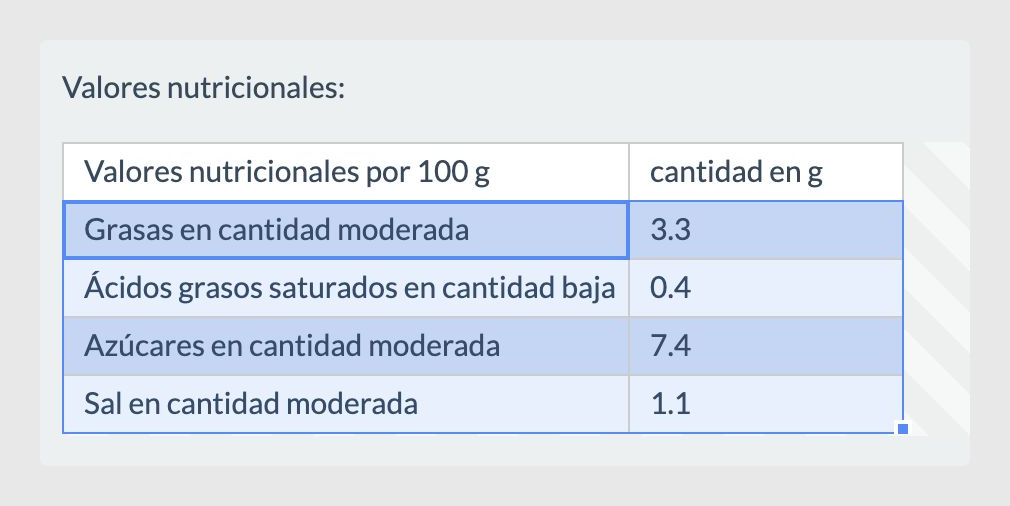
Tanto si has usado una plantilla como si no, puedes empezar a añadir contenido de inmediato. También puedes rellenar la tabla copiando y pegando contenido desde Excel dentro del campo. Esto es especialmente útil cuando ya tienes los datos estructurados en una hoja de cálculo.
Buenas prácticas
Usa un campo de tipo Tabla cuando los datos pertenezcan al mismo conjunto y sea más fácil gestionarlos como un único bloque estructurado, por ejemplo, ingredientes y cantidades.
Si necesitas que los datos funcionen más como registros que vas a filtrar, reutilizar o relacionar entre muchos productos, valora usar Variantes o Entidades personalizadas en su lugar.
Siempre que sea posible, crea una plantilla para que todos los productos empiecen con las mismas columnas y la misma estructura esperada.
Artículos relacionados
Ver: Cómo configurar campos multidimensionales (campo de tipo tabla)
¿Le ha sido útil este artículo?
¡Qué bien!
Gracias por sus comentarios
¡Sentimos mucho no haber sido de ayuda!
Gracias por sus comentarios
Sus comentarios se han enviado
Agradecemos su esfuerzo e intentaremos corregir el artículo