Un campo de Ítems relacionados te permite vincular un ítem con otros ítems dentro de Sales Layer. Puedes relacionar ítems de la misma tabla, por ejemplo Producto con Producto, o de una tabla diferente, por ejemplo Producto con Categoría, Variante, Punto de venta o una Entidad personalizada.
Esto resulta útil cuando quieres conectar información sin tener que repetirla en muchos ítems.
Los campos de Ítems relacionados te ayudan a:
Crear relaciones de venta cruzada o bundles, como productos similares, artículos que se compran juntos con frecuencia o accesorios.
Reutilizar información compartida que está en otra tabla, por ejemplo:
Certificados de calidad
Manuales de instrucciones
Condiciones de envío
Listas de recambios compatibles
Crear estructuras de catálogo más flexibles, ya que puedes relacionar Productos con Variantes, Categorías, Puntos de venta o Entidades relacionadas.
Crear y configurar el campo de Ítems relacionados
Abre un producto, o el ítem con el que quieras trabajar, para entrar en su formulario.
Ve a Acciones > Remodelar formulario.
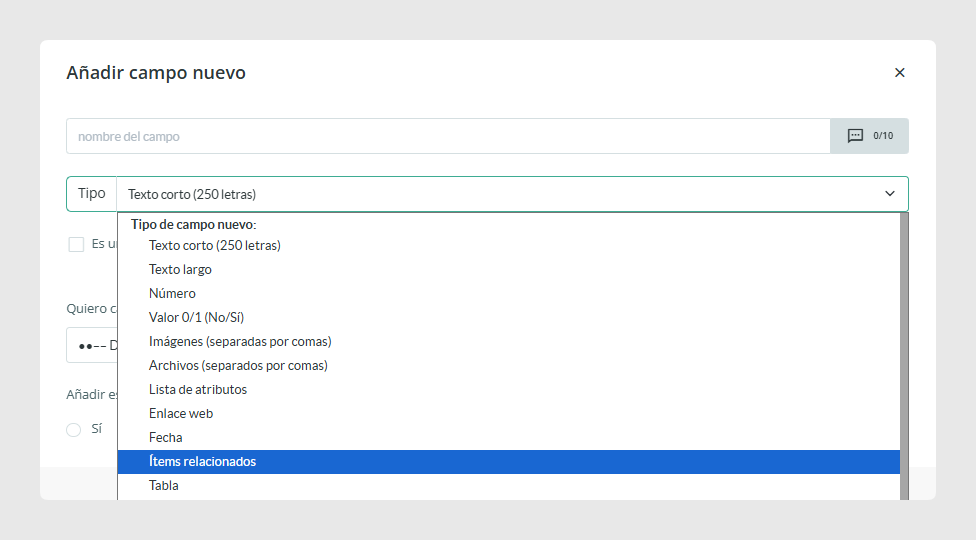
Desplázate hasta el final del formulario y haz clic en Añadir campo nuevo.
Elige Ítems relacionados en el desplegable de tipo de campo.
Añade el campo a tu formulario y ponle un nombre claro, por ejemplo “Accesorios compatibles” o “Productos relacionados”.
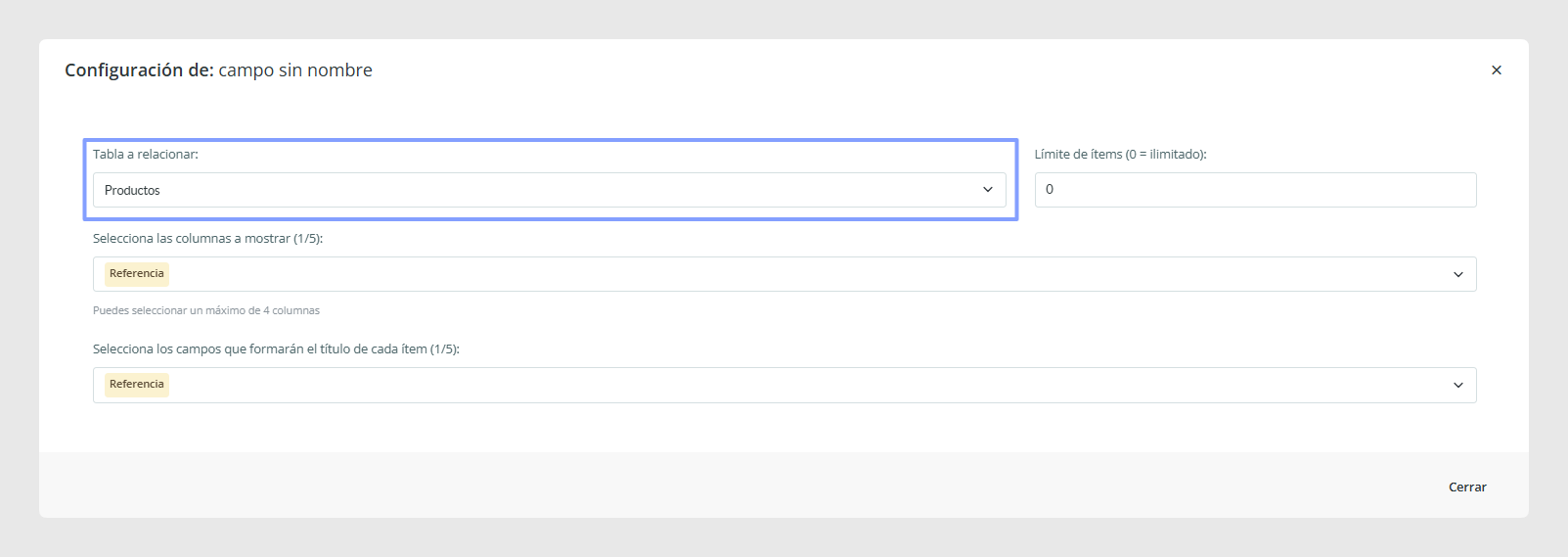
Selecciona con qué tabla se relaciona
Haz clic en Configurar dentro del campo de Ítems relacionados.
Elige la tabla con la que quieres relacionarlo, por ejemplo Productos.
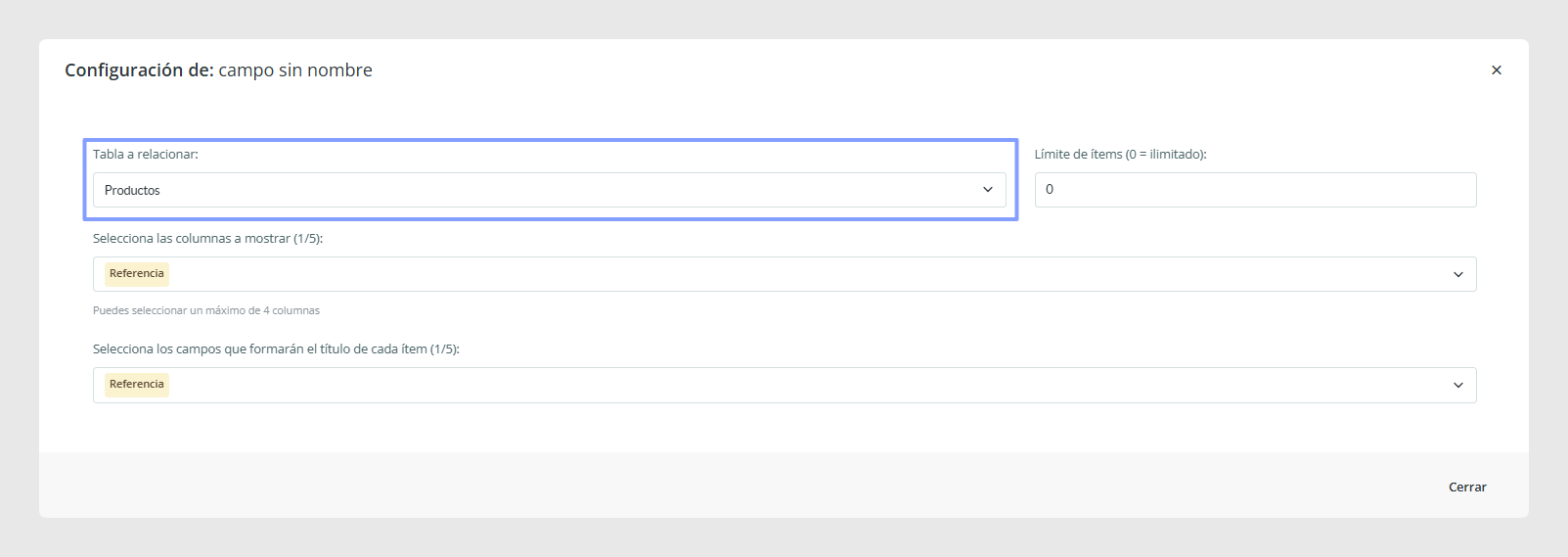
Elige qué quieres ver en la lista
Cuando seleccionas la tabla relacionada, puedes elegir hasta 4 campos para mostrar cada ítem vinculado en la vista de selección.
Nota: Solo se pueden añadir a esta vista campos de tipo Texto corto y Número. Los demás tipos de campo no aparecerán como opción.
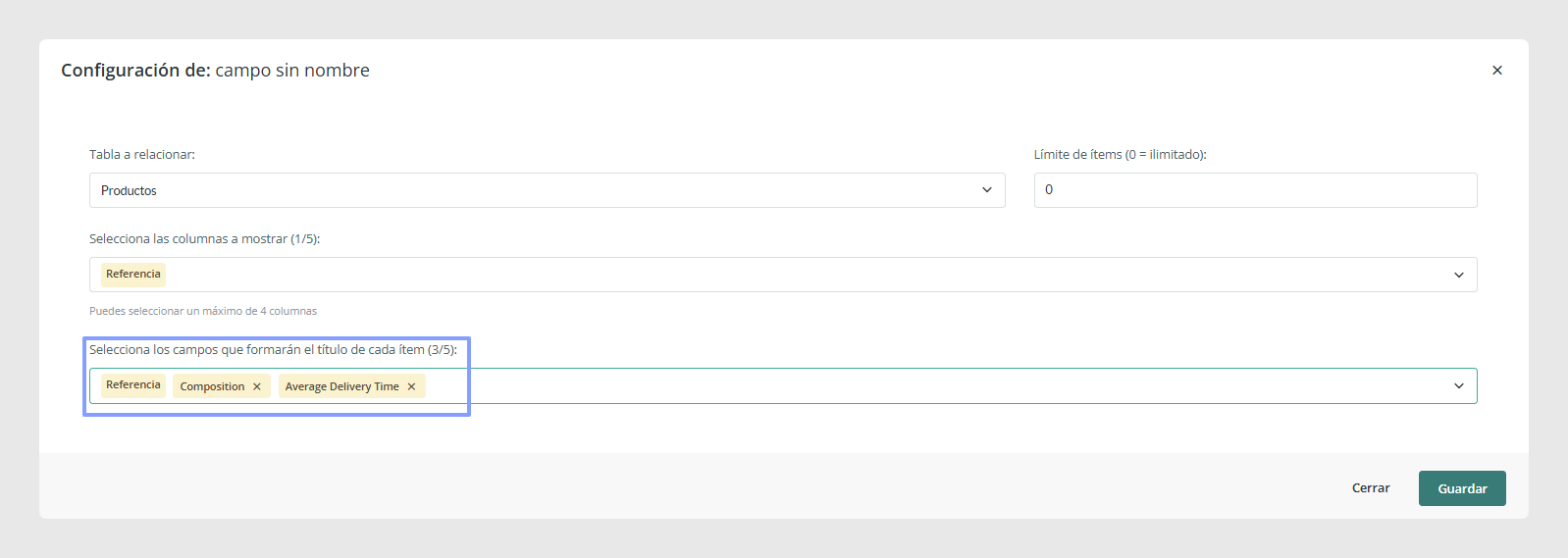
Personaliza el título del ítem en el selector
También puedes elegir hasta 5 campos para construir el título que se muestra en el selector desplegable, de modo que los usuarios puedan identificar los ítems rápidamente. Por ejemplo, puedes combinar:
Referencia + Nombre + Marca
Haz clic en Guardar cuando termines.
Añadir ítems relacionados
Una vez configurado el campo, puedes vincular ítems de dos formas:
Opción 1: usar el desplegable
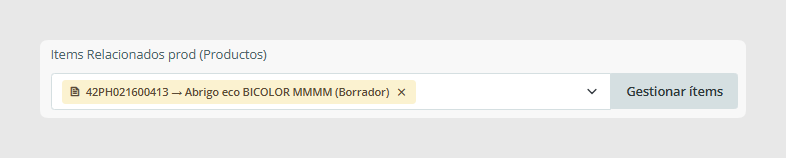
Abre el desplegable del campo y selecciona los ítems uno a uno.
Usa la barra de búsqueda, que aparece cuando la tabla relacionada ya tiene al menos un ítem.
Opción 2: usar Gestionar ítems
Haz clic en Gestionar ítems.
Busca por referencia o usa filtros como:
Attribute Set
Categoría
Estado
Etiquetas
Selecciona los ítems que quieras y haz clic en Aplicar para guardar.
Consejo: Si al filtrar no se muestran resultados, comprueba que el filtro esté en All cuando esa opción esté disponible y vuelve a aplicar la búsqueda.
Previsualizar y editar los ítems vinculados
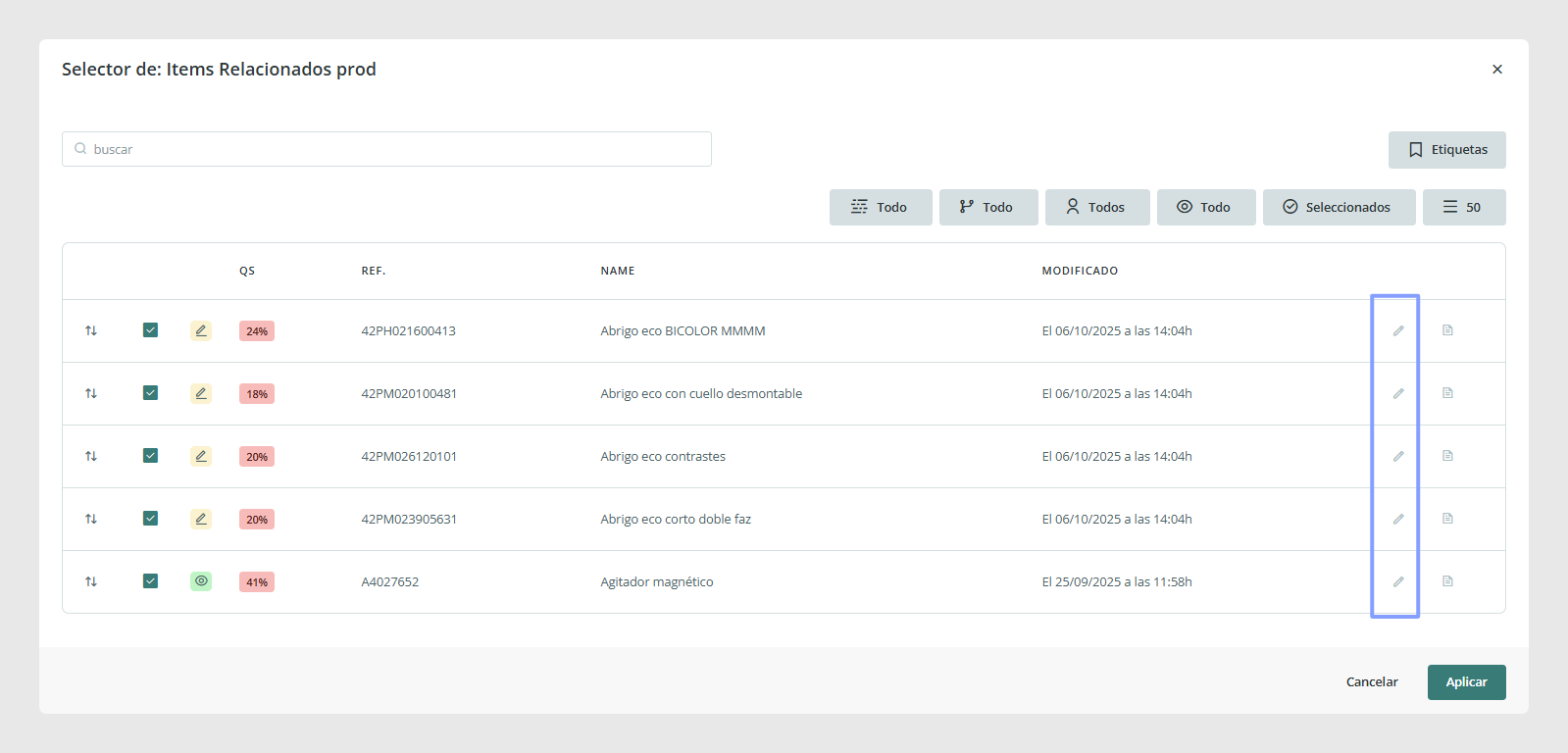
Después de vincular los ítems, puedes revisarlos rápidamente:
Si haces clic en el icono del lápiz que aparece a la derecha de cada ítem, abrirás directamente su formulario en otra pestaña.
Si haces clic en el icono que aparece junto al lápiz, o en la referencia del ítem, podrás ver la ficha completa del producto.
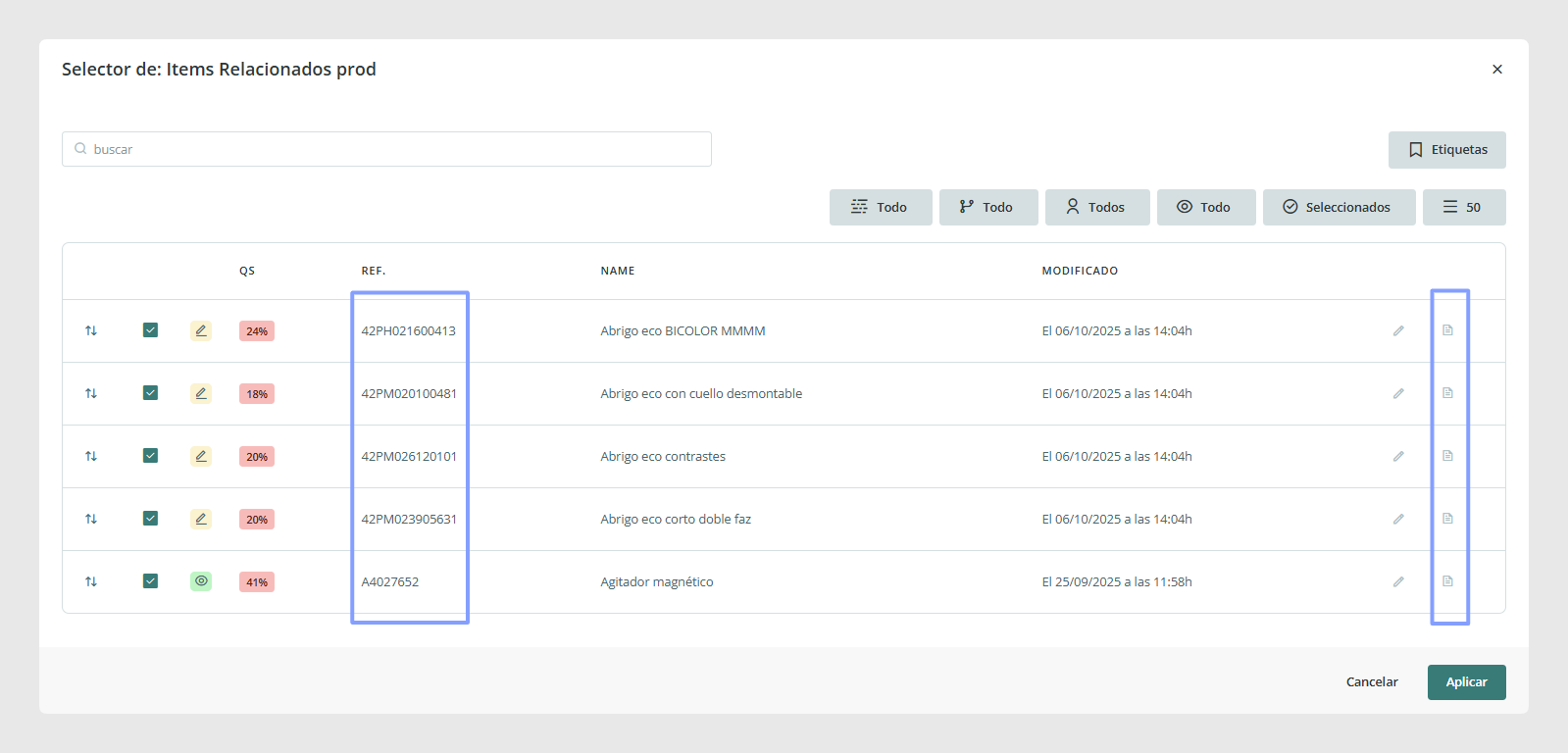
En Gestionar ítems, también puedes abrir directamente el formulario de un ítem. Algunas vistas incluyen:
Iconos de acceso rápido para abrir el formulario en una nueva pestaña
Una previsualización completa del ítem desde la lista
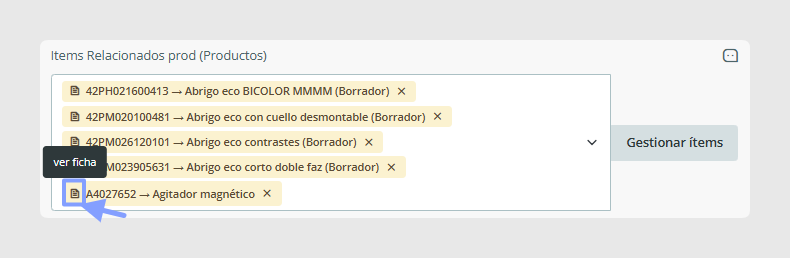
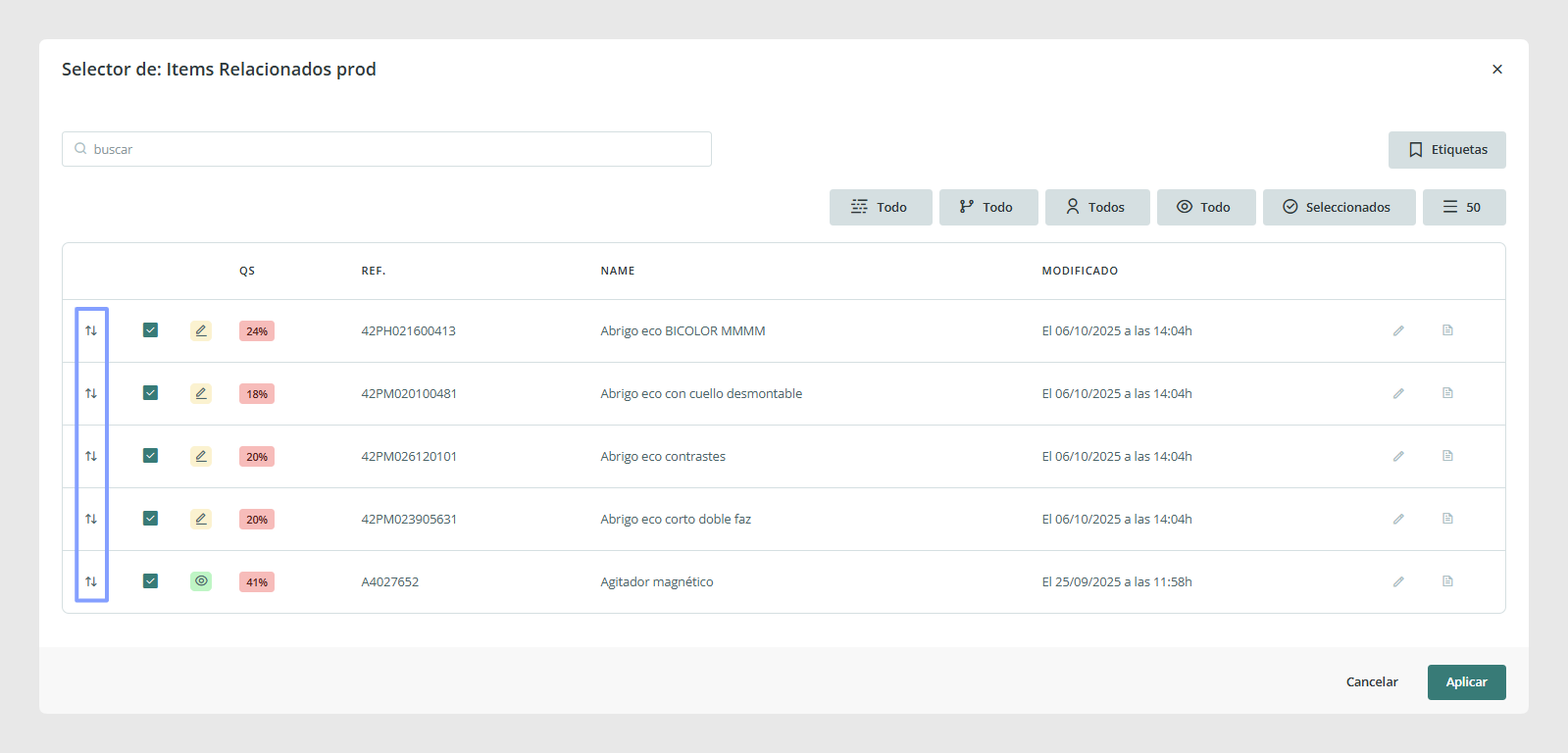
En la ventana de Gestionar ítems, puedes reordenar los ítems vinculados usando las flechas de la izquierda.
El orden elegido se conserva al exportar los datos mediante conectores.
Si la selección ocupa varias páginas, la ordenación se hace página por página.
Buenas prácticas
Pon nombre a los campos de Ítems relacionados según el tipo de relación, por ejemplo “Accesorios”, “Recambios”, “Productos similares” o “Documentos”.
Elige un formato de título claro para el selector, por ejemplo Referencia + Nombre, para que los usuarios puedan elegir los ítems correctos con rapidez.
Mantén una selección enfocada. Demasiados ítems vinculados pueden hacer que el campo sea más difícil de usar y mantener.
Si el orden es importante en tu canal, por ejemplo el orden de los accesorios en una tienda online, define y mantén ese orden usando Gestionar ítems para que las exportaciones sigan siendo consistentes.
Artículos relacionados
Ver: Cómo vincular productos usando el campo ítems relacionados
¿Le ha sido útil este artículo?
¡Qué bien!
Gracias por sus comentarios
¡Sentimos mucho no haber sido de ayuda!
Gracias por sus comentarios
Sus comentarios se han enviado
Agradecemos su esfuerzo e intentaremos corregir el artículo