El Agente de traducción te permite traducir automáticamente contenido multidioma en tu catálogo de Sales Layer.
Puedes usarlo para traducir todos los campos multidioma o solo los campos seleccionados, según el nivel de control que necesites.
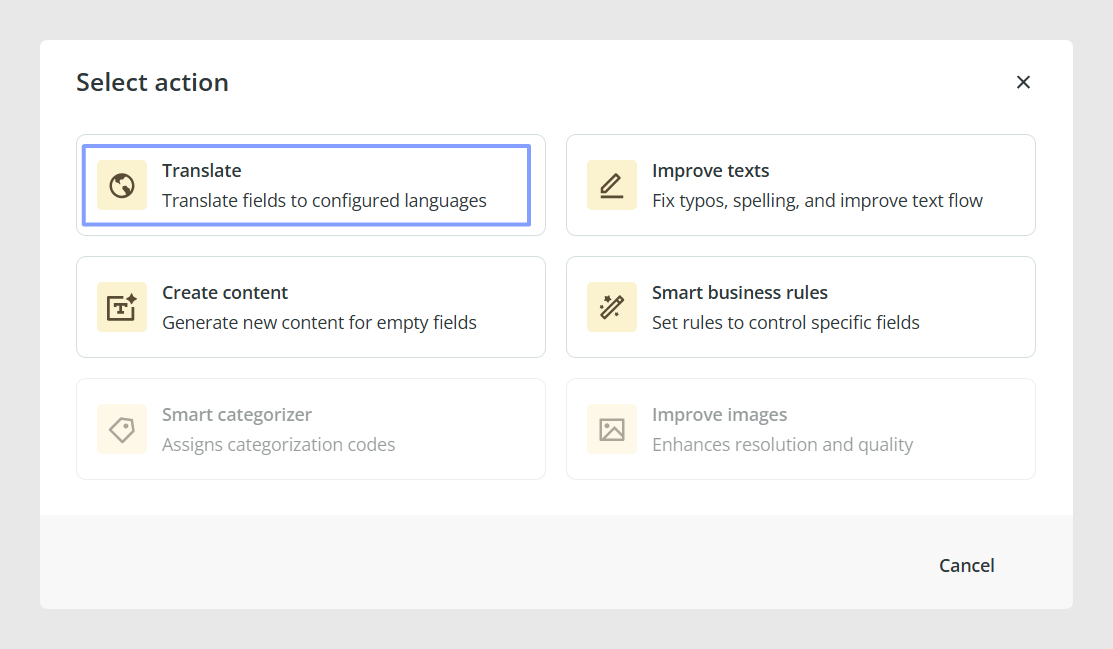
Cómo añadir un Agente de traducción
Para configurar un Agente de traducción:
- Abre Agentes desde el menú lateral izquierdo.
- Crea un nuevo agente.
- Ve a la pestaña Acciones.
- Haz clic en Añadir acción.
- Selecciona Agente de traducción.
Configurar la traducción
Una vez seleccionada la acción de traducción, tendrás que configurar varias opciones.
Elige los idiomas de destino
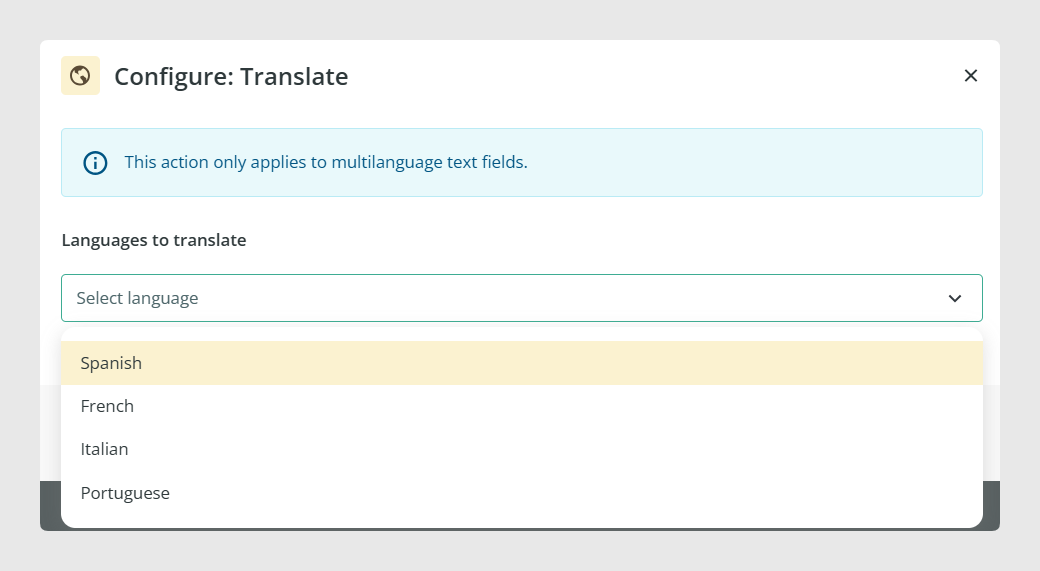
Selecciona los idiomas a los que quieres traducir.
Los idiomas que aparecen en el desplegable son los mismos que ya están activados en tu cuenta de Sales Layer.
Elige qué campos traducir
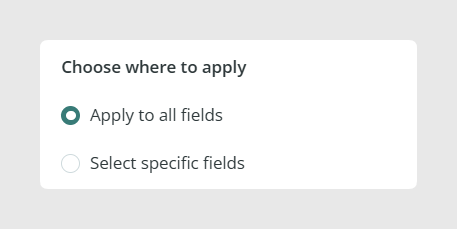
Puedes elegir entre dos opciones:
- Traducir todos los campos multidioma
- Traducir solo campos específicos
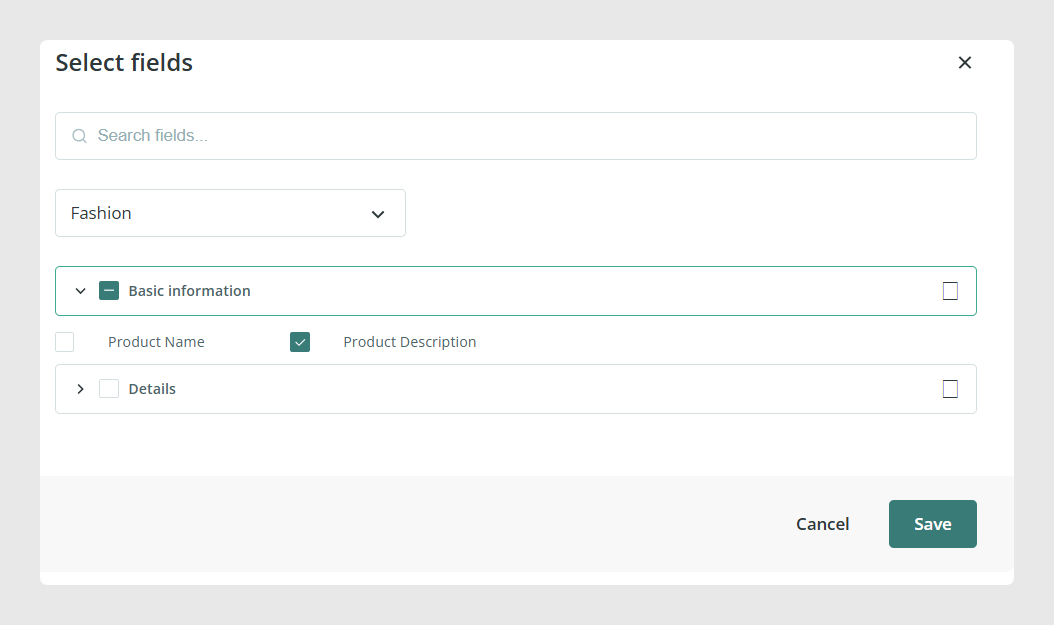
Si eliges campos específicos, podrás seleccionar la estructura de tabla con la que quieres trabajar y después elegir el campo o los campos que quieres traducir.
Por ejemplo, podrías elegir un Attribute Set específico y traducir solo el campo de descripción de producto.
Elige cómo gestionar el contenido existente
A continuación, elige cómo debe actuar el agente cuando los campos de destino ya contienen contenido.
Puedes:
- Traducir solo campos vacíos
- Sobrescribir traducciones existentes
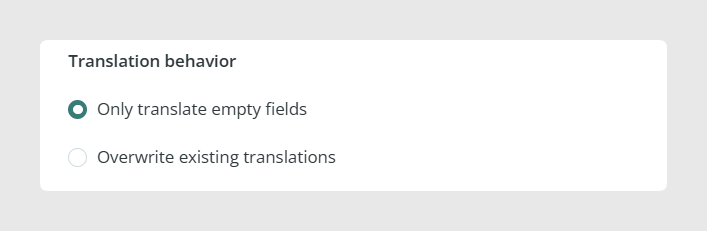
Esto te da control sobre si el agente debe conservar el contenido traducido existente o reemplazarlo.
Añade instrucciones opcionales
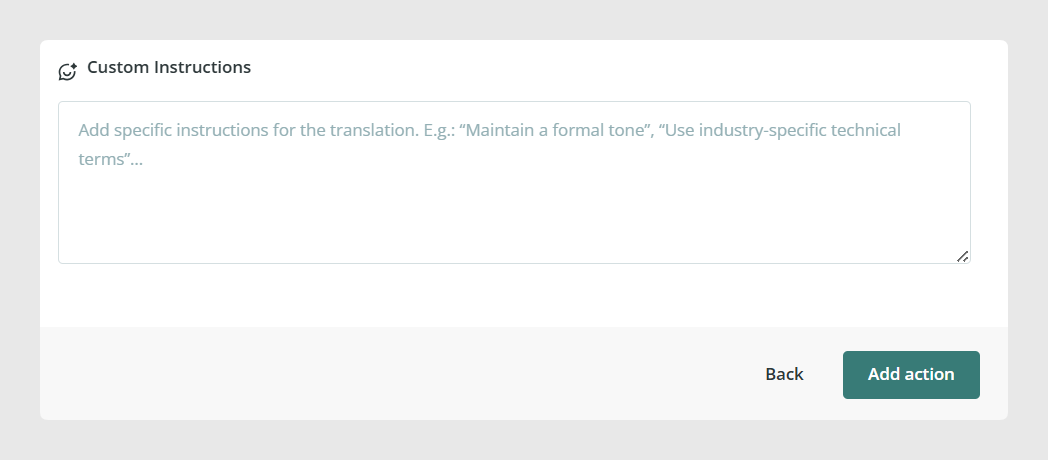
En la sección final, puedes introducir un prompt con instrucciones adicionales.
Este prompt puede utilizarse para guiar el estilo de traducción y adaptar el resultado a tus necesidades.
Por ejemplo, podrías usarlo para solicitar un tono más formal, un estilo más sencillo o una terminología coherente.
Termina la configuración
Cuando la acción esté lista:
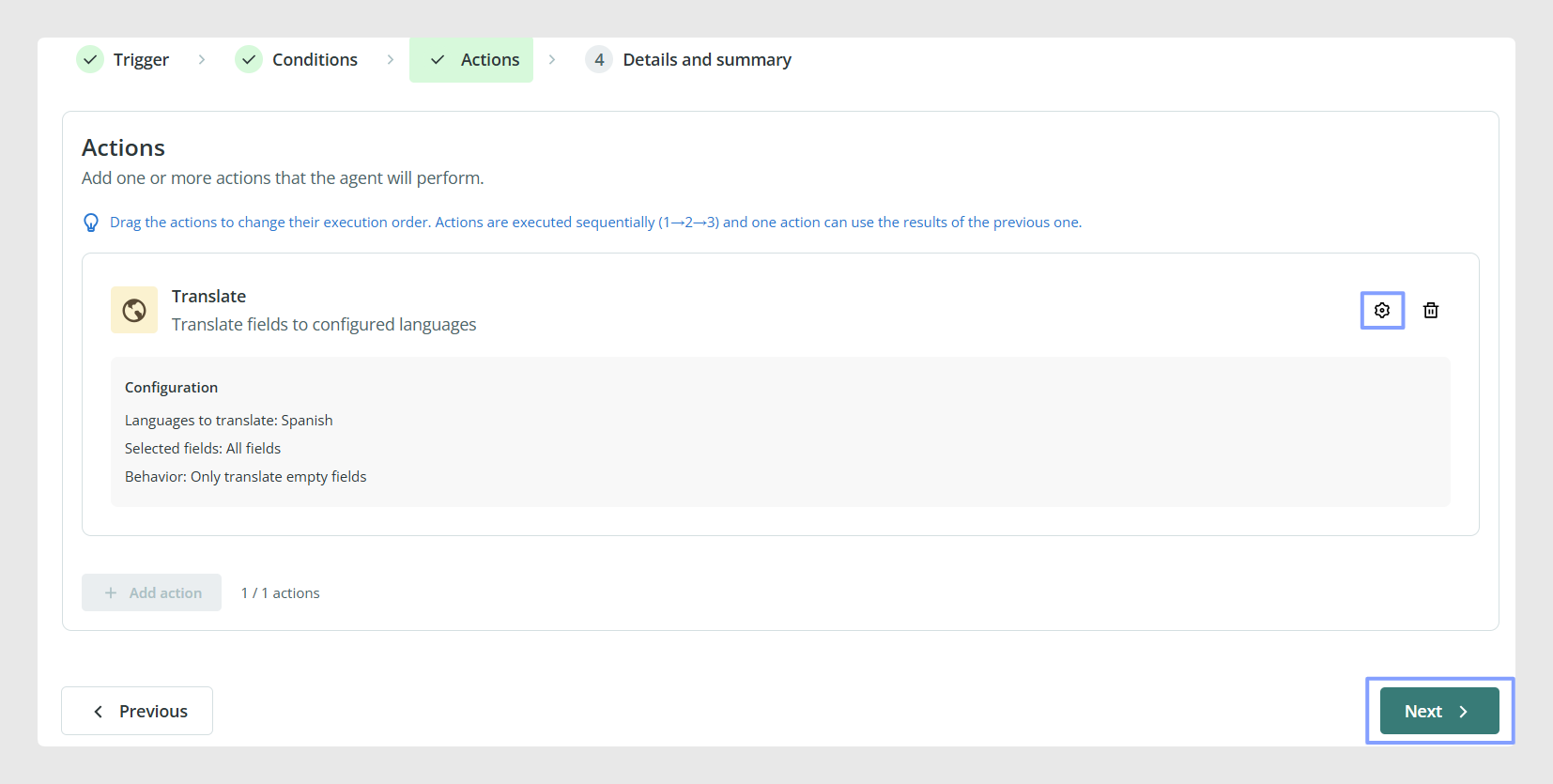
- Haz clic en Añadir acción.
- Usa el icono de configuración si necesitas editar la configuración.
- Haz clic en Siguiente para continuar con la configuración final del agente.
Usar un glosario para las traducciones
Si necesitas que ciertas palabras se traduzcan siempre de una forma concreta, puedes crear un glosario antes de ejecutar el agente.
Para hacerlo:
- Abre el menú de la esquina superior derecha.
- Haz clic en el icono de Configuración, situado junto al título de la página.
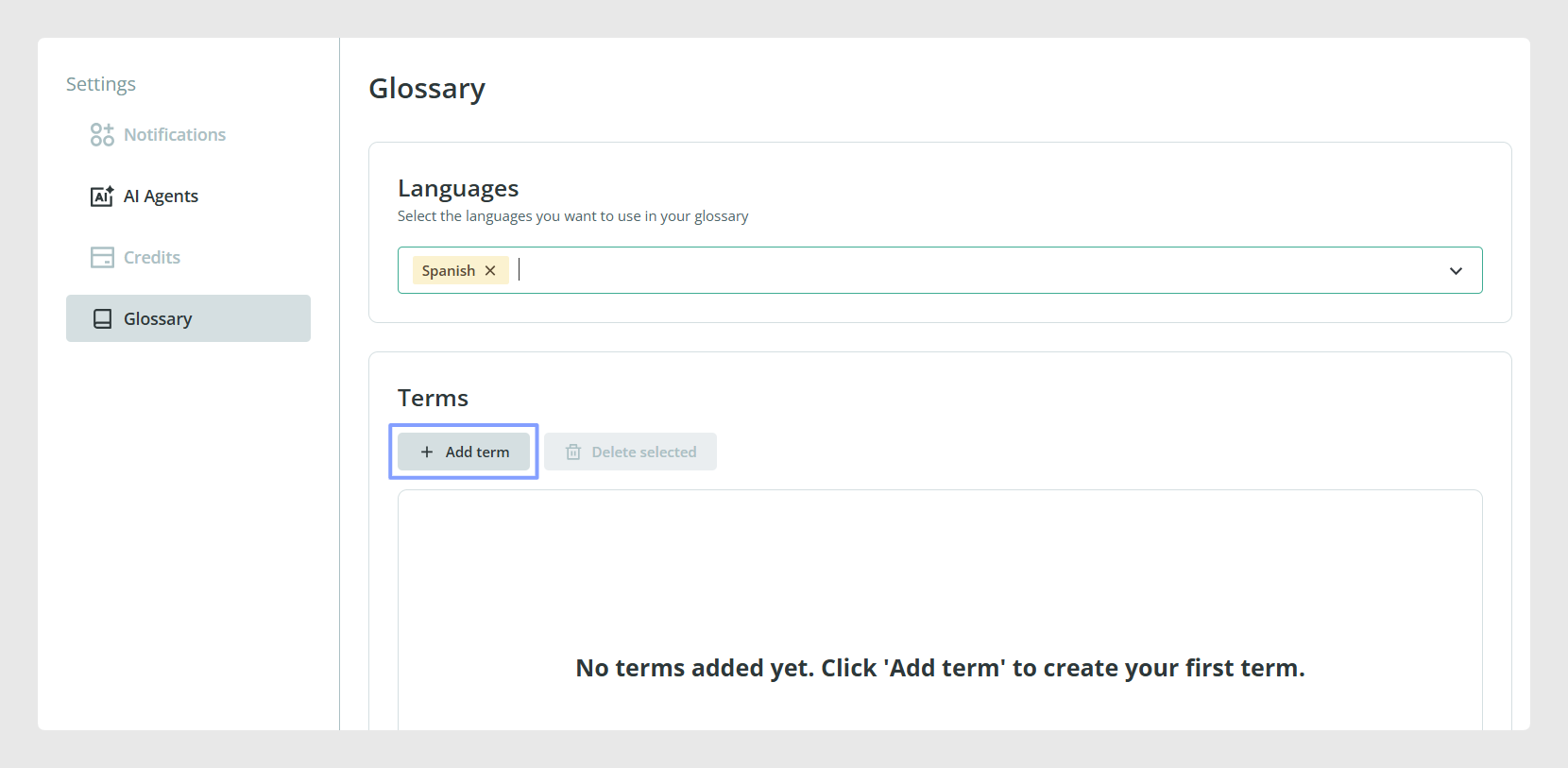
- Abre Glosario.
- Selecciona los idiomas.
- Añade los términos usando Añadir término.
- Guarda los cambios.
El Agente de traducción podrá usar este glosario durante la traducción.
Revisar el contenido traducido
Si activaste la opción de revisión al crear el agente, podrás comprobar las traducciones antes de aplicarlas.
Desde la pantalla de revisión, puedes:
- Aprobar cambios uno por uno
- Descartar cambios uno por uno
- Aprobar o descartar varios ítems de forma masiva
También puedes verificar el prompt y el glosario utilizados en el proceso.
Casos de uso habituales
El Agente de traducción es útil cuando necesitas:
- Traducir contenido de producto a varios idiomas
- Completar traducciones pendientes en campos multidioma
- Actualizar traducciones existentes de forma masiva
- Mantener la coherencia de las traducciones usando términos de glosario
Buenas prácticas
Antes de traducir un gran número de ítems, asegúrate de que los idiomas correctos están activados en tu cuenta de Sales Layer y confirma si quieres completar solo los campos vacíos o sobrescribir contenido existente. Si la terminología es importante, define primero tu glosario para que los términos clave se mantengan coherentes en todo el catálogo.
¿Le ha sido útil este artículo?
¡Qué bien!
Gracias por sus comentarios
¡Sentimos mucho no haber sido de ayuda!
Gracias por sus comentarios
Sus comentarios se han enviado
Agradecemos su esfuerzo e intentaremos corregir el artículo