Cómo funcionan las fórmulas en los canales
Las fórmulas de Sales Layer te permiten transformar datos cuando importas o exportas información a través de canales. Son útiles cuando necesitas adaptar los mismos datos de origen para diferentes conectores, crear valores calculados, limpiar texto o construir un resultado a partir de más de un campo.
Puedes utilizar fórmulas en campos mapeados del conector y también en campos vacíos del canal. Un campo vacío del canal funciona como un campo de texto que exporta el resultado de la fórmula que contiene.

Estructura básica de una fórmula
Las fórmulas de Sales Layer siguen una estructura sencilla:
NOMBRE_DE_LA_FÓRMULA(PARÁMETROS)
El nombre de la fórmula es la función que quieres utilizar. Los parámetros son los campos, valores fijos o funciones anidadas necesarios para devolver el resultado.
Por ejemplo, puedes anidar funciones para transformar un valor paso a paso. Un patrón habitual es limpiar primero un texto, después cambiar el uso de mayúsculas y minúsculas, y finalmente aplicar otra transformación.
Claves de campo
Las claves de campo son la forma en que las fórmulas identifican el valor que necesitan utilizar.
{field} hace referencia a un campo de la tabla actual.
{table.field} hace referencia a un campo de una tabla vinculada.
{THIS} hace referencia al campo en el que se está aplicando la fórmula.
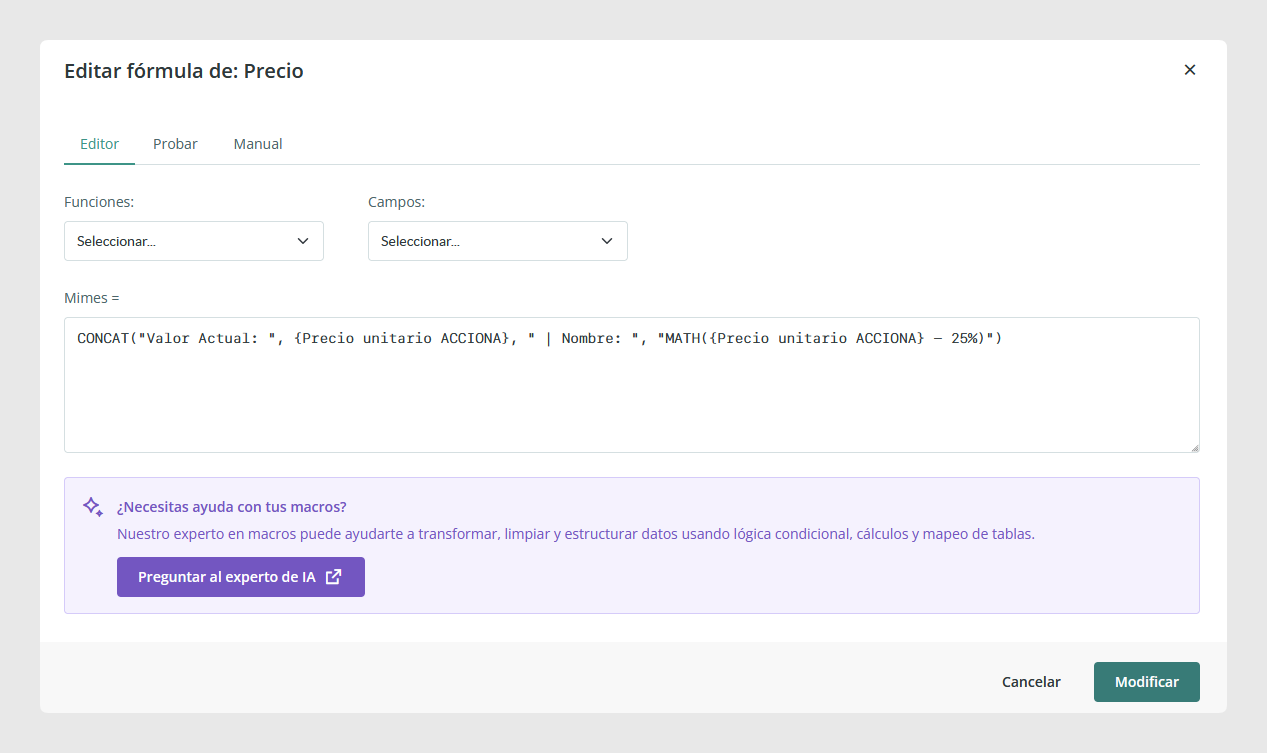
Cómo interpretar la sintaxis de las fórmulas
Cuando consultes la documentación de fórmulas, los parámetros que aparecen entre corchetes son opcionales. Esto significa que la fórmula puede seguir funcionando sin ellos, salvo que el artículo indique lo contrario.
También puedes combinar fórmulas dentro de otras fórmulas. Esto resulta útil cuando el resultado final necesita más de una transformación.
Ejemplos de patrones habituales:
Utilizar una fórmula de texto dentro de otra fórmula de texto para limpiar y dar formato al contenido.
Utilizar una fórmula matemática dentro de una fórmula condicional cuando el resultado depende de un umbral o una regla.
Utilizar una fórmula de tabla relacionada cuando el campo actual guarda una referencia, pero necesitas exportar un valor legible en su lugar.
Consultar la ayuda de fórmulas
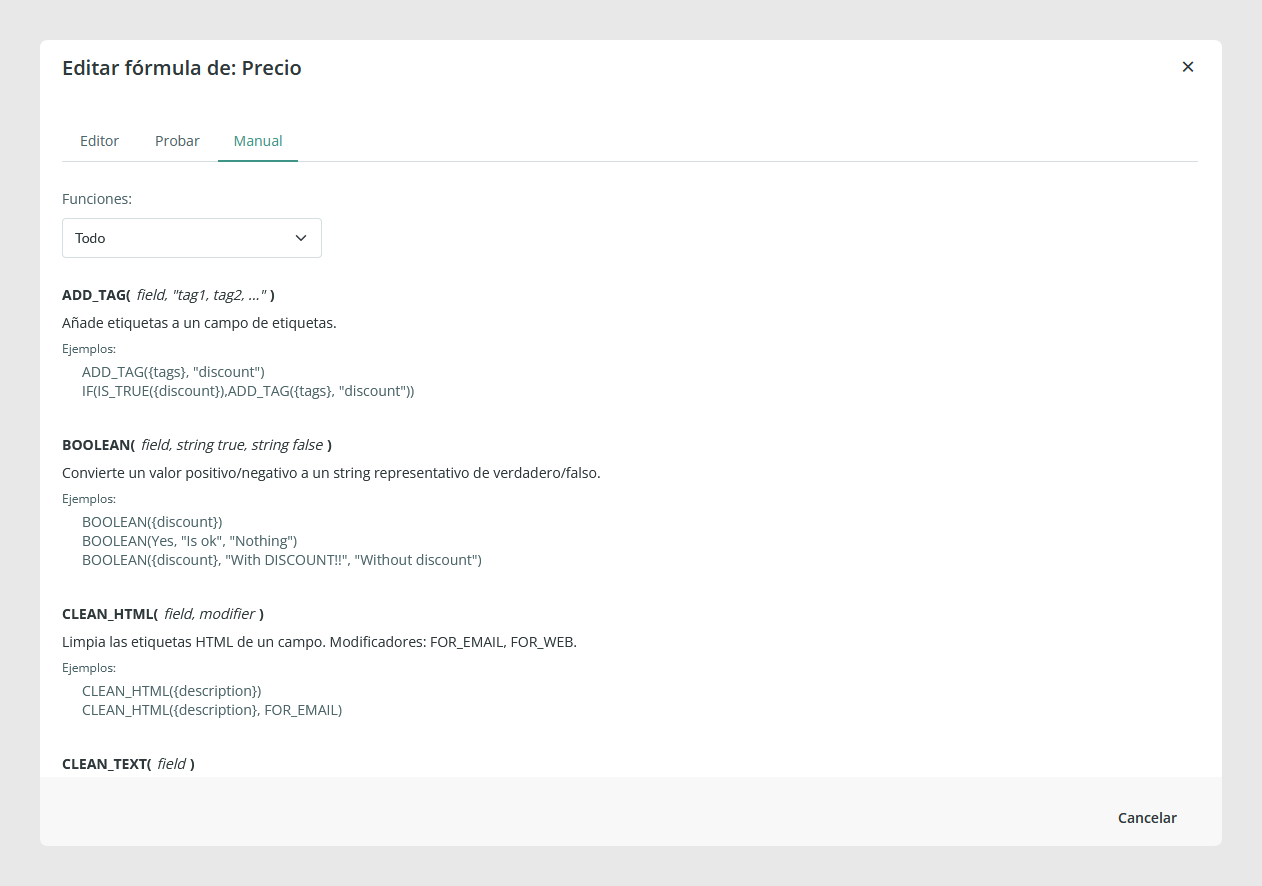
Utiliza esta pestaña para revisar ejemplos y comprobar la estructura básica de la fórmula que quieres escribir. Es útil cuando necesitas recordar rápidamente cómo se construyen las fórmulas o cuando quieres comparar tu fórmula con un ejemplo funcional.
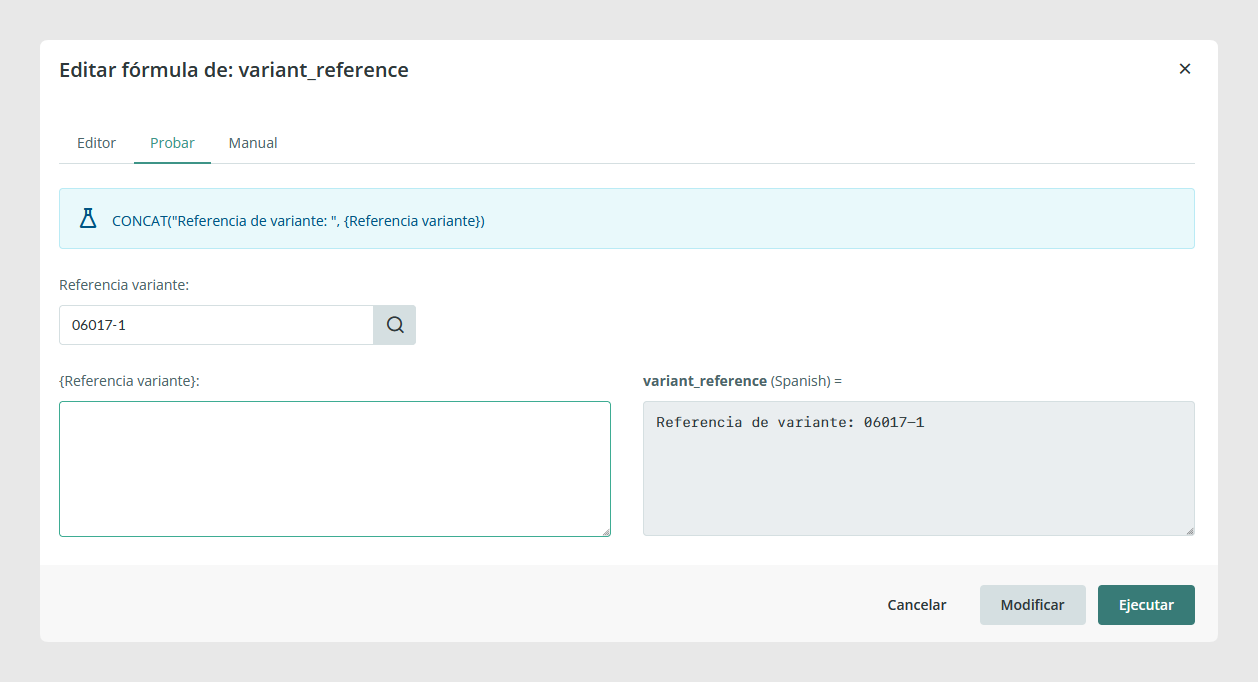
Probar la fórmula
Una vez insertada una fórmula, puedes ir a esta pestaña y probarla antes de aplicarla. Utilízala para comprobar si la sintaxis es correcta y si el resultado devuelto es el que esperas. Esto es especialmente útil cuando estás combinando varias funciones o trabajando con lógica condicional. Cuando hayas probado la fórmula, aparecerá el botón “Modificar” para que puedas aplicar la fórmula al campo.
Usar el botón de ayuda de IA
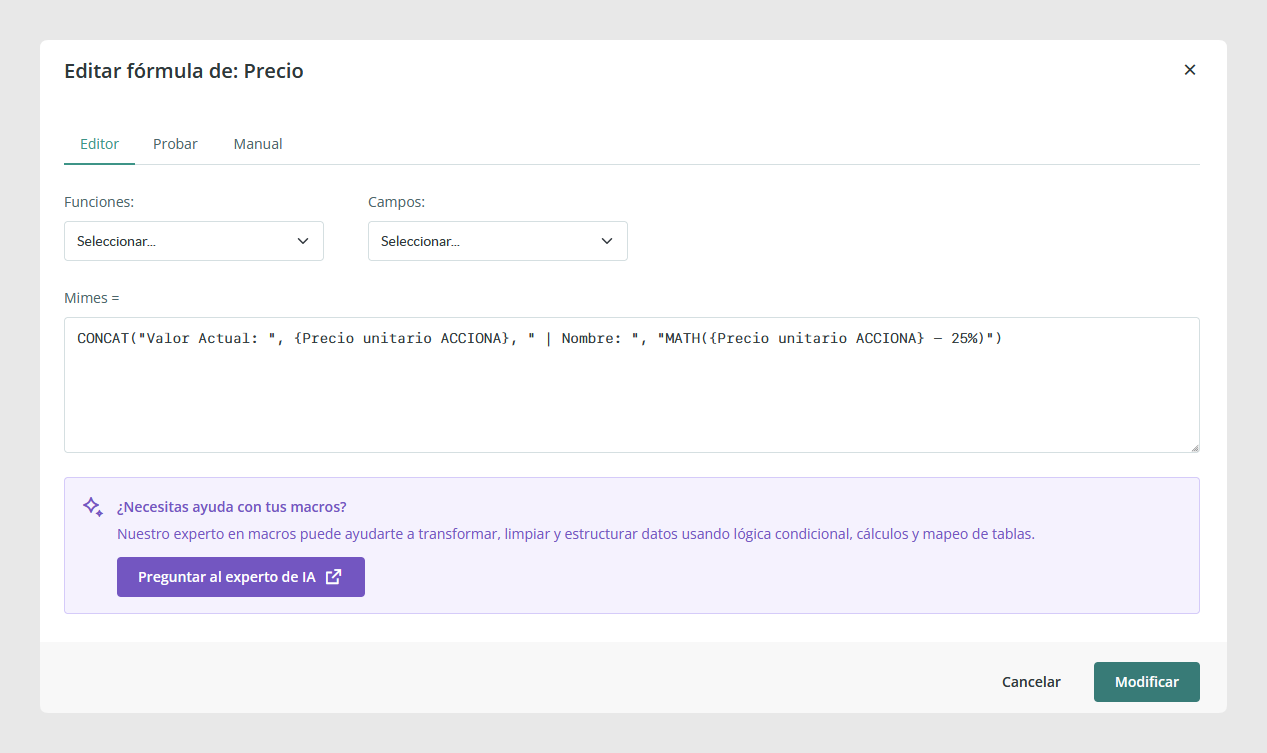
Si necesitas ayuda para crear o revisar una fórmula, puedes utilizar el Experto en macros dentro de Sales Layer. En los canales, ve a Canales, abre el canal que quieres editar, abre la pestaña Datos de salida, desplázate hasta Configurar campos, haz clic en + Fórmula y después haz clic en Preguntar al experto IA.
Puedes acceder desde aquí: Preguntar al experto IA.
Casos de uso habituales
Preparar una salida específica para cada conector a partir de una misma estructura de catálogo.
Construir un valor a partir de varios campos sin crear un campo nuevo en el PIM.
Crear columnas de salida que solo existen en el conector.
Probar transformaciones en partes más pequeñas antes de construir una fórmula más compleja.
Buenas prácticas
Empieza con fórmulas sencillas y pruébalas antes de anidar varias funciones. Si una fórmula resulta difícil de depurar, divide la lógica en pasos más pequeños. Cuando utilices valores de otras tablas, comprueba que la clave de campo esté escrita exactamente como aparece en Sales Layer. Para salidas que solo existen en el conector, utiliza campos vacíos del canal para crear valores de exportación adicionales sin cambiar la estructura del catálogo.
¿Le ha sido útil este artículo?
¡Qué bien!
Gracias por sus comentarios
¡Sentimos mucho no haber sido de ayuda!
Gracias por sus comentarios
Sus comentarios se han enviado
Agradecemos su esfuerzo e intentaremos corregir el artículo