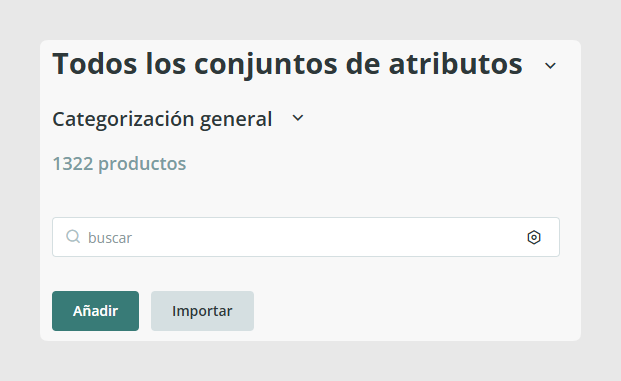
El buscador es una de las herramientas más útiles de Sales Layer porque te ayuda a encontrar ítems específicos rápidamente, incluso en catálogos grandes. Se muestra cuando tu cuenta tiene al menos 15 productos.
Puedes buscar de dos formas. Puedes usar la Búsqueda avanzada, que te guía mediante filtros, o puedes escribir comandos de búsqueda directamente en el buscador para obtener resultados más rápidos y específicos.
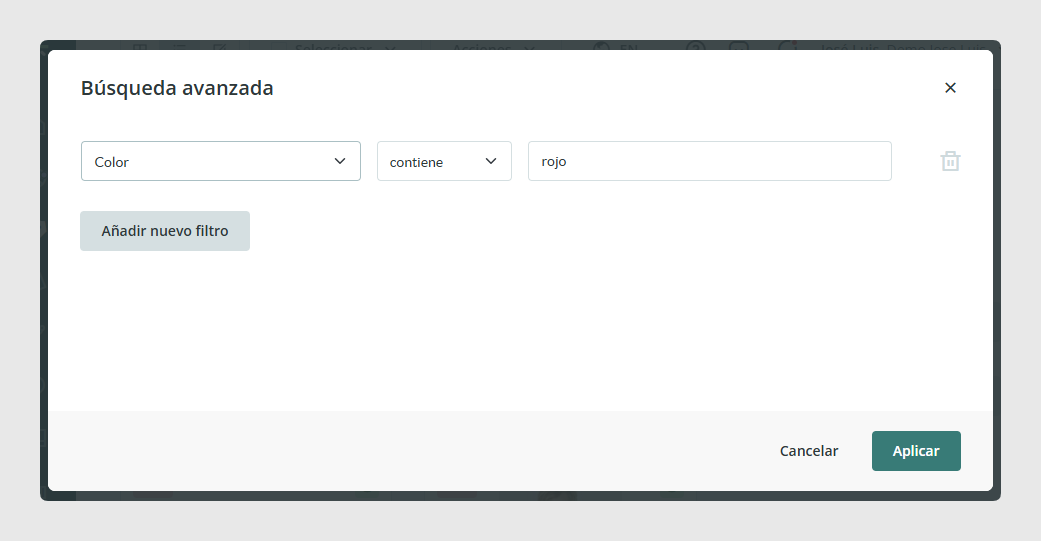
Usa la Búsqueda avanzada
La Búsqueda avanzada te ayuda a crear búsquedas paso a paso. Puedes añadir tantos filtros como necesites, elegir el campo en el que quieres buscar, seleccionar el tipo de condición y combinar varios filtros en una misma búsqueda.
Es una buena opción si prefieres una forma más guiada de buscar sin escribir comandos manualmente.
Guarda y reutiliza búsquedas
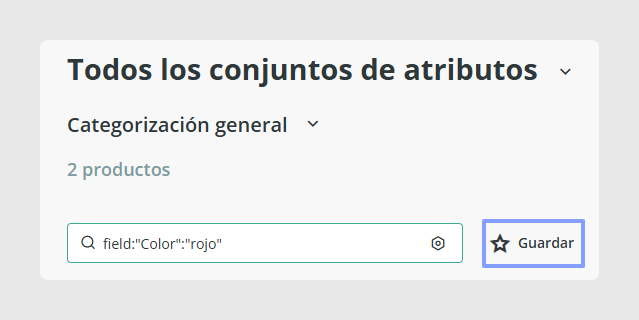
Después de introducir una búsqueda, puedes guardarla para usarla más tarde. Haz clic en el icono de estrella a la derecha del buscador y luego en Guardar. Sales Layer permite que cada usuario guarde hasta 10 búsquedas.
Para ver las búsquedas guardadas, haz clic dentro del buscador y las verás en la lista inferior. Para eliminar una, abre la búsqueda guardada y usa la opción junto al icono de estrella para quitarla.
Usa comandos de búsqueda directos
También puedes escribir comandos directamente en el buscador. Esto es útil cuando ya conoces la sintaxis que quieres utilizar.
Busca en todos los campos
Si escribes una palabra como red, Sales Layer buscará esa palabra en todos los campos buscables de la tabla actual.
red
Busca en un campo específico
Para buscar solo en un campo, empieza con field:. Sales Layer mostrará los campos disponibles en la tabla actual. Después del nombre del campo, escribe dos puntos más y luego el valor que quieres buscar.
Por ejemplo, esta búsqueda encuentra productos en los que el campo color contiene la palabra red:
field:color:red
Si quieres una coincidencia exacta en lugar de una coincidencia parcial, usa el signo igual:
field:color=red
Combina varios criterios
Puedes combinar más de una condición de búsqueda separándolas con espacios:
field:color:red field:name:shirt
También puedes incluir o excluir criterios con + y -:
field:color:blue +field:color:red -field:name:contrasting
Si lo necesitas, puedes agrupar condiciones con paréntesis:
(field:color=red -field:color=blue) +field:size=M
Busca en campos multidioma
Para buscar dentro de un campo multidioma, añade el código de idioma entre paréntesis después del nombre del campo. El código debe seguir el formato ISO 639-1.
field:"product title(en)":"big car"
Encuentra campos vacíos o completos
Puedes buscar ítems en los que un campo esté vacío, tenga cualquier valor, o esté vacío mientras se cumple otra condición.
field:"description(en)"=""
field:"description(en)"<>""
field:"title":car -field:"description"=""
Usa comandos de búsqueda especiales
Sales Layer incluye varios comandos de búsqueda integrados que te ayudan a encontrar casos habituales rápidamente.
Comandos generales
select:empty fields
select:incomplete items
select:without images
select:with images
select:pending translations
select: quality<40
select: quality>40
Estos comandos te ayudan a encontrar ítems con campos vacíos, valores incompletos, imágenes principales ausentes o existentes, traducciones pendientes o un rango concreto de puntuación de calidad.
Solo para la tabla de Categorías
select:without products
select:with products
Solo para la tabla de Productos
select:without categories
select:with categories
select:without variants
select:with variants
Solo para la tabla de Variantes
select:without products
select:with products
select:recent
select:recent muestra los ítems creados o modificados recientemente. En las secciones de Imágenes y Archivos, muestra los archivos modificados más recientemente.
Busca por fecha de creación o modificación
Puedes buscar por fecha en campos de tipo fecha o por la fecha en la que un ítem fue creado o modificado.
Para campos de tipo fecha, usa este formato:
field:"START DATE":"2022-02-02 00:00"
Ejemplos para fechas de modificación:
select: modified yesterday
select: modified Tuesday
select: modified 2018-08-12
select: modified> -"5 months"
select: modified>"30 december 2017"
select:modified<"1 day"
select:modified="october 2018"
select:modified>"-60 days"
select:modified>"-60 days" +select:modified<"-30 days"
Ejemplos para fechas de creación:
select:created>"-1 day"
select:created="october 2018"
select:created>"-60 days"
Si cambias la referencia de un ítem, Sales Layer lo trata como un ítem nuevo. Por eso, su fecha de creación pasa a ser la misma que la fecha de modificación de esa referencia.
Notas importantes
El buscador solo devuelve resultados de la tabla actual. Por ejemplo, si estás en la tabla de Variantes, no puedes usarlo para buscar datos de la tabla de Productos.
Si usas Safari, el selector de fecha de la Búsqueda avanzada no aparecerá al filtrar por fecha. Tendrás que escribir la fecha manualmente en formato YYYY-MM-DD. En Safari tampoco es posible filtrar por hora.
Si haces una búsqueda con más de un filtro, los campos deben pertenecer al mismo Conjunto de atributos. Si pertenecen a distintos Conjuntos de atributos, Sales Layer devolverá resultados basados en el primer Conjunto de atributos usado en la búsqueda.
La búsqueda simple solo revisa los primeros 10 campos registrados en la base de datos por motivos de rendimiento. Si un campo no fue creado en Todos los Conjuntos de atributos, la búsqueda simple no lo tendrá en cuenta.
Si buscas usando 2 caracteres o menos, Sales Layer solo revisa valores que empiecen por esos caracteres. Por ejemplo, si buscas XI y tienes productos llamados Jacket XI y XI Shirt, solo aparecerá XI Shirt. Esto no afecta a las búsquedas de 3 o más caracteres.
Casos de uso habituales
Encontrar productos que coinciden con uno o varios valores exactos de campos.
Localizar productos con información, imágenes o traducciones pendientes.
Filtrar ítems por puntuación de calidad, fecha de creación o fecha de modificación.
Reutilizar búsquedas guardadas en tareas repetitivas.
Crear workflows o canales basados en criterios de búsqueda específicos.
Buenas prácticas
Usa la Búsqueda avanzada cuando quieras una configuración guiada, y usa comandos directos cuando necesites rapidez y precisión. Guarda las búsquedas que utilizas con frecuencia, especialmente para revisiones recurrentes como contenido incompleto o traducciones pendientes. Cuando combines filtros, asegúrate de que los campos pertenecen al mismo Conjunto de atributos para que los resultados sean precisos.
¿Le ha sido útil este artículo?
¡Qué bien!
Gracias por sus comentarios
¡Sentimos mucho no haber sido de ayuda!
Gracias por sus comentarios
Sus comentarios se han enviado
Agradecemos su esfuerzo e intentaremos corregir el artículo