Sales Layer te permite gestionar contenido en más de un idioma almacenando las distintas versiones idiomáticas dentro del mismo campo. Esto es útil cuando quieres mantener la información de producto organizada mientras trabajas con varios mercados o regiones.
Los idiomas de tu cuenta se configuran cuando se crea la cuenta, pero puedes actualizarlos más adelante si tu catálogo necesita admitir idiomas adicionales.
Añadir o quitar idiomas en tu cuenta
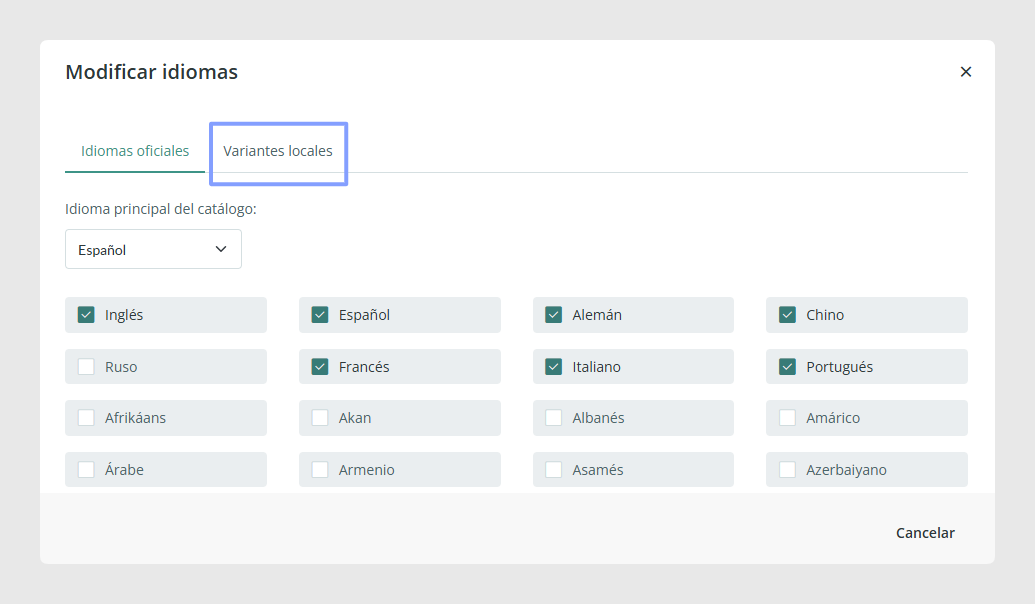
Para gestionar los idiomas disponibles en tu catálogo, ve a la sección Traducciones y haz clic en Acciones > Modificar idiomas. Desde ahí, puedes añadir o quitar idiomas según lo necesites.
Sales Layer también te permite añadir variantes locales de un idioma, como inglés de EE. UU. o español de Argentina, desde la pestaña Variantes Locales. En esa misma ventana, puedes elegir el idioma principal del catálogo, que se usará como idioma predeterminado al introducir o editar contenido.
Convertir un campo en multidioma
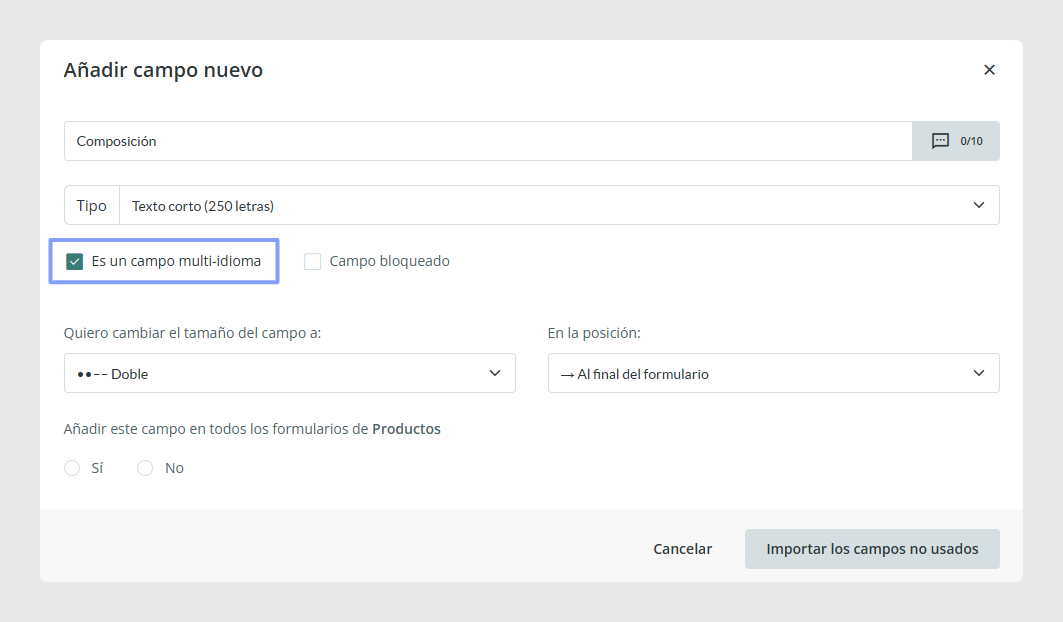
Si quieres que un campo almacene contenido en varios idiomas, abre un producto y, desde el menú Acciones, ve a Remodelar formulario. Abre la opción Modificar del campo y activa Es un campo multidioma, si el tipo de campo lo permite.
Una vez activada, aparecerán en ese campo los idiomas configurados en tu cuenta para que puedas introducir contenido en cada uno de ellos. Esta configuración es útil para campos como el nombre o la descripción del producto cuando el mismo producto necesita contenido localizado para distintas audiencias.
Importar contenido multidioma mediante Excel
Una forma rápida de insertar contenido en varios idiomas es mediante una importación vía Excel.
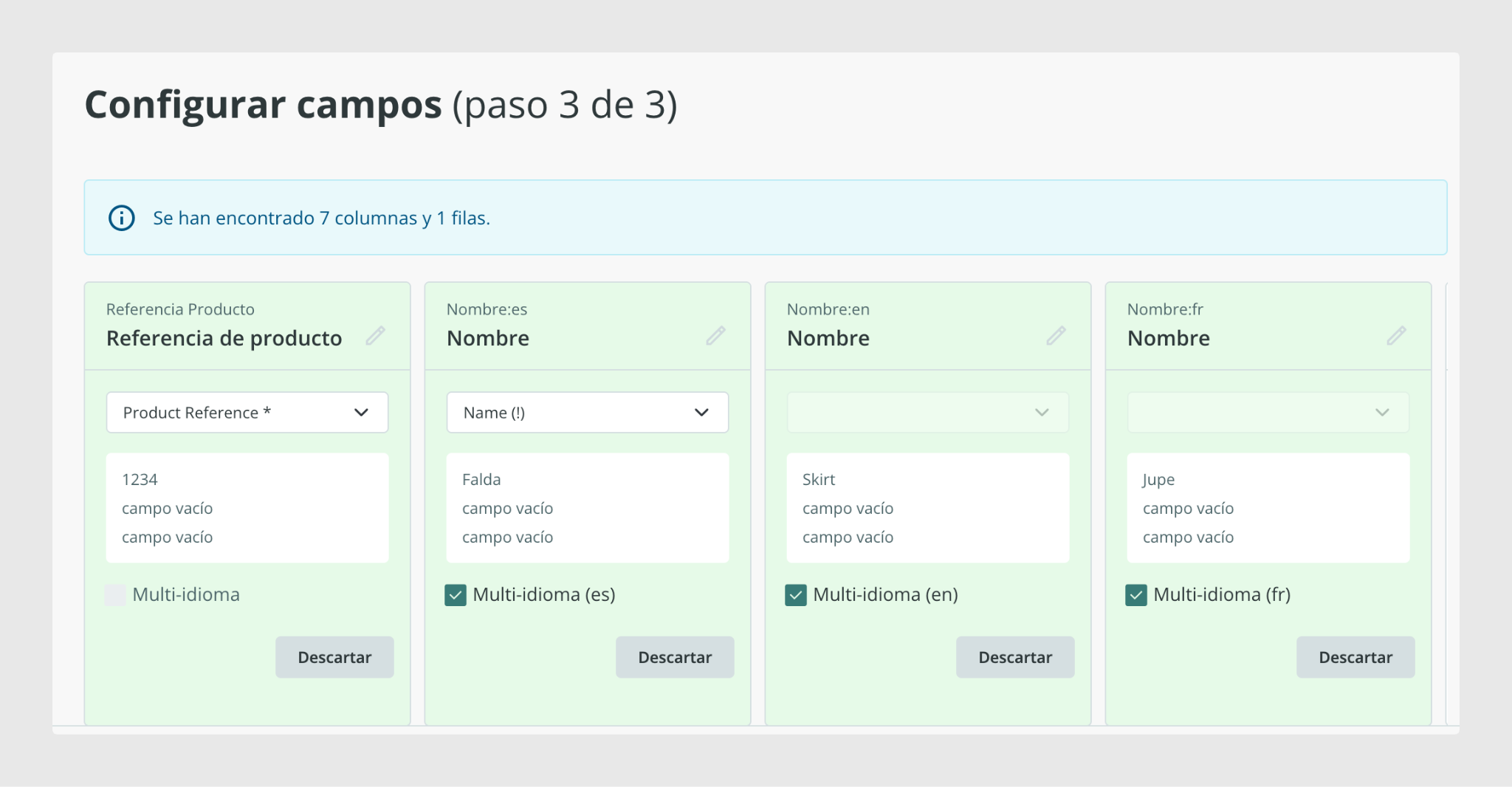
Si tienes un archivo con la información de producto, puedes añadir las traducciones de cada campo en columnas separadas, una por idioma. Para ello, incluye el nombre del campo seguido de dos puntos y el código ISO del idioma. Por ejemplo, utiliza Nombre:es para español y Nombre:en para inglés.

Importante: comprueba que los códigos de idioma sean correctos y que no haya espacios entre el nombre del campo, los dos puntos y el código ISO. En la pantalla de mapeo, antes de confirmar la importación, podrás comprobar que el campo aparece tantas veces como idiomas estés importando.
Traducir valores de una lista de atributos
Los campos de tipo lista de atributos son una excepción. En estos campos no se puede activar la opción multidioma, pero sus valores sí se pueden traducir manualmente. Estas traducciones no pueden añadirse mediante una importación.
Para traducir los valores, ve a Remodelar formulario y selecciona la opción Configurar del campo. En la ventana que se abre, haz clic en Traducciones.
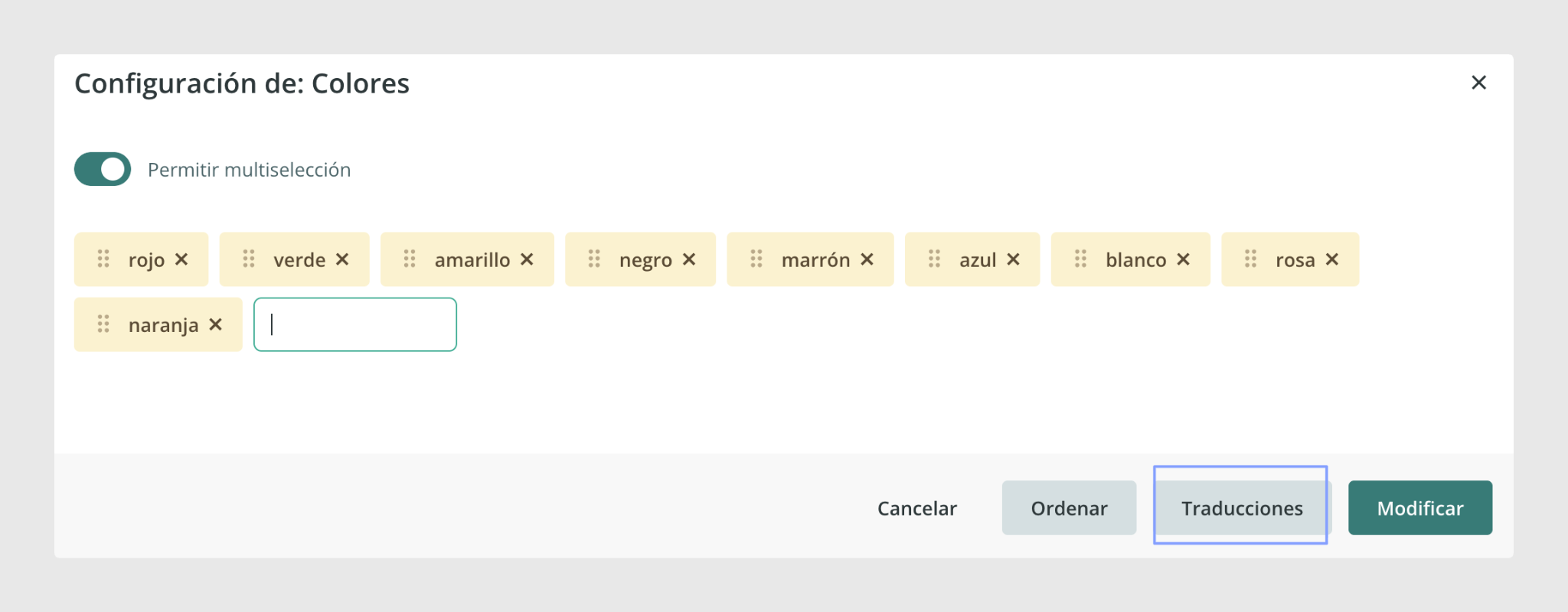
A continuación, selecciona el idioma en el menú desplegable e introduce la traducción de cada valor de la lista.
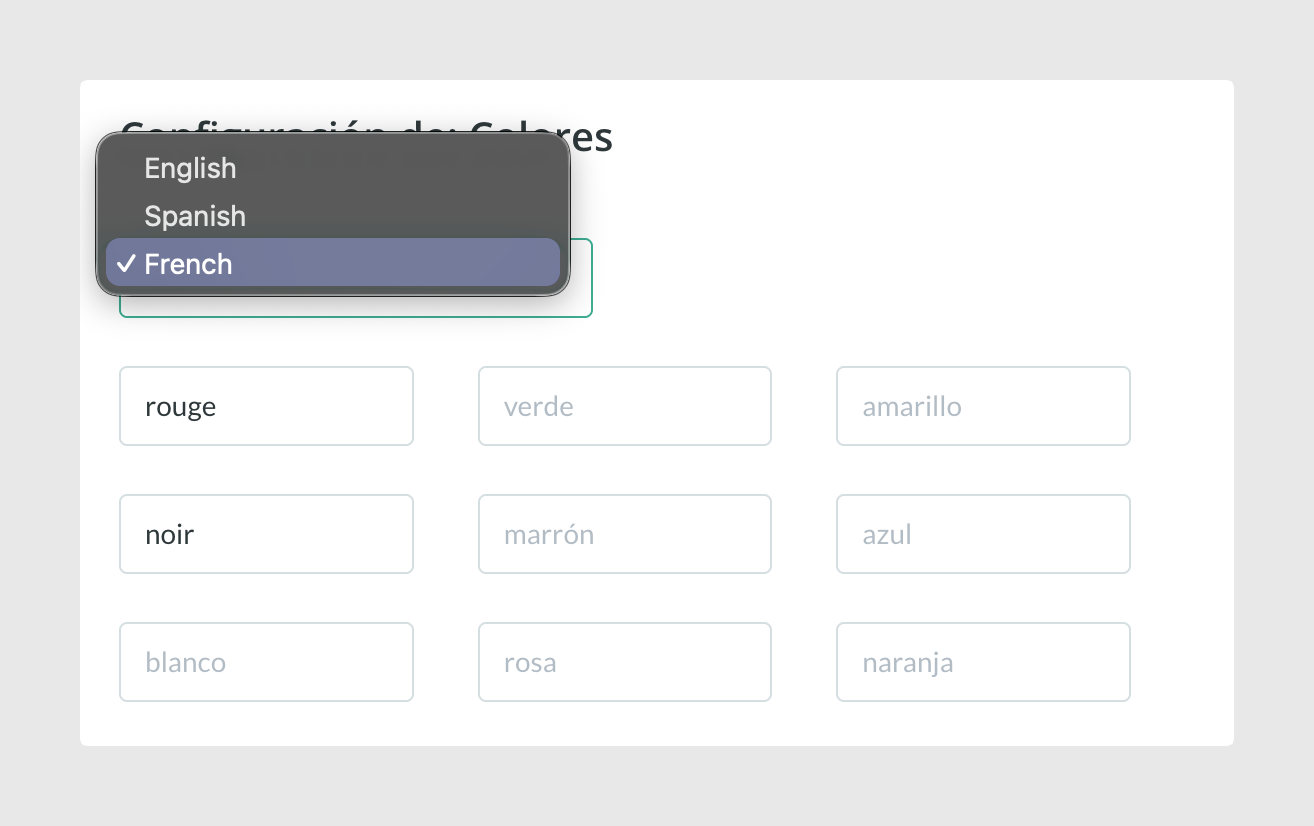
Una vez traducidos los valores, las traducciones estarán disponibles en todos los productos que compartan ese mismo campo. No es necesario introducirlas individualmente en cada producto.
Para obtener más información sobre el funcionamiento de los campos de tipo lista, incluyendo cómo gestionar sus valores y exportar sus traducciones mediante conectores, consulta el artículo Comportamiento de los campos de tipo lista.
Editar los nombres de los campos por idioma
Además de traducir el contenido de los campos, también puedes hacer que sus nombres sean multidioma. Para ello, ve a Remodelar formulario > Modificar en el campo y haz clic en el icono gris situado junto al nombre del campo. Esto te permite definir un nombre específico para cada idioma.
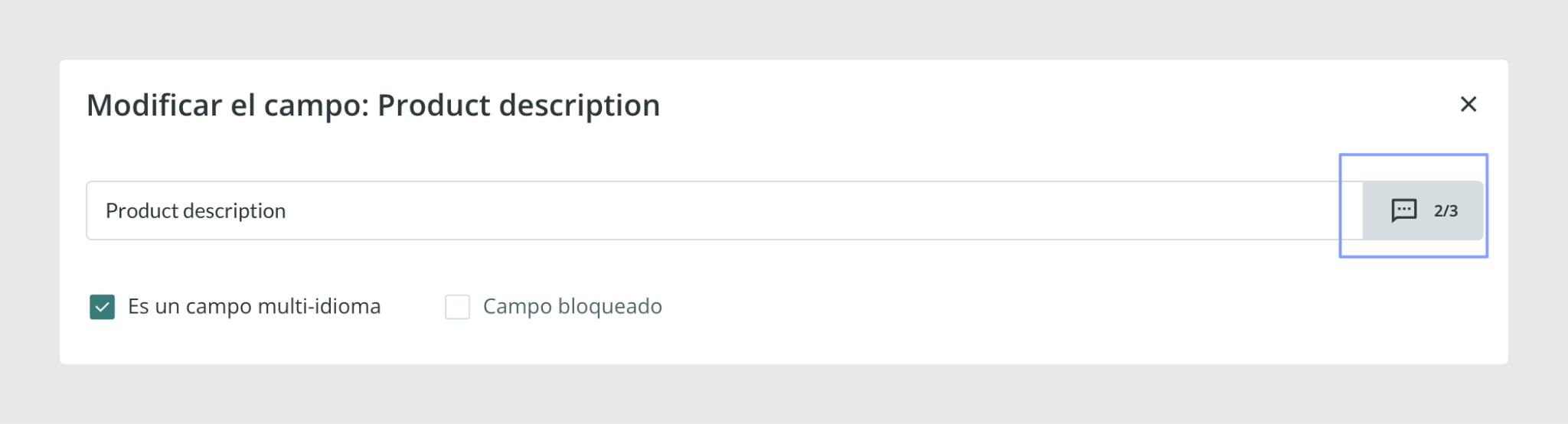
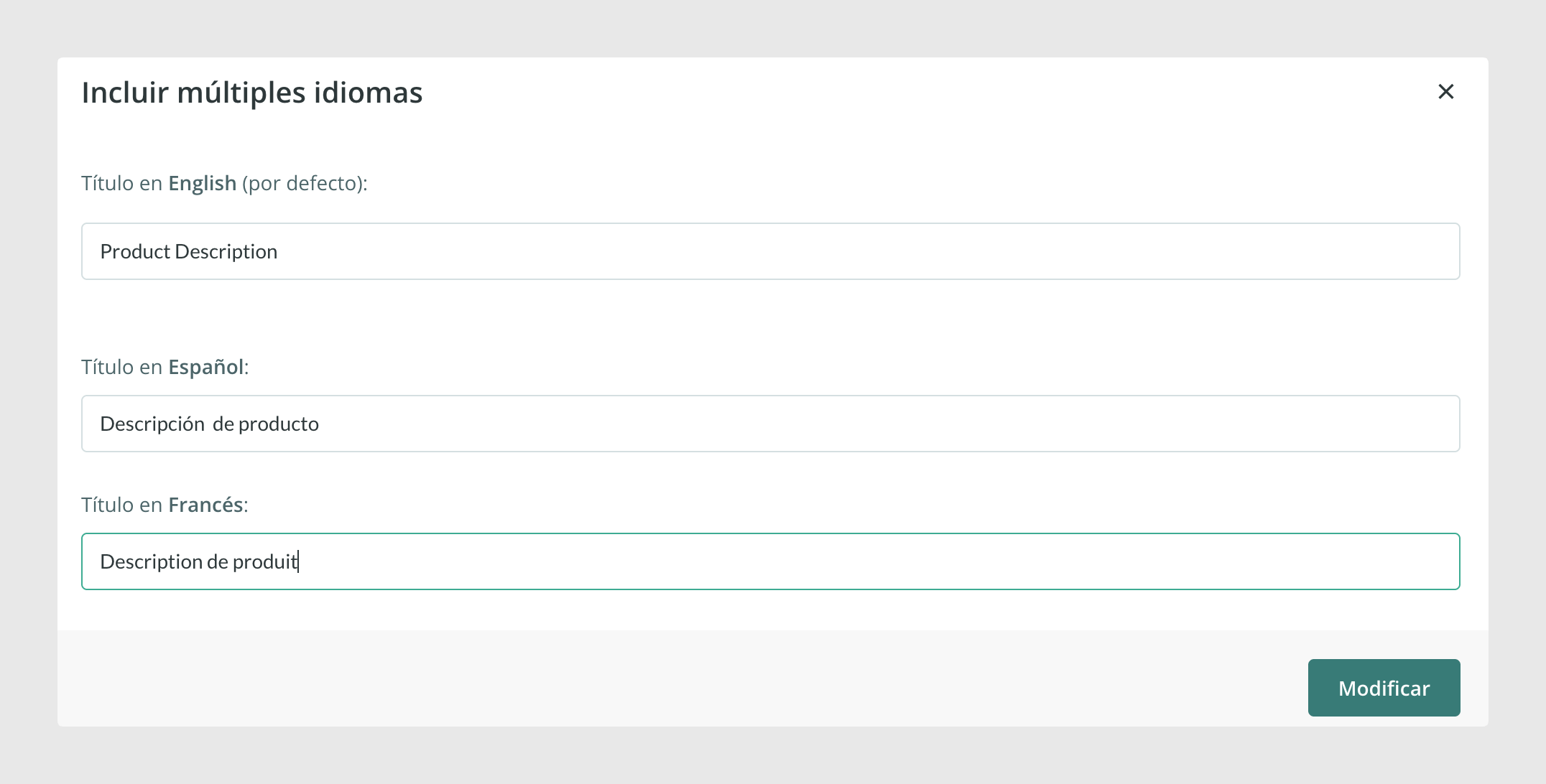
Esta opción puede ser especialmente útil cuando varios equipos de distintos países utilizan la misma cuenta, ya que cada usuario puede ver los títulos de los campos en el idioma deseado.
Para cambiar el idioma de los títulos, utiliza el selector de idioma situado en la parte superior del formulario.
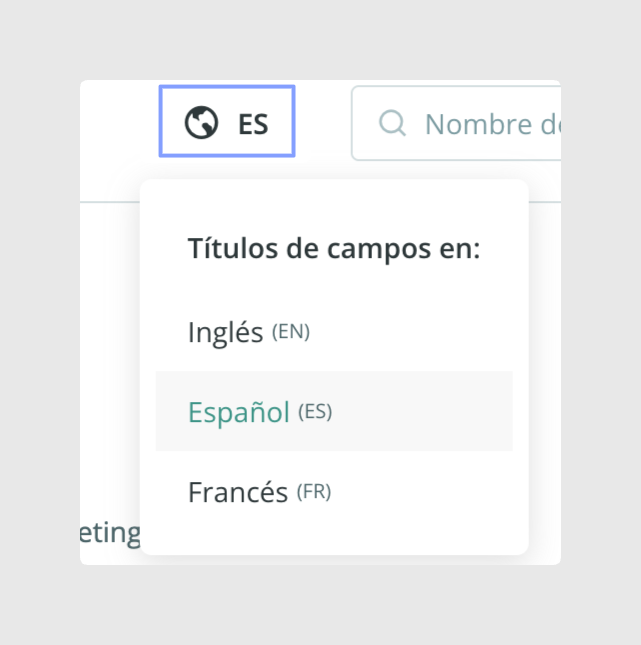
Además, contar con estas traducciones te permitirá exportar el contenido completo del catálogo con los títulos de los campos en el idioma correspondiente.
Usar contenido multidioma en las exportaciones
La configuración multidioma también afecta a cómo se exporta el contenido a través de los Canales. Al exportar, puedes elegir no solo qué idiomas incluir en la salida, sino también el idioma usado para los títulos de las columnas.
Esto resulta útil cuando el archivo exportado debe compartirse con equipos, partners o sistemas que trabajan en un idioma concreto.

Traducción automática
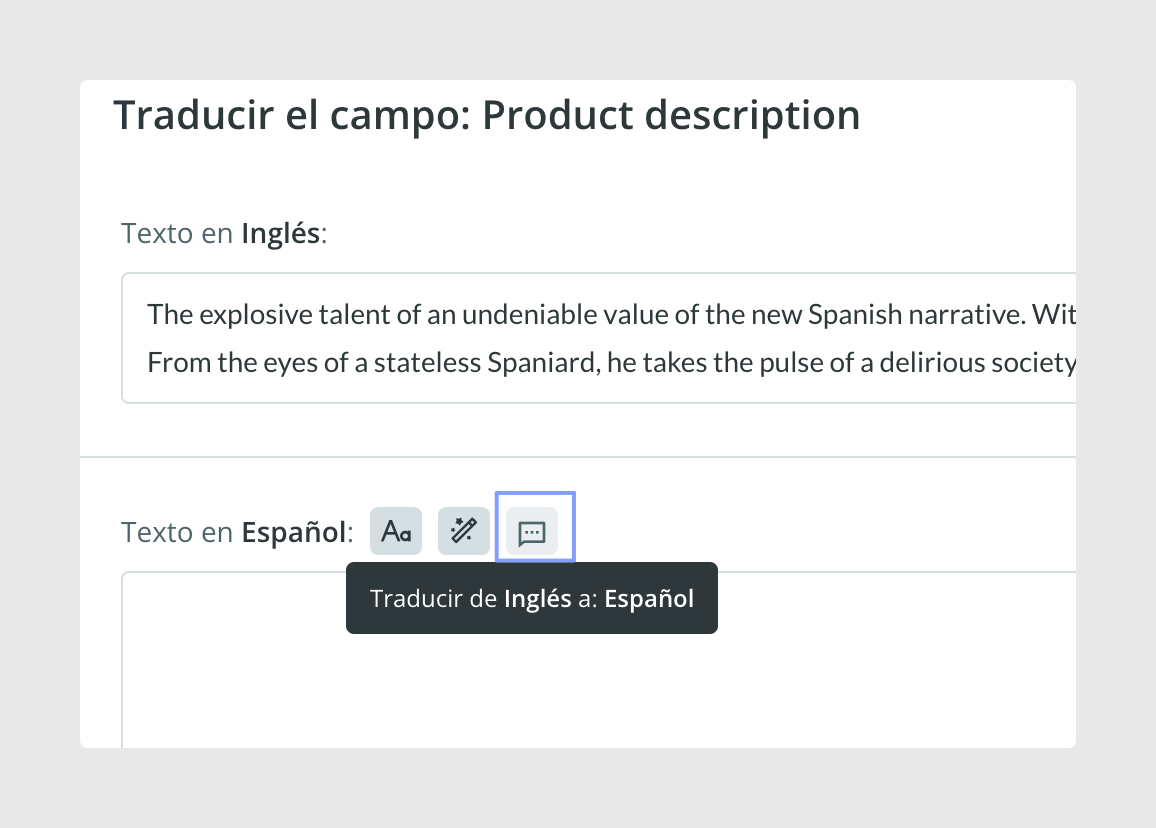
Sales Layer incluye una opción para realizar traducciones automáticas con Google Translate. En los campos configurados como multidioma aparece un icono desde el que puedes solicitar la traducción del contenido.
La funcionalidad permite traducir gratuitamente hasta 100.000 caracteres. Una vez superado ese límite, su uso tiene coste. Puedes consultar más detalles haciendo clic en el icono de traducción automática.
Casos de uso comunes
Gestionar un único catálogo para varios países o regiones.
Guardar versiones traducidas de nombres y descripciones de producto en el mismo campo.
Mostrar etiquetas de campo traducidas a usuarios que trabajan en distintos idiomas.
Exportar contenido en idiomas seleccionados para canales externos o equipos.
Buenas prácticas
Antes de añadir más idiomas, define qué campos necesitan realmente traducción y cuáles pueden mantenerse en un solo idioma. Mantén bien definido el idioma principal del catálogo y utiliza un criterio consistente para nombrar las variantes locales, de forma que tu equipo siempre tenga claro qué versión está editando o exportando.
¿Le ha sido útil este artículo?
¡Qué bien!
Gracias por sus comentarios
¡Sentimos mucho no haber sido de ayuda!
Gracias por sus comentarios
Sus comentarios se han enviado
Agradecemos su esfuerzo e intentaremos corregir el artículo