Si varios usuarios trabajan en la misma cuenta de Sales Layer, los permisos de los conectores te ayudan a controlar quién puede ver o editar cada conector. Esto ayuda a evitar cambios accidentales en la configuración del conector o en los flujos de datos.
Activación de la funcionalidad
Esta funcionalidad está disponible para cuentas Enterprise o Enterprise+, pero también se puede contratar por separado. Si te interesa o necesitas más información, contacta con nosotros a través de los canales habituales de soporte.
Configurar el acceso desde los permisos de usuario
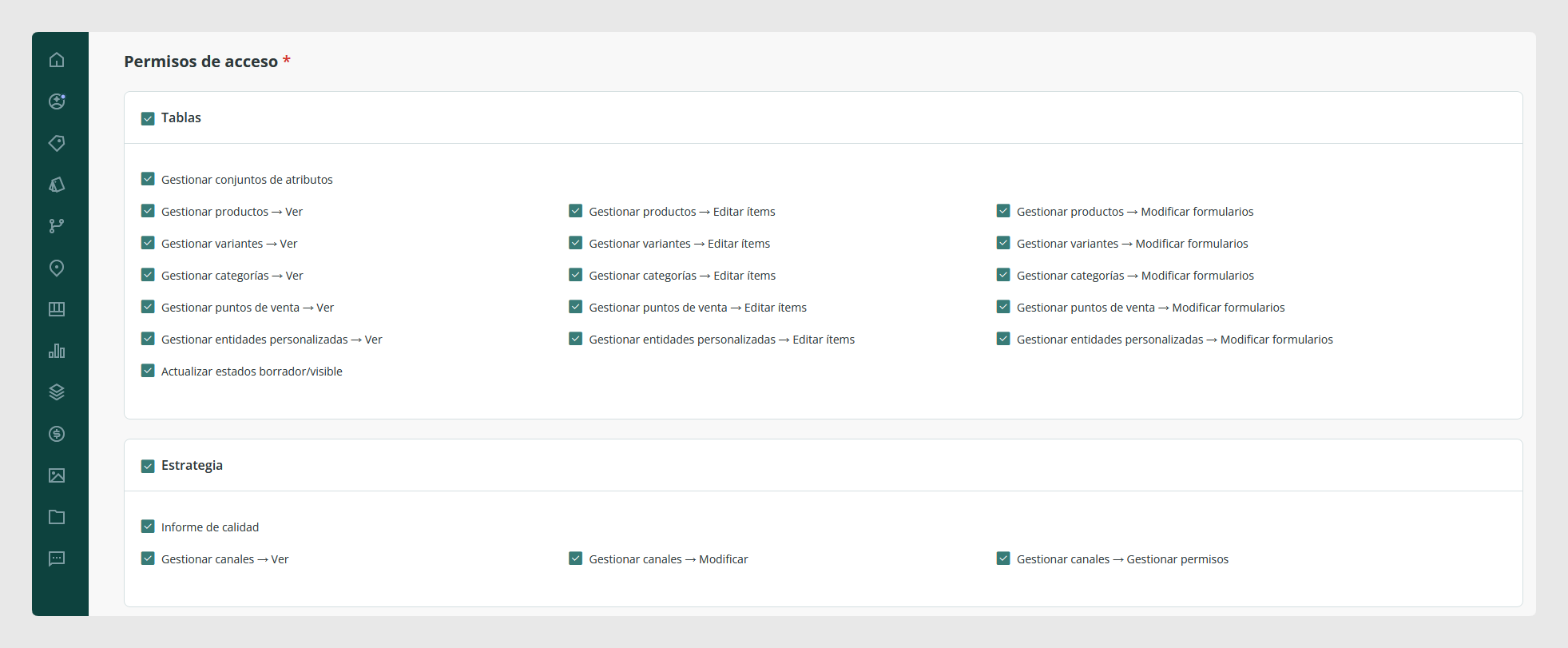
Primero, ve a Administrar usuarios. Desde ahí, puedes decidir si un usuario puede acceder a la sección Canales, modificarla o gestionar los permisos de los conectores.
Para permitir que un usuario controle los permisos de los conectores, activa la opción Gestionar canales > Gestionar permisos.
Configurar permisos dentro de un conector
Una vez que se ha creado y guardado un conector, abre ese conector y ve a Acciones. Después, haz clic en Gestionar permisos.
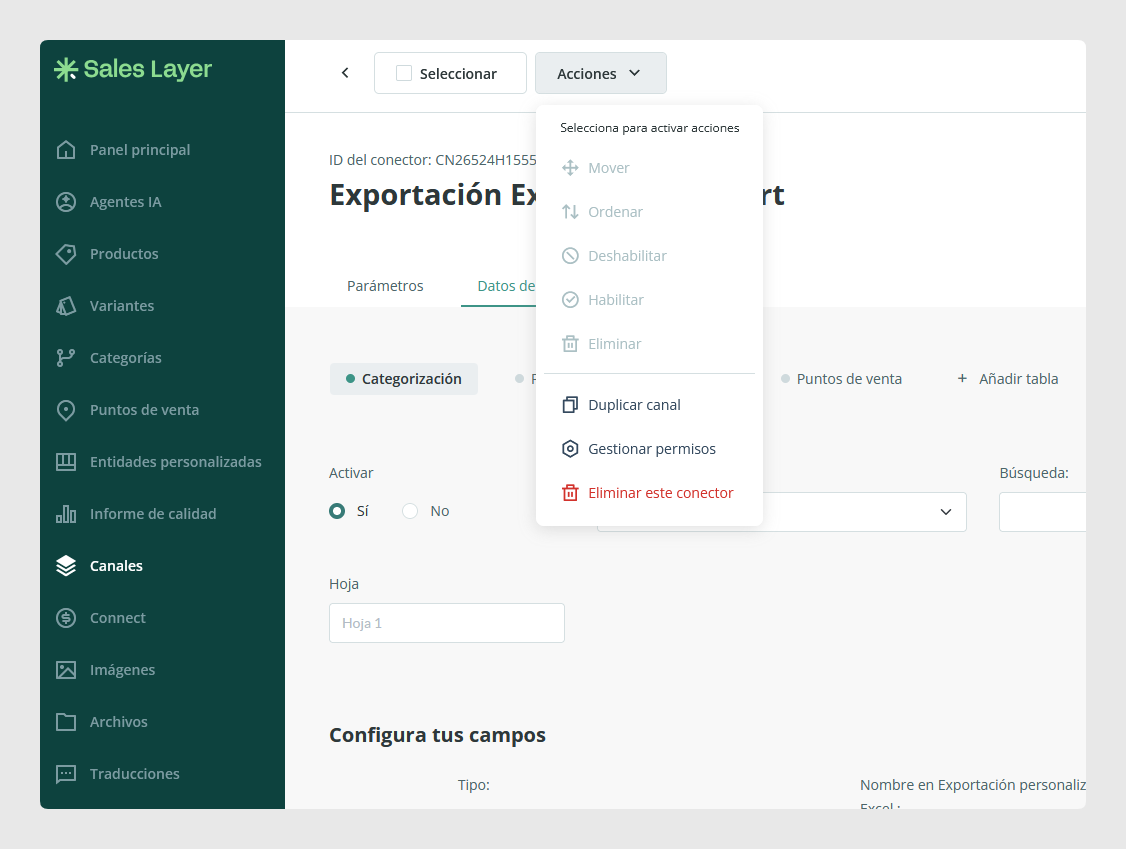
Desde esta opción, puedes elegir si el conector está abierto para todos los usuarios o si es privado.
Opciones de acceso disponibles
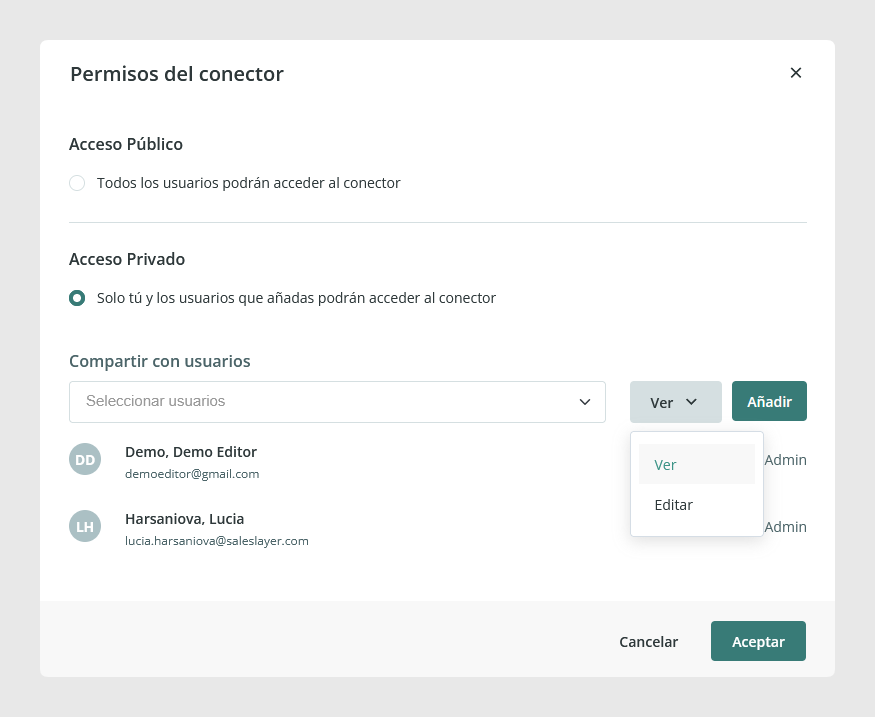
- Acceso público: todos los usuarios pueden acceder al conector.
- Acceso privado: solo tú y los usuarios que añadas podéis acceder al conector.
Cuando el conector es privado, puedes seleccionar qué usuarios pueden acceder a él y elegir si tendrán permiso de Ver o de Editar.
Solicitar acceso a un conector
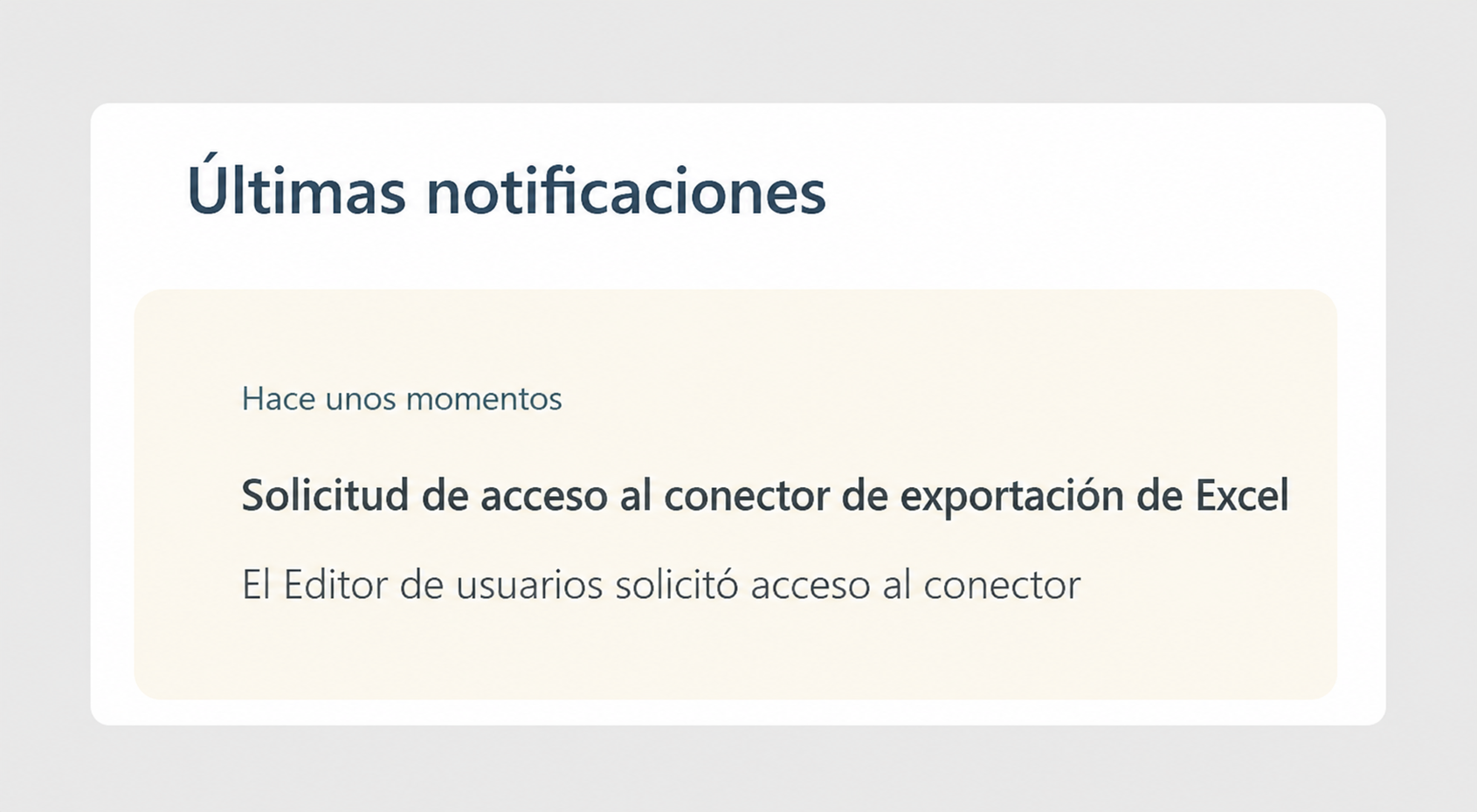
Si un usuario no tiene permiso para ver o editar un conector, puede solicitar acceso directamente desde la tarjeta del conector haciendo clic en Solicitar acceso.
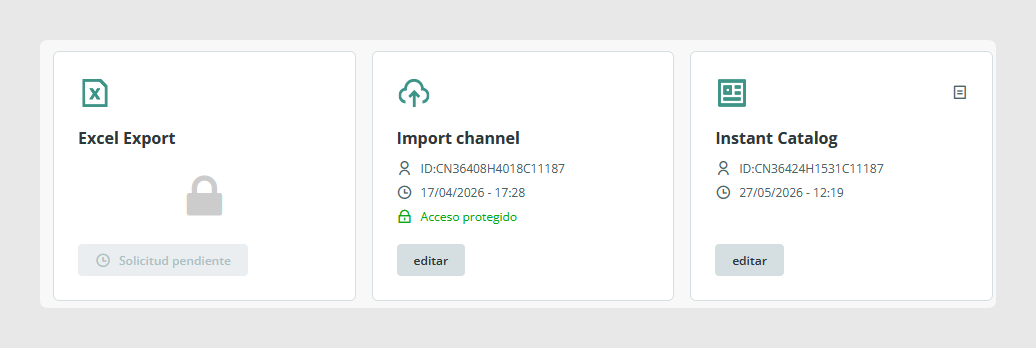
Los usuarios que tienen el privilegio de Gestionar permisos reciben una notificación sobre la solicitud. Después, pueden conceder o denegar el acceso de visualización o edición para ese conector.
Buenas prácticas
Utiliza el acceso privado para conectores que controlan importaciones, exportaciones o feeds de marketplaces importantes. Limita los permisos de edición a los usuarios que realmente los necesitan y concede acceso de visualización a los usuarios que solo necesitan revisar la configuración del conector. Esto reduce el riesgo de cambios accidentales y facilita la gestión de conectores en todo el equipo.
¿Le ha sido útil este artículo?
¡Qué bien!
Gracias por sus comentarios
¡Sentimos mucho no haber sido de ayuda!
Gracias por sus comentarios
Sus comentarios se han enviado
Agradecemos su esfuerzo e intentaremos corregir el artículo