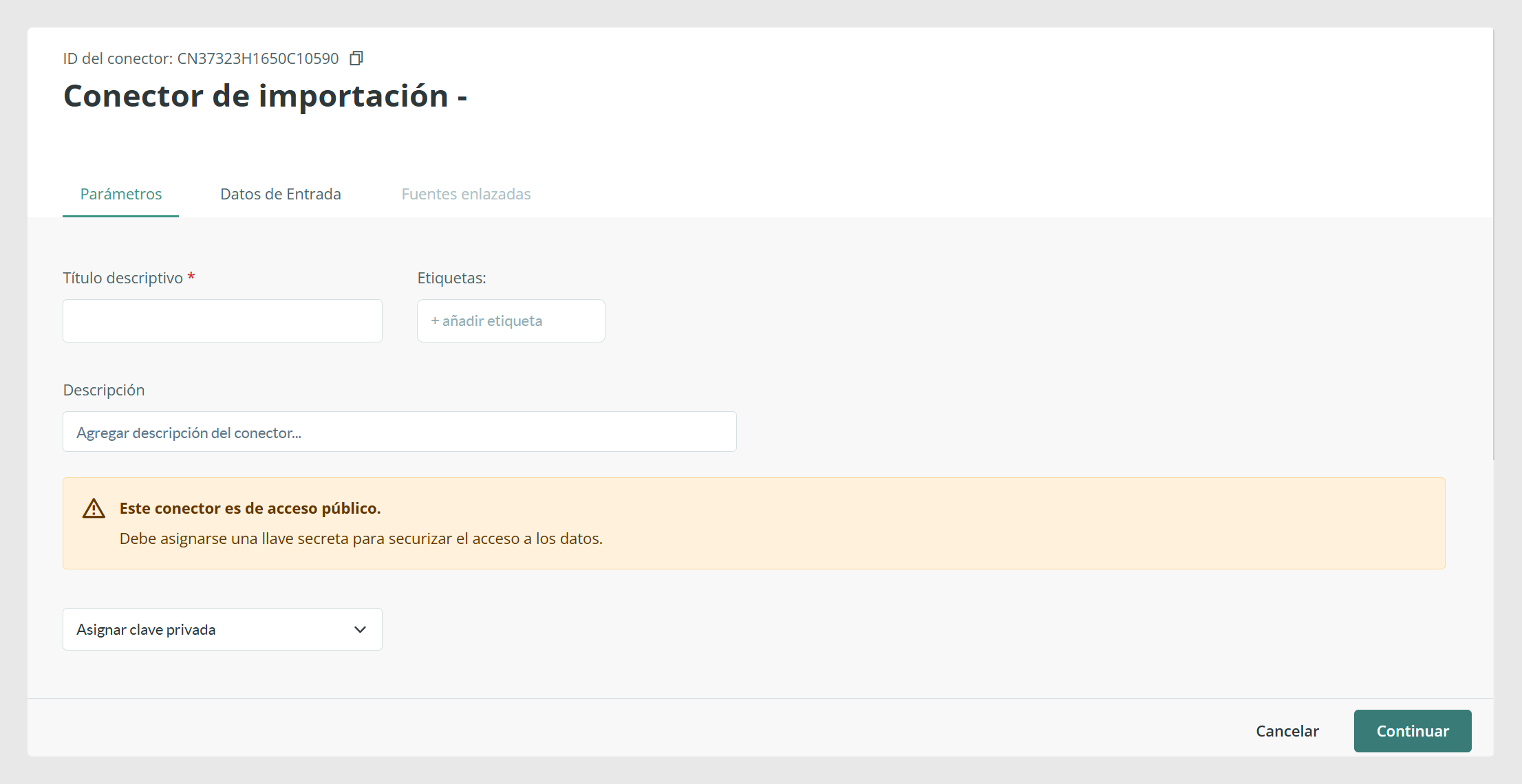
Asignar una clave privada
Cuando activas el conector de importación, el primer paso es asignar una clave privada. Después, puedes configurar cómo debe comportarse el conector al importar datos en Sales Layer.
Sobrescribir al importar
Utiliza esta opción cuando quieras que los datos de Sales Layer se sobrescriban con el contenido del archivo CSV. Con esta configuración, el archivo CSV actúa como fuente de referencia y sustituye el contenido insertado en el PIM.
Si esta opción no está activada, Sales Layer solo importará los cambios detectados en el archivo CSV. Cualquier cambio realizado en un campo que haya sido importado previamente por el conector permanecerá sin cambios si el valor del CSV no contiene modificaciones.
Si solo necesitas sobrescribir todo el contenido una vez, actualiza el conector manualmente en lugar de cambiar la configuración habitual del conector.
Importar solo ítems existentes
Esta opción evita que el conector cree nuevos registros.
Cuando esta opción está activada, Sales Layer solo actualizará los ítems cuya referencia en el archivo CSV coincida con una referencia existente en el PIM. Esto es útil cuando quieres actualizar productos, variantes o categorías existentes sin añadir nuevos ítems por error.
Seleccionar las tablas a importar
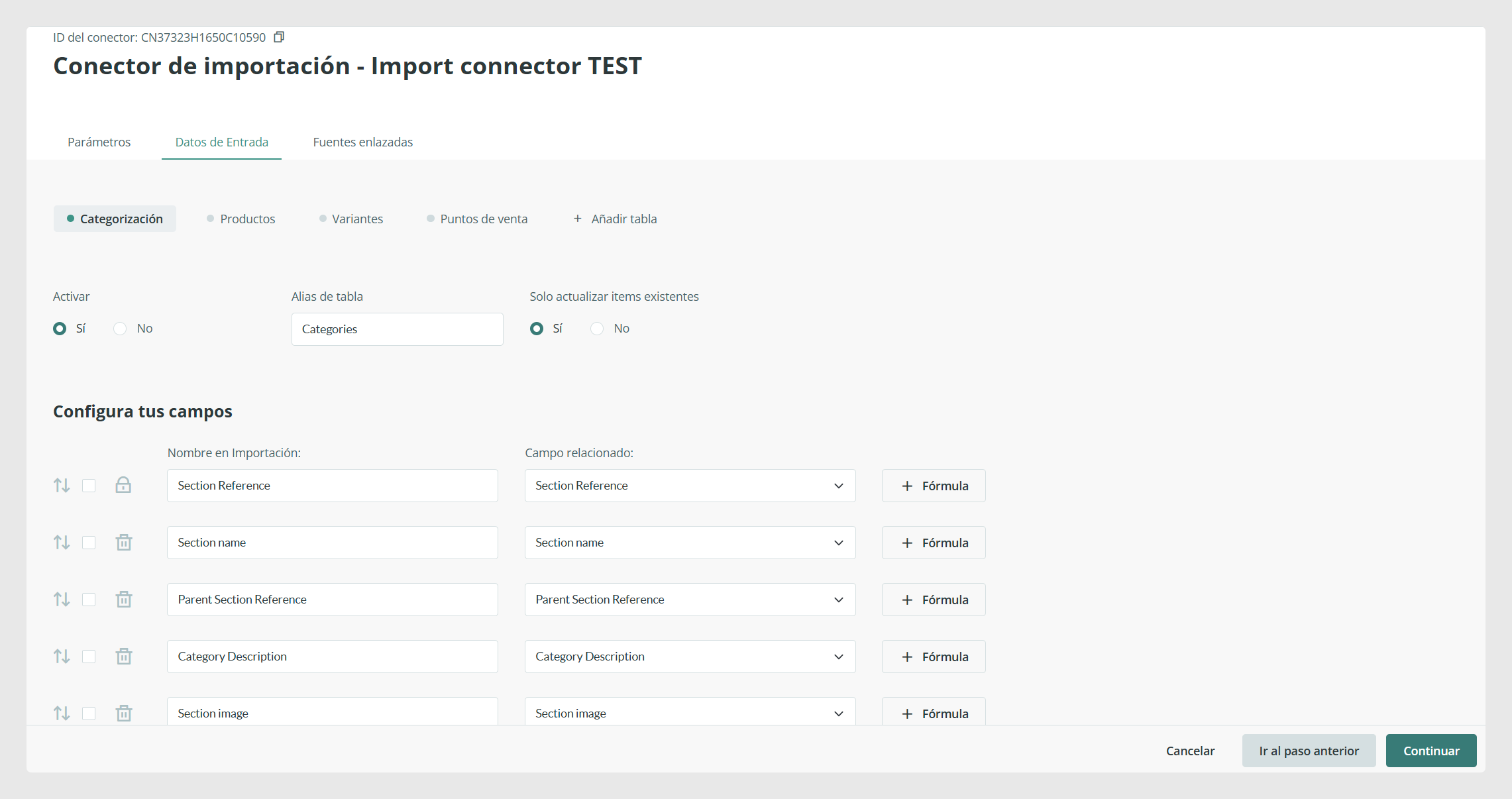
En el siguiente paso de la configuración del conector, puedes elegir qué tablas debe actualizar el conector.
Las tablas disponibles pueden incluir:
- Categorías
- Productos
- Variantes
- Puntos de venta
- Cualquier tabla creada en entidades personalizadas
Cada tabla incluye sus campos correspondientes. Puedes desactivar las tablas que no quieres sincronizar y mantener solo las que necesitas.
El campo obligatorio utilizado para vincular los datos importados con un ítem en Sales Layer es la referencia del ítem. Esta referencia permite al conector identificar si cada fila debe actualizar un ítem existente.
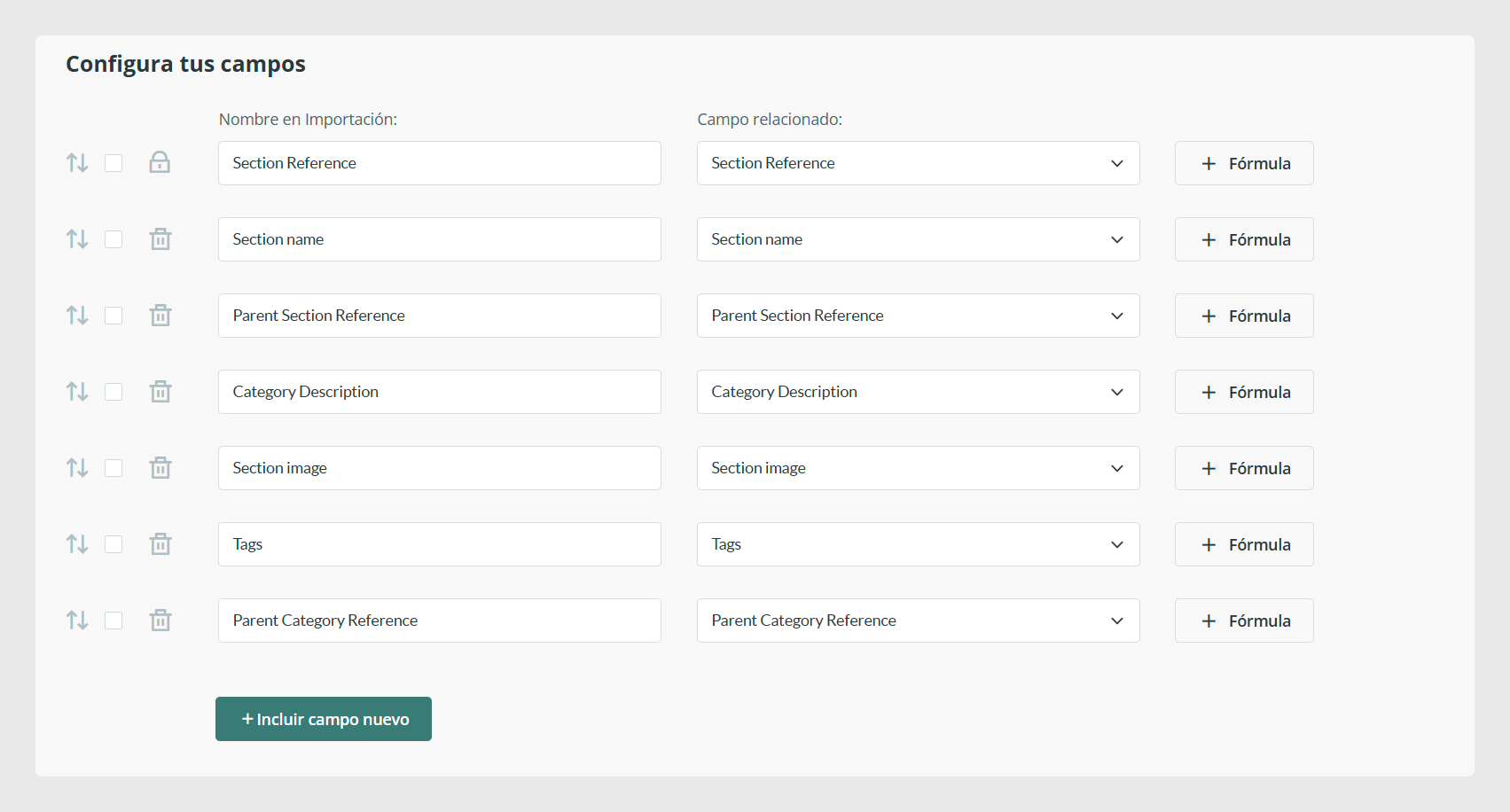
Mapear los campos del CSV
Al mapear campos, ten en cuenta que los nombres distinguen entre mayúsculas y minúsculas. El valor introducido en Nombre en importación debe coincidir con el nombre de la columna del archivo CSV.
Por ejemplo, si tu columna del CSV se llama Descripción del producto, el nombre del campo configurado en el conector debe usar exactamente ese mismo nombre.
Si los nombres no coinciden, el conector no podrá importar esa columna correctamente.
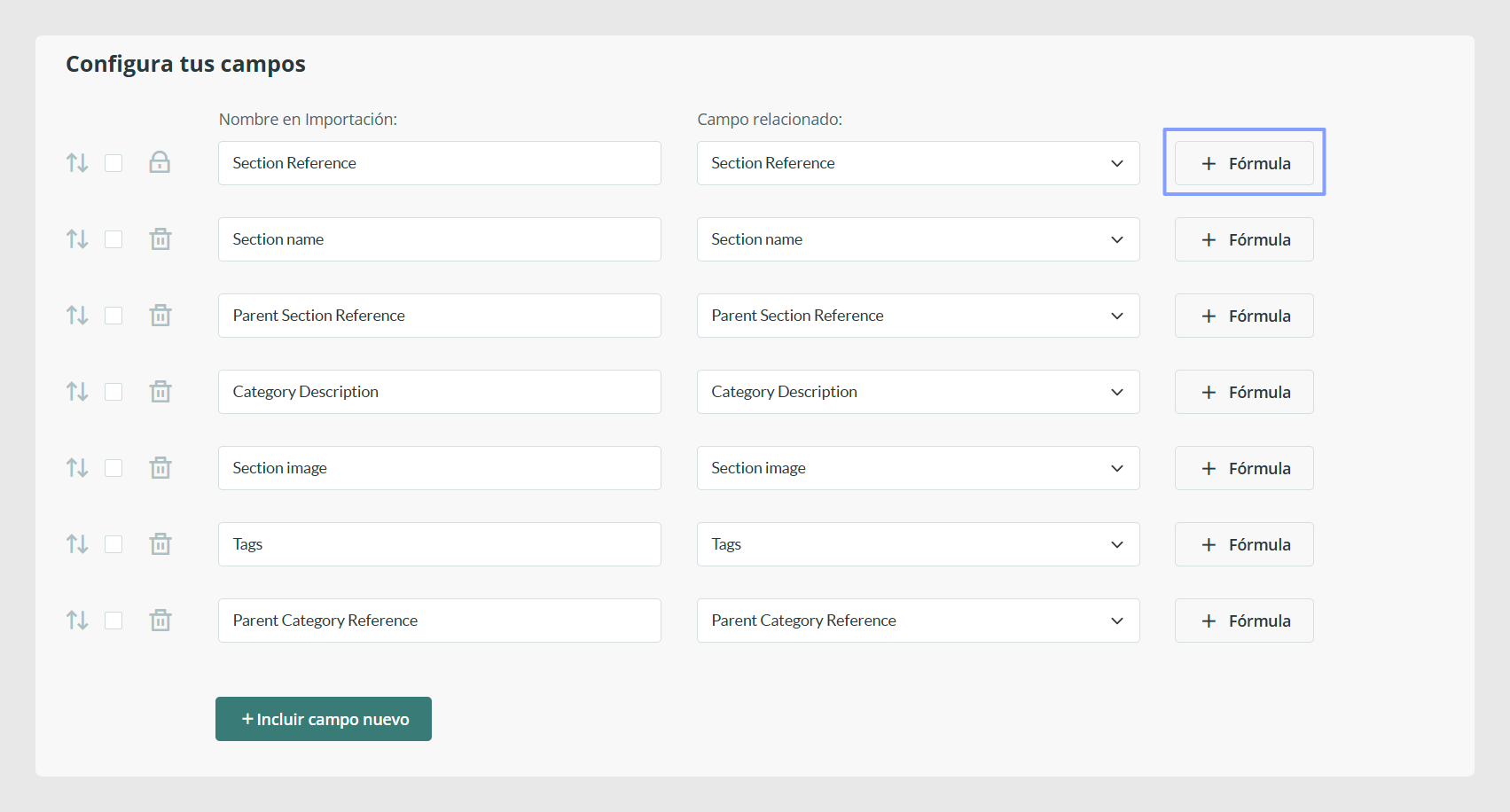
Aplicar fórmulas durante la importación
Puedes aplicar fórmulas al importar o actualizar ítems mediante el conector de importación.
Por ejemplo, las fórmulas pueden utilizarse para:
- Cambiar el estado de un producto cuando se cumplan ciertas condiciones
- Cambiar la categoría asignada a un producto
- Añadir o actualizar etiquetas
- Transformar valores del CSV antes de importarlos
Ten en cuenta que las fórmulas pueden aumentar el tiempo de sincronización, especialmente si son complejas o se aplican a muchos campos.
Importar contenido multidioma
Para importar contenido multidioma, mapea el campo correspondiente en el conector e incluye el idioma en el nombre de la columna del CSV.
Utiliza dos puntos seguidos del código ISO del idioma.
Ejemplo:
Nombre del producto:en Nombre del producto:de Nombre del producto:fr
Crea una columna por cada idioma en el archivo CSV.
El conector importará los valores en los idiomas configurados en la pestaña Parámetros del canal. El campo se mapea solo una vez en la pestaña Datos de salida, y la importación se realizará según los valores insertados en el CSV bajo cada columna de idioma.
Usar una columna del CSV en más de un campo
Si necesitas importar la misma columna del CSV en dos campos diferentes de Sales Layer, utiliza la fórmula GET_COLUMN_VALUE.
Esto te permite reutilizar el valor de una columna importada en más de un campo de destino.
Vincular el archivo de importación
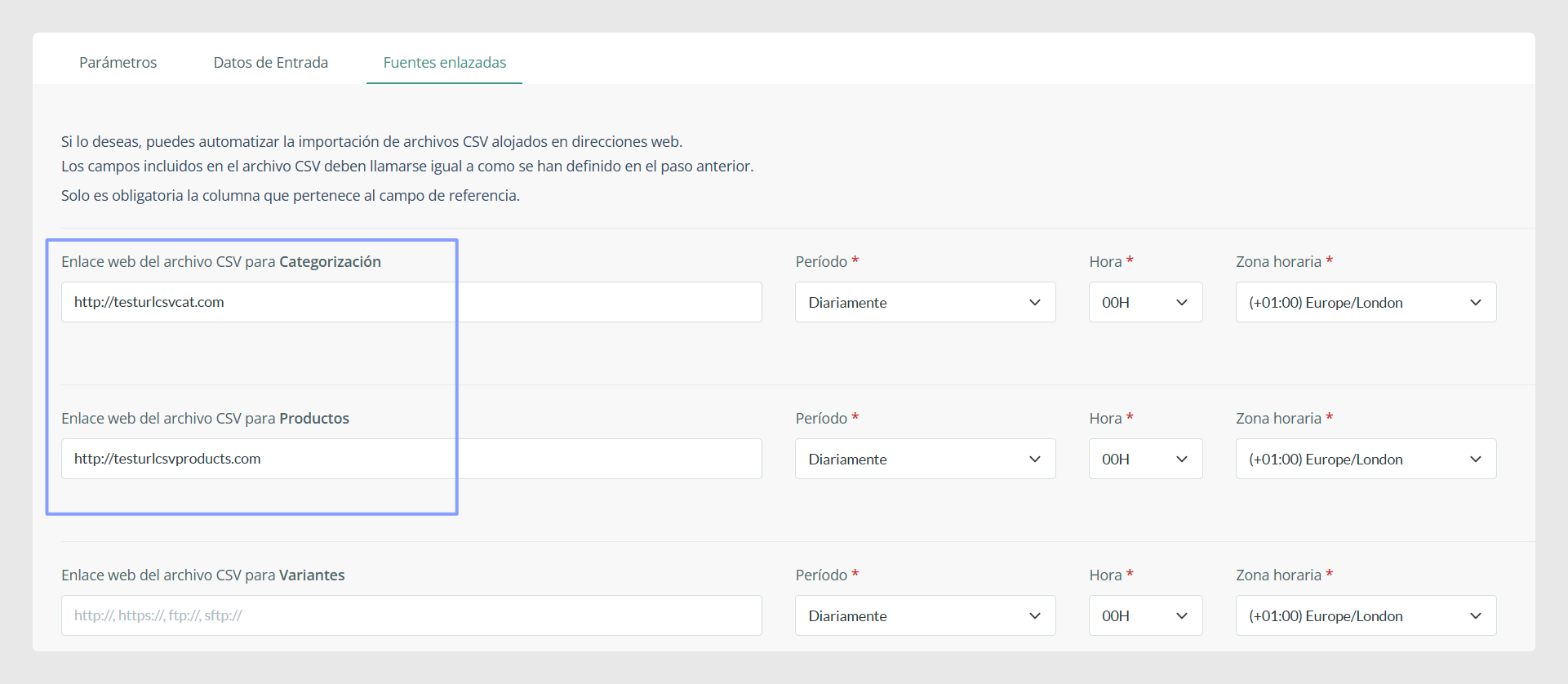
El último paso de configuración es vincular el archivo para cada tabla que quieras sincronizar.
Puedes hacerlo introduciendo:
- Una URL directa
- Una ruta FTP
- Un valor vacío, cuando la importación se realice vía API
Si escribes ftp:, el conector solicitará el usuario, la contraseña y el puerto FTP.
Las conexiones FTP deben usar un certificado firmado por una autoridad de certificación. No se aceptan certificados autofirmados.
Requisitos de acceso al servidor
El servidor remoto debe permitir que Sales Layer acceda al archivo CSV.
Si el servidor utiliza un firewall, se deben añadir las siguientes IPs de Sales Layer a la lista blanca:
- 52.16.19.36 y 34.252.100.48 para cloud.saleslayer.com
- 52.16.206.155 para api.saleslayer.com
- 52.16.132.188 para servidores de procesos en segundo plano
Configurar la frecuencia de sincronización
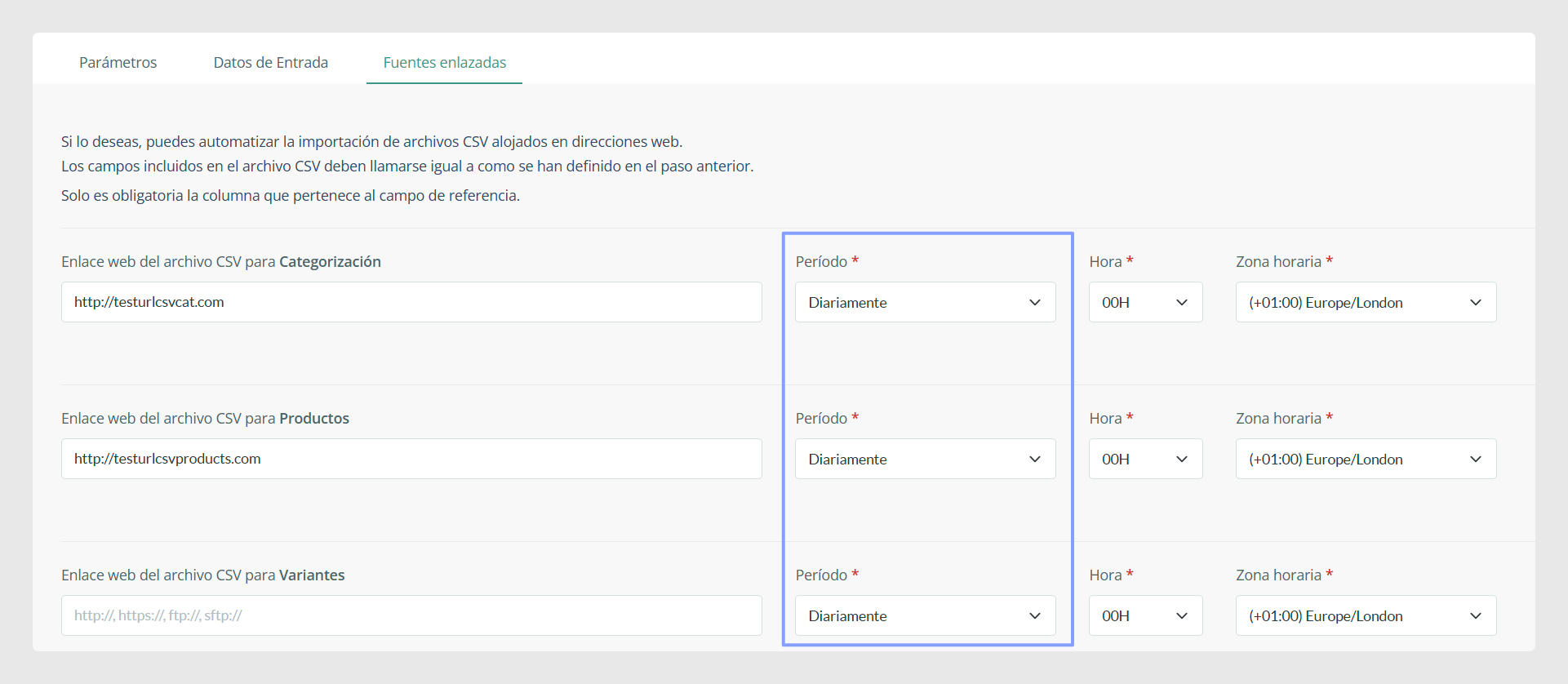
Después de seleccionar el archivo y las tablas a sincronizar, elige con qué frecuencia debe ejecutarse el conector.
Por ejemplo, puedes programar el conector para que se ejecute cada hora, diariamente o con otra frecuencia disponible.
En el momento seleccionado, el archivo se añade a la cola de importación. La importación no empieza inmediatamente. Comienza cuando el proceso llega a su turno en la cola.
Requisitos del archivo CSV
Antes de vincular tu archivo CSV, revisa estos requisitos:
- Los nombres de las columnas del CSV deben coincidir con los nombres configurados en Nombre en importación.
- Los nombres de las columnas distinguen entre mayúsculas y minúsculas.
- El nombre del archivo no debe contener caracteres especiales, espacios, comas, comillas ni puntos.
- Si el CSV contiene la misma referencia en más de una fila, el conector importa solo la primera fila e ignora las siguientes filas con la misma referencia.
- La API 1.18 admite archivos CSV grandes tanto mediante importación manual como mediante importación automatizada con conectores.
Buenas prácticas
Antes de activar el conector de importación, prueba la estructura del CSV y confirma que las referencias, los nombres de las columnas y el mapeo de campos son correctos. Mantén las fórmulas lo más simples posible, especialmente en archivos grandes. Al importar contenido multidioma, utiliza sufijos ISO de idioma de forma consistente en los nombres de las columnas del CSV.
¿Le ha sido útil este artículo?
¡Qué bien!
Gracias por sus comentarios
¡Sentimos mucho no haber sido de ayuda!
Gracias por sus comentarios
Sus comentarios se han enviado
Agradecemos su esfuerzo e intentaremos corregir el artículo