Las validaciones de campos te permiten definir reglas sobre cómo debe introducirse la información en un campo. Esto ayuda a los usuarios a añadir datos correctamente y de forma coherente en todo el PIM.
Las validaciones funcionan de la misma forma en todas las tablas, incluidas Productos, Variantes, tablas de entidades personalizadas y Categorías. También se aplican cuando los datos se crean manualmente dentro de la plataforma, se importan manualmente, se importan mediante una fuente vinculada o se importan a través de la API.
Puedes aplicar más de una regla de validación al mismo campo, siempre que ese tipo de campo lo permita.
Advertencia: El número y tipo de validaciones, junto con el número de SKUs de la cuenta, pueden afectar al rendimiento. El impacto puede ser mayor según los demás procesos configurados en el PIM.
Activación de la funcionalidad
Esta funcionalidad está disponible para cuentas Enterprise, pero también se puede contratar por separado. Si te interesa o necesitas más información, contacta con nosotros a través de los canales habituales de soporte.
Tipos de validación disponibles
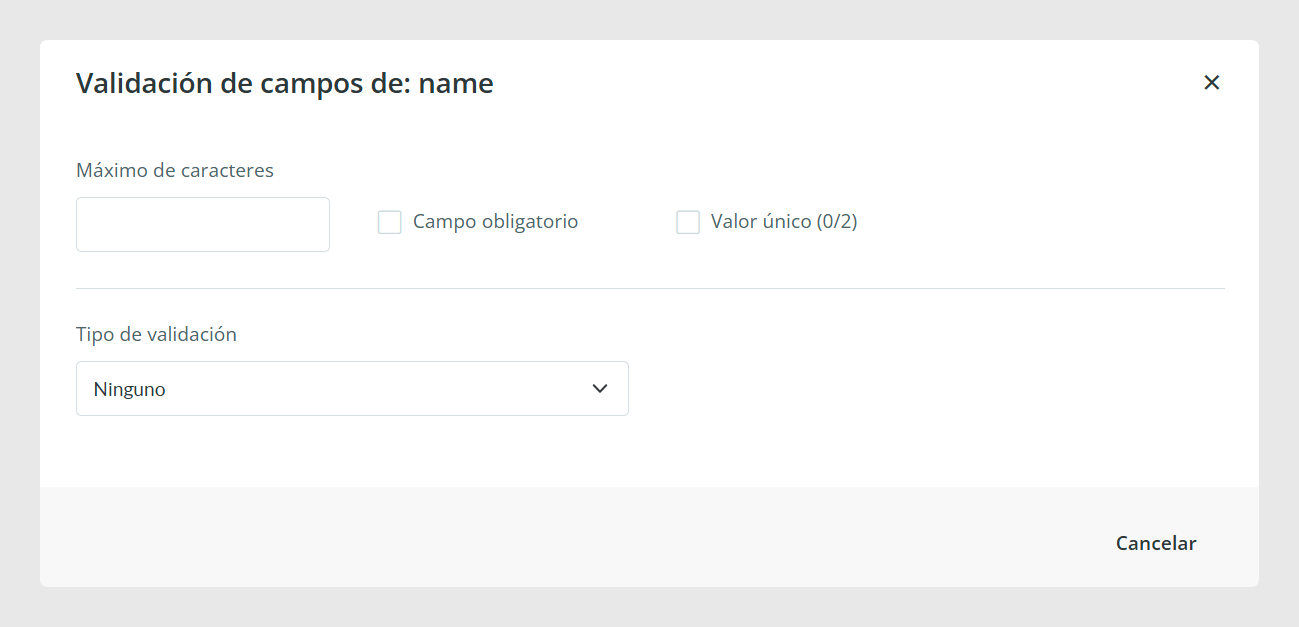
Número máximo de caracteres en un campo de texto: te permite definir el número máximo de caracteres permitidos en un campo de texto, incluido el campo Nombre.
Campo obligatorio: te permite hacer que un campo sea obligatorio en un formulario. Se aplica a todos los campos excepto Estado y Etiquetas.
Rango en valores numéricos: te permite definir un rango de números aceptado en un campo numérico. Funciona con enteros, decimales y valores negativos.
Cómo configurar una validación
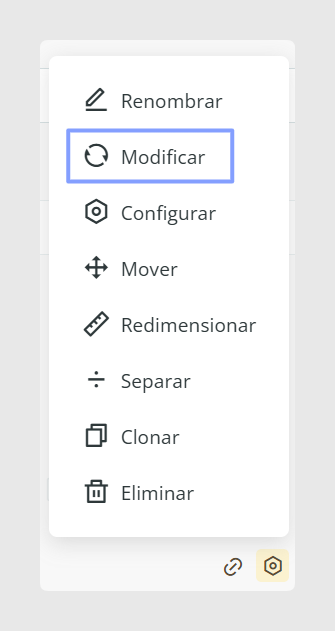
Para configurar una validación en un formulario de producto, ve a Acciones, haz clic en Remodelar formulario y selecciona Modificar en el campo donde quieras aplicar la regla.
Después, abre la opción Validaciones y elige la regla o reglas que necesites. Tras guardar la configuración, Sales Layer muestra una marca verde cuando el valor del campo cumple la regla y un icono rojo cuando el valor no la cumple.
Cómo aparecen los errores de validación
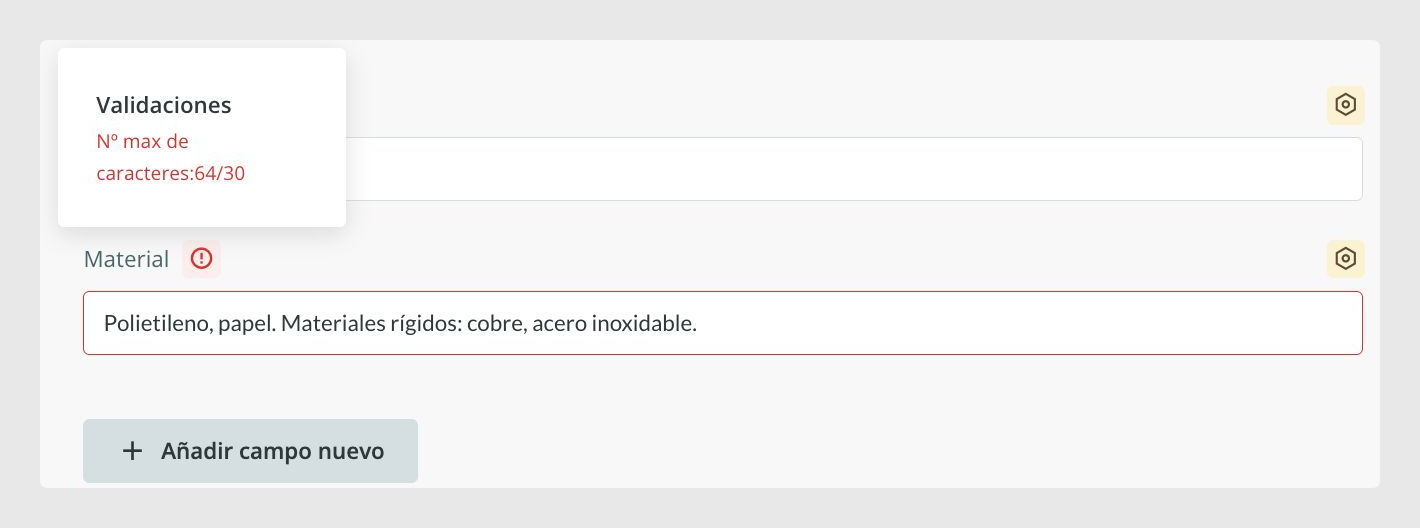
Cuando un campo no cumple la regla seleccionada, Sales Layer lo marca con un icono rojo de error. Si haces clic en ese icono, puedes ver más detalles sobre el problema para poder corregirlo.
Cómo eliminar una validación
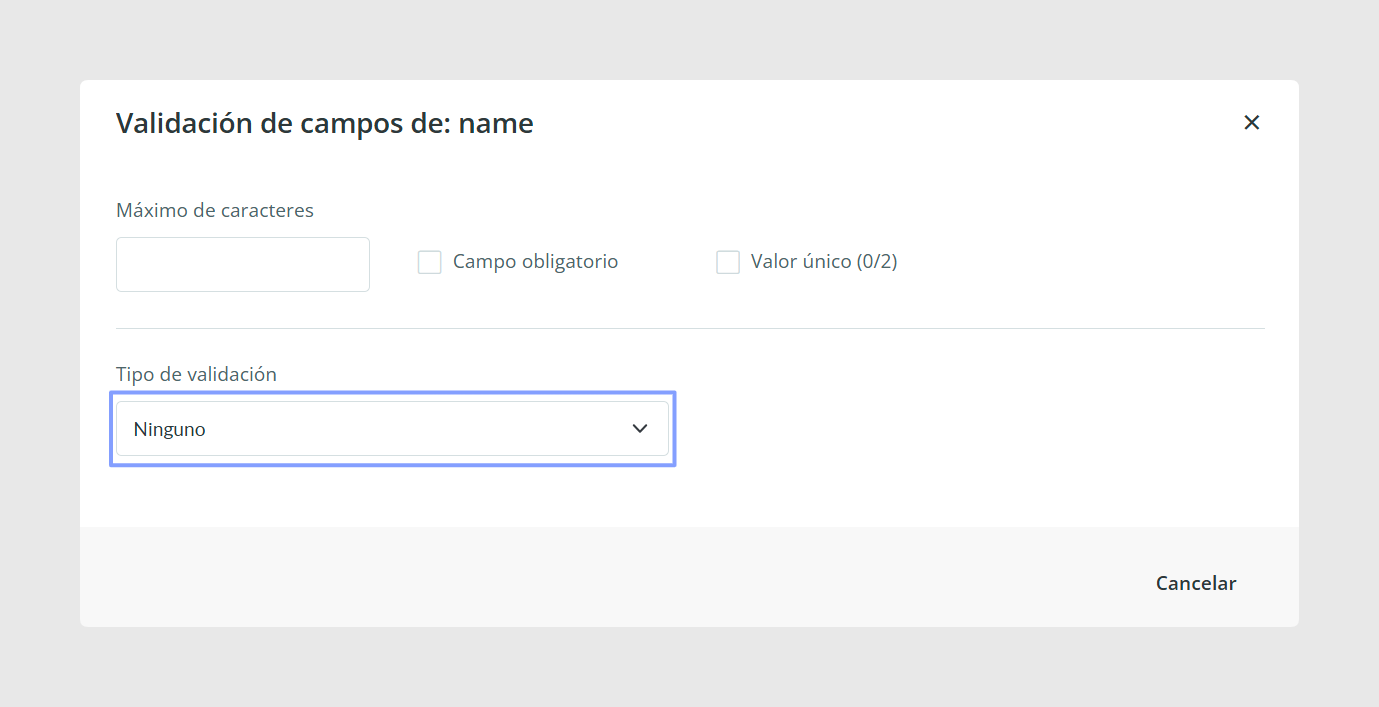
Para eliminar una regla de validación, deja vacío el campo de validación correspondiente y haz clic de nuevo en Modificar. Si la validación se basa en un rango numérico, establece ese tipo de validación como Ninguna.
Cómo encontrar ítems con errores de validación
Puedes usar el filtro de la plataforma para obtener rápidamente una lista de ítems con errores de validación, o de ítems sin ellos, para revisarlos con mayor facilidad.
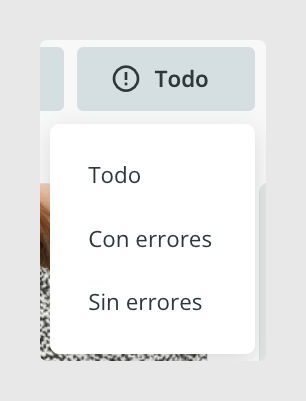
Nota: Las validaciones afectan al Informe de calidad de cada ítem. Si un campo está vacío o tiene un error de validación, se considera incompleto en la sección Informe de calidad.
Qué no bloquean las validaciones
Las validaciones definen el contenido correcto de un campo, pero no impiden que el usuario guarde el formulario.
Puedes seguir importando datos manualmente, usando conectores, exportando contenido y trabajando con flujos de trabajo como de costumbre. Si un valor importado no cumple una validación existente, el error aparecerá dentro del formulario en la plataforma.
Si quieres excluir de una exportación los ítems con errores de validación, puedes detectarlos con la fórmula CONTAINS_ERRORS() y combinarla con otras reglas. Por ejemplo, puedes combinarla con REMOVE_FROM_LIST para excluir los ítems que contengan errores.
Validación de valor único
La validación de valor único es útil cuando un campo no debe contener duplicados. Es especialmente útil para valores como EANs, referencias de fabricante, colores exclusivos de producto o cualquier otro identificador que deba mantenerse único.
Cuando esta validación está activa, Sales Layer comprueba si un valor está repetido. Si existen duplicados, el campo se marca con un error, pero la plataforma sigue sin bloquear la edición ni la exportación.
Esta validación puede aplicarse a campos de texto corto y número.
Para configurarla, ve a Acciones > Remodelar formulario desde el formulario del ítem, abre la configuración del campo y selecciona la casilla Validación única.
Advertencia: Puedes usar hasta dos validaciones únicas por tabla, por ejemplo, dos en Productos y dos en Variantes.
La misma casilla muestra el recuento de validaciones ya utilizadas y cuántas siguen disponibles. Si el campo contiene un valor repetido, Sales Layer lo marca con un icono de error para indicar que no cumple la regla de valor único.
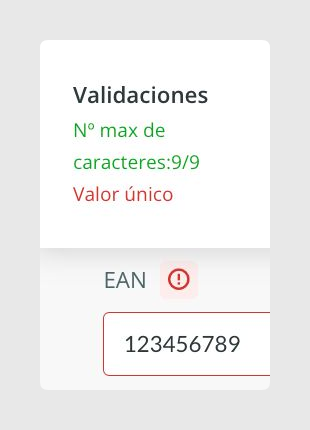
Nota: La validación de valor único no se aplica a campos multidioma, aunque esos campos estén aceptados dentro de la funcionalidad.
Consejo: Esta funcionalidad pertenece al paquete de validaciones extendidas. Si necesitas más información, contacta con Sales Layer a través de los canales de soporte habituales.
Importar la configuración de validaciones
Si necesitas exportar y volver a importar la configuración de validaciones, puedes hacerlo en formato xly.
Abre el Conjunto de atributos que quieres exportar, ve a Acciones > Remodelar formulario y haz clic en el icono del engranaje. Después, elige Exportar configuración.
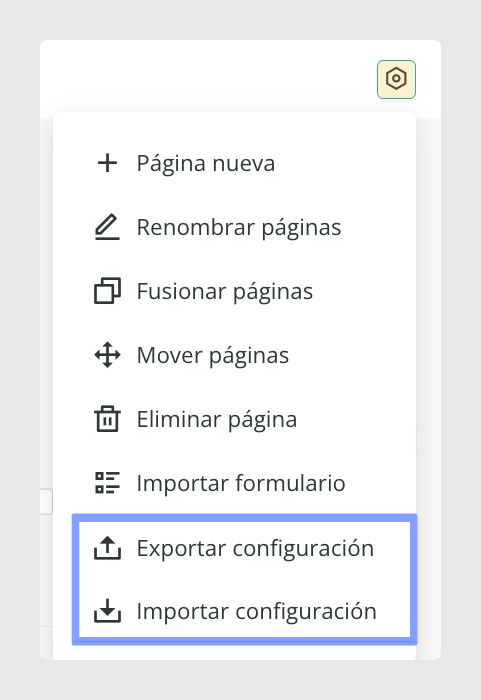
Después, importa el archivo xly en el Conjunto de atributos o formulario donde quieras aplicarlo. Puedes elegir qué campos exportar o importar y conservar solo los que necesites.
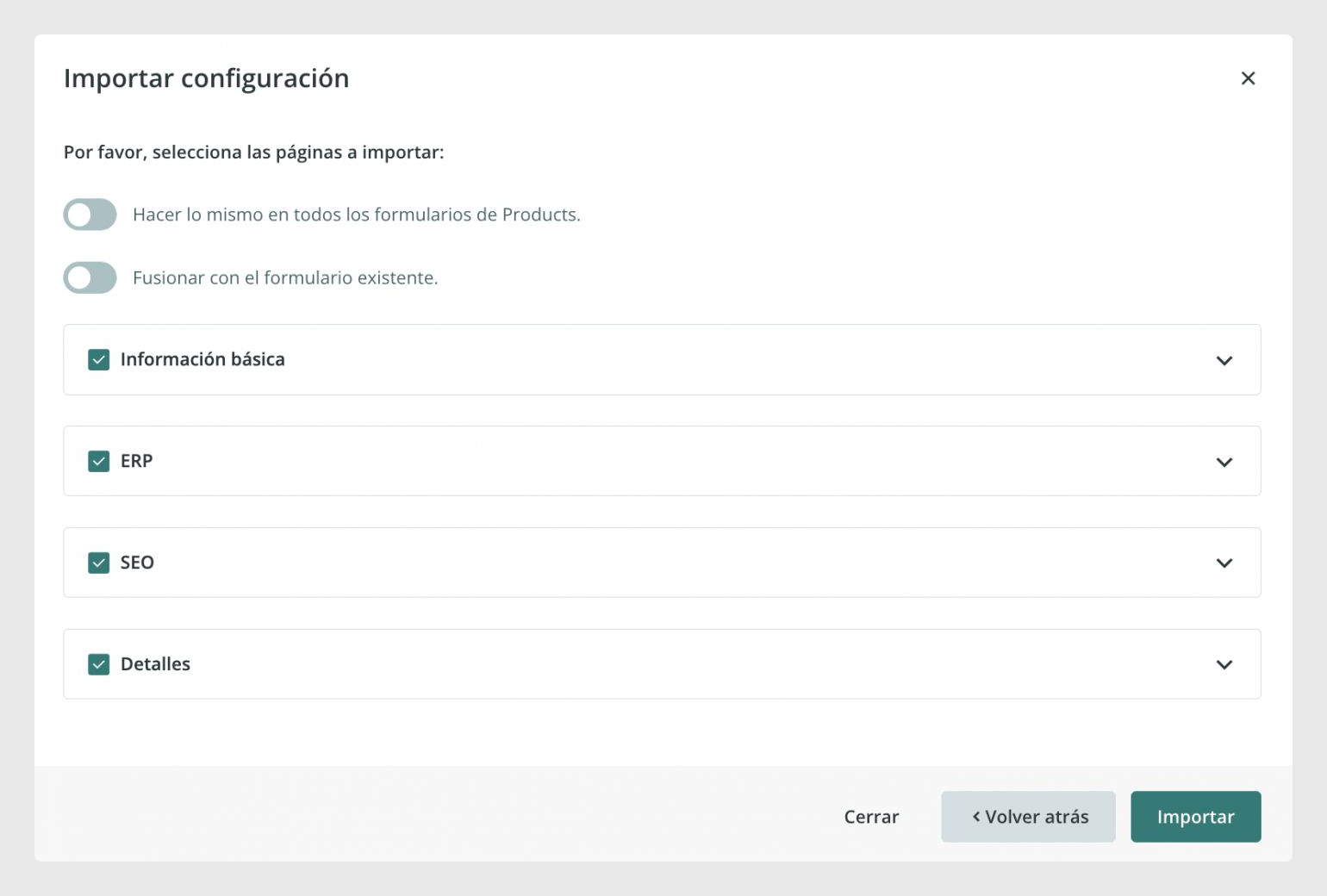
En los ajustes de importación, puedes decidir si la configuración también debe replicarse en todos los formularios y cómo deben comportarse los ajustes importados:
Fusionar con el formulario existente: actualiza las validaciones del campo respetando el número máximo de validaciones permitidas. Si un campo ya tiene una validación, la importada la sobrescribe en lugar de añadirse sobre ella.
No fusionar con el formulario existente: añade nuevos atributos y sus validaciones respetando el número máximo de validaciones permitidas. Si el xly incluye una validación para un campo existente, no se importará cuando la fusión esté desactivada.
Casos de uso habituales
Las validaciones de campos son útiles cuando necesitas estandarizar cómo los usuarios completan información clave, reducir errores manuales e identificar valores incompletos o incorrectos antes de que ese contenido se utilice en exportaciones, conectores o flujos de trabajo internos.
Buenas prácticas
Empieza por las validaciones más importantes, como campos obligatorios, límites de caracteres y valores únicos para identificadores críticos. Antes de aplicar muchas reglas en un catálogo grande, prueba el impacto en una estructura más pequeña para confirmar el comportamiento y evitar problemas de rendimiento innecesarios.
¿Le ha sido útil este artículo?
¡Qué bien!
Gracias por sus comentarios
¡Sentimos mucho no haber sido de ayuda!
Gracias por sus comentarios
Sus comentarios se han enviado
Agradecemos su esfuerzo e intentaremos corregir el artículo