Qué debes tener en cuenta al modelar datos en los formularios de productos y variantes
- Debes tener SKUs y nombres de ítem únicos. En el momento de la sincronización del catálogo, ten en cuenta que los nombres y los códigos SKU de los productos o variantes deben ser únicos.
- El campo SKU no puede ser un campo multidioma ni en el formulario de Productos ni en el formulario de Variantes.
PASOS
1. Crea y configura un nuevo conector de Amazon Seller Central en Sales Layer.
En la sección Parámetros, utiliza el control Archivo de plantilla Excel para subir la plantilla Excel que has descargado desde el panel de tu cuenta de vendedor de Amazon.
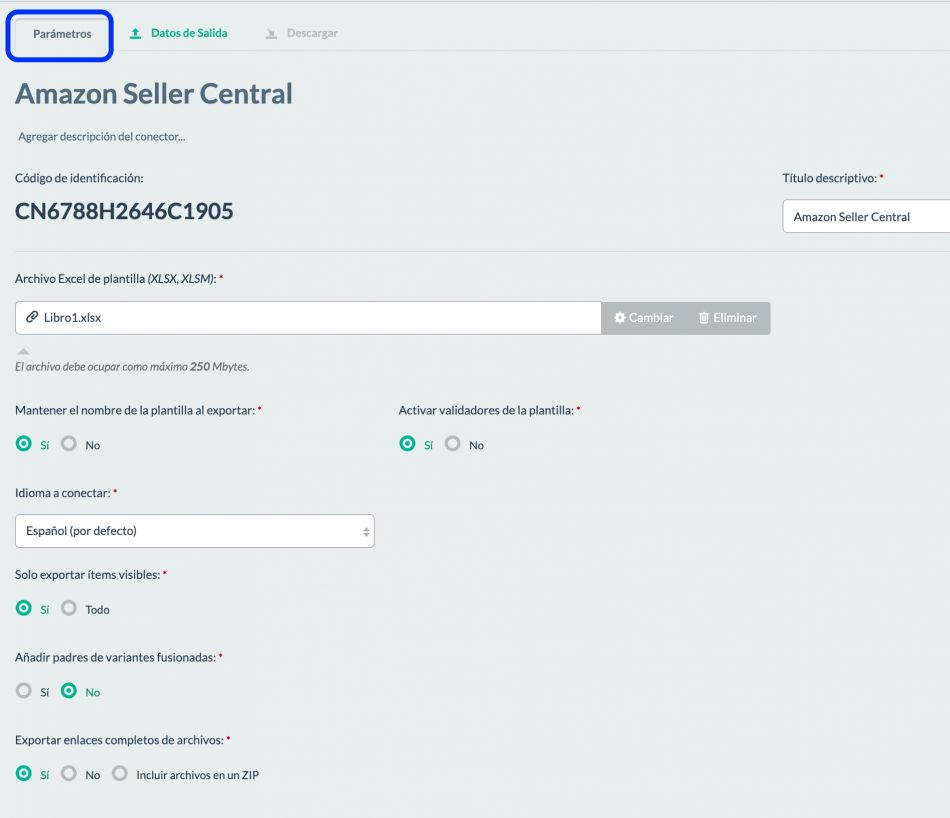
Configurar otras opciones:
- Activar validaciones de plantilla: genera, junto con el archivo final, un informe con los errores de validación encontrados al procesar los datos, que se indican en la propia plantilla.
- Exportar solo ítems visibles: exporta los ítems a la plantilla final según su estado en Sales Layer.
- Añadir padres a variantes: Activa esta opción si tu plantilla de Amazon requiere una estructura de variantes Padre/Hijo. Sales Layer añadirá una fila Padre adicional por cada producto con variantes, seguida de las filas Hijo para cada variante. Úsala solo cuando Amazon requiera un registro Padre separado; en caso contrario, déjala desactivada.
- Exportar la URL completa de los archivos: Marca "SÍ" para exportar a las columnas conectadas la URL completa de las imágenes y archivos alojados en los servidores de Sales Layer. Marca “Incluir archivos en un archivo zip” para descargar, adjuntos al archivo final, los recursos de imagen y archivos asociados a productos y variantes.
- Idioma a conectar: Solo se puede asociar un idioma de Sales Layer por plantilla. Las columnas de las plantillas que sigan el formato nombre_columna : iso_idioma (ej. Título:it ) se asociarán con la traducción correspondiente en los campos definidos como multidioma en tu cuenta PIM de Sales Layer.
2. Conecta los campos del PIM con las columnas de la plantilla Excel de Amazon.
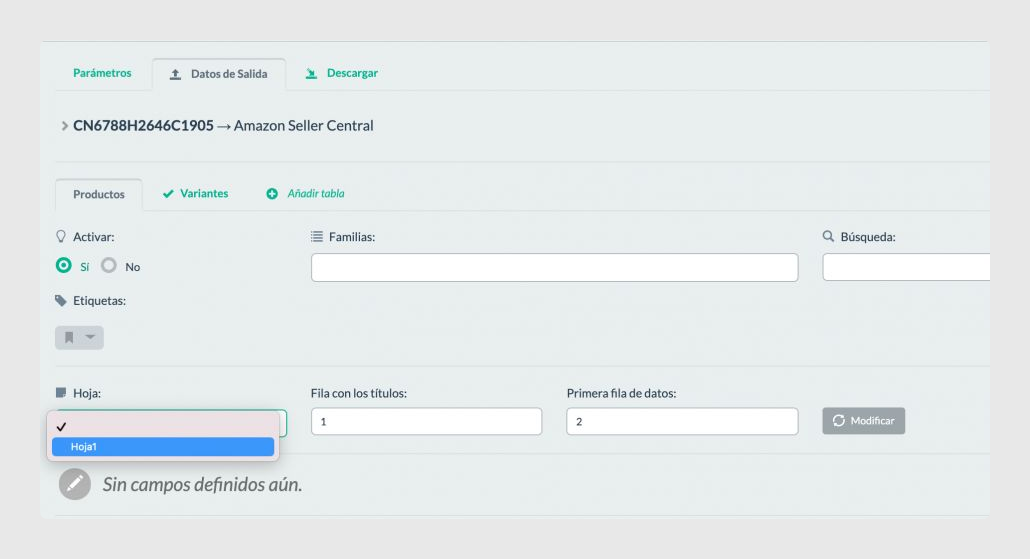
- Decide el filtrado de los productos que se van a conectar cuando quieras enviar referencias específicas.
- Selecciona la hoja de la plantilla donde se generarán los registros finales. Indica la fila donde se encuentran los encabezados de las columnas que se van a cargar. Selecciona la primera fila donde deben empezar a introducirse los registros. Haz clic en el botón Modificar para actualizar los datos de la plantilla.
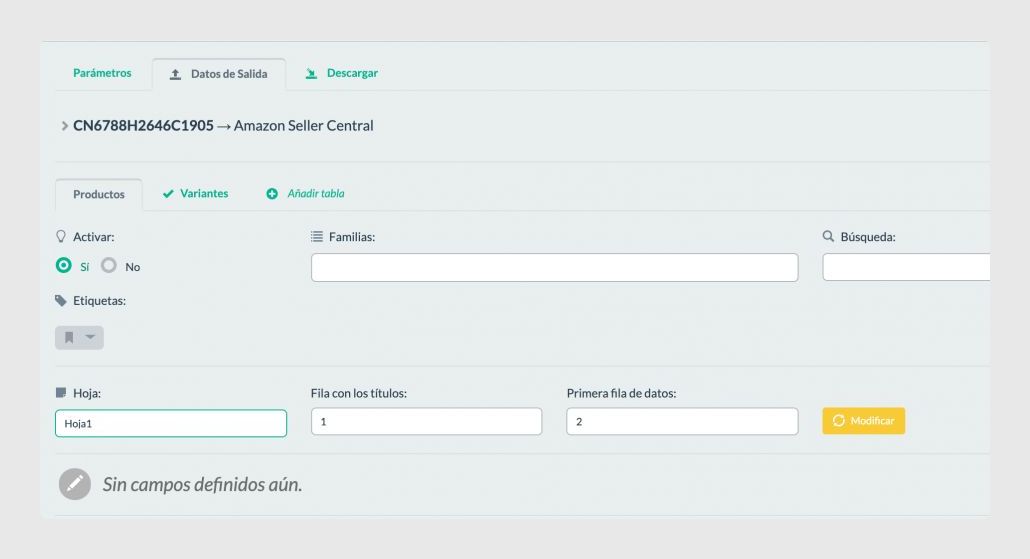
- Conecta campos de la tabla de productos de tu PIM con las columnas correspondientes de la plantilla Excel de Amazon.
- Añade las columnas de la plantilla que necesitas conectar desde el selector de campos.
- Puedes conectar campos o aplicar fórmulas según las especificaciones indicadas en los puntos anteriores.
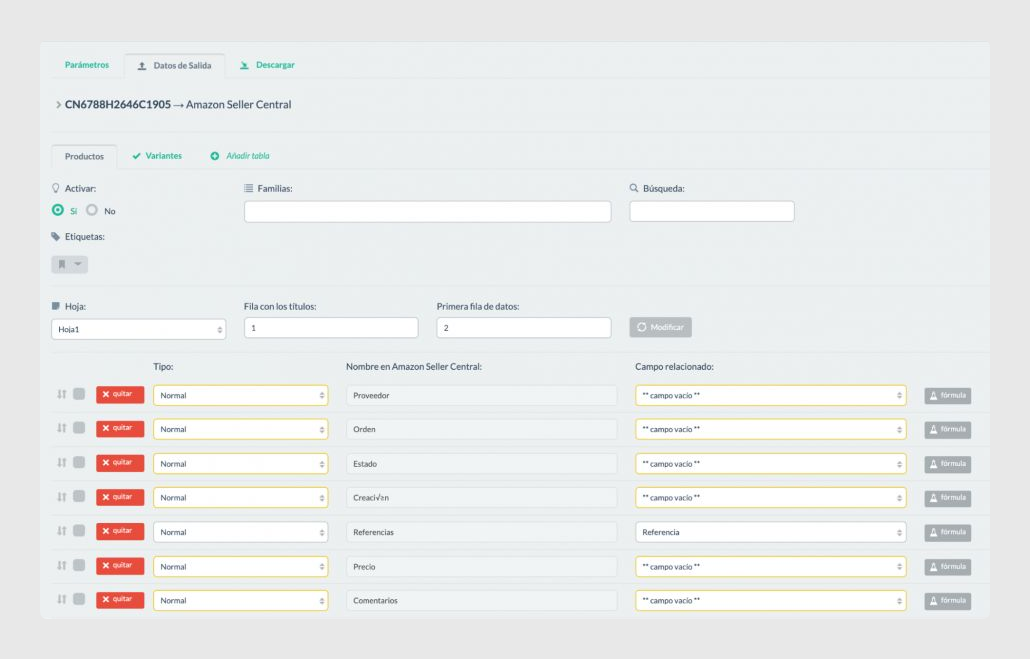
Si necesitas introducir información de variantes de producto, haz clic en la pestaña Variantes para conectar los campos de variantes con las columnas de la plantilla.
Es muy importante que selecciones la misma hoja de la plantilla e indiques los mismos números de fila para los títulos y la fila de inicio de datos que ya indicaste en la pestaña de la tabla Productos.
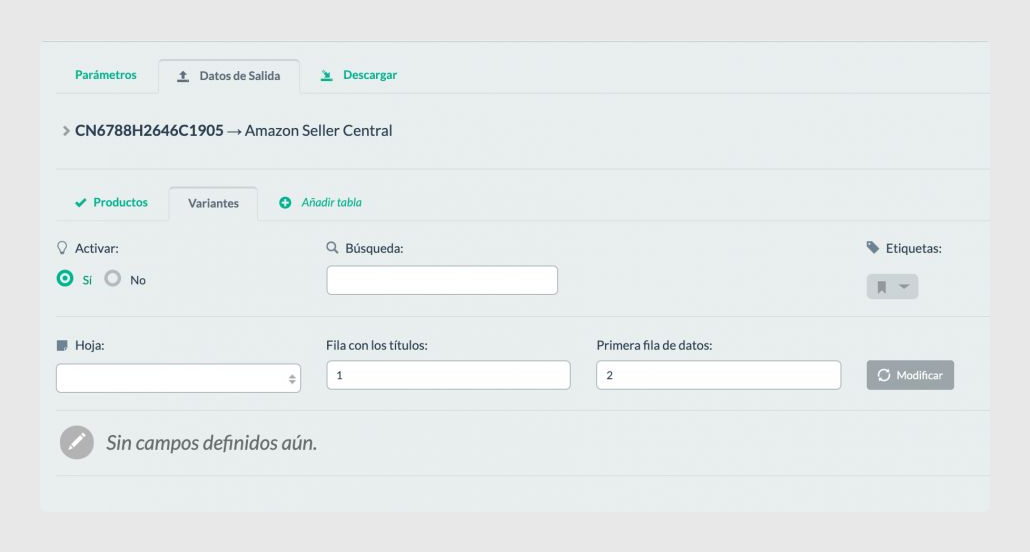
Conecta los campos de la tabla de formato con las columnas de la hoja de la plantilla de Amazon según los criterios de salida indicados en los puntos anteriores.
Guarda la configuración y continúa con la descarga.
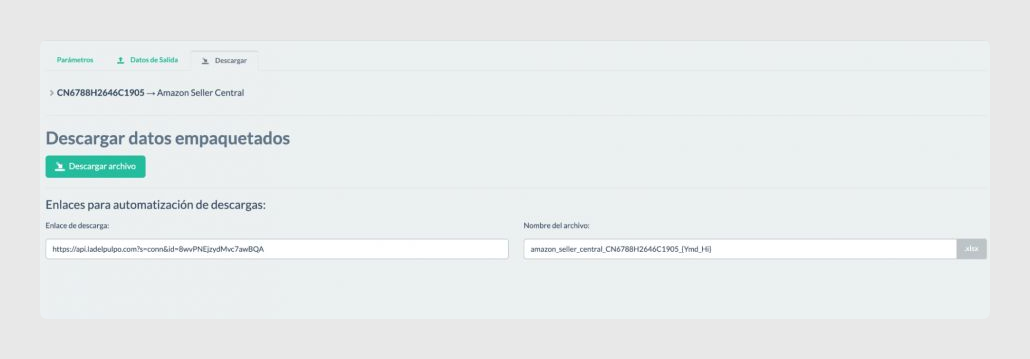
3. Descarga el archivo de resultados.
Haz clic en el botón Descargar archivo, o utiliza la URL de descarga para obtener la plantilla final y subirla al área de vendedor de Amazon Seller Central.
¿Le ha sido útil este artículo?
¡Qué bien!
Gracias por sus comentarios
¡Sentimos mucho no haber sido de ayuda!
Gracias por sus comentarios
Sus comentarios se han enviado
Agradecemos su esfuerzo e intentaremos corregir el artículo