En Sales Layer, puedes crear productos de dos formas principales. Puedes añadirlos manualmente uno a uno, o puedes importarlos en bloque desde un archivo.
La creación manual es útil cuando solo necesitas unos pocos productos. La importación suele ser la opción más rápida cuando ya tienes los datos de producto en una hoja de cálculo o en otro sistema.
Crear productos manualmente
Si quieres añadir un producto cada vez, ve a Productos y haz clic en Añadir. Esto abre el formulario de producto para que puedas introducir la información directamente en Sales Layer.
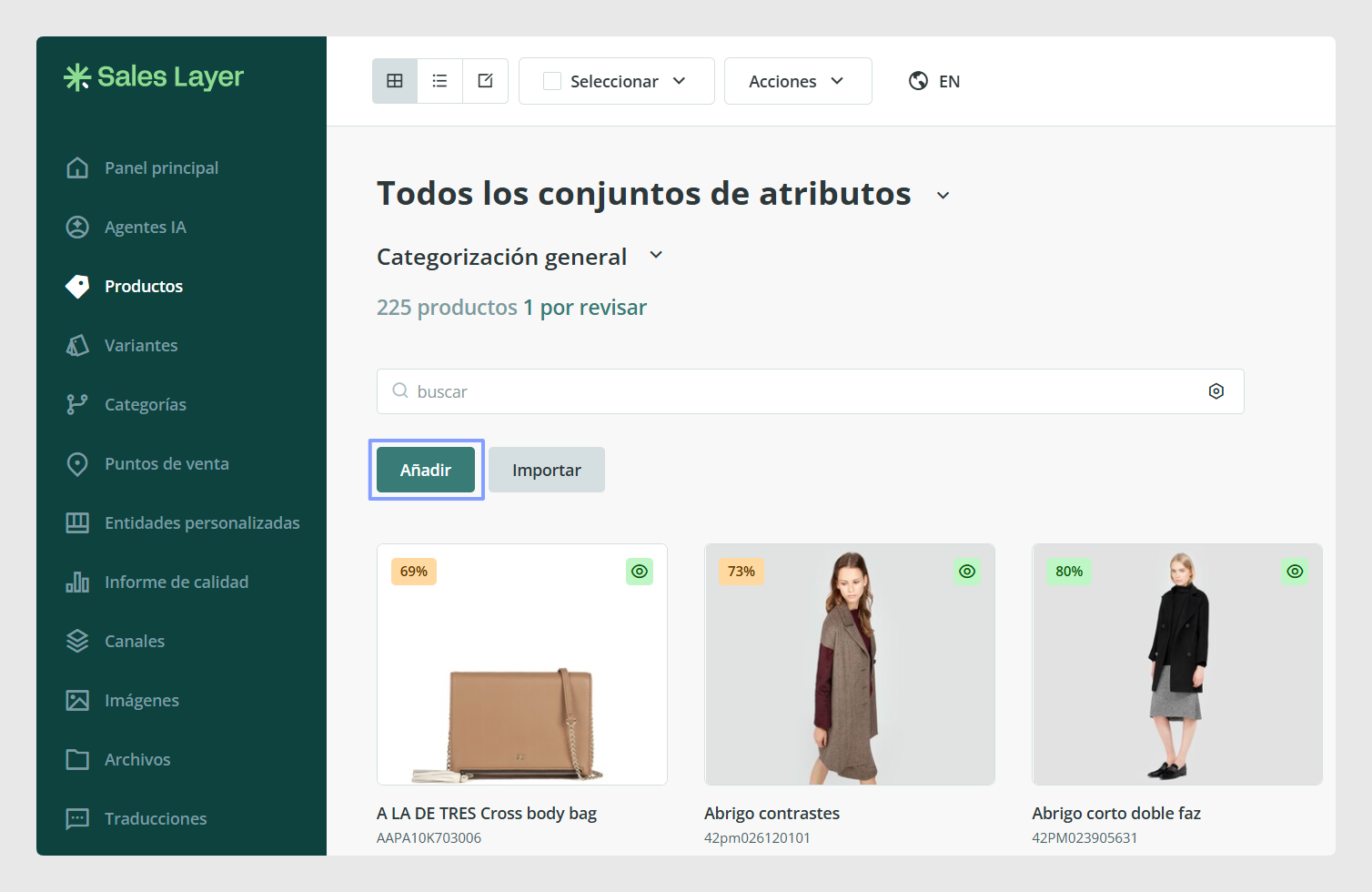
Esta opción es útil cuando:
- solo necesitas crear unos pocos productos
- estás probando la estructura antes de hacer una importación más grande
- quieres completar productos que faltan después de que el catálogo principal ya esté cargado
Si tu cuenta ya utiliza Conjuntos de atributos, tendrás que seleccionar el correcto antes de editar el formulario completo del producto.
Crear productos mediante importación
Si ya tienes la información de producto en una hoja de cálculo, la importación es una de las formas más rápidas de crear productos en bloque.
Para empezar, ve a Productos, haz clic en Importar y elige el método de importación que quieras usar. En las importaciones desde Excel, copia las filas de tu hoja de cálculo y pégalas directamente en la ventana de importación.
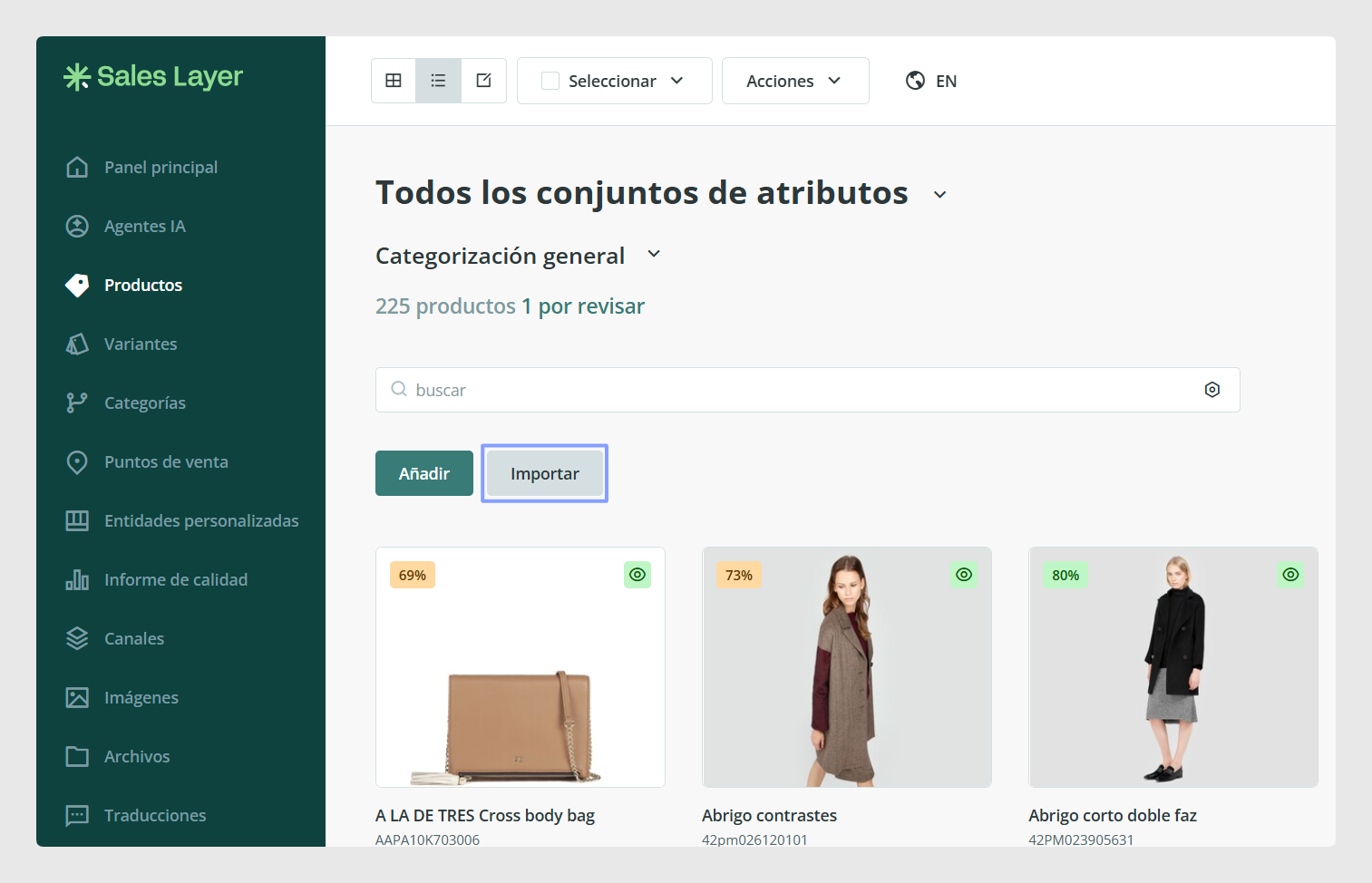
Esto es útil cuando:
- ya tienes preparados los datos de producto
- quieres crear muchos productos a la vez
- quieres crear campos como parte de la primera importación
Preparar los campos clave de producto
Al crear productos mediante importación, hay varios campos básicos que conviene tener en cuenta. Los principales son:
- Referencia de producto
- Referencia de sección
- Conjunto de atributos
- Nombre de producto
- Descripción de producto
- Imagen de producto
Los campos más importantes al crear productos son Referencia de producto y Nombre de producto. Estos deberían incluirse siempre en tu archivo.
El campo Referencia de sección se utiliza para vincular productos a categorías, y el campo Conjunto de atributos se utiliza para asignar el producto a la estructura de formulario correcta.
Importancia de las referencias de producto
Sales Layer utiliza la referencia de producto para identificar cada producto. Esto significa que cada producto debe tener su propia referencia única.
También es importante mantener la coherencia entre mayúsculas y minúsculas, porque Sales Layer distingue entre ambas.
Si la misma referencia aparece varias veces en el mismo archivo de Excel, Sales Layer importa la primera e ignora el resto.
Usar el campo Conjunto de atributos
Si tu cuenta utiliza Conjuntos de atributos, la importación también puede asignar cada producto a uno de ellos. Para hacerlo, incluye el valor de Conjunto de atributos en la columna correspondiente de tu archivo.
Si el nombre del Conjunto de atributos todavía no existe, Sales Layer puede crearlo durante la importación. Si el campo se deja vacío, el producto se crea sin Conjunto de atributos.
Usar campos multidioma
Si tu catálogo trabaja en más de un idioma, puedes preparar los campos multidioma directamente en el archivo de importación. Para hacerlo, utiliza el mismo nombre de campo con sufijos de idioma como :es o :en.
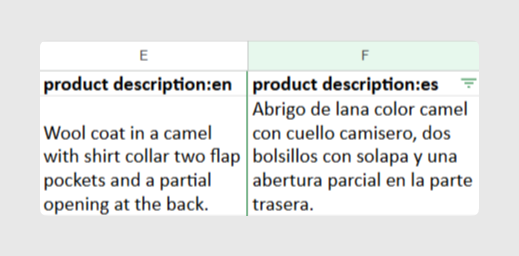
Por ejemplo, esto se usa habitualmente con campos como el nombre o la descripción del producto. Sales Layer puede identificar estas columnas como parte del mismo campo multidioma durante la importación.
Mapeo de campos
Después de pegar o subir el archivo, Sales Layer muestra las columnas detectadas para que puedas revisar cómo se importará cada una.
Los campos reconocidos aparecen con fondo verde, mientras que los campos nuevos aparecen con fondo blanco.
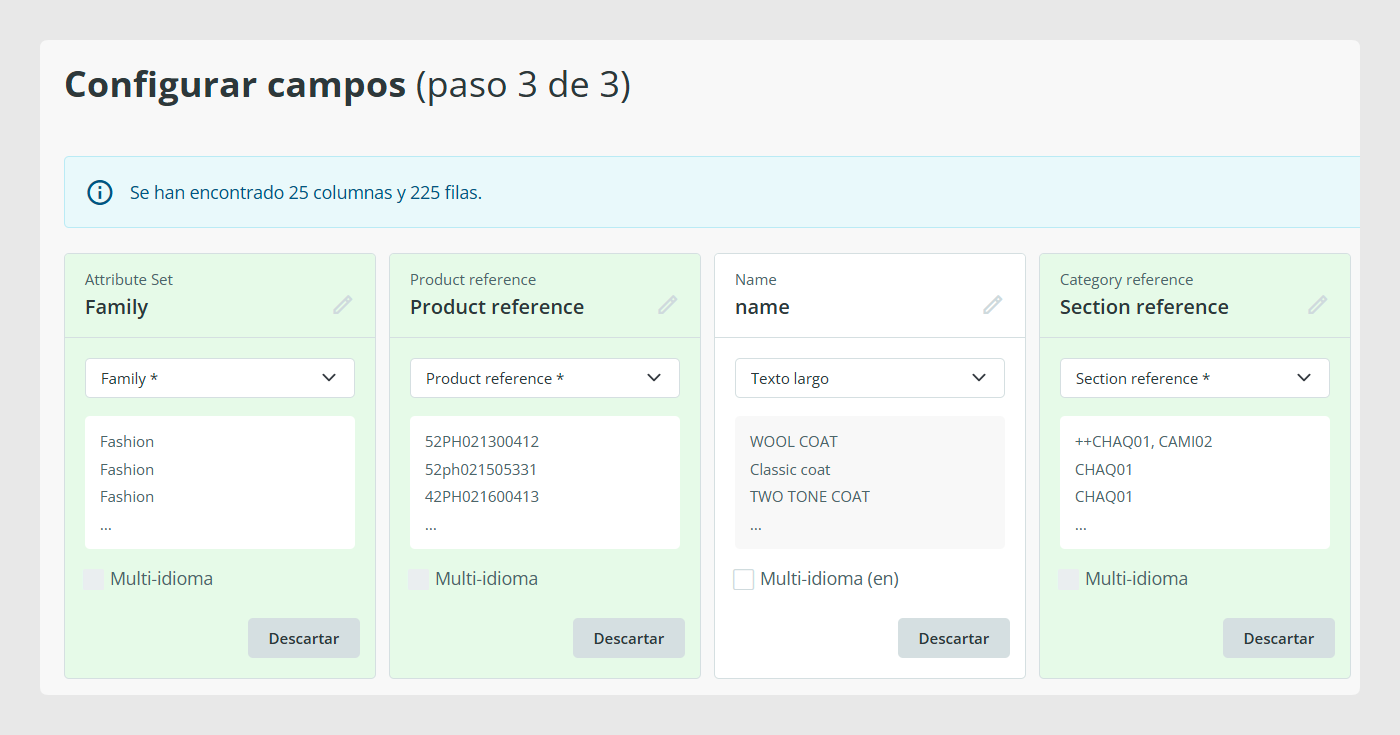
En este punto, todavía puedes:
- vincular una columna a un campo existente
- crear un campo nuevo
- cambiar el título del campo
- cambiar el tipo de campo
- descartar una columna que no quieras importar
Si una columna está vacía, puede aparecer desactivada al principio. Aun así, puedes activarla si quieres crear ese campo dentro de la estructura.
Columnas nuevas
Cuando Sales Layer detecta un campo nuevo, asegúrate de que el tipo de campo seleccionado coincide con el contenido que estás importando.
Por ejemplo, una columna de imágenes debería usar un campo de tipo imagen, una columna de documentos debería usar un campo de tipo archivo y los valores numéricos deberían usar un campo numérico cuando corresponda.
Dedicar un momento a revisar los tipos de campo en la primera importación hace que la estructura de producto sea mucho más fácil de mantener después.
Límites de la importación desde Excel
La importación desde Excel permite crear hasta 25.000 productos cada vez.
También puedes importar hasta 750 columnas en una sola importación de Excel o CSV.
Estos límites conviene tenerlos en cuenta al preparar catálogos más grandes.
Automatizar la importación
Si los datos de producto tienen que llegar regularmente desde otro sistema, Sales Layer también admite importaciones automáticas a través del conector de importación o mediante la API.
Esto suele ser más útil cuando la estructura de campos y las referencias ya están definidas y son estables.
Recomendaciones
- Usa la creación manual cuando solo necesites unos pocos productos
- Usa la importación cuando ya tengas los datos de producto preparados en bloque
- Usa las importaciones automáticas cuando los datos de producto necesiten sincronizarse regularmente desde otro sistema
Casos de uso habituales
- Crear un primer catálogo de productos a partir de una hoja de cálculo existente
- Añadir manualmente unos pocos productos después de la importación principal
- Asignar productos a categorías y Conjuntos de atributos durante la importación
- Crear campos de producto multidioma desde el principio
- Crear la estructura de producto y los campos al mismo tiempo que la primera carga
Buenas prácticas
Antes de crear productos en bloque, asegúrate de que las referencias sean únicas, de que los nombres de columna sean claros y de que los valores de Conjunto de a y categoría estén ya definidos. En la primera importación, revisa con cuidado el mapeo y los tipos de campo en lugar de hacerlo deprisa. Esa primera configuración suele ahorrarte mucho trabajo de limpieza más adelante.
¿Le ha sido útil este artículo?
¡Qué bien!
Gracias por sus comentarios
¡Sentimos mucho no haber sido de ayuda!
Gracias por sus comentarios
Sus comentarios se han enviado
Agradecemos su esfuerzo e intentaremos corregir el artículo