Las categorías en Sales Layer te ayudan a organizar los productos en una estructura de árbol. Esto hace que sea más fácil agrupar productos en categorías principales y subcategorías, y mantener el catálogo más fácil de navegar y mantener.
Puedes crear categorías de dos formas principales. Puedes crearlas manualmente dentro de Sales Layer una por una, o puedes crearlas mediante importación si ya tienes la estructura preparada en un archivo.
Crear categorías manualmente
Si solo necesitas crear una estructura de categorías pequeña, la creación manual suele ser la opción más sencilla. Desde la sección Categorías, puedes trabajar directamente con el árbol de categorías y crear categorías dentro de la plataforma.
Este enfoque es útil cuando:
- estás empezando con un catálogo pequeño
- quieres probar la estructura antes de una importación más grande
- solo necesitas añadir unas pocas categorías que faltan
Al crear categorías manualmente, piensa primero cuáles deben ser categorías principales y cuáles deben ir debajo como subcategorías.
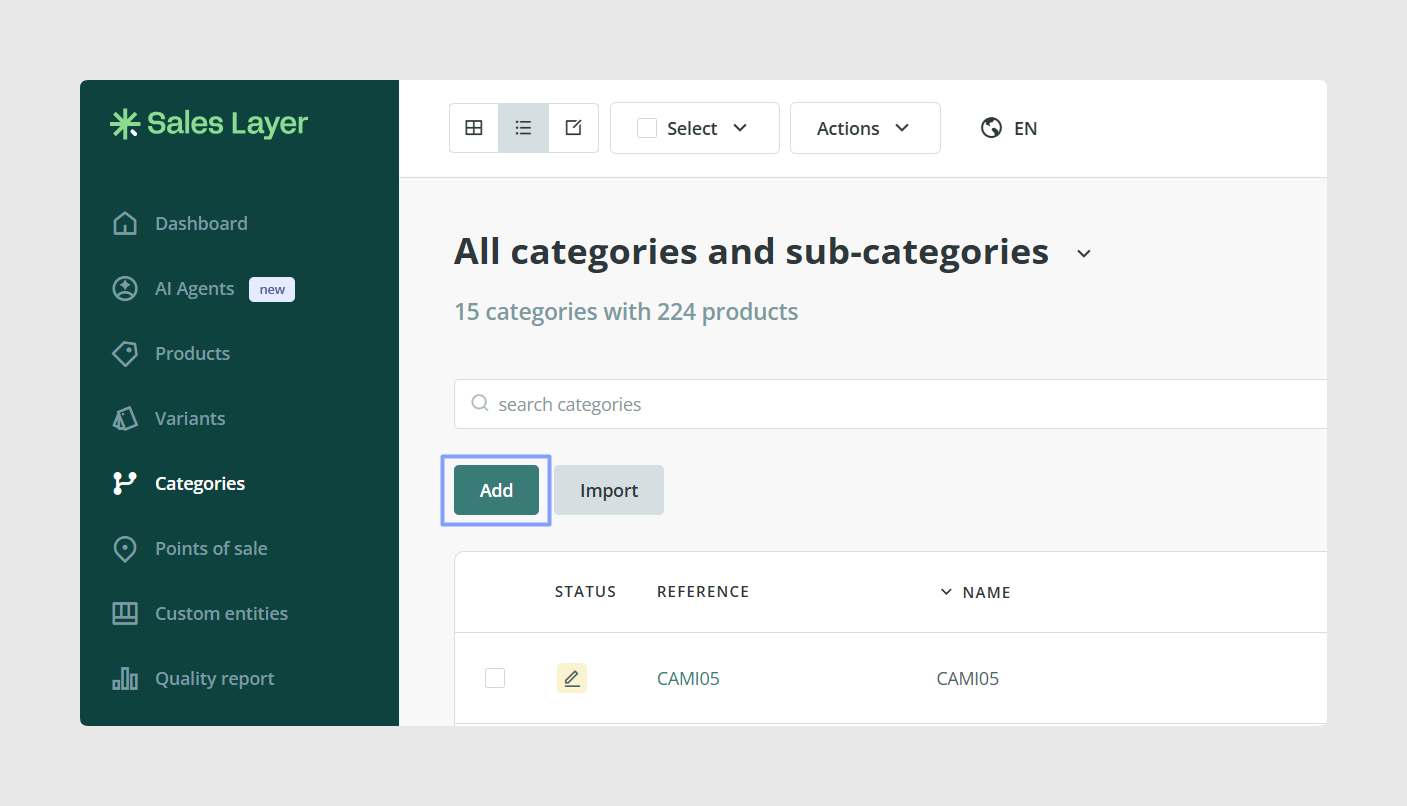
Planifica la jerarquía antes de crearla
La parte más importante al crear categorías es la jerarquía. En Sales Layer, las categorías no son solo una lista plana. Están estructuradas como un árbol de elementos padre e hijo.
Esto significa que deberías decidir de antemano:
- qué categorías serán categorías raíz
- qué categorías serán subcategorías
- qué profundidad necesita realmente la estructura
Un árbol más simple suele ser más fácil de mantener que uno muy profundo, especialmente cuando después hay que asignar muchos productos.
Crear categorías mediante importación
Si ya tienes la estructura de categorías en una hoja de cálculo, la importación suele ser la forma más rápida de crearla de forma masiva.
Para hacerlo, ve a Categorías, haz clic en Importar y elige el método de importación. Para las importaciones de Excel, copia las filas de tu hoja de cálculo y pégalas en la ventana de importación.
Este proceso es útil cuando:
- ya tienes preparada una lista de categorías
- quieres crear muchas categorías a la vez
- quieres definir la jerarquía de forma controlada antes de cargarla
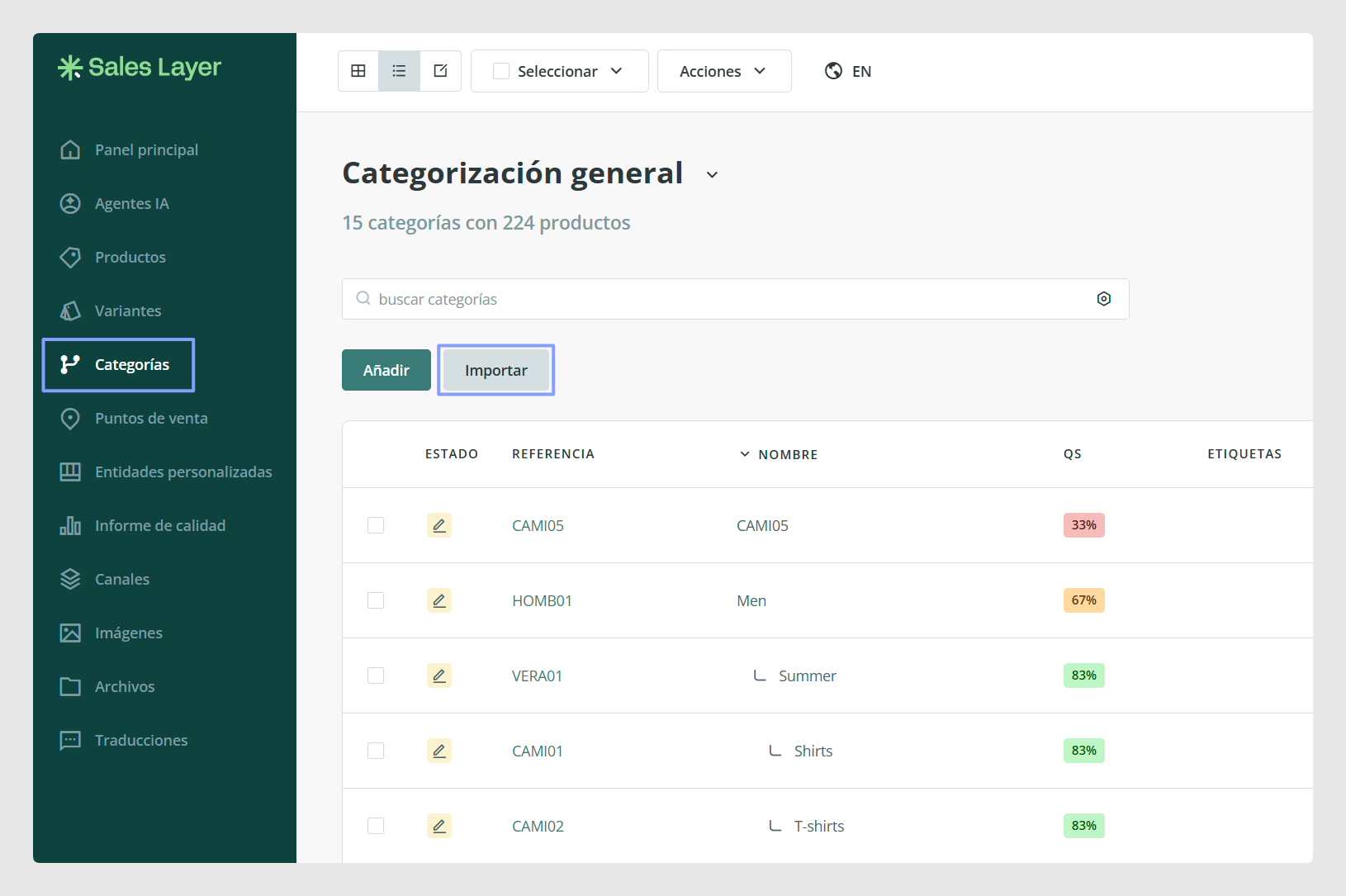
Prepara los campos principales de categoría
Al importar categorías, los principales campos que debes preparar son:
- Referencia de sección
- Referencia de sección padre
- Nombre de sección
- Imagen de categoría, si es necesario
- Descripción de categoría, si es necesario
El campo más importante es Referencia de sección, porque Sales Layer lo utiliza para identificar cada categoría. El campo Referencia de sección padre es el que define la jerarquía.
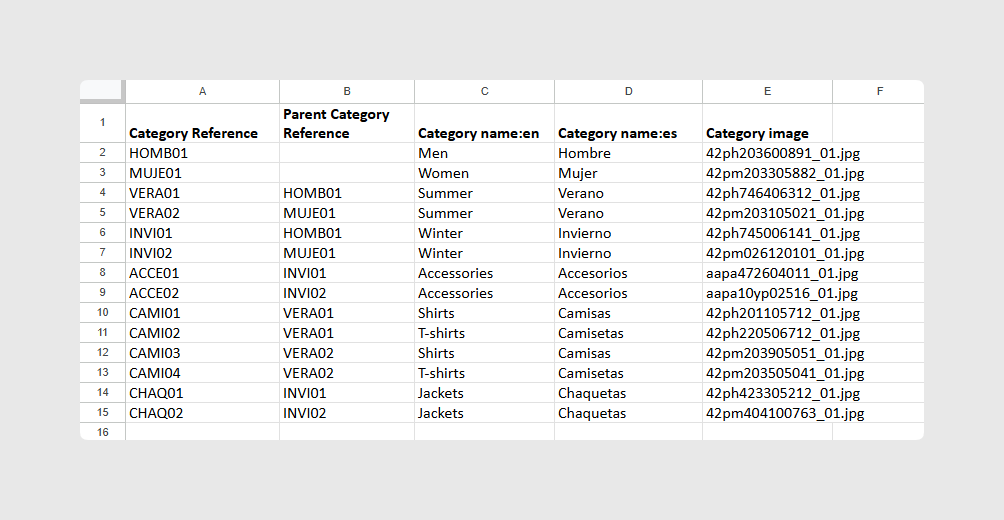
Importancia de la referencia de sección padre
El campo Referencia de sección padre determina si una categoría es una subcategoría y, si lo es, a qué categoría pertenece.
Si una categoría no tiene ningún valor en Referencia de sección padre, Sales Layer la trata como una categoría principal o raíz.
Por ejemplo, si una fila contiene una categoría principal y otra fila contiene una categoría hija que apunta a ella a través de la referencia padre, Sales Layer construirá esa relación automáticamente cuando hagas la importación.
Mapeo de campos
Después de pegar los datos, Sales Layer muestra las columnas detectadas para que puedas revisar cómo se van a importar.
Los campos reconocidos aparecen con un fondo verde, mientras que los campos nuevos aparecen con un fondo blanco. En este punto, todavía puedes:
- asociar una columna a un campo existente
- crear un campo nuevo
- cambiar el título del campo
- cambiar el tipo de campo
- descartar una columna que no quieras importar
Sales Layer recuerda el mapeo que confirmas, lo que hace que las siguientes importaciones sean más fáciles cuando la estructura del archivo se mantiene parecida.
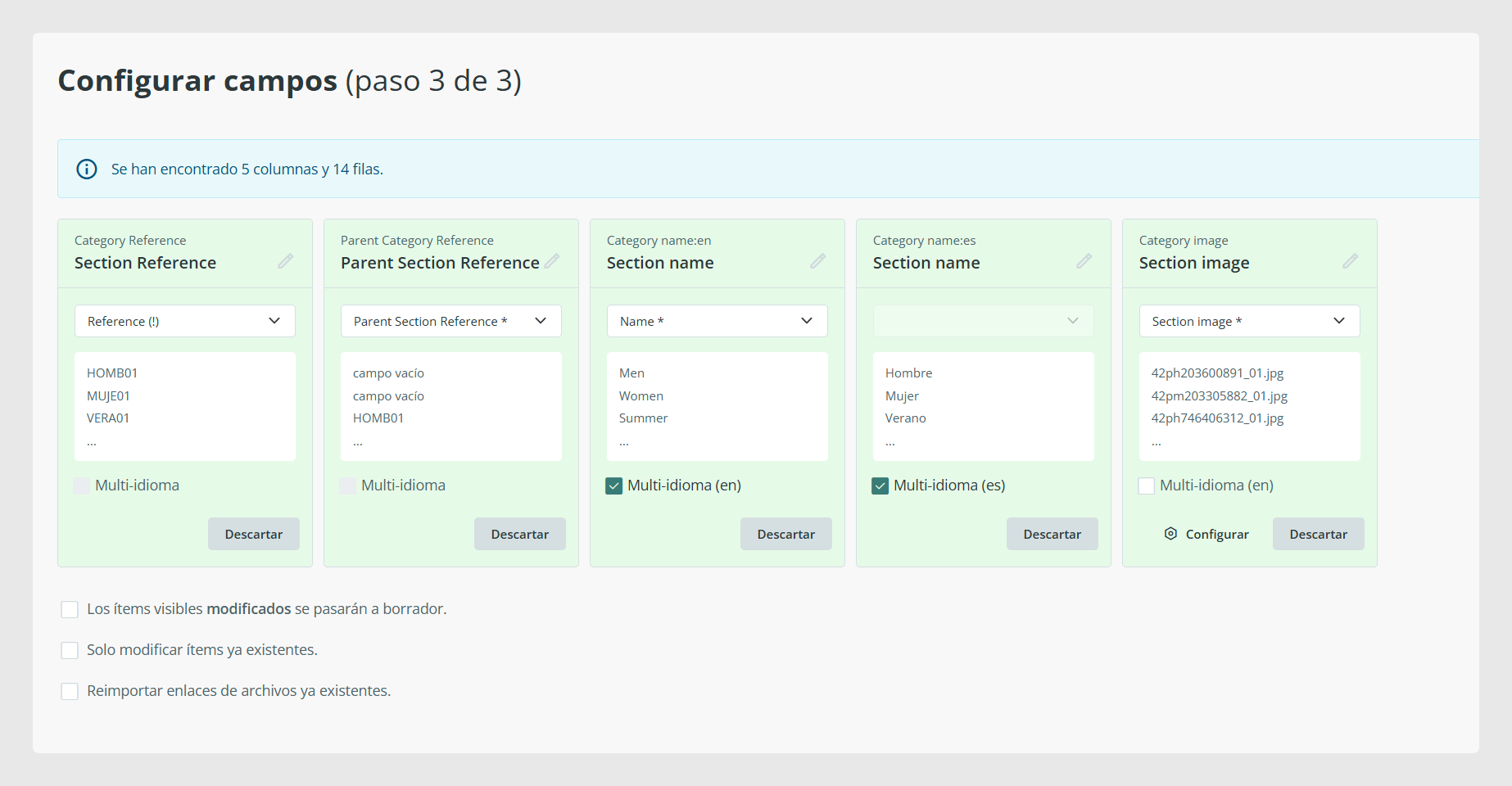
Una vez que hayas revisado las referencias, la jerarquía y el mapeo de campos, haz clic en Importar para crear las categorías en Sales Layer.
Después de la importación, puedes revisar el resultado desde la sección Categorías y comprobar que el árbol se ha creado como esperabas.
Crear la estructura de categorías mediante la importación de productos
Sales Layer también te permite crear el árbol de categorías desde una importación de productos escribiendo la estructura directamente en una columna de categoría.
Por ejemplo, puedes usar una estructura como esta:
categoría > subcategoría > subsubcategoría
Esto es útil cuando quieres crear productos y la estructura de categorías al mismo tiempo, en lugar de importarlos por separado.
Creación manual frente a importación
Ambos métodos son útiles, pero encajan en situaciones diferentes.
- Usa la creación manual cuando solo necesites unas pocas categorías o quieras construir el árbol poco a poco
- Usa la importación cuando ya tengas la estructura preparada y quieras crear muchas categorías rápidamente
- Usa una importación de productos con rutas de categoría cuando quieras crear productos y categorías en un solo proceso
Casos de uso comunes
- Crear un árbol de categorías desde cero para un catálogo nuevo
- Cargar una jerarquía existente desde una hoja de cálculo
- Crear relaciones padre e hijo entre categorías de forma masiva
- Crear productos y categorías juntos en el mismo flujo de importación
- Añadir manualmente unas pocas categorías después de que la estructura principal ya exista
Buenas prácticas
Antes de crear categorías, define un sistema claro de nombres y referencias y mantenlo de forma consistente desde el principio. Si vas a importar, revisa cuidadosamente las referencias de sección padre, porque ese campo controla toda la jerarquía. En catálogos más grandes, suele ser mejor crear primero la estructura de forma masiva y después revisarla en el árbol de categorías antes de asignar productos en bloque.
¿Le ha sido útil este artículo?
¡Qué bien!
Gracias por sus comentarios
¡Sentimos mucho no haber sido de ayuda!
Gracias por sus comentarios
Sus comentarios se han enviado
Agradecemos su esfuerzo e intentaremos corregir el artículo